
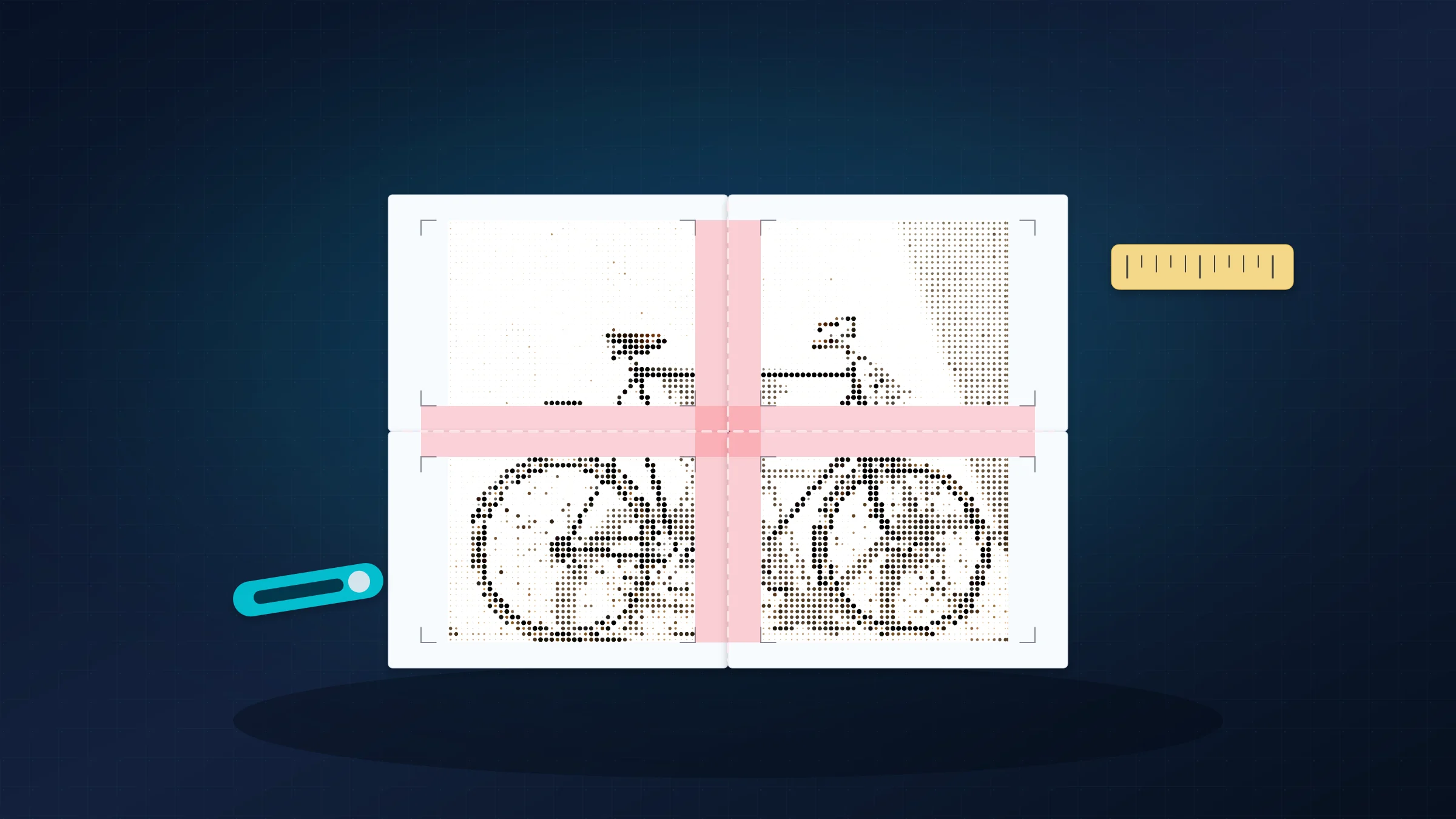
Les espaces blancs entre les pages d’une affiche sont frustrants, mais ils indiquent généralement un problème précis d’impression ou d’assemblage. Une fois le motif identifié, vous pouvez décider si une simple découpe sauvera les feuilles actuelles ou si une réimpression propre sera plus rapide.
De nombreuses imprimantes domestiques ne peuvent pas imprimer bord à bord sur du papier ordinaire. Elles laissent souvent une bordure blanche non imprimable de 3 à 5 mm sur chaque côté. C’est une limitation de l’imprimante, pas un PDF défectueux, et c’est pourquoi la découpe des bords intérieurs fait normalement partie de l’assemblage d’une affiche en mosaïque.
Ce guide vous aide à diagnostiquer le motif des espaces, à corriger les pages encore exploitables et à éviter de reproduire la même erreur au prochain tirage.
Diagnostic rapide : quel type d’espace avez-vous ?
Commencez par les pages déjà imprimées. Disposez-les sans ruban adhésif ni colle, puis alignez le contenu de l’image plutôt que les bords extérieurs du papier.
| Ce que vous voyez | Cause probable | Peut-on le sauver ? | Première action |
|---|---|---|---|
| Fines lignes blanches régulières entre les tuiles | Bordures d’impression non découpées | En général oui | Découpez uniquement les bordures intérieures, puis alignez les détails de l’image. |
| L’affiche entière est légèrement trop petite | La boîte de dialogue d’impression a redimensionné le PDF | En général non | Réimprimez à Taille réelle, 100 % ou Échelle personnalisée 100. |
| Les espaces s’agrandissent dans une direction | Incompatibilité de format de papier ou de bac | En général non | Faites correspondre le format de page du PDF, le réglage de l’imprimante et le papier dans le bac. |
| Une bande d’image répétée apparaît à la jonction | Le chevauchement a été mal assemblé | En général oui | Découpez la feuille du dessus et alignez l’image répétée en dessous. |
| Une tuile ne correspond pas à l’image voisine | L’ordre des pages ou l’orientation est incorrect | Souvent oui | Réorganisez toutes les feuilles avant d’ajouter de l’adhésif. |
| L’alignement dérive progressivement sur une rangée | Variation d’alimentation du papier | Peut-être | Testez avec du papier plat, homogène et une impression recto simple. |
Pouvez-vous sauver cette impression ?
Si les détails de l’image se rejoignent une fois les marges blanches écartées, gardez les feuilles et découpez les jonctions intérieures. Si l’affiche a été réduite, imprimée sur le mauvais format de papier ou rognée près d’une jonction, une réimpression est généralement plus propre. Si une seule page est incorrecte, corrigez le réglage et réimprimez uniquement cette page.
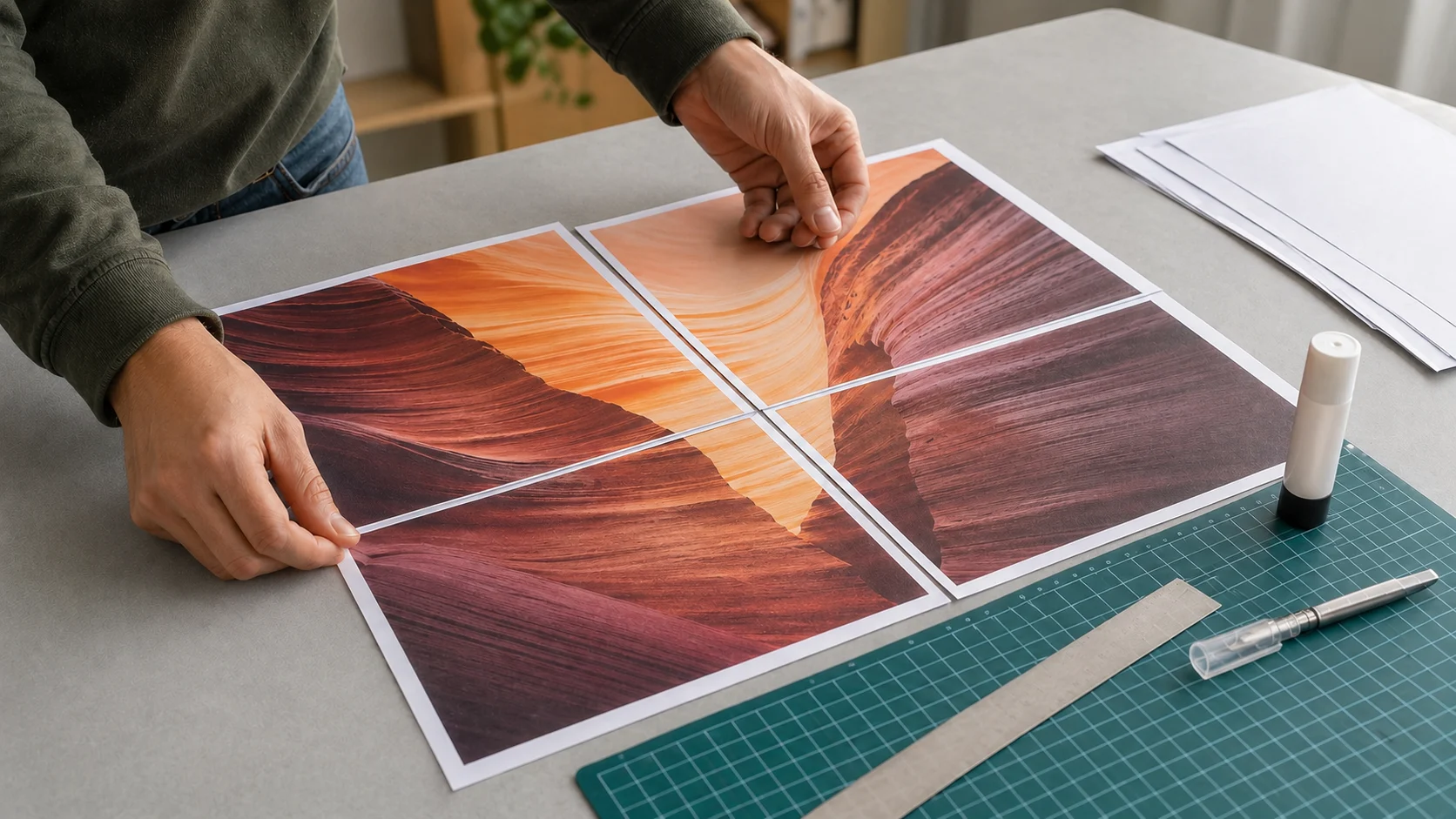
Si le diagnostic indique qu’il faut réimprimer, recréez le PDF en mosaïque avec le bon format de papier et le bon chevauchement avant d’utiliser plus de papier : ouvrir le générateur d’affiches.
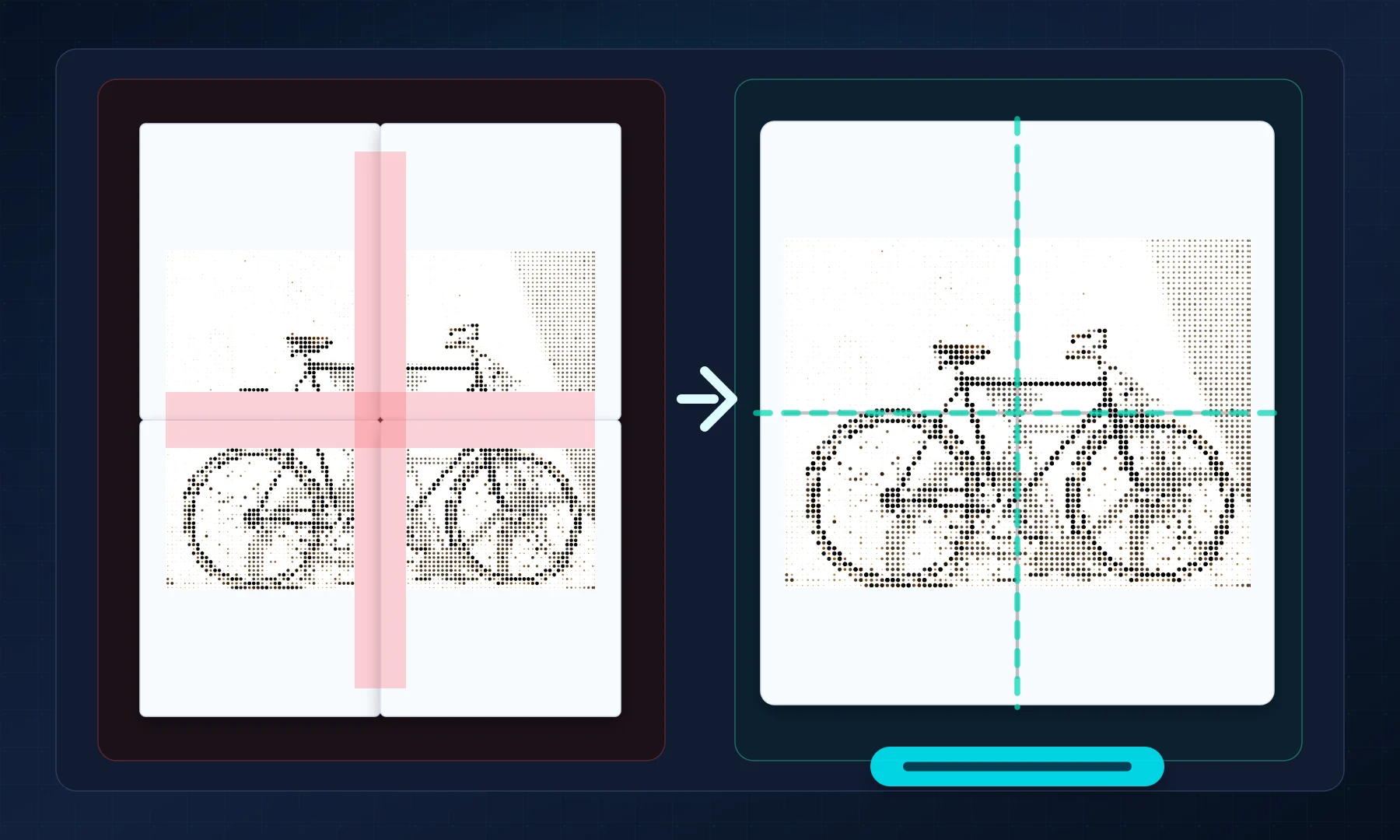
Faites un montage à blanc avant de décider
Avant de réimprimer quoi que ce soit, faites un assemblage à blanc :
Disposez toutes les pages dans l’ordre.
Vérifiez si les détails de l’image voisine se rejoignent lorsque les pages sont rapprochées.
Si l’image s’aligne et que seules les bordures blanches gênent, découpez puis assemblez.
Si l’image est trop petite sur chaque page, arrêtez-vous et vérifiez l’échelle d’impression.
Si les espaces empirent de page en page, vérifiez le format du papier et la régularité de l’alimentation de l’imprimante.
Si une ou deux pages seulement sont clairement incorrectes, réimprimez uniquement celles-ci après avoir corrigé la cause.
Une disposition à blanc économise du papier, de l’encre et de l’adhésif. Elle vous indique si le problème vient d’une découpe physique ou d’un mauvais réglage d’impression.
Corriger les motifs d’espaces les plus courants
Espaces fins et réguliers : marges d’impression non découpées
Les symptômes sont simples : de fines lignes blanches apparaissent entre les pages, mais l’image imprimée elle-même s’aligne. La largeur de l’espace est similaire d’une jonction à l’autre.
Votre imprimante a ajouté sa bordure non imprimable habituelle. Sur un document bureautique classique, cette bordure est sans importance. Sur une affiche imprimée sur plusieurs pages, elle apparaît à l’intérieur de l’image finale si vous ne découpez pas les bords intérieurs.
Pour corriger cela :
utilisez une règle métallique, un tapis de découpe et un cutter pour une coupe plus nette, ou des ciseaux si c’est ce que vous avez
découpez uniquement les bords qui doivent rejoindre une autre page
gardez un schéma de découpe cohérent sur toute l’affiche
alignez selon les détails de l’image, pas selon le bord extérieur du papier
Si votre affiche a été imprimée avec chevauchement, découpez le bord de la feuille qui passera au-dessus et gardez la bande d’image correspondante sur la page en dessous. S’il n’y a pas de chevauchement, découpez avec soin pour que le contenu imprimé se rejoigne bord à bord.
Vous pouvez généralement sauver cette impression. C’est exactement à cela que sert la découpe.
Affiche imprimée trop petite : mise à l’échelle pendant l’impression
Si l’affiche semble légèrement plus petite que prévu, ou si les pages s’alignent presque mais jamais parfaitement, la boîte de dialogue d’impression a peut-être redimensionné le PDF.
Les réglages courants à l’origine de ce problème sont :
Ajuster à la page
Réduire à la zone imprimable
Adapter à la zone imprimable
Ces options sont utiles pour des documents ordinaires, mais elles cassent les affiches en mosaïque. Même une petite réduction automatique modifie chaque feuille. L’affiche finale devient plus petite, les bandes de chevauchement ne correspondent plus et la découpe ne peut pas restaurer l’échelle perdue.
La solution consiste à réimprimer à Taille réelle, 100 % ou Échelle personnalisée : 100 %. Pour une explication plus détaillée, consultez Taille réelle vs Ajuster à la page.
Si la taille exacte ou des raccords propres sont importants, une impression redimensionnée nécessite généralement une réimpression, car la géométrie de chaque page a changé.
Espaces irréguliers : incompatibilité de format de papier
Une incompatibilité de format de papier crée des symptômes similaires, mais les espaces peuvent sembler plus marqués dans une direction que dans l’autre. Un PDF préparé pour du A4 doit être imprimé sur du A4 avec A4 sélectionné dans la boîte de dialogue de l’imprimante. Un PDF préparé pour du US Letter doit être imprimé sur du Letter avec Letter sélectionné.
Erreurs typiques :
un PDF A4 imprimé sur du papier US Letter
un PDF Letter imprimé sur du papier A4
un bac de l’imprimante réglé sur un format différent de celui de la visionneuse PDF
un réglage automatique du type « choisir la source papier selon le format de page du PDF » qui se trompe
La différence peut sembler minime, mais sur l’ensemble de l’affiche elle crée un désalignement visible. Pour corriger cela, réimprimez après avoir fait correspondre ces trois éléments : le PDF de l’affiche, la boîte de dialogue de l’imprimante et le papier dans le bac.
Pour une configuration spécifique au A4, consultez Comment imprimer une image sur plusieurs pages A4 à la maison.
Parties de l’image mal alignées : ordre ou orientation
Si une zone s’aligne mais qu’une autre ne correspond clairement pas, vérifiez l’ordre des pages et l’orientation avant d’accuser l’imprimante.
Les causes habituelles sont :
des pages assemblées dans le mauvais ordre
une rangée pivotée par erreur
un mélange de réglages portrait et paysage
une rotation automatique appliquée seulement à certaines pages
Disposez chaque feuille avant d’ajouter de l’adhésif. Suivez la numérotation des pages ou la position des tuiles dans le PDF. Si les pages ont simplement été mal disposées, vous pouvez généralement sauver l’impression. Si certaines pages ont été imprimées avec la mauvaise orientation, il est souvent plus propre de réimprimer uniquement ces pages.
Détail répété : confusion sur le chevauchement
Le chevauchement répète une fine bande de l’image sur les pages voisines. Cette répétition vous donne de la marge pour aligner la jonction et masquer de petites erreurs de coupe.
Les problèmes surviennent quand :
le chevauchement est plus grand que nécessaire
les deux pages restent non découpées et sont simplement poussées l’une contre l’autre
le chevauchement est ignoré pendant l’assemblage
la page du dessus recouvre trop la page du dessous
Utilisez un petit chevauchement, d’environ 5 mm, comme point de départ. Découpez la page qui passe au-dessus, laissez le chevauchement correspondant en dessous, puis alignez l’image répétée avant de fixer la jonction.
Le chevauchement aide à l’assemblage, mais il ne remplace pas la découpe. La bordure non imprimable de l’imprimante doit toujours être retirée des jonctions intérieures.
L’alignement empire : dérive de l’alimentation de l’imprimante
Certaines imprimantes alimentent le papier de façon légèrement différente d’une page à l’autre. Sur une seule feuille, c’est facile à ignorer. Sur une grande affiche, cela peut faire dériver progressivement les jonctions le long des rangées ou des colonnes.
Essayez ces solutions avant de réimprimer toute l’affiche :
utilisez le même type et le même lot de papier pour chaque page
évitez le papier gondolé, humide ou mélangé
essayez un réglage de qualité d’impression plus élevé si cela améliore la régularité de l’alimentation sur votre imprimante
désactivez l’impression recto verso
utilisez l’alimentation manuelle ou un trajet papier plus droit si votre imprimante le permet
Une faible dérive peut parfois être masquée lors de l’assemblage. Une dérive importante nécessite généralement une réimpression après un test d’une ou deux pages.
Assembler avec des jonctions propres
Utilisez un bâton de colle ou appliquez le ruban adhésif au dos. Évitez le ruban brillant sur le devant, car il reflète la lumière et rend les jonctions plus visibles.
Pour la plupart des affiches, un bâton de colle donne le raccord papier contre papier le plus propre. Il apporte moins d’humidité que la colle liquide et vous laisse un court instant pour faire glisser la feuille en position. Le ruban adhésif placé au dos fonctionne aussi très bien si l’arrière de l’affiche ne sera pas visible.
Travaillez sur une surface plane avec un bon éclairage. Assemblez une rangée à la fois, puis joignez les rangées entre elles. Positionnez d’abord les pages légèrement, puis appuyez fermement une fois l’alignement correct.
Liste de vérification avant d’imprimer
Le nombre de pages du PDF correspond à l’aperçu de l’affiche.
La boîte de dialogue de l’imprimante utilise Taille réelle, 100 % ou Échelle personnalisée 100.
Ajuster à la page, Réduire à la zone imprimable et Adapter à la zone imprimable sont désactivés.
A4 ou US Letter correspond à la fois au PDF et au papier dans le bac.
La rotation automatique n’est activée que si l’aperçu conserve chaque tuile dans l’orientation prévue.
L’impression recto verso est désactivée.
Une page test a été imprimée et vérifiée avec une règle.
Vous avez prévu la bordure non imprimable normale de 3 à 5 mm et vous découperez les jonctions intérieures.
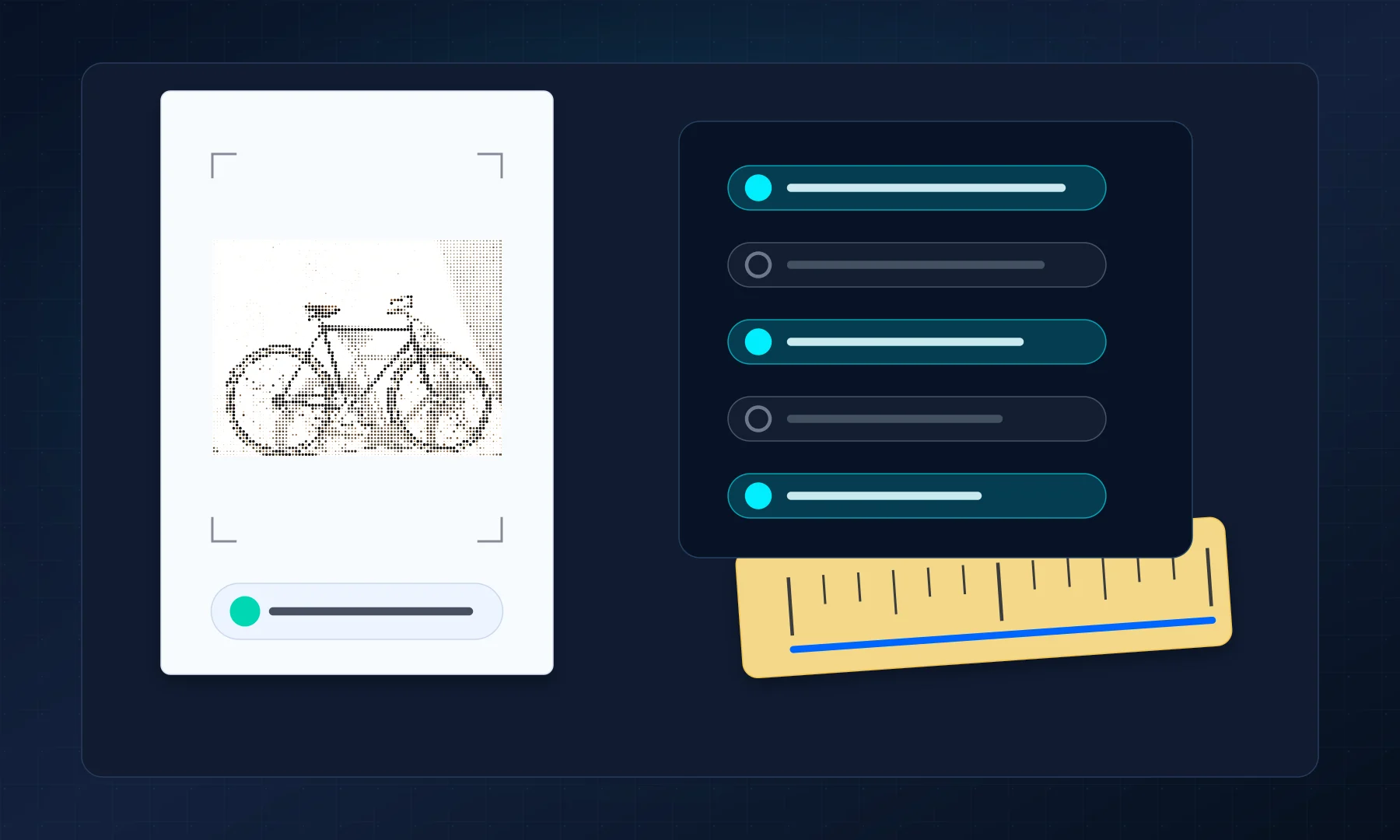
Quand Rasterbator.pics peut aider
Rasterbator.pics génère dans votre navigateur un PDF en mosaïque prêt à imprimer. Votre image est traitée localement dans le navigateur ; elle reste donc sur votre appareil pendant que vous choisissez la taille de l’affiche, le format du papier, les marges, le chevauchement et le nombre de pages.
Si vous avez déjà un PDF d’une seule page et que vous avez simplement besoin d’une impression en mosaïque, Adobe Acrobat Reader peut vous aider avec son option Affiche. Si votre PDF a déjà été mis en mosaïque dans Rasterbator.pics, n’activez pas à nouveau le mode Affiche. Imprimez ce fichier à Taille réelle ou à 100 %.
La résolution compte aussi
Les images basse résolution peuvent accentuer les problèmes d’alignement, car des bords flous sont plus difficiles à faire coïncider au niveau des jonctions. Si l’affiche elle-même paraît floue ou peu nette, consultez le guide DPI pour les affiches avant de lancer une réimpression plus grande.
Un bon assemblage ne peut pas recréer des détails absents de l’image source. Corrigez d’abord les réglages d’impression, puis vérifiez que l’image possède suffisamment de vrais pixels pour la taille finale de l’affiche.
FAQ
Pourquoi y a-t-il des espaces blancs entre les pages de mon affiche ?
Les causes les plus fréquentes sont des bordures d’impression non découpées, une mise à l’échelle de type Ajuster à la page, un mauvais format de papier, des erreurs de chevauchement ou un assemblage basé sur les bords des feuilles plutôt que sur le contenu de l’image.
Puis-je corriger les espaces blancs sans réimprimer ?
Souvent, oui. Si le contenu de l’image s’aligne après avoir découpé les bordures blanches intérieures, vous pouvez généralement assembler les pages avec un bâton de colle ou du ruban adhésif au dos.
Quand faut-il réimprimer l’affiche ?
Réimprimez si les pages ont été redimensionnées, imprimées sur le mauvais format de papier, rognées par l’imprimante, ou mélangées avec des orientations et paramètres d’impression différents.
Dois-je utiliser le mode Affiche d’Adobe Acrobat Reader ?
Utilisez le mode Affiche pour un PDF d’une seule page qui doit encore être découpé en mosaïque. Ne l’utilisez pas sur un PDF déjà mis en mosaïque dans Rasterbator.pics ; imprimez plutôt ce PDF à Taille réelle ou à 100 %.
Try Rasterbator.pics
Use Rasterbator.pics to test the article advice with your own image, page size, overlap, margins, and tiled PDF export.
Try Rasterbator.pics