
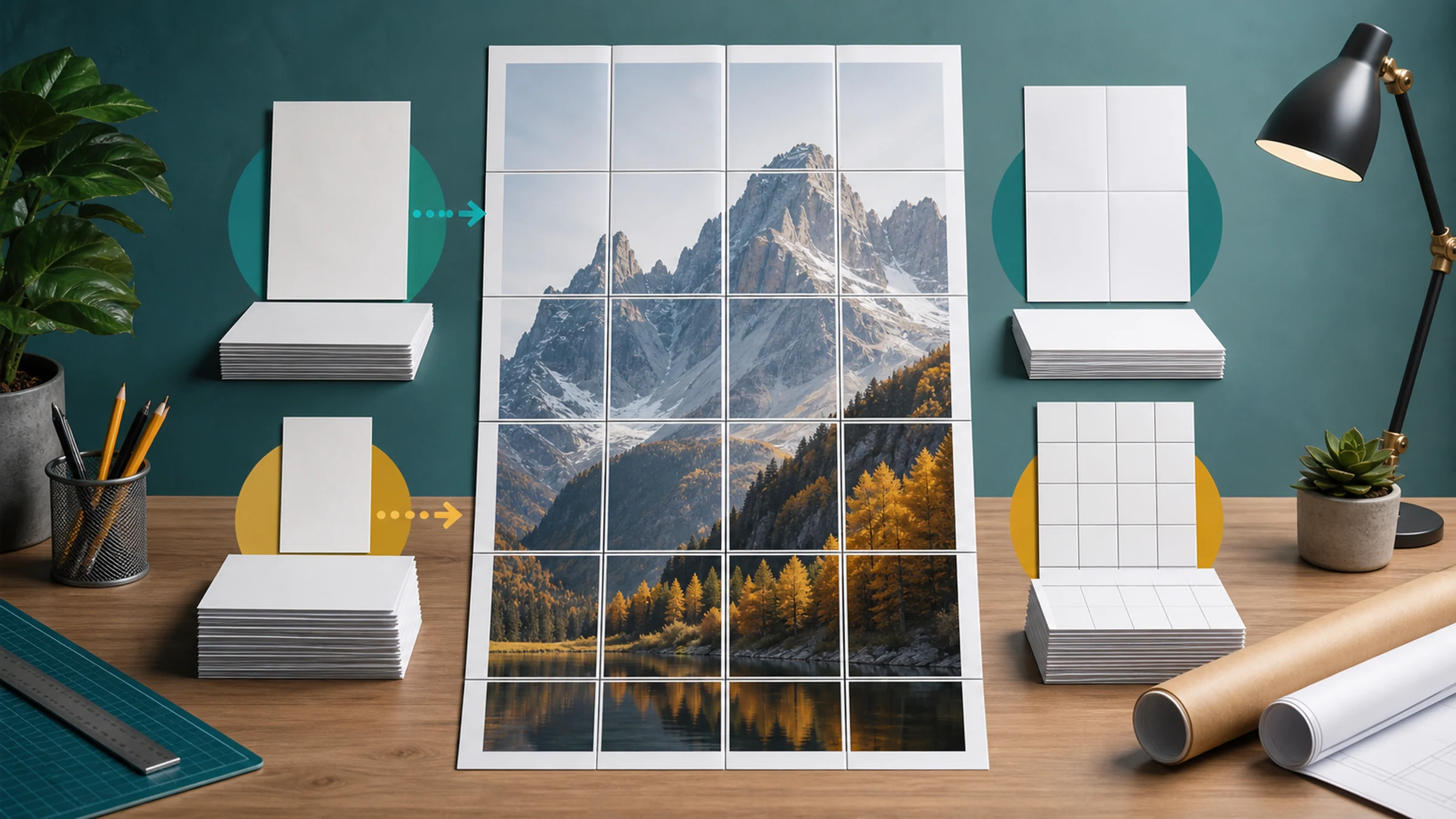
Une affiche de 60 x 90 cm est un format mural pratique : assez grand pour être lisible depuis l’autre côté d’une pièce, mais encore possible à imprimer chez soi si vous la répartissez sur des feuilles standard.
Pour une affiche de 60 x 90 cm, le nombre de feuilles habituel est le suivant :
| Format de papier | Dimensions de la feuille | Grille | Nombre total de feuilles | Remarque pratique |
|---|---|---|---|---|
| A4 | 21 x 29,7 cm | 3 x 4 | 12 | Papier courant à la maison et au bureau |
| A3 | 29,7 x 42 cm | 3 x 3 | 9 | Moins de découpes et moins de raccords |
| Letter | 21,6 x 27,9 cm | 3 x 4 | 12 | Standard aux États-Unis et au Canada |
En résumé : le format A3 utilise le moins de pages. Les formats A4 et Letter nécessitent tous deux 12 feuilles pour cette taille d’affiche.
Rasterbator.pics prépare des PDF d’affiches en mosaïque localement dans votre navigateur : votre image reste donc traitée sur votre appareil pendant que vous choisissez la taille finale et la disposition du papier.
Les imprimantes domestiques laissent des bordures blanches
La plupart des imprimantes domestiques et de bureau ne peuvent pas imprimer jusqu’au bord du papier. Elles laissent généralement une bordure blanche non imprimable de 3 à 5 mm autour de chaque feuille.
Cette bordure ne change généralement pas le nombre de feuilles pour une affiche de 60 x 90 cm, mais elle a une incidence sur l’assemblage :
Certaines bordures blanches doivent être découpées.
Les feuilles voisines doivent être alignées avec soin.
Un léger chevauchement facilite les raccords.
Le PDF doit être imprimé en Taille réelle ou à 100 %.
Considérez le nombre de feuilles comme une base de planification, puis prévoyez du temps supplémentaire pour la découpe et l’assemblage.
Comment calculer le nombre de feuilles
Ce guide suppose une affiche en orientation portrait : 60 cm de large et 90 cm de haut.
Le calcul de base est le suivant :
Divisez la largeur de l’affiche par la largeur du papier.
Divisez la hauteur de l’affiche par la hauteur du papier.
Arrondissez chaque résultat à la feuille entière supérieure.
Multipliez le nombre de feuilles en largeur par le nombre de feuilles en hauteur.
Ces estimations utilisent les dimensions physiques complètes du papier. Dans un vrai PDF en mosaïque, le chevauchement, les repères de coupe et les marges de l’imprimante peuvent modifier légèrement la zone visible une fois assemblée, mais le nombre de pages pratique reste le même pour une impression domestique normale.
Papier A4 : 12 feuilles
Le papier A4 mesure 21 x 29,7 cm.
Pour une affiche de 60 x 90 cm :
Largeur : 60 cm / 21 cm = 2,86, donc on arrondit à 3 feuilles.
Hauteur : 90 cm / 29,7 cm = 3,03, donc on arrondit à 4 feuilles.
Ce qui donne :
3 x 4 = 12 feuilles A4
Le format A4 est l’option la plus simple dans de nombreux pays, car le papier est peu coûteux et largement disponible. L’inconvénient est le temps d’assemblage : 12 feuilles signifient davantage de jonctions à découper et à aligner.
Papier A3 : 9 feuilles
Le papier A3 mesure 29,7 x 42 cm.
Pour une affiche de 60 x 90 cm :
Largeur : 60 cm / 29,7 cm = 2,02, donc on arrondit à 3 feuilles.
Hauteur : 90 cm / 42 cm = 2,14, donc on arrondit à 3 feuilles.
Ce qui donne :
3 x 3 = 9 feuilles A3
Le format A3 est généralement la disposition la plus pratique si votre imprimante le prend en charge. Vous imprimez moins de pages, découpez moins de bords et avez moins de raccords sur l’affiche terminée.
Papier Letter : 12 feuilles
Le papier Letter mesure 21,6 x 27,9 cm.
Pour une affiche de 60 x 90 cm :
Largeur : 60 cm / 21,6 cm = 2,77, donc on arrondit à 3 feuilles.
Hauteur : 90 cm / 27,9 cm = 3,23, donc on arrondit à 4 feuilles.
Ce qui donne :
3 x 4 = 12 feuilles Letter
Le format Letter est le choix pratique pour de nombreuses imprimantes domestiques aux États-Unis et au Canada. Le nombre de pages est identique à celui du format A4, mais la hauteur de page légèrement plus courte peut rendre la découpe et le chevauchement un peu différents.
Comparaison entre A4, A3 et Letter
Choisissez le format de papier en fonction de l’imprimante dont vous disposez réellement.
Utilisez le format A4 si :
Votre imprimante ne prend en charge que le papier de bureau standard.
Vous avez déjà des feuilles A4 à la maison ou à l’école.
Vous êtes à l’aise avec l’assemblage de 12 pages.
Vous voulez réaliser un tirage d’essai au coût le plus bas.
Utilisez le format A3 si :
Votre imprimante prend en charge les feuilles plus grandes.
Vous voulez moins de découpes et moins de jonctions.
L’affiche doit paraître plus propre de près.
Vous imprimez un affichage qui restera en place un certain temps.
Utilisez le format Letter si :
Votre imprimante contient du papier 8,5 x 11 pouces.
Vous imprimez aux États-Unis ou au Canada.
Vous voulez le choix de papier local le plus simple.
Imprimez en Taille réelle ou à 100 %
Une fois le PDF en mosaïque généré, imprimez-le sans mise à l’échelle supplémentaire.
Utilisez l’un de ces réglages :
Taille réelle
100 %
Aucune mise à l’échelle
Évitez :
Ajuster à la page
Réduire selon la zone imprimable
Adapter à la page
Remplir toute la feuille
La mise à l’échelle est la cause la plus fréquente des problèmes d’alignement des affiches en mosaïque. Si une page PDF est imprimée à 96 %, chaque tuile devient légèrement plus petite, et l’affiche assemblée ne mesurera pas 60 x 90 cm.
Imprimez d’abord une tuile de test si la taille finale est importante.
Conseils de découpe et d’assemblage
Vous aurez besoin de :
Feuilles imprimées
Règle
Cutter, ciseaux ou massicot
Tapis de découpe ou carton de protection
Bâton de colle
Ruban adhésif pour l’arrière
Grande table ou sol propre
Disposez toutes les pages avant de découper. Vérifiez que les rangées et les colonnes sont dans le bon ordre, puis ne découpez que les bords nécessaires pour obtenir des raccords propres.
Pour faciliter l’assemblage :
Gardez la première feuille d’une rangée comme point d’ancrage.
Découpez le bord de raccord de la feuille suivante.
Faites chevaucher d’environ 2 à 3 mm, ou suivez les repères de chevauchement de votre PDF.
Fixez avec un bâton de colle ou du ruban adhésif au dos.
Terminez chaque rangée avant d’assembler les rangées entre elles.
Évitez le ruban adhésif brillant sur le devant. Il reflète la lumière et rend les raccords plus visibles. Le ruban adhésif au dos est plus solide et plus propre.
Checklist avant de cliquer sur Imprimer
La taille de l’affiche est définie sur 60 x 90 cm.
Le format de papier correspond aux feuilles chargées dans votre imprimante.
Vous connaissez le nombre attendu : 12 feuilles A4, 9 feuilles A3 ou 12 feuilles Letter.
L’aperçu du PDF en mosaïque affiche le bon nombre de rangées et de colonnes.
L’échelle est réglée sur Taille réelle, 100 % ou Aucune mise à l’échelle.
Les options Ajuster, Réduire, Remplir et Adapter à la page sont désactivées.
Une page de test a été imprimée si la taille exacte est importante.
Vous vous attendez à une bordure non imprimable de 3 à 5 mm sur la plupart des imprimantes domestiques.
Vous avez préparé les outils de découpe, le bâton de colle et le ruban adhésif pour le dos.
Toutes les pages sont triées avant l’assemblage.
Le mode Poster d’Acrobat Reader peut aussi fonctionner
Adobe Acrobat Reader propose une fonction Poster qui permet de répartir une grande page PDF sur plusieurs feuilles. Si vous avez déjà un PDF de 60 x 90 cm, réglez Échelle de la mosaïque sur 100 % et vérifiez l’aperçu avant d’imprimer.
Pour les affiches basées sur des images, Rasterbator.pics est souvent plus simple, car vous choisissez l’image, la taille de l’affiche, le papier, le chevauchement, les repères de coupe et l’export PDF dans un seul flux de travail dans le navigateur.
La règle reste la même dans les deux cas : créez d’abord la mise en page en mosaïque, puis imprimez les pages finales sans mise à l’échelle supplémentaire.
FAQ
Combien de feuilles A4 faut-il pour une affiche de 60 x 90 cm ?
Il faut 12 feuilles A4 : 3 feuilles en largeur par 4 feuilles en hauteur, avant les ajustements de découpe et de chevauchement.
Le format A3 est-il meilleur que le format A4 pour une affiche de 60 x 90 cm ?
Le format A3 est généralement plus simple si votre imprimante le prend en charge, car la même affiche nécessite 9 feuilles A3 au lieu de 12 feuilles A4.
Pourquoi mon affiche s’est-elle imprimée plus petite que 60 x 90 cm ?
La fenêtre d’impression a probablement utilisé une option d’ajustement, de réduction ou de mise à l’échelle selon la zone imprimable. Imprimez le PDF en mosaïque à la Taille réelle, à 100 % ou sans mise à l’échelle.
Try Rasterbator.pics
Use Rasterbator.pics to test the article advice with your own image, page size, overlap, margins, and tiled PDF export.
Try Rasterbator.pics