
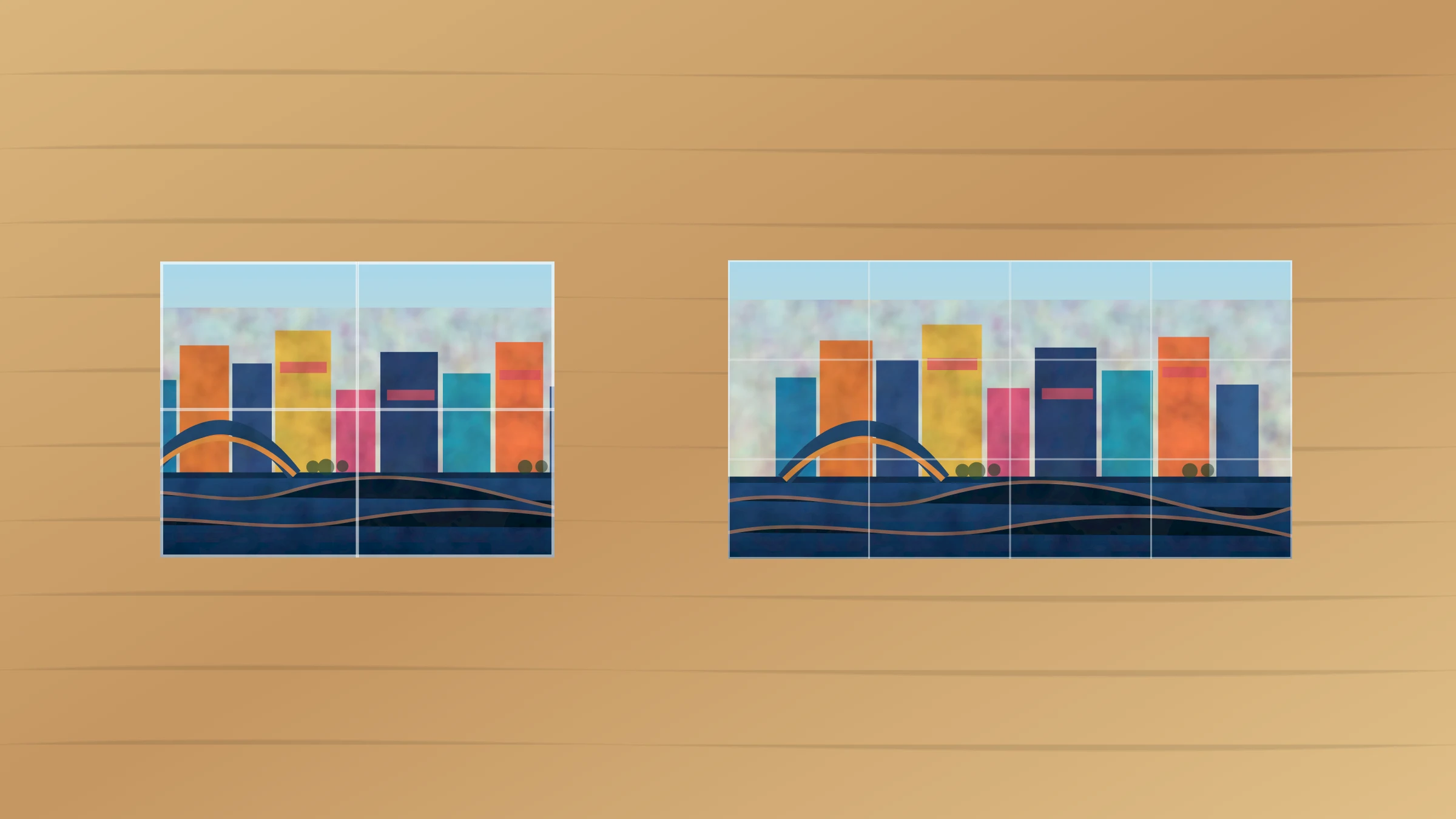
Rasterbator.pics et Block Poster résolvent le même problème de base : ils transforment une image en un grand poster que vous pouvez imprimer sur du papier ordinaire. L’outil découpe l’image en feuilles A4, Letter, A3 ou formats similaires, puis vous imprimez, découpez et assemblez les pages pour former un poster mural.
La différence se situe dans le flux de travail. Rasterbator.pics est conçu autour du traitement local dans le navigateur, du contrôle de l’aperçu, de l’export PDF en mosaïque, de l’export ZIP et d’options d’assemblage pratiques. Les outils de type Block Poster sont généralement plus simples : choisir une image, définir la taille et télécharger un PDF en mosaïque.
Rasterbator.pics prépare le poster localement dans votre navigateur : votre image reste donc sur votre appareil pendant que vous choisissez la mise en page et le format d’export.
Réponse courte
Utilisez Rasterbator.pics si la confidentialité, le contrôle de l’impression, le chevauchement, l’export ZIP et la vérification du résultat en mosaïque avant d’imprimer de nombreuses pages sont importants pour vous.
Utilisez Block Poster si vous voulez créer rapidement un poster en mosaïque basique et que l’image n’est pas sensible.
Pour la plupart des projets à la maison, Rasterbator.pics est le meilleur choix global, car il vous donne plus de contrôle avant de gaspiller du papier et de l’encre. Block Poster peut toutefois rester utile pour des posters simples où la rapidité compte davantage que le contrôle du résultat.
Comparaison rapide
| Fonctionnalité | Rasterbator.pics | Block Poster |
|---|---|---|
| Usage principal | Posters muraux en mosaïque à partir d’images | Posters muraux en mosaïque à partir d’images |
| Fonctionne dans le navigateur | Oui | Oui |
| Modèle de traitement des images | Traitement local dans le navigateur | Vérifiez le flux de travail actuel de l’outil avant d’utiliser des images privées |
| Meilleur choix pour la confidentialité | Photos personnelles et œuvres sensibles | Images publiques ou non sensibles |
| Export PDF en mosaïque | Oui | Flux de travail courant |
| Export ZIP | Oui | Généralement pas le flux de travail principal |
| Contrôle du chevauchement | Utile pour la découpe et l’assemblage | Dépend des options actuelles de l’outil |
| Idéal pour | Impression à domicile contrôlée | Posters simples et rapides |
Ce que font les deux outils
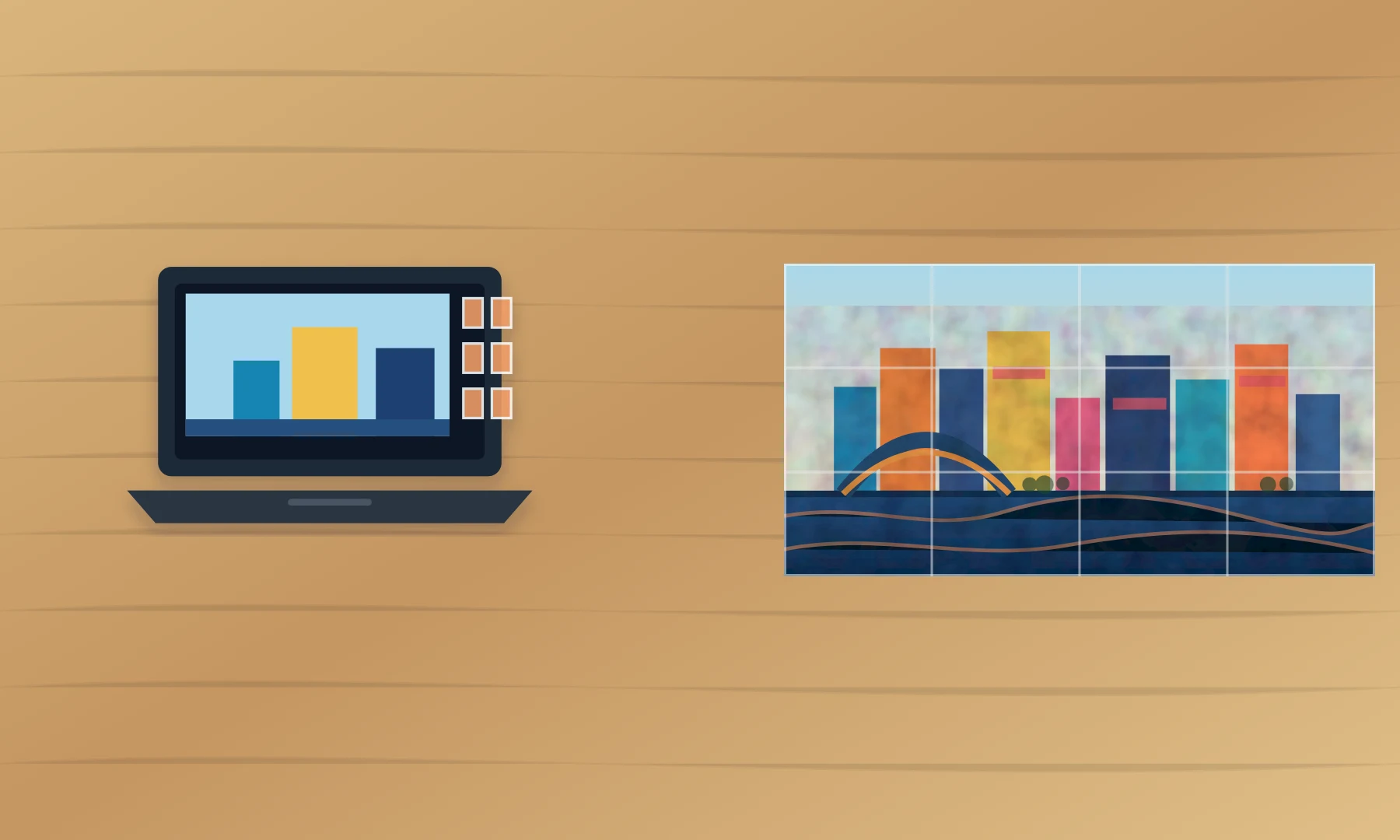
Les deux outils vous évitent d’avoir besoin d’une imprimante grand format. Au lieu d’imprimer une seule feuille surdimensionnée, ils divisent votre image en pages d’imprimante normales.
Le flux de travail ressemble à ceci :
Choisissez une image JPG, PNG, WebP ou dans un format similaire.
Sélectionnez la taille du poster ou la grille de pages.
Générez un fichier de sortie en mosaïque.
Imprimez chaque page à la bonne échelle.
Découpez les marges d’impression si nécessaire.
Assemblez les pages avec de la colle et du ruban adhésif.
L’outil peut créer la mise en page. Il ne peut pas supprimer les limites physiques de votre imprimante. La plupart des imprimantes domestiques et de bureau laissent une bordure non imprimable de 3 à 5 mm autour de chaque feuille : un assemblage propre dépend donc toujours du chevauchement, de la découpe et de réglages d’impression précis.
Confidentialité et gestion des fichiers
La confidentialité est la plus grande différence pratique.
Rasterbator.pics traite les images localement dans votre navigateur. Cela signifie que la mise en page du poster est préparée sur votre appareil pendant que vous utilisez l’application web. C’est utile pour :
les photos de famille
les supports scolaires
les œuvres personnelles
les affiches de bureau
les posters d’événements non publiés
les images contenant des enfants, des adresses ou des détails privés
Avec tout autre créateur de posters en ligne, vérifiez le modèle actuel de gestion des fichiers avant d’utiliser des images sensibles. Certains outils décrivent un flux de travail dans lequel l’image est téléversée avant la génération du poster. Cela peut convenir pour des œuvres publiques ou des décorations occasionnelles, mais ce n’est pas la même approche de confidentialité qu’un traitement local dans le navigateur.
Sortie PDF
Pour la plupart des utilisateurs, le PDF est le format le plus simple pour un poster en mosaïque.
Un PDF conserve toutes les pages dans un seul fichier et préserve le format de papier prévu. Vous pouvez l’ouvrir dans une visionneuse PDF, imprimer toutes les tuiles en une seule tâche et conserver le fichier pour de futures réimpressions.
Le PDF est le meilleur choix si :
vous voulez le flux d’impression le plus simple
vous imprimez tout le poster en une seule fois
vous voulez que les pages restent dans l’ordre
vous avez besoin d’un fichier que vous pourrez rouvrir plus tard
vous imprimez depuis un ordinateur d’école, de bureau ou de reprographie
Le PDF doit tout de même être imprimé correctement. Utilisez Taille réelle, 100 % ou Aucune mise à l’échelle. Évitez Adapter à la page, Réduire à la zone imprimable et la mise à l’échelle automatique du pilote d’imprimante.
Sortie ZIP
L’export ZIP est utile lorsque vous voulez des fichiers de pages individuels au lieu d’un seul PDF combiné.
Utilisez le ZIP si vous devez :
inspecter les tuiles individuellement avant l’impression
réimprimer une page abîmée
imprimer uniquement certaines feuilles
archiver séparément les images de pages
utiliser un autre programme d’impression ou de mise en page
envoyer les fichiers de pages à quelqu’un d’autre
Pour un premier poster, le PDF est généralement plus simple. Pour des flux de travail plus minutieux, le ZIP offre un contrôle utile. C’est l’une des raisons pour lesquelles Rasterbator.pics convient mieux aux projets plus grands ou plus importants.
Chevauchement et découpe
Le chevauchement est une bande répétée de contenu de l’image le long des bords des pages. Il vous donne une zone imprimée supplémentaire à découper et à aligner.
Le chevauchement aide parce que les imprimantes domestiques laissent généralement des marges blanches. Sans chevauchement, vous devrez peut-être choisir entre des espaces blancs visibles et une perte de contenu de l’image au niveau des jonctions. Avec un chevauchement, vous pouvez découper un bord, le faire glisser sur la tuile voisine et aligner l’image plus proprement.
Utilisez le chevauchement lorsque :
le poster dépasse 2 x 2 pages
l’image contient des visages, des cartes, des schémas ou des lignes droites
le poster sera vu de près
vous imprimez sur du papier de bureau ordinaire
les marges de votre imprimante sont irrégulières
Une plage de chevauchement pratique est souvent de 5 à 10 mm. Un chevauchement trop faible complique l’alignement. Un chevauchement trop important gaspille du papier et ajoute du temps de découpe.
L’échelle d’impression compte plus que le nom de l’outil
De nombreux posters en mosaïque ratés échouent dans la boîte de dialogue d’impression, pas dans le créateur de posters.
Utilisez ces réglages :
Taille réelle
100 %
impression recto uniquement
format de papier correct
orientation correcte
impression sans bordure désactivée, sauf si vous savez que votre imprimante la gère avec précision
Évitez ces réglages :
Adapter à la page
Réduire les pages trop grandes
Mettre à l’échelle selon la zone imprimable
Remplir toute la feuille
impression recto verso
agrandissement photo automatique
Si le PDF est imprimé à 96 % ou à 103 %, les pages peuvent sembler presque correctes, mais le poster assemblé se décalera progressivement. Les raccords deviennent plus difficiles à aligner, car chaque tuile a été légèrement redimensionnée.
Quand Rasterbator.pics est le meilleur choix
Choisissez Rasterbator.pics si vous voulez :
un traitement local dans le navigateur
un flux de travail respectueux de la confidentialité
un export PDF en mosaïque
un export ZIP pour obtenir des fichiers de pages séparés
un chevauchement pour faciliter l’assemblage
des repères de coupe et un contrôle de la mise en page
un fichier de sortie reproductible que vous pouvez enregistrer et réimprimer
Il est particulièrement utile pour les photos personnelles, les affichages en classe, les panneaux d’événements, les cartes de jeu sur table et les œuvres que vous ne voulez pas téléverser inutilement.
Rasterbator.pics est également mieux adapté lorsque le poster comporte de nombreuses pages. Un poster 2 x 2 pardonne assez facilement les petites erreurs. Un poster 4 x 4 ou 5 x 4 demande davantage de préparation, car chaque petite erreur d’échelle ou de découpe se répète sur plus de raccords.
Quand Block Poster peut suffire
Block Poster peut suffire lorsque :
l’image est publique ou non sensible
vous avez besoin d’un poster mural rapide et occasionnel
le poster est petit
vous n’avez besoin que d’un PDF en mosaïque basique
vous n’avez pas besoin d’export ZIP
vous n’avez pas besoin de beaucoup de contrôle sur le chevauchement ou l’assemblage
Cela le rend utile pour des décorations simples, des brouillons de classe, des panneaux temporaires et des projets à faible risque. La principale prudence concerne la confidentialité et le contrôle du résultat : vérifiez le comportement actuel de l’outil avant d’utiliser des images privées ou de vous lancer dans une impression de grande taille.
Un flux de travail pratique pour imprimer à la maison
Utilisez ce flux de travail avec l’un ou l’autre outil :
Commencez avec l’image de la plus haute résolution dont vous disposez.
Choisissez une taille de poster réaliste.
Gardez le premier projet à une taille raisonnable, par exemple 2 x 2 ou 3 x 3 pages.
Exportez un PDF en mosaïque.
Ouvrez le PDF dans une visionneuse fiable.
Imprimez une page de test en Taille réelle ou à 100 %.
Vérifiez l’échelle, les marges, les couleurs et la netteté.
Imprimez les pages restantes.
Laissez sécher l’encre avant de découper.
Découpez uniquement les bords de jonction nécessaires.
Alignez soigneusement les rangées sur une table ou un sol propre.
Utilisez un bâton de colle sur les zones de chevauchement et du ruban adhésif au dos.
Checklist avant de cliquer sur Imprimer
L’image est assez grande pour la taille du poster.
Le format de papier correspond au papier chargé dans l’imprimante.
La grille du poster est réaliste par rapport au temps dont vous disposez.
Le PDF est sélectionné pour une impression simple, ou le ZIP pour un contrôle page par page.
Le chevauchement est activé si des raccords propres sont importants.
La boîte de dialogue d’impression est réglée sur Taille réelle ou 100 %.
Les options Adapter, Réduire et mise à l’échelle automatique sont désactivées.
Une page de test a été imprimée et vérifiée.
Vous avez une règle, un cutter ou un massicot, un bâton de colle et du ruban adhésif pour le dos.
Recommandation
Pour la plupart des utilisateurs à domicile, Rasterbator.pics est le meilleur choix. Il offre un traitement local dans le navigateur, des options d’export pratiques et davantage de contrôle sur la sortie en mosaïque avant l’impression.
Block Poster reste utile pour des posters rapides et simples. Utilisez-le lorsque l’image n’est pas privée et que vous avez seulement besoin d’un PDF en mosaïque basique.
Plus le poster est grand ou important, plus le contrôle compte. Quelques minutes passées à vérifier la confidentialité, le format de sortie, le chevauchement et l’échelle d’impression peuvent économiser beaucoup de papier, d’encre et de temps de découpe.
FAQ
Rasterbator.pics est-il une alternative à Block Poster ?
Oui. Rasterbator.pics est un créateur de posters basé sur le navigateur qui découpe une image en pages imprimables et exporte un fichier de poster en mosaïque.
Rasterbator.pics téléverse-t-il mon image ?
Rasterbator.pics prépare le poster localement dans votre navigateur : le travail de création du poster se fait donc sur votre appareil.
Block Poster est-il adapté aux photos privées ?
Soyez prudent. Si la confidentialité est importante, vérifiez le modèle actuel de gestion des fichiers avant d’utiliser un créateur de posters en ligne. Rasterbator.pics est généralement plus adapté aux photos privées, car il utilise un traitement local dans le navigateur.
Quel format choisir : PDF ou ZIP ?
Choisissez le PDF pour le flux d’impression le plus simple. Choisissez le ZIP si vous voulez des fichiers de tuiles séparés, si vous devez inspecter les pages individuellement ou si vous pourriez avoir besoin de réimprimer une feuille plus tard.
Ai-je besoin d’un chevauchement ?
Le chevauchement est fortement recommandé pour les posters maison sur plusieurs pages. Il vous donne une zone d’image supplémentaire pour la découpe et l’alignement, ce qui aide à éviter les espaces blancs entre les feuilles.
Pourquoi les pages de mon poster ne s’alignent-elles pas ?
La cause la plus fréquente est la mise à l’échelle à l’impression. Imprimez le PDF en Taille réelle ou à 100 %, confirmez le format et l’orientation du papier, et évitez la mise à l’échelle automatique dans la boîte de dialogue d’impression.
Try Rasterbator.pics
Use Rasterbator.pics to test the article advice with your own image, page size, overlap, margins, and tiled PDF export.
Try Rasterbator.pics