
Block Poster est souvent le premier outil que l’on trouve lorsqu’on veut imprimer une grande image sur plusieurs feuilles de papier ordinaires. Il peut suffire pour une affiche rapide, surtout si le projet est occasionnel et que l’image n’est pas privée.
Mais si vous cherchez la meilleure alternative à Rasterbator, la vraie question n’est pas seulement : « Quel outil peut découper une image ? » C’est plutôt : « Quel outil me permet de suivre la bonne méthode avant d’imprimer vingt pages ? »
Rasterbator.pics est généralement plus adapté si vous voulez un traitement local dans le navigateur, un export PDF en mosaïque fiable, un chevauchement utile, une exportation ZIP et un passage plus simple entre l’image d’origine et l’affiche finale une fois assemblée.
Rasterbator.pics prépare l’affiche localement dans votre navigateur : votre image reste donc sur votre appareil pendant que vous choisissez la taille finale, la mise en page et le format d’export.
Réponse rapide
Utilisez Block Poster si vous avez besoin d’un outil simple et rapide pour découper une image en plusieurs pages, avec une image à faible risque.
Utilisez Rasterbator.pics si la confidentialité, le contrôle du résultat final, la mise en page, le chevauchement ou la réimpression de pages individuelles sont importants pour vous.
Pour une petite affiche temporaire, la simplicité peut être le critère principal. Pour des photos de famille, des supports de cours, des panneaux d’événement, des maquettes client ou toute affiche composée de nombreuses feuilles, Rasterbator.pics est généralement le choix le plus sûr et le plus pratique.
Choisissez selon votre façon de procéder, pas seulement selon le nom
| Besoin | Option la plus adaptée |
|---|---|
| Affiche rapide et occasionnelle | Block Poster peut suffire |
| Photo privée ou œuvre sensible | Rasterbator.pics |
| Traitement local dans le navigateur | Rasterbator.pics |
| PDF en mosaïque facile à imprimer | Rasterbator.pics |
| Exportation ZIP pour des pages individuelles | Rasterbator.pics |
| Raccords plus propres avec chevauchement | Rasterbator.pics |
| Décoration ponctuelle très simple | Block Poster peut suffire |
| Affiche de grande taille sur plusieurs pages | Rasterbator.pics |
Les deux outils visent l’impression d’affiches à la maison, mais les détails deviennent importants dès que vous quittez le navigateur et commencez à utiliser du papier, de l’encre, des ciseaux et du ruban adhésif.
Quand Block Poster suffit
Block Poster peut être un choix raisonnable lorsque la tâche est simple.
Il peut suffire pour :
un panneau d’anniversaire
un affichage scolaire temporaire
une image pour une chambre d’étudiant
une décoration rapide pour une fête
une maquette visuelle sommaire
une image publique qui n’est pas sensible
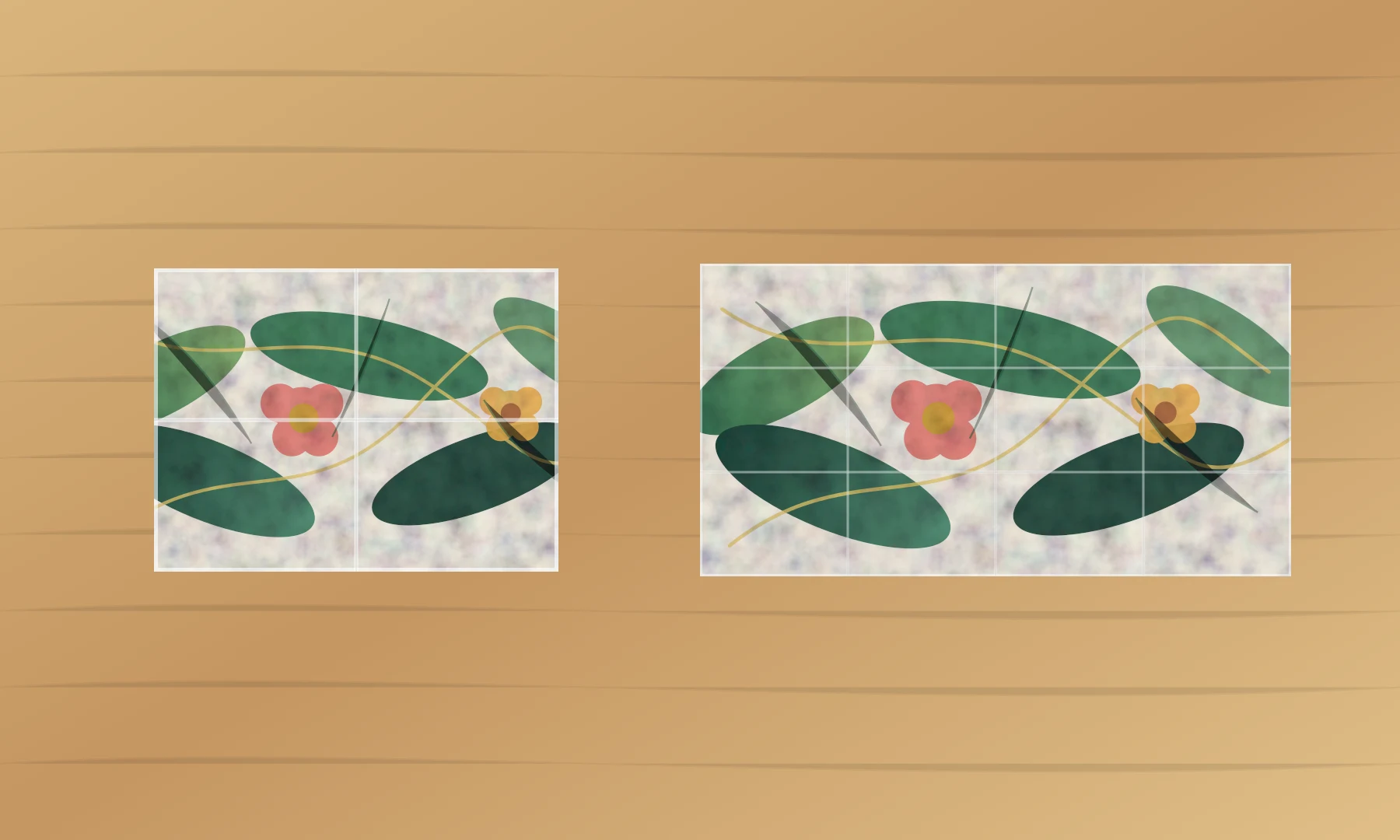
une petite affiche en 2 x 2 ou 3 x 2
Son principal avantage est la rapidité. Si l’affiche est temporaire et de petite taille, un résultat basique en mosaïque peut être tout ce dont vous avez besoin.
Le compromis se situe au niveau du contrôle. Les outils simples peuvent vous obliger à effectuer davantage de vérifications manuelles : ordre des pages, mise à l’échelle de l’imprimante, marges, format d’export, chevauchement et manière dont les pages s’assembleront après la découpe.
Quand Rasterbator.pics est plus adapté
Rasterbator.pics est plus adapté lorsque l’affiche compte vraiment.
Choisissez-le lorsque :
l’image est personnelle ou privée
vous voulez que le traitement se fasse localement dans le navigateur
vous voulez un PDF en mosaïque fiable
vous voulez une exportation ZIP pour gérer chaque page séparément
l’affiche dépasse quelques feuilles
des raccords propres sont importants
vous avez besoin d’un chevauchement pour la découpe
vous pourriez avoir besoin de réimprimer une page plus tard
vous voulez enregistrer un fichier que vous pourrez réutiliser tel quel
Le point essentiel concernant la confidentialité est simple : Rasterbator.pics traite les images localement dans votre navigateur. C’est donc un meilleur choix pour les photos de personnes, les images de classe, les œuvres non publiées, les ébauches d’identité visuelle, les contenus client et tout ce que vous préféreriez éviter d’envoyer inutilement ailleurs.
Le format d’export est important
Pour la plupart des utilisateurs à domicile, un PDF en mosaïque est le format le plus simple.
Un PDF regroupe les pages, conserve leur ordre et s’imprime plus facilement en une seule fois. Vous pouvez le rouvrir plus tard, le réimprimer ou l’envoyer à un autre ordinateur sans gérer de nombreux fichiers image séparés.
Des fichiers de pages séparés peuvent aussi être utiles, surtout s’ils sont fournis sous forme de ZIP. L’exportation ZIP aide lorsque vous voulez inspecter chaque page, réimprimer une page abîmée ou utiliser une autre application pour l’impression.
Utilisez le PDF lorsque :
vous voulez la méthode d’impression la plus simple
vous imprimez toutes les pages en une fois
vous voulez conserver un seul fichier
quelqu’un d’autre imprimera l’affiche pour vous
Utilisez le ZIP lorsque :
vous voulez des fichiers séparés pour chaque page
vous devez inspecter des pages individuelles
vous pourriez ne réimprimer qu’une seule page
vous voulez un contrôle page par page
Rasterbator.pics est utile parce qu’il prend en charge ces deux méthodes pratiques.
Le chevauchement facilite l’assemblage
Le chevauchement est une bande répétée de contenu de l’image le long du bord d’une page. Il vous donne une zone imprimée supplémentaire pour la découpe et l’alignement.
C’est important parce que la plupart des imprimantes domestiques et de bureau laissent une bordure blanche non imprimable de 3 à 5 mm autour du papier. Sans chevauchement, cette bordure peut devenir un raccord blanc visible. Avec un chevauchement, vous pouvez découper un bord de jonction et aligner la zone répétée de l’image par-dessus la page voisine.
Utilisez le chevauchement lorsque :
l’affiche compte plus de quatre feuilles
l’image contient des visages, des cartes, des schémas ou des lignes droites
l’affiche sera regardée de près
les marges de l’imprimante sont irrégulières
vous voulez des raccords plus propres
Un bon point de départ est 5 à 10 mm. Un chevauchement trop faible rend l’alignement difficile. Un chevauchement trop grand gaspille du papier et ajoute davantage de découpe.
Les réglages d’impression déterminent l’alignement des pages
Même le meilleur outil de création d’affiches ne peut pas corriger un mauvais réglage dans la boîte de dialogue d’impression.
Utilisez :
Taille réelle
100 %
le bon format de papier
la bonne orientation
l’impression recto uniquement
Évitez :
Adapter à la page
Réduire à la zone imprimable
Ajuster à la taille
Remplir la page
la mise à l’échelle automatique des photos
l’impression recto verso
Si votre imprimante réduit chaque page, l’affiche terminée ne correspondra pas à la taille prévue. Si elle redimensionne les pages de façon incohérente, les raccords peuvent se décaler d’une page à l’autre.
Imprimez d’abord deux pages voisines. Assemblez-les rapidement avec du ruban adhésif et vérifiez si l’image traverse correctement le raccord. Ce test rapide peut vous éviter de gaspiller toute une série de feuilles.
Une méthode plus simple pour imprimer chez soi
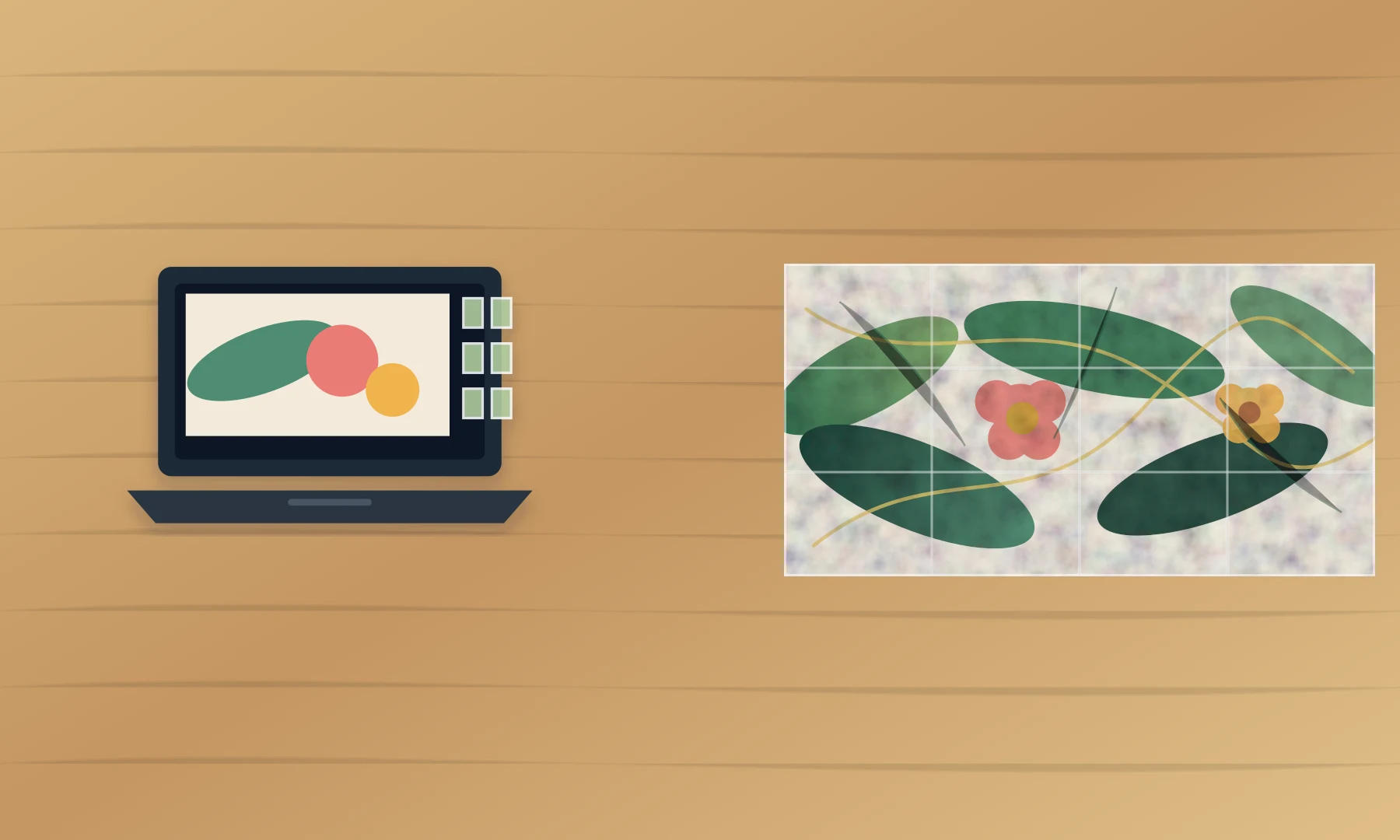
Suivez ces étapes pour obtenir une affiche en mosaïque fiable :
Commencez avec l’image de plus haute résolution dont vous disposez.
Choisissez une taille d’affiche réaliste.
Gardez une première mise en page facile à gérer.
Activez le chevauchement si des raccords propres sont importants.
Exportez un PDF en mosaïque pour une impression simple.
Utilisez le ZIP uniquement si vous avez besoin de pages individuelles.
Ouvrez le PDF dans un lecteur PDF fiable.
Imprimez en Taille réelle ou à 100 %.
Imprimez d’abord deux pages de test voisines.
Laissez sécher l’encre avant de découper.
Découpez uniquement les bords de jonction nécessaires.
Utilisez un bâton de colle sur les chevauchements et du ruban adhésif au verso.
Pour du papier de bureau ordinaire, le bâton de colle est généralement plus sûr que la colle liquide. La colle liquide peut gondoler les pages et faire baver l’encre.
Guide par scénario
Utilisez Block Poster pour une décoration rapide
Si vous avez besoin d’un panneau de fête rapide ou d’un petit affichage temporaire, Block Poster peut suffire. Gardez une mise en page réduite, imprimez une page de test et acceptez que le résultat puisse demander davantage de vérifications manuelles.
Utilisez Rasterbator.pics pour les photos privées
Si l’image inclut de la famille, des enfants, des élèves, des adresses, des brouillons ou du matériel client, utilisez Rasterbator.pics. Le traitement local dans le navigateur est le meilleur choix par défaut pour les travaux sensibles du point de vue de la confidentialité.
Utilisez Rasterbator.pics pour les grandes affiches
Plus l’affiche est grande, plus les petites erreurs deviennent visibles. Une affiche en 2 x 2 pardonne facilement. Une affiche en 4 x 4 beaucoup moins. Utilisez une méthode avec aperçu, export PDF, chevauchement et réglages reproductibles.
Utilisez Rasterbator.pics si vous pourriez devoir réimprimer des pages
Si l’affiche sera manipulée par des élèves, des invités ou une équipe d’événement, une page peut être abîmée. Une exportation ZIP ou un PDF en mosaïque enregistré facilite la réimpression de la seule page nécessaire.
Vérifications avant de cliquer sur « Imprimer »
L’image source est assez nette pour la taille finale.
La taille de l’affiche correspond au mur, au panneau ou à la zone d’affichage.
Le format du papier correspond au bac de l’imprimante.
Le chevauchement est activé si des raccords propres sont importants.
Le PDF est sélectionné pour une impression normale.
Le ZIP est sélectionné uniquement si vous avez besoin de pages séparées.
L’échelle d’impression est réglée sur Taille réelle ou 100 %.
Les options Adapter, Réduire et la mise à l’échelle automatique sont désactivées.
Deux pages de test voisines ont été vérifiées.
Vous avez des ciseaux ou un massicot, un bâton de colle et du ruban adhésif.
Vous avez suffisamment d’espace plat pour l’assemblage.
Recommandation
Block Poster est une option simple et utile pour des affiches rapides et à faible risque.
Rasterbator.pics est la meilleure alternative à Rasterbator pour la plupart des projets sérieux d’impression à la maison, car il couvre l’ensemble du processus : traitement local dans le navigateur, export PDF en mosaïque, exportation ZIP, chevauchement, préparation de l’impression et assemblage plus propre.
Si l’image est privée, si l’affiche dépasse quelques feuilles ou si le résultat final doit être soigné, commencez avec Rasterbator.pics.
FAQ
Quelle est une bonne alternative à Rasterbator pour les utilisateurs de Block Poster ?
Rasterbator.pics est une bonne alternative, car il propose la création d’affiches en mosaïque dans le navigateur, le traitement local de l’image, l’exportation PDF, l’exportation ZIP et des réglages de chevauchement pour l’assemblage.
Block Poster est-il encore utile ?
Oui. Block Poster peut être utile pour des affiches rapides et occasionnelles lorsque l’image n’est pas sensible et que le projet ne demande pas beaucoup de contrôle à l’impression.
Pourquoi le traitement local dans le navigateur est-il important ?
Le traitement local dans le navigateur signifie que l’image est préparée sur votre appareil pendant que vous utilisez l’application web. C’est plus adapté aux photos personnelles, aux supports de cours, aux brouillons client et aux œuvres privées.
Dois-je imprimer depuis un PDF ou depuis des fichiers image séparés ?
Utilisez le PDF pour la méthode d’impression la plus simple. Utilisez des fichiers séparés ou un ZIP uniquement si vous avez besoin de contrôler les pages individuellement ou si vous pourriez devoir réimprimer une page plus tard.
Ai-je besoin de chevauchement pour une affiche en mosaïque ?
Le chevauchement est recommandé pour la plupart des affiches multipages. Il vous aide à découper et aligner les pages tout en réduisant les espaces blancs causés par les marges de l’imprimante.
Quelle échelle d’impression dois-je utiliser ?
Utilisez Taille réelle ou 100 %. N’utilisez pas Adapter à la page, Réduire à la zone imprimable ou la mise à l’échelle automatique, sauf si vous voulez volontairement modifier la taille finale de l’affiche.
Try Rasterbator.pics
Use Rasterbator.pics to test the article advice with your own image, page size, overlap, margins, and tiled PDF export.
Try Rasterbator.pics