
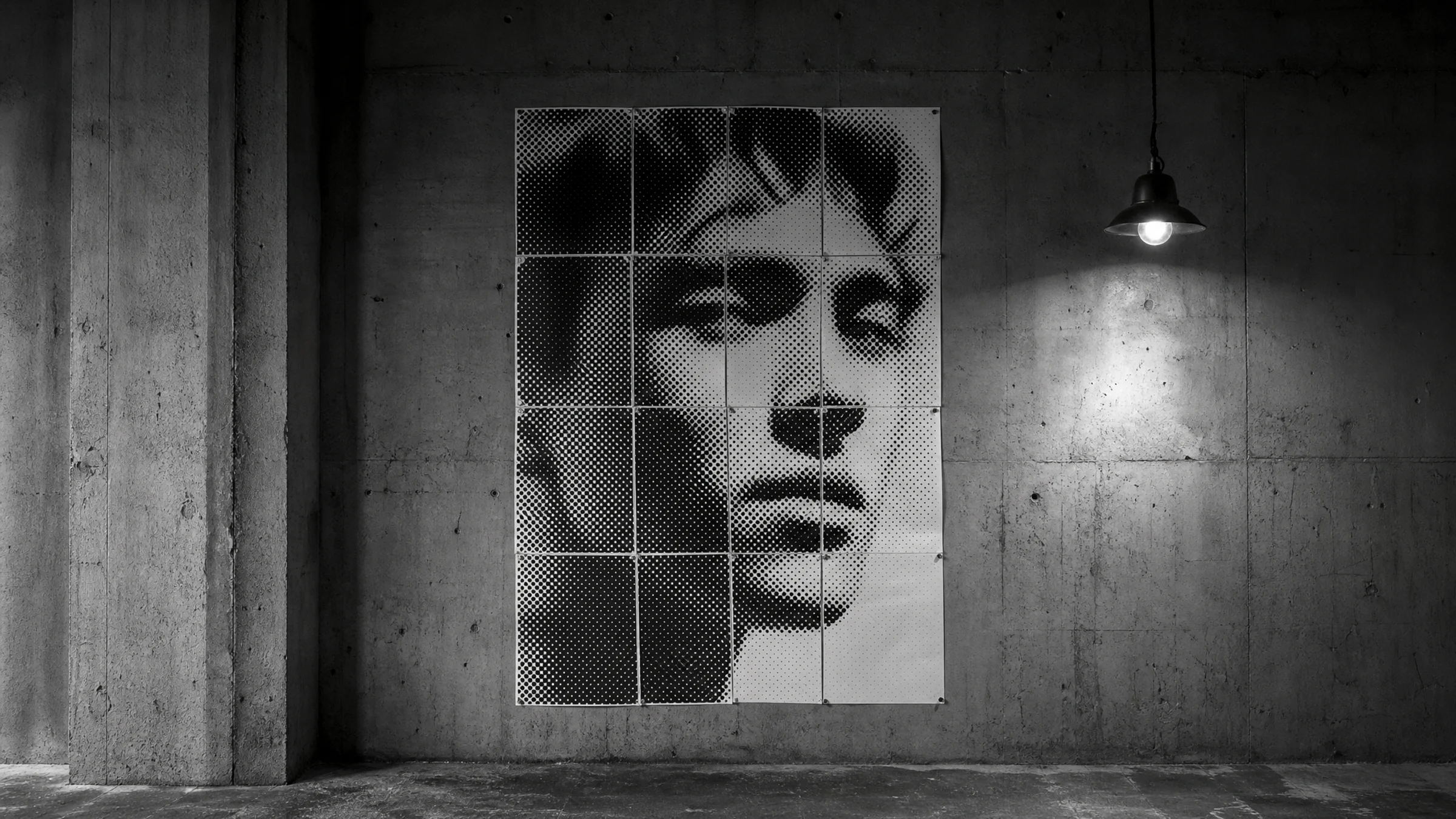
Un poster tramé en noir et blanc est l’une des façons les plus simples de transformer une photo ordinaire en grande décoration murale. L’effet est simple et percutant : votre image devient un ensemble de points noirs sur papier blanc, imprimé sur plusieurs feuilles puis assemblé en un grand poster.
Il y a toutefois un point essentiel à comprendre dès le départ : la plupart des imprimantes domestiques laissent une bordure blanche non imprimable de 3 à 5 mm sur chaque feuille, et la découpe est une étape normale si vous voulez des raccords propres. Sauf si votre imprimante prend réellement en charge l’impression sans bord matériel pour ce format de papier, prévoyez de découper.
Ce guide vous montre comment choisir une bonne photo source, configurer l’effet tramé noir et blanc classique dans Rasterbator, prévisualiser intelligemment la taille des points et exporter un PDF en mosaïque que vous pourrez imprimer chez vous.
Ce que fait Rasterbator
Rasterbator transforme une image en poster multipage. Au lieu d’imprimer une petite photo unique, vous générez un PDF réparti sur des feuilles d’imprimante standard, comme du A4 ou du Letter, puis vous assemblez ces feuilles pour former une image plus grande.
Pour le rendu classique, l’image est convertie en points de trame :
les zones sombres deviennent des points plus grands
les zones claires deviennent des points plus petits
les zones blanches peuvent contenir peu ou pas d’encre
De près, le poster paraît abstrait et graphique. À quelques pas de distance, l’image se lit clairement.
Sur Rasterbator.pics, les images sont traitées localement dans le navigateur. La préparation se fait sur votre appareil pendant que vous travaillez, puis le résultat est exporté sous forme de PDF en mosaïque prévisible.
Pourquoi ce style fonctionne si bien
Un poster tramé en noir et blanc convient particulièrement bien pour :
les portraits
les silhouettes
les objets aux formes marquées
les affiches murales inspirées par la musique ou le cinéma
les chambres d’étudiant, studios et bureaux à domicile
les grands tirages peu coûteux depuis une imprimante de bureau classique
Il convient moins bien pour :
les petits textes
les photos couleur aux nuances subtiles
les paysages très détaillés
les tirages photo soignés avec des transitions tonales fines
Son charme vient justement de son aspect graphique, fait main et surdimensionné.
Choisir une photo qui résiste à l’effet
Votre image source compte plus que n’importe quel réglage isolé. Les points de trame simplifient les détails : commencez donc avec une photo qui possède déjà un sujet fort et un contraste net.
Recherchez :
un sujet principal évident
un arrière-plan simple ou peu chargé
des zones claires et sombres bien définies
assez d’espace pour recadrer
des traits qui restent lisibles une fois simplifiés
Évitez :
les images ternes et peu contrastées
les photos de groupe trop chargées
les détails minuscules mais importants
les captures d’écran avec du petit texte
les photos floues
les détails importants placés tout au bord
Pour un premier poster, un portrait avec un éclairage latéral, ou un visage clair sur un arrière-plan plus sombre, donne généralement le résultat le plus facile à réussir.
Décider du format du poster avant d’importer l’image
Un poster en mosaïque est composé de feuilles d’imprimante ordinaires. Déterminez dès le début la taille finale souhaitée pour éviter de créer quelque chose de beaucoup plus grand que ce que vous voulez découper et assembler.
Formats de départ courants :
| Disposition du poster | Résultat approximatif | Idéal pour |
|---|---|---|
| 2 x 2 feuilles | Petit poster test | Épreuve rapide |
| 3 x 3 feuilles | Poster mural moyen | Chambres, bureaux, studios |
| 4 x 4 feuilles | Grand poster | Décoration murale plus spectaculaire |
| 5 x 5 feuilles ou plus | Très grand poster | Événements ou grands murs vides |
Pour un premier essai, le format 3 x 3 est le choix le plus sûr. Il est assez grand pour donner l’impression d’un vrai poster, sans transformer le projet en longue séance de découpe.
Étape 1 : ouvrir Rasterbator et importer votre image
Allez sur Rasterbator et importez votre photo.
Quelques conseils pratiques :
utilisez si possible la photo originale
préférez un JPG ou PNG en pleine résolution à une copie compressée issue des réseaux sociaux
recadrez d’abord si le sujet est trop petit dans l’image
gardez le sujet principal à distance du bord extérieur si vous voulez faciliter l’assemblage
Après l’import, vérifiez si le sujet remplit suffisamment la zone du poster. Si la personne ou l’objet paraît minuscule dans l’aperçu, recadrez plus serré avant de continuer.
Étape 2 : régler le format de papier et la disposition du poster
Choisissez le même format de papier que celui utilisé réellement par votre imprimante :
A4 dans de nombreux pays
Letter aux États-Unis et au Canada
Définissez ensuite la disposition du poster en nombre de feuilles en largeur et en hauteur.
Une configuration de départ fiable :
format de papier : A4 ou Letter
disposition : 3 pages de large par 3 pages de haut
orientation : adaptée à l’image, portrait ou paysage
C’est aussi le bon moment pour penser à la découpe.
La plupart des imprimantes grand public ont une marge non imprimable matérielle de 3 à 5 mm. Sauf si votre imprimante prend en charge l’impression sans bord pour ce format précis, vous devrez découper ces bords pour obtenir une finition propre et continue.
Si vous ne découpez pas, le poster assemblé peut laisser apparaître de fins espaces blancs ou une grille claire entre les pages.
Étape 3 : choisir le rendu tramé classique en noir et blanc
Pour un résultat traditionnel de type affiche, utilisez une configuration simple avec des points noirs et blancs :
mode couleur : noir et blanc
arrière-plan : blanc
couleur des points : noir
forme des points : ronde
style d’image : points de trame
C’est le rendu familier auquel la plupart des gens s’attendent : des points noirs sur papier blanc, agrandis sur plusieurs feuilles.
Pourquoi cette configuration est adaptée aux débutants :
elle s’imprime bien sur les imprimantes de bureau ordinaires
elle utilise généralement moins d’encre que la couleur
les petits défauts d’alignement se voient moins que sur des tirages photo
le résultat final paraît graphique plutôt que trop délicat
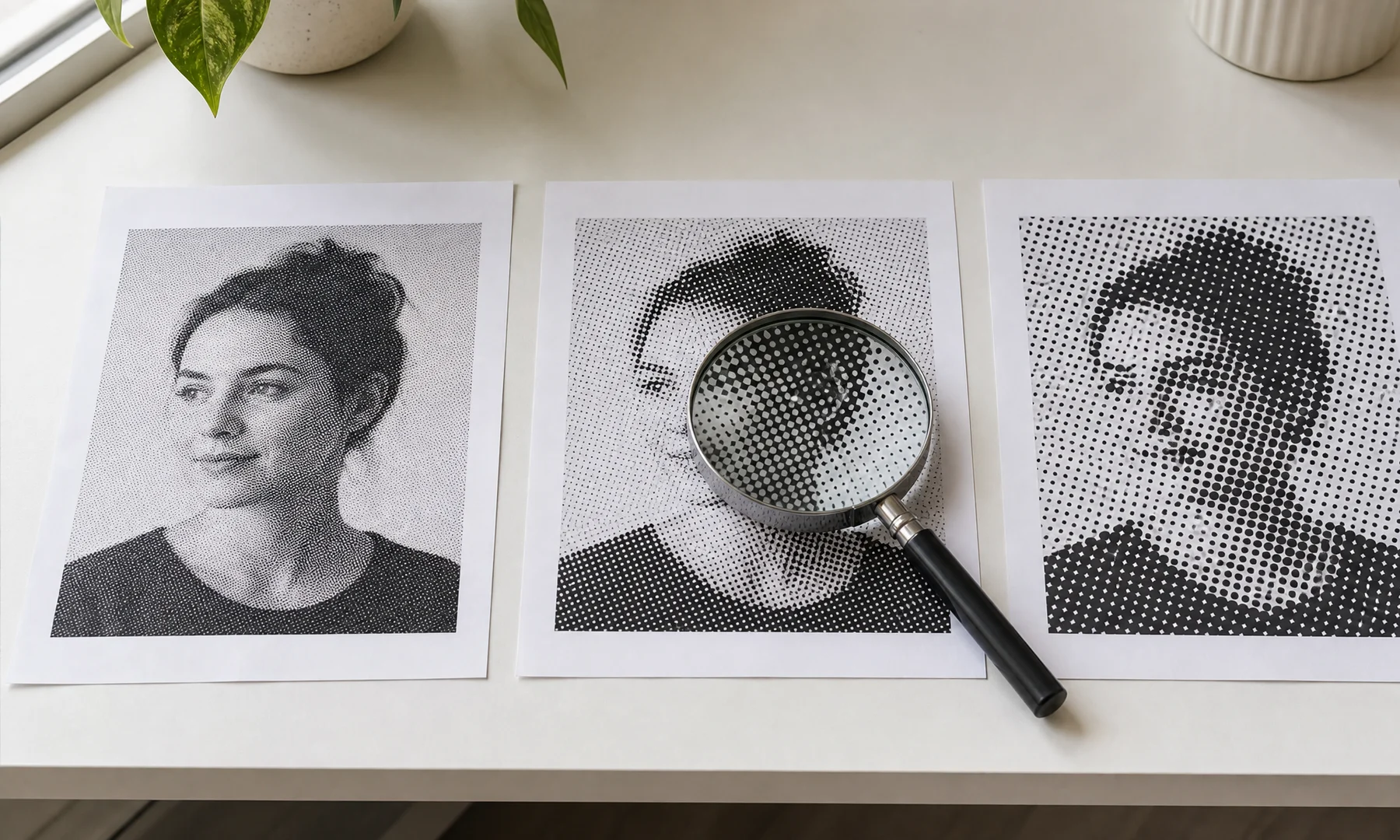
Étape 4 : prévisualiser soigneusement la taille des points
La taille des points est le réglage qui influence le plus l’impression générale du poster.
Si les points sont trop petits :
l’impression peut paraître boueuse
l’effet peut sembler trop discret
la consommation d’encre peut augmenter
le poster peut ressembler à une photo grossière plutôt qu’à une trame
Si les points sont trop grands :
les visages peuvent perdre des traits importants
le sujet peut devenir difficile à reconnaître
le poster peut paraître trop abstrait pour l’image choisie
Bon point de départ :
poster plus petit, points plus petits
poster plus grand, points légèrement plus grands
les portraits ont besoin de suffisamment de détails autour des yeux, du nez et de la bouche
les silhouettes et les formes fortes supportent mieux des points plus grands
Vérifiez l’aperçu de deux manières :
Regardez de près pour voir si le motif de points est net.
Reculez de l’écran pour vérifier si le sujet reste lisible.
Ne jugez pas le poster à partir d’une seule page. L’effet prend beaucoup plus de sens lorsque vous imaginez toute la grille assemblée au mur.
Étape 5 : vérifier le contraste avant l’export
Les posters tramés ont besoin d’une séparation nette entre les zones claires et sombres. Si l’aperçu paraît plat, c’est généralement l’image source qu’il faut corriger en premier.
Retouches utiles avant l’import :
augmenter le contraste
éclaircir légèrement les visages
assombrir les ombres faibles si le sujet a besoin de plus de volume
supprimer par recadrage les zones d’arrière-plan inutiles
convertir d’abord la photo en noir et blanc si cela vous aide à juger les valeurs
Les points de trame reposent sur des transitions claires du clair au sombre. Si l’aperçu paraît confus, revenez d’abord à votre image source et ajoutez-y du contraste. Rasterbator restitue ce que vous lui donnez : une photo plus contrastée donne généralement des points plus nets.
Pour les portraits, assurez-vous que les yeux et la bouche restent clairement lisibles dans l’aperçu. S’ils disparaissent, essayez une taille de point plus petite ou une image source plus forte.
Étape 6 : exporter le PDF du poster en mosaïque
Lorsque l’aperçu vous convient, exportez le poster au format PDF.
Un PDF en mosaïque est le format le plus simple pour la plupart des utilisateurs, car le format de page, l’ordre et la disposition du poster sont déjà définis. Le fichier sera généralement enregistré dans votre dossier Téléchargements.
Avant de tout imprimer, ouvrez le PDF et vérifiez :
que le format de papier correspond à vos vraies feuilles
que le nombre de pages est celui prévu
que le recadrage est correct
que les points vous conviennent en affichage pleine page
que les bordures de page sont compatibles avec votre plan de découpe
Liste de vérification avant d’imprimer
Utilisez cette vérification rapide avant d’envoyer tout le poster à l’imprimante :
La photo a un sujet clairement identifiable.
L’image a un contraste marqué.
Le format de papier dans le PDF correspond au papier de votre imprimante : A4 ou Letter.
La disposition du poster reste gérable pour une première réalisation.
L’aperçu reste lisible à quelques pas de distance.
La taille des points n’est pas si petite que l’impression deviendra boueuse.
Vous savez que votre imprimante laissera probablement une bordure blanche de 3 à 5 mm.
Vous avez décidé si vous allez découper toutes les marges, seulement certains bords, ou chevaucher les feuilles.
La boîte de dialogue d’impression est réglée sur Taille réelle ou 100 %, et non sur Ajuster à la page.
Vous avez prévu un bâton de colle ou du ruban adhésif au dos pour l’assemblage.
Étape 7 : imprimer en Taille réelle
Lors de l’impression du PDF, réglez l’échelle sur Taille réelle ou 100 %.
N’utilisez pas :
Ajuster à la page
Réduire les pages trop grandes
Ajuster à la zone imprimable
Ces options modifient les dimensions des pages et peuvent ruiner l’alignement.
Si vous utilisez Adobe Acrobat Reader, son mode Poster ou impression en mosaïque est utile lorsque vous devez répartir un PDF normal sur plusieurs pages. Mais si Rasterbator a déjà généré un PDF de poster en mosaïque, imprimez ce PDF en Taille réelle. Ne le remettez pas en mosaïque dans Acrobat.
Il est aussi important de clarifier l’impression sans bord : c’est une fonctionnalité matérielle de l’imprimante pour des formats de papier précis, pas un réglage logiciel magique. Si votre imprimante ne prend pas réellement en charge l’impression sans bord pour ce papier, prévoyez de découper.
Étape 8 : découper avant l’assemblage pour le résultat le plus propre
Si vous voulez le résultat le plus professionnel possible, découpez les bordures imprimées avant de disposer toute la grille.
Vous avez trois approches pratiques.
Option 1 : découper toutes les marges
Découpez les marges blanches de chaque feuille et assemblez les pages bord à bord.
C’est la finition la plus propre, surtout pour les portraits et les images très contrastées où les lignes blanches seraient visibles.
Outils utiles :
règle métallique
cutter de précision
tapis de découpe
massicot
Option 2 : découper seulement les bords de chevauchement
Découpez uniquement les bords qui doivent passer sous ou sur les feuilles voisines.
C’est plus rapide que de découper les quatre côtés de chaque page, tout en donnant un résultat bien plus propre que de laisser toutes les marges en place.
Option 3 : chevaucher les pages
Laissez certaines marges en place et faites légèrement se chevaucher les feuilles.
C’est la méthode la plus rapide, mais elle peut créer une grille discrète ou des raccords plus épais. Elle fonctionne mieux lorsque la rapidité compte plus qu’une finition parfaite.
Étape 9 : assembler le poster proprement
Disposez les pages au sol ou sur une grande table avant de coller quoi que ce soit.
Pour l’assemblage :
utilisez un bâton de colle sur les rabats qui se chevauchent ou sur les jonctions découpées
ajoutez du ruban adhésif uniquement au dos si vous voulez renforcer l’ensemble
alignez d’abord les rangées, puis reliez les rangées entre elles
Évitez le ruban adhésif brillant sur la face avant, au niveau des raccords visibles. Le ruban transparent à l’avant accroche la lumière, crée des reflets et rend les jonctions beaucoup plus évidentes.
Si le poster doit rester accroché quelque temps, envisagez de fixer l’ensemble terminé sur du carton mousse, du carton rigide ou un autre support.
Erreurs courantes des débutants
Commencer avec une photo trop faible
Une image peu contrastée donne généralement une trame peu convaincante. Corrigez d’abord la photo ou choisissez-en une meilleure.
Voir trop grand trop vite
Un poster en 6 x 6 paraît amusant jusqu’à ce que vous réalisiez que cela représente 36 pages à imprimer, découper et aligner. Commencez plus petit.
Utiliser des points trop fins
De très petits points peuvent sembler prometteurs à l’écran et décevoir sur papier. Un motif de points légèrement plus marqué s’imprime souvent mieux.
Imprimer avec la mise à l’échelle activée
Si vous utilisez Ajuster à la page, la disposition peut se décaler et les raccords peuvent ne plus correspondre. Restez sur Taille réelle.
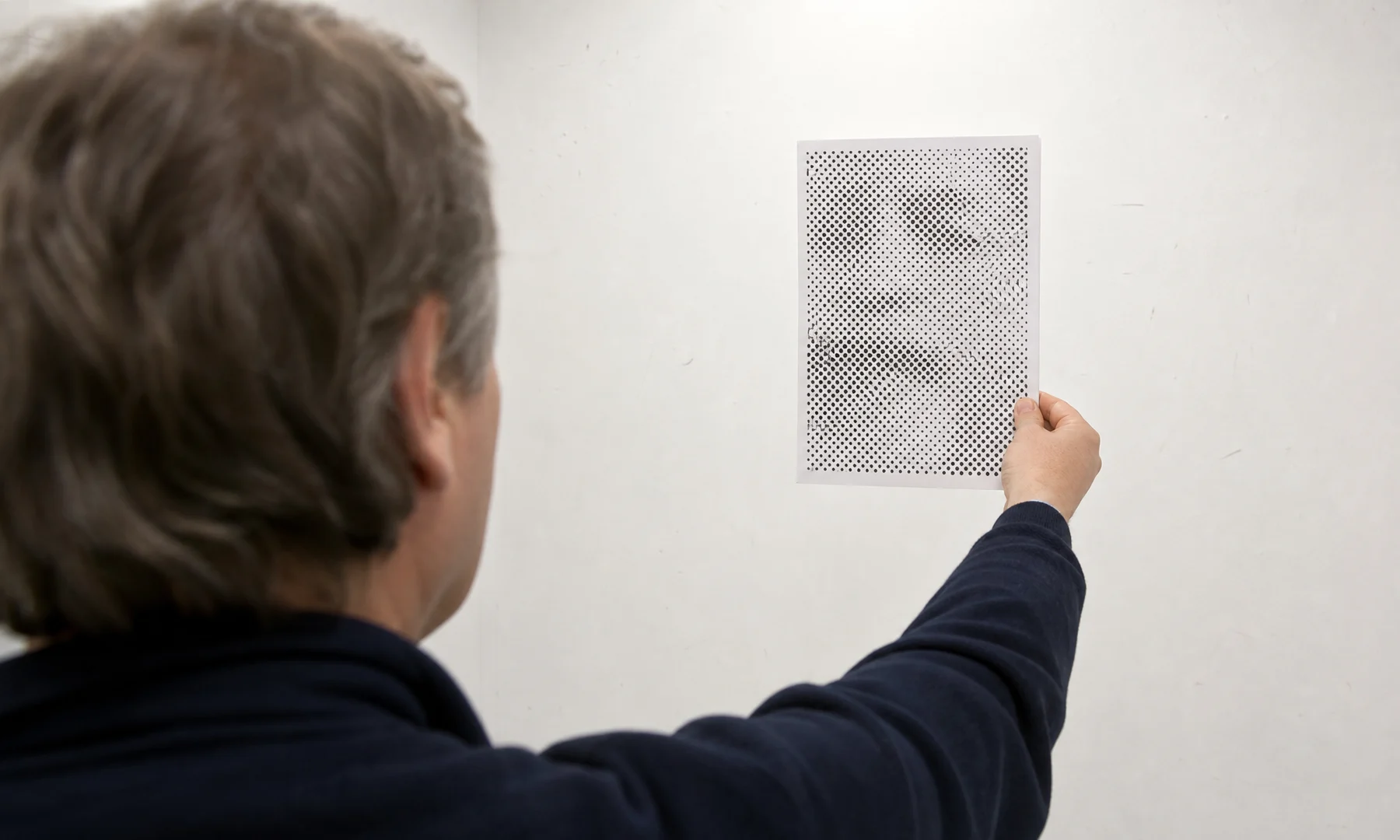
S’attendre à ce qu’une seule feuille paraisse terminée
Une page seule peut ressembler à des marques noires aléatoires. L’image apparaît quand tout le poster est assemblé.
Ignorer les marges de l’imprimante
Si vous ne tenez pas compte des bordures blanches, vous verrez soit des espaces blancs, soit vous devrez découper dans la précipitation après l’impression.
Conseils pratiques pour réussir votre premier poster
Imprimez d’abord une petite version test si vous avez un doute.
Regardez l’aperçu de plus loin, pas seulement de près.
Les recadrages serrés fonctionnent généralement mieux que les cadrages larges.
Notez légèrement l’ordre des pages au crayon au dos avant la découpe.
Assemblez d’abord au sol, puis fixez sur un support.
Utilisez un bâton de colle pour des raccords papier propres.
Si vous devez renforcer, mettez le ruban adhésif au dos, pas à l’avant.
FAQ
Quel type de photo convient le mieux pour un poster tramé en noir et blanc ?
Une photo avec un sujet fort, un contraste net et un arrière-plan simple. Les portraits, silhouettes et objets aux formes marquées sont généralement les plus faciles.
Rasterbator.pics téléverse-t-il mon image quelque part ?
Rasterbator.pics traite les images localement dans le navigateur pendant que vous travaillez.
Quelle taille de poster choisir pour un premier essai ?
Une disposition en 3 x 3 feuilles est un bon point de départ. Elle est assez grande pour être impressionnante, tout en restant gérable à découper et à assembler.
Pourquoi mes pages imprimées ont-elles des bordures blanches ?
La plupart des imprimantes domestiques ne peuvent pas imprimer jusqu’au bord de la feuille. Elles laissent une marge non imprimable d’environ 3 à 5 mm ; la découpe est donc normale si vous voulez des raccords propres.
Dois-je découper avant ou après avoir disposé le poster ?
Découpez d’abord si vous voulez le résultat assemblé le plus propre possible. Cela facilite l’évaluation de l’alignement et évite les espaces blancs entre les pages.
Quelle échelle d’impression dois-je utiliser ?
Utilisez Taille réelle ou 100 %. N’utilisez pas Ajuster à la page si Rasterbator a déjà créé le PDF en mosaïque.
Puis-je utiliser l’impression Poster d’Adobe Acrobat Reader à la place ?
Oui, pour des PDF ordinaires qui doivent être répartis sur plusieurs pages. Mais si vous avez exporté un PDF en mosaïque depuis Rasterbator, imprimez ce fichier en Taille réelle au lieu de le remettre en mosaïque dans Acrobat.
Quelle est la meilleure façon d’assembler les pages ?
Un bâton de colle est généralement l’option la plus propre. Si vous avez besoin de renforcer, ajoutez du ruban adhésif au dos des raccords. Évitez le ruban adhésif sur la face avant lorsque les jonctions visibles ou les reflets posent problème.
Le noir et blanc est-il préférable à la couleur pour un premier projet ?
En général, oui. Le noir et blanc est plus simple à régler, consomme moins d’encre et tolère mieux les petits défauts lors de l’assemblage.
Commencer par une première réalisation simple
Une bonne première configuration est très simple : choisissez une photo très contrastée, utilisez des points ronds noirs classiques sur fond blanc, vérifiez soigneusement la taille des points, exportez le PDF en mosaïque, puis imprimez en Taille réelle.
Quand vous êtes prêt, ouvrez Rasterbator et essayez un poster 3 x 3 avec un portrait ou un autre sujet aux formes marquées.
Try Rasterbator.pics
Use Rasterbator.pics to test the article advice with your own image, page size, overlap, margins, and tiled PDF export.
Try Rasterbator.pics