
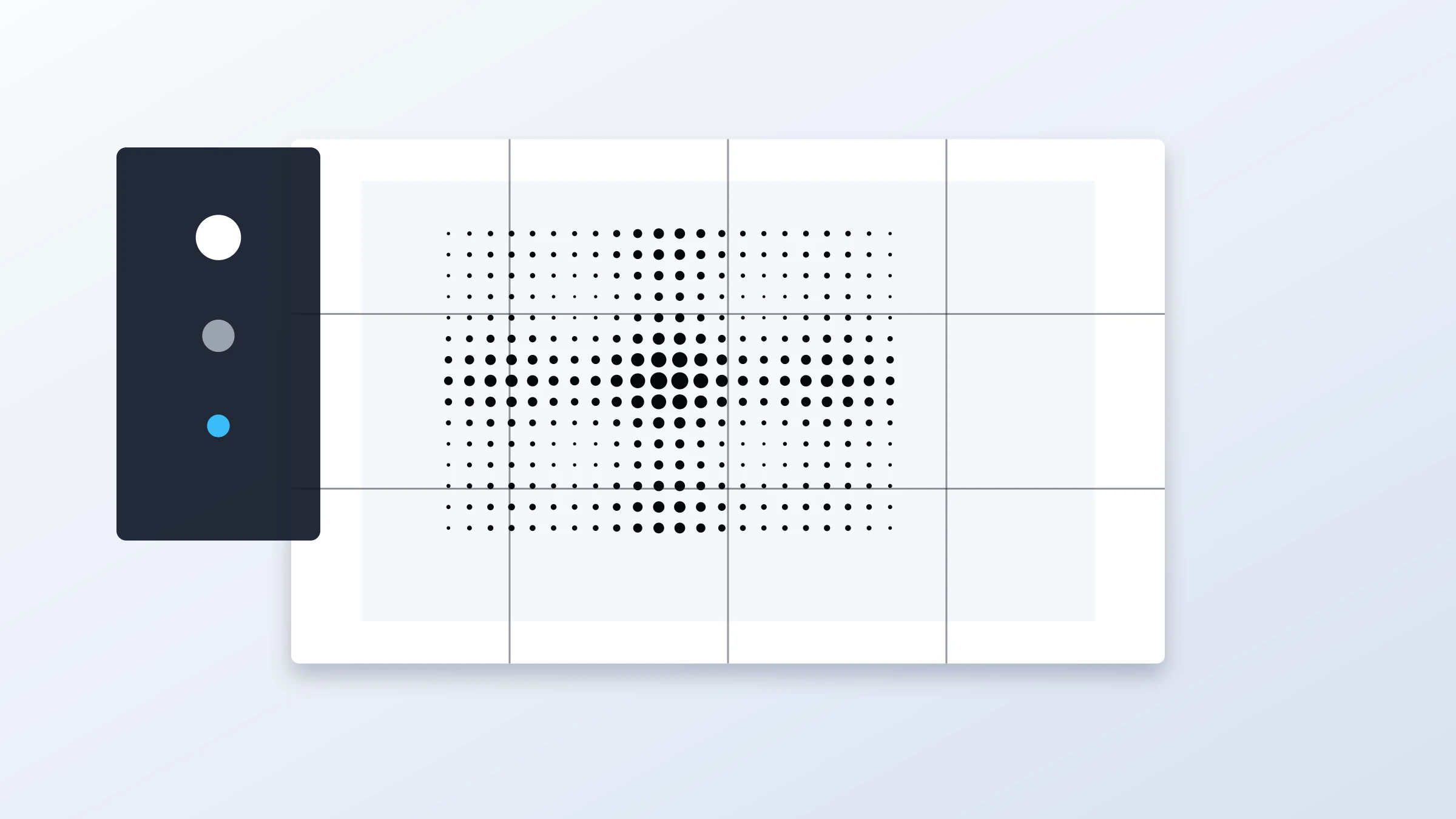
Une affiche tramée classique en noir et blanc est un moyen rapide et percutant de transformer n’importe quelle photo en décoration murale. Ce style fonctionne particulièrement bien pour les portraits, les animaux, l’architecture, les musiciens, les photos de sport et toute image avec un fort contraste et un sujet bien lisible.
Rasterbator.pics inclut des préréglages prêts à l’emploi pour éviter les réglages manuels. Le processus est simple : choisissez le préréglage, importez votre photo, définissez la taille de l’affiche, générez le PDF, puis imprimez à l’échelle 100 %.
Quand utiliser le modèle tramé classique en noir et blanc
Utilisez ce modèle lorsque vous voulez une affiche graphique, très contrastée et imprimable sur du papier ordinaire, à la maison ou au bureau.
Choisissez-le pour :
Une décoration murale rapide à faire soi-même
Des affiches pour chambre d’étudiant
Une déco inspirée de groupes, de films ou de sports
Des affiches de portrait
Des visuels pour un événement ou une fête
De grands tirages réalisés avec des feuilles A4 ou Letter standard
Des images qui doivent garder un rendu maîtrisé même lorsqu’elles sont imprimées en plusieurs feuilles
Le style tramé classique en noir et blanc est assez tolérant. Comme l’image devient un motif de points, le résultat peut rester net et élégant même si la photo source n’est pas parfaite.
Ce que fait le préréglage
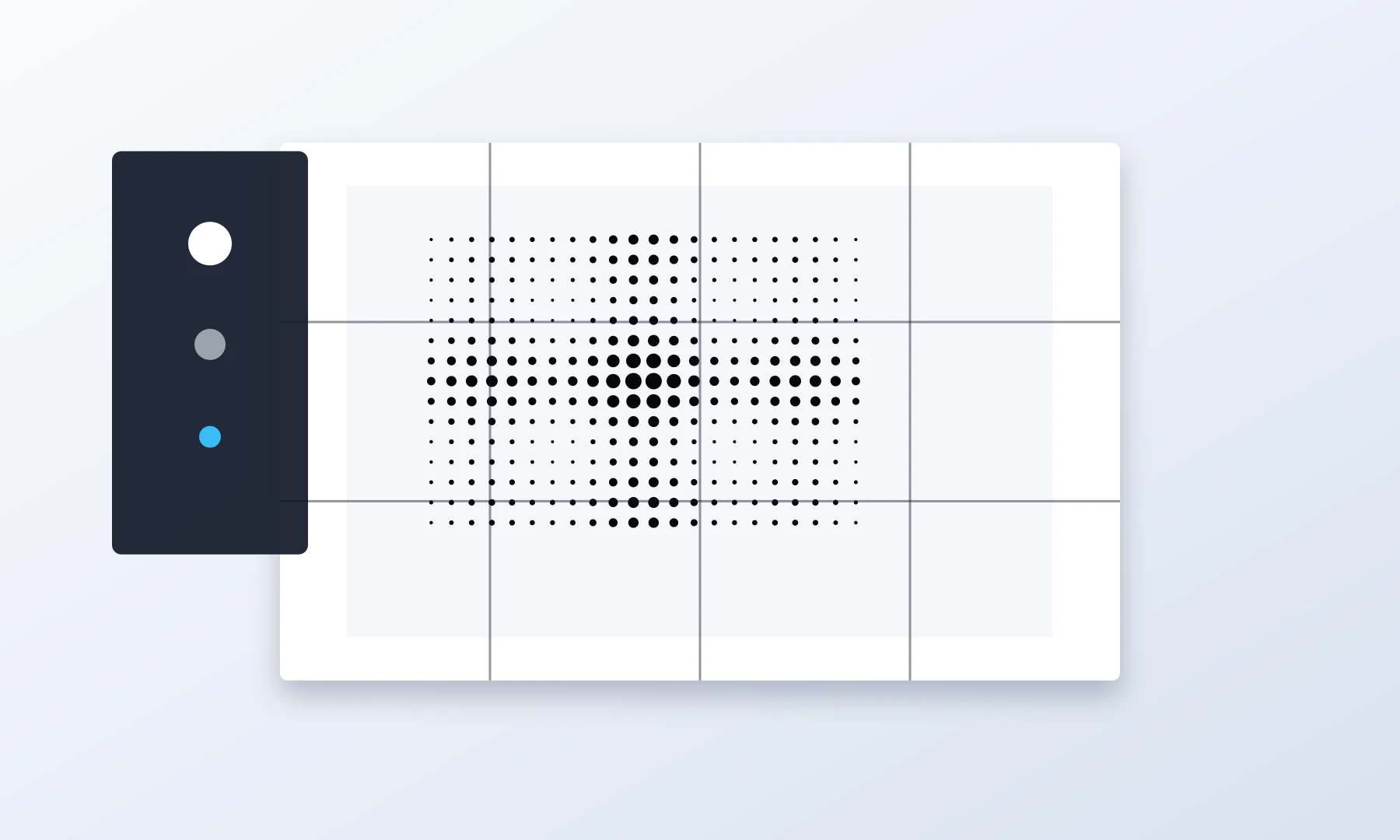
Le préréglage tramé classique en noir et blanc vous donne une base pratique :
| Réglage | Résultat typique |
|---|---|
| Mode couleur | Sortie d’affiche en noir et blanc |
| Effet | Motif de points tramés |
| Style visuel | Rendu graphique, très contrasté, façon impression rétro |
| Meilleures images sources | Sujet net, bon éclairage, ombres marquées |
| Meilleure utilisation | Grandes affiches murales en mosaïque |
Vous pouvez toujours ajuster la photo, le recadrage, la taille de l’affiche, la taille des points, le format du papier et la mise en page d’impression avant de générer le PDF final.
Choisir le modèle
Ouvrez Rasterbator.pics et sélectionnez le préréglage Trame classique noir et blanc. Si l’interface affiche les noms de préréglages en anglais, il peut apparaître sous le nom Classic Black-and-White Halftone. Le préréglage se charge avec une image d’exemple et des paramètres par défaut, ce qui vous permet de vérifier le style avant de remplacer la photo.
Après avoir ouvert le préréglage, vérifiez que l’aperçu correspond globalement au rendu souhaité :
Le sujet est reconnaissable.
Les zones les plus sombres sont assez fortes.
Le visage ou l’objet principal ne se fond pas dans l’arrière-plan.
Les points de trame sont visibles, mais pas au point de rendre l’image illisible.
Si l’aperçu semble trop plat, choisissez une photo avec un éclairage plus marqué ou recadrez plus près du sujet.
Remplacer la photo
Remplacez l’image du modèle par un fichier depuis votre appareil.
Pour de meilleurs résultats, choisissez une photo avec :
Un sujet principal bien identifiable
Un bon contraste entre le sujet et l’arrière-plan
Une résolution suffisante pour une grande affiche
Une composition simple
Aucun détail important placé trop près des bords
Les portraits fonctionnent souvent mieux lorsque le visage occupe une grande partie du cadre. Les photos en pied peuvent aussi fonctionner, mais elles nécessitent parfois une affiche plus grande pour que les détails restent lisibles.
Rasterbator.pics traite votre image localement dans votre navigateur. La génération de l’affiche se fait sur votre appareil.
Ajuster le recadrage et la composition
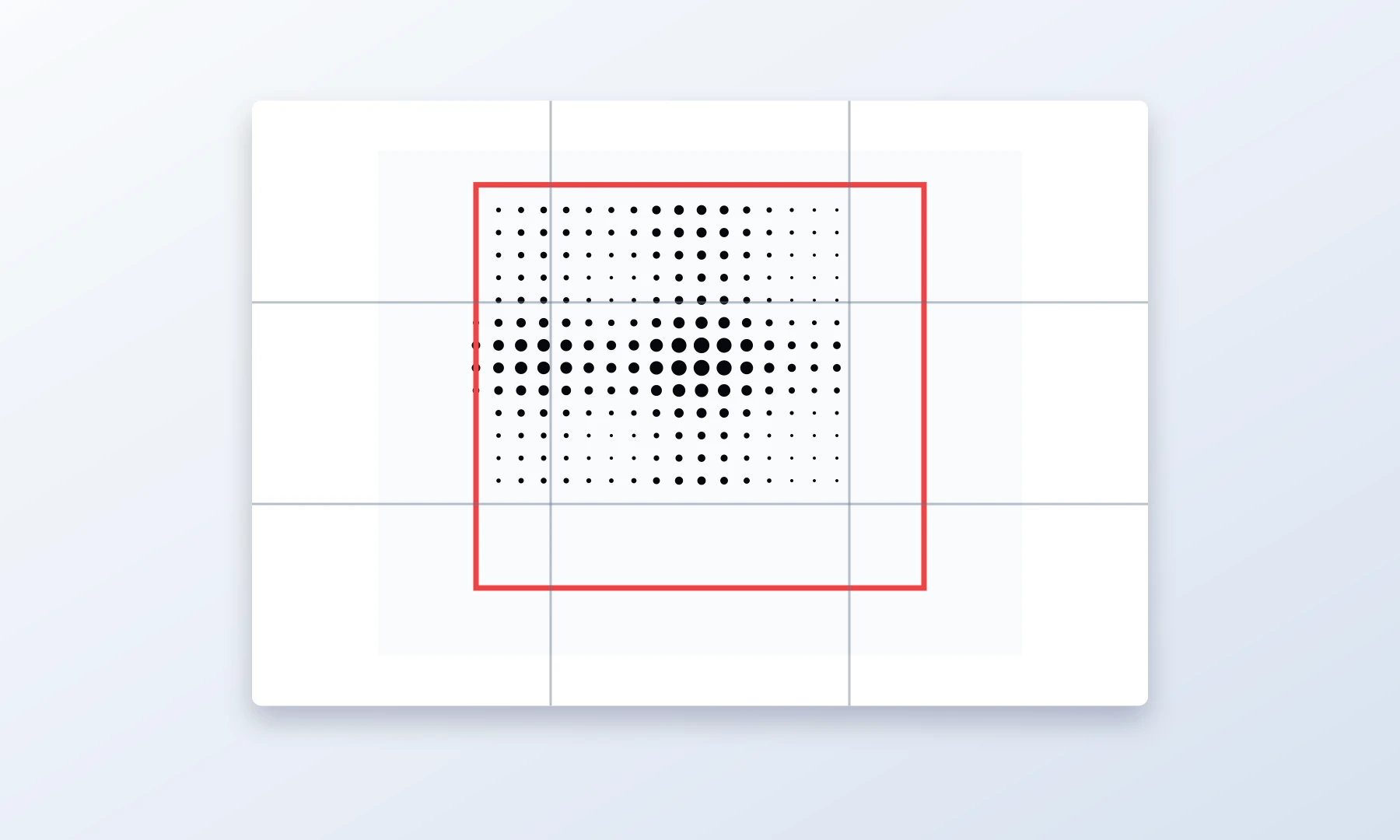
Avant de choisir la taille finale de l’affiche, vérifiez le recadrage.
Un bon recadrage pour une affiche tramée présente généralement :
Un sujet principal centré ou décentré de façon volontaire
Assez d’espace autour du sujet
Aucun détail important du visage coupé maladroitement par plusieurs bords de pages
Un fort contraste dans la zone la plus importante de l’image
Pour les portraits, évitez si possible de placer les yeux ou la bouche exactement sur les limites entre les feuilles. Les jonctions sont normales dans les affiches en mosaïque, mais une composition soignée rend l’assemblage plus simple et plus propre.
Définir la taille de l’affiche
Décidez ensuite de la taille finale souhaitée pour l’affiche murale.
Tailles courantes pour bien démarrer :
| Taille de l’affiche | Idéal pour |
|---|---|
| 2 x 2 pages | Petit tirage mural, test rapide, espace de bureau |
| 3 x 3 pages | Affiche moyenne, idéale pour les portraits |
| 4 x 4 pages | Grande décoration murale avec plus d’impact |
| 3 x 5 ou 4 x 6 pages | Portrait haut ou image verticale |
| 5 x 3 ou 6 x 4 pages | Image horizontale ou grand mur large |
S’il s’agit de votre première affiche en mosaïque, une mise en page en 3 x 3 pages offre souvent un bon équilibre. Elle est assez grande pour ressembler à une vraie affiche, sans rendre la découpe et l’assemblage trop difficiles.
Important : la plupart des imprimantes domestiques laissent des marges non imprimables de 3 à 5 mm. Les affiches en mosaïque tiennent compte de cette contrainte ; il est donc normal de devoir découper ou faire chevaucher les pages.
Choisir le format et l’orientation du papier
Choisissez le format de papier que vous prévoyez réellement d’utiliser :
A4 pour de nombreuses imprimantes internationales
Letter pour les imprimantes courantes en Amérique du Nord
Choisissez ensuite l’orientation portrait ou paysage selon la forme de votre affiche. Si votre image source est verticale, des pages en portrait sont souvent logiques. Si votre image est large, des pages en paysage peuvent réduire le nombre de découpes gênantes.
Choisir la taille des points avec soin
La taille des points de trame définit le caractère de l’affiche.
Des points plus petits :
Préservent davantage de détails de l’image
Fonctionnent mieux pour les visages
Paraissent plus doux à courte distance
Peuvent nécessiter une impression plus précise
Des points plus grands :
Donnent un rendu plus graphique et rétro
Sont plus visibles à distance
Peuvent masquer les problèmes d’une image en basse résolution
Peuvent rendre les petits détails du visage moins reconnaissables
Règle pratique : si l’affiche sera vue de près, utilisez des points plus petits. Si elle sera vue depuis l’autre côté de la pièce, des points plus grands peuvent produire un effet plus spectaculaire.
Vérifier l’aperçu avant de générer le PDF
Avant d’imprimer le PDF final en mosaïque, examinez l’aperçu.
Vérifiez :
Le sujet est-il facile à reconnaître ?
Les ombres sont-elles trop sombres ?
Les hautes lumières sont-elles trop vides ?
Les points de trame ont-ils la bonne taille ?
L’affiche est-elle assez grande pour le niveau de détail de la photo ?
Des détails importants sont-ils trop proches des bords des pages ?
Si l’image semble terne ou confuse, essayez une photo plus contrastée ou ajustez le recadrage. Si elle paraît trop abstraite, réduisez la taille des points ou augmentez la taille de l’affiche.
Générer un PDF en mosaïque prévisible
Lorsque l’aperçu vous convient, générez le PDF en mosaïque.
Cliquez sur Générer le PDF. Si l’interface est en anglais, le bouton peut apparaître sous le libellé Generate PDF. Rasterbator.pics traitera l’image localement dans votre navigateur et préparera le fichier en mosaïque.
Vérifiez que le PDF généré correspond à :
Votre format de papier sélectionné
Les dimensions d’affiche sélectionnées
L’orientation de page choisie
Le style tramé affiché dans l’aperçu
Enregistrez le PDF dans un emplacement facile à retrouver. Ouvrez-le avant l’impression et confirmez que le nombre de pages correspond à la mise en page attendue. Par exemple, une affiche en 3 x 3 devrait généralement produire 9 feuilles imprimées.
Paramètres d’impression importants
Le paramètre d’impression le plus important est l’échelle.
Utilisez :
Taille réelle
100 %
Aucune mise à l’échelle
Évitez :
Ajuster à la page
Réduire les pages trop grandes
Adapter à la zone imprimable
Les réglages sans bordure, sauf si vous savez que votre imprimante les gère correctement
La plupart des imprimantes grand public laissent une bordure blanche non imprimable de 3 à 5 mm. N’utilisez pas le mode Sans bordure sauf si vous savez que votre imprimante conserve la page à la bonne échelle, car l’impression sans bordure peut imposer une mise à l’échelle et ruiner l’alignement des feuilles. Attendez-vous à découper manuellement les marges blanches pour obtenir un assemblage propre.
Si votre lecteur PDF ou votre pilote d’impression redimensionne les pages, les feuilles risquent de ne pas s’aligner correctement.
Adobe Acrobat Reader dispose d’une option Poster intégrée pour l’impression en mosaïque. Si Rasterbator.pics a déjà découpé le PDF en plusieurs pages, imprimez en Taille réelle ou à 100 %. Utilisez la fonction Poster d’Acrobat uniquement si vous partez d’une image sur une seule page et que vous voulez que le lecteur crée lui-même les feuilles à assembler.
Liste de vérification avant de lancer l’impression
Avant d’imprimer toute l’affiche, parcourez cette courte liste :
Le bon format de papier est sélectionné : A4 ou Letter.
L’orientation de page correspond au PDF généré.
L’échelle d’impression est réglée sur Taille réelle ou 100 %.
Ajuster à la page et la mise à l’échelle automatique sont désactivés.
Vous savez que votre imprimante peut laisser des marges non imprimables de 3 à 5 mm.
Vous avez assez de papier et d’encre ou de toner.
La première page de test s’imprime nettement et à la bonne échelle.
Imprimez d’abord la page 1. Mesurez un élément connu, comme la largeur d’un visage, et vérifiez qu’il correspond à l’échelle de l’aperçu avant d’imprimer toutes les pages.
Vous avez un outil de découpe ou des ciseaux prêts.
Vous avez un bâton de colle pour le montage.
Vous avez du ruban de peintre ou du ruban de masquage pour renforcer les jonctions au dos.
Si possible, imprimez une ou deux pages avant de lancer toute l’affiche en mosaïque.
Découper et assembler l’affiche
Après l’impression, disposez les pages dans le bon ordre sur un sol propre ou une grande table.
Méthode d’assemblage pratique :
Disposez toutes les pages avant de coller quoi que ce soit.
Vérifiez que l’image s’aligne bien d’une page à l’autre.
Découpez la bordure blanche non imprimable sur les bords qui chevaucheront les pages voisines. Laissez les bords extérieurs de l’affiche non découpés, sauf si vous voulez une finition sans bordure.
Travaillez rangée par rangée.
Utilisez un bâton de colle pour fixer les pages sur du papier de support, du carton ou directement sur une surface de montage temporaire.
Utilisez du ruban de peintre ou du ruban de masquage au dos pour renforcer les jonctions.
Laissez l’affiche s’aplatir avant de l’accrocher.
Évitez le ruban adhésif transparent brillant sur le devant de l’affiche. Il reflète la lumière, crée des brillances et rend les jonctions plus visibles.
Ne précipitez pas la découpe. La plupart des problèmes d’alignement viennent d’une découpe trop importante ou insuffisante des marges de page.
Exemples simples pour un rendu tramé classique
Voici quelques idées rapides :
| Type d’image | Approche conseillée | Taille des points |
|---|---|---|
| Portrait | Recadrer serré et imprimer en 3 x 3 ou plus grand | Moyenne |
| Photo d’animal | Utiliser un fort contraste et garder les yeux bien lisibles | Moyenne |
| Photo de groupe de musique | Accentuer le contraste pour un effet affiche de concert | Grande |
| Architecture | Utiliser un fort contraste noir et blanc et une mise en page plus large | Petite ou moyenne |
| Image de sport | Recadrer autour de l’action et utiliser une affiche plus grande | Moyenne ou grande |
Erreurs courantes à éviter
Évitez ces problèmes lors de votre première affiche tramée en noir et blanc :
Utiliser une photo sombre sans détail dans les hautes lumières
Choisir une taille d’affiche trop petite pour une image détaillée
Faire des points si grands que le sujet devient illisible
Imprimer avec Ajuster à la page activé
Oublier les marges non imprimables de l’imprimante
Assembler les pages sans vérifier d’abord la mise en page complète
Utiliser du ruban brillant sur le devant au lieu de renforcer les jonctions par l’arrière
Une échelle correcte et un assemblage soigneux font toute la différence entre une affiche qui paraît bien préparée et une affiche mal alignée.
FAQ
Qu’est-ce qu’une affiche tramée classique en noir et blanc ?
C’est un style d’affiche qui transforme une image en motif de points noirs sur fond blanc. De loin, les points se fondent en nuances et créent une image reconnaissable.
Est-ce la même chose que la rasterbation ?
Rasterbation est un terme courant pour désigner la création de grandes affiches en mosaïque à partir d’images, souvent avec des effets de points ou de trame. Une affiche tramée en noir et blanc est un exemple classique de ce style.
Puis-je utiliser une photo couleur ?
Oui. Une photo couleur peut être convertie en résultat tramé noir et blanc. L’élément clé est le contraste, pas la couleur. Les photos avec une lumière forte et des ombres marquées fonctionnent généralement le mieux.
Quelle photo fonctionne le mieux avec ce modèle ?
Utilisez une image nette avec un sujet principal, un bon éclairage et un arrière-plan simple. Les portraits, les animaux, les voitures, les bâtiments et les musiciens sont de très bons choix.
Quelle taille choisir pour ma première affiche ?
Une affiche en 3 x 3 pages est une bonne première taille. Elle est assez grande pour avoir de l’impact, tout en restant facile à imprimer, découper et assembler.
Pourquoi mes pages imprimées ont-elles des bordures blanches ?
La plupart des imprimantes ne peuvent pas imprimer jusqu’au bord du papier. Une marge non imprimable de 3 à 5 mm est normale. Vous pouvez découper les marges ou faire chevaucher les pages pendant l’assemblage.
Faut-il imprimer en mode sans bordure ?
Utilisez le mode sans bordure uniquement si votre imprimante le prend en charge de manière fiable et conserve la page à la bonne échelle. Pour la plupart des affiches en mosaïque, Taille réelle ou 100 % est plus sûr.
Puis-je utiliser Adobe Acrobat Reader pour l’impression ?
Oui. Adobe Acrobat Reader est utile pour vérifier et imprimer des PDF. Sa fonction Poster peut découper une grande page unique en plusieurs feuilles, mais si Rasterbator.pics a déjà généré un PDF en mosaïque, ne le découpez pas une seconde fois. Imprimez en Taille réelle ou à 100 %.
Rasterbator.pics importe-t-il mon image pour la traiter ?
Rasterbator.pics traite l’image localement dans votre navigateur. La génération de l’affiche se fait sur votre appareil.
Quel est le moyen le plus simple d’assembler les pages ?
Disposez d’abord toutes les pages, découpez les marges qui se chevaucheront, puis fixez les feuilles rangée par rangée. Utilisez un bâton de colle pour des jonctions propres et du ruban adhésif au dos pour renforcer les raccords.
Try Rasterbator.pics
Use Rasterbator.pics to test the article advice with your own image, page size, overlap, margins, and tiled PDF export.
Try Rasterbator.pics