
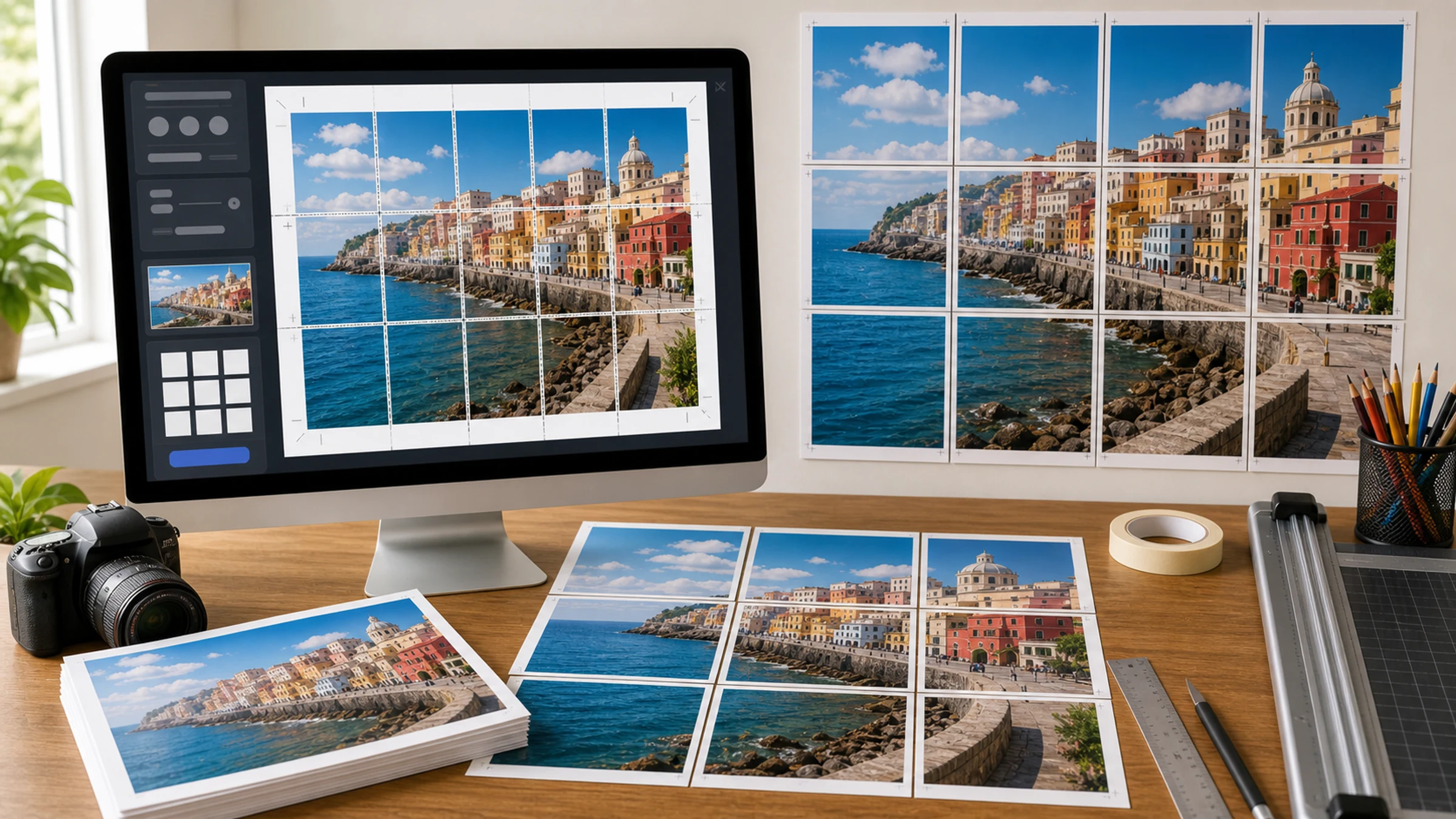
Le JPG est l’un des formats d’image les plus courants que l’on importe dans un créateur de posters en ligne. Il est facile à trouver, facile à partager et généralement assez léger pour s’ouvrir rapidement dans un navigateur.
Le JPG peut aussi poser problème sans que cela soit immédiatement visible. Un fichier qui semble correct sur un téléphone peut paraître flou, pixellisé ou bavé lorsqu’il est agrandi sur de nombreuses feuilles A4 ou Letter. Si vous prévoyez d’imprimer un poster mural, vérifiez l’image source avant d’utiliser du papier et de l’encre.
Rasterbator.pics traite les images localement dans votre navigateur : votre JPG reste donc sur votre appareil pendant que vous choisissez la taille du poster, la disposition des pages et l’exportation en PDF en mosaïque.
Réponse courte
Utilisez JPG pour les photos, les œuvres scannées, les illustrations réalistes et les images contenant beaucoup de couleurs ou de dégradés.
Utilisez PNG ou un fichier PDF propre comme source pour les logos, les petits textes, les captures d’écran, les schémas, les QR codes et les graphismes en aplats avec des bords nets.
Pour imprimer un poster à la maison, le format compte moins que la qualité de la source. Un JPG haute résolution propre vaut mieux qu’un minuscule PNG. Un JPG fortement compressé est moins bon que presque n’importe quel fichier source propre.
Quand le JPG fonctionne bien
Le JPG est conçu pour les images photographiques. Il gère efficacement les dégradés doux, les textures naturelles, les tons de peau, les ciels, les paysages, les intérieurs et les œuvres scannées.
Le JPG est généralement un bon choix pour :
les photos personnelles
les images de voyage
les portraits
les peintures scannées
l’art numérique réaliste
les photos d’événements
les images d’affichage en classe
les posters muraux décoratifs
Plus l’image est proche d’une photo, plus le JPG a tendance à être tolérant.
Le JPG est moins adapté pour :
les petits textes
les logos
les dessins au trait
les cartes avec des libellés fins
les captures d’écran
les QR codes
les schémas
les graphismes noir et blanc très nets
Ces images nécessitent souvent des contours précis. La compression JPG peut ajouter des bordures floues, des halos et de petits blocs autour des détails.
Vérifiez le JPG avant de le découper en pages
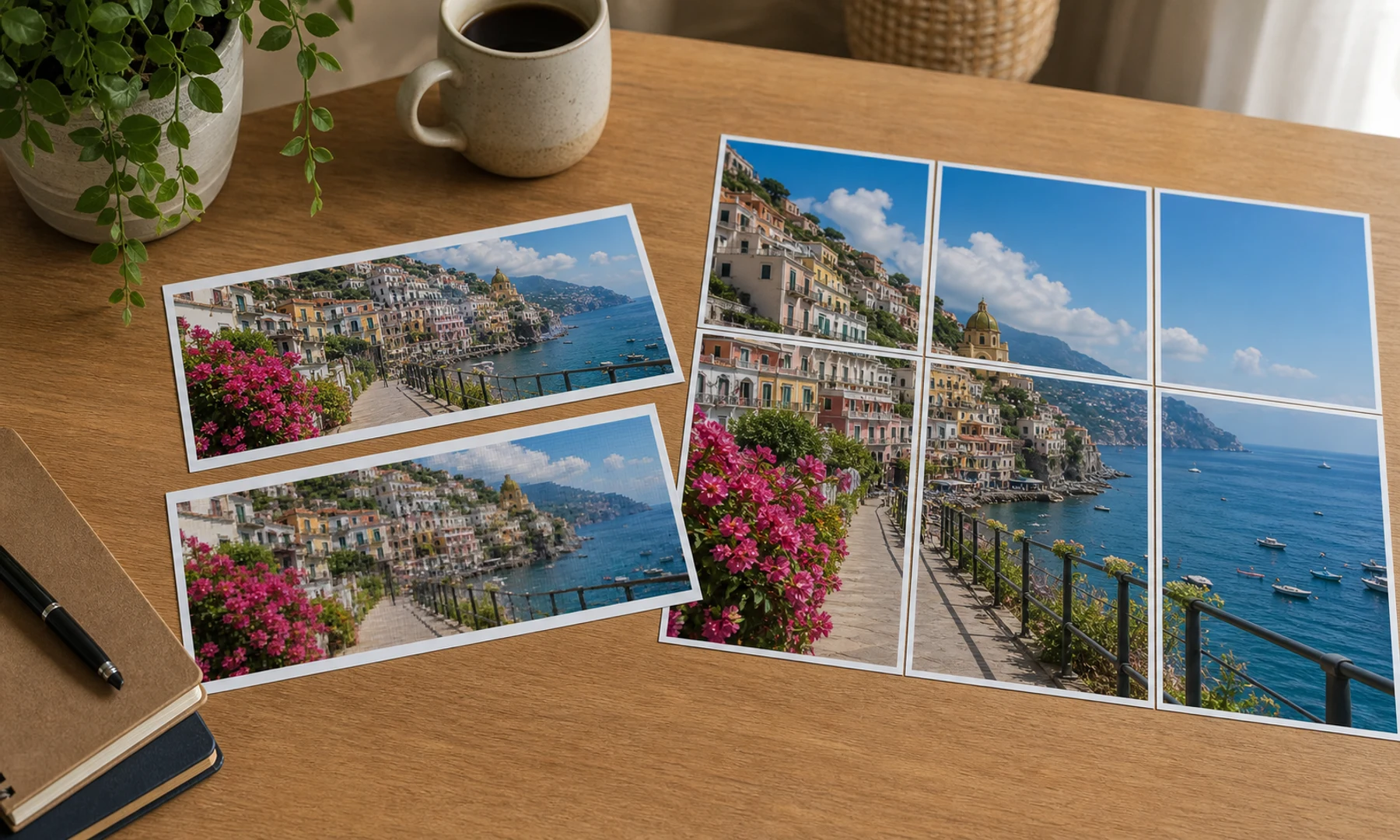
Avant d’utiliser un JPG dans un créateur de posters, faites cette vérification rapide :
Ouvrez l’image sur votre appareil.
Affichez-la avec un zoom de 100 %.
Regardez la zone la plus importante : visage, titre, produit, détail de carte ou bord d’illustration.
Recherchez les carrés de compression, les textures bavées, les bords crénelés ou les artefacts en halo.
Vérifiez que le fichier n’est pas une petite vignette ou un aperçu de réseau social.
Si l’image contient du texte, assurez-vous qu’il est lisible avant agrandissement.
Si l’image est de mauvaise qualité à 100 %, un créateur de posters ne pourra pas recréer les détails manquants. Il peut agrandir l’image, mais il ne peut pas récupérer des pixels qui n’ont jamais existé.
Les dimensions en pixels comptent plus que la taille du fichier
Un gros fichier n’est pas automatiquement bon, et un petit fichier n’est pas automatiquement mauvais.
Pour les posters, les dimensions en pixels sont généralement plus importantes que les mégaoctets :
| Image source | Résultat attendu pour le poster |
|---|---|
| 800 x 600 px | Petit poster uniquement ; un grand assemblage paraîtra flou |
| 1600 x 1200 px | Utilisable pour des posters modestes vus à distance |
| 3000 x 2000 px | Bon point de départ pour de nombreux posters muraux à la maison |
| 6000 x 4000 px | Source solide pour des posters plus grands si votre appareil la gère |
La taille du fichier dépend de la compression, du niveau de détail de l’image et des réglages de l’appareil photo. Un JPG de 12 Mo peut tout de même être flou s’il provient d’une mauvaise source. Un JPG de 4 Mo peut bien s’imprimer s’il contient suffisamment de pixels propres.
La distance de visionnage change la réponse
Un poster vu depuis l’autre côté d’une pièce n’a pas besoin de la même densité de pixels qu’un tirage photo tenu dans la main.
Les photos décoratives peuvent souvent être imprimées plus grandes, car les personnes les regardent avec du recul. Les cartes, schémas, panneaux et posters riches en texte nécessitent une meilleure résolution, car ils sont lus de près.
Soyez plus exigeant pour :
les cartes de classe
les affiches d’instructions
les panneaux de sécurité
les programmes d’événements
les menus
les schémas techniques
les QR codes
les posters avec de petites légendes
Vous pouvez être plus souple pour :
les arrière-plans photo
la décoration murale de chambre
les décorations de fête
les grandes images d’ambiance
les posters en demi-teinte ou en style points
Erreurs courantes avec le JPG
Utiliser un aperçu au lieu de l’original
Les images provenant d’applications de messagerie, de flux sociaux, de vignettes et de pages d’aperçu sont souvent redimensionnées et recompressées. Elles peuvent sembler correctes à l’écran, puis se dégrader fortement lors d’une impression en grand format.
Utilisez l’export original de l’appareil photo, l’export du fichier de conception ou le plus grand téléchargement disponible.
Enregistrer le même JPG encore et encore
Chaque réenregistrement d’un JPG en basse qualité peut ajouter des dommages de compression. Cela se voit particulièrement autour du texte, des contours et des zones de couleur uniforme.
Si vous devez modifier l’image, partez de l’original de la meilleure qualité possible et exportez une seule fois à la fin.
Agrandir du petit texte
Le petit texte intégré dans un JPG est risqué. La compression adoucit les bords des lettres, et l’agrandissement rend les défauts plus visibles.
Si le poster doit contenir du texte lisible, créez le design à la taille finale dans un outil de mise en page, ou utilisez un format source plus propre.
Ignorer les marges de l’imprimante
La plupart des imprimantes domestiques et de bureau laissent une bordure blanche non imprimable de 3 à 5 mm autour de chaque feuille. C’est normal. Pour obtenir un poster en mosaïque propre, prévoyez de couper les bords à joindre ou d’utiliser un chevauchement.
JPG, PNG, PDF, WebP ou ZIP
| Format | Meilleure utilisation | Points à surveiller |
|---|---|---|
| JPG | Photos et images réalistes | Artefacts de compression et réenregistrements répétés |
| PNG | Logos, texte, captures d’écran, dessins au trait | Fichiers volumineux pour les photos |
| WebP | Images web et graphismes mixtes avec photos | Assurez-vous que votre flux de travail le prend en charge |
| Impression de pages en mosaïque | Doit être imprimé en Taille réelle ou à 100 % | |
| ZIP | Fichiers de tuiles séparés | Chaque page doit être imprimée à la même échelle |
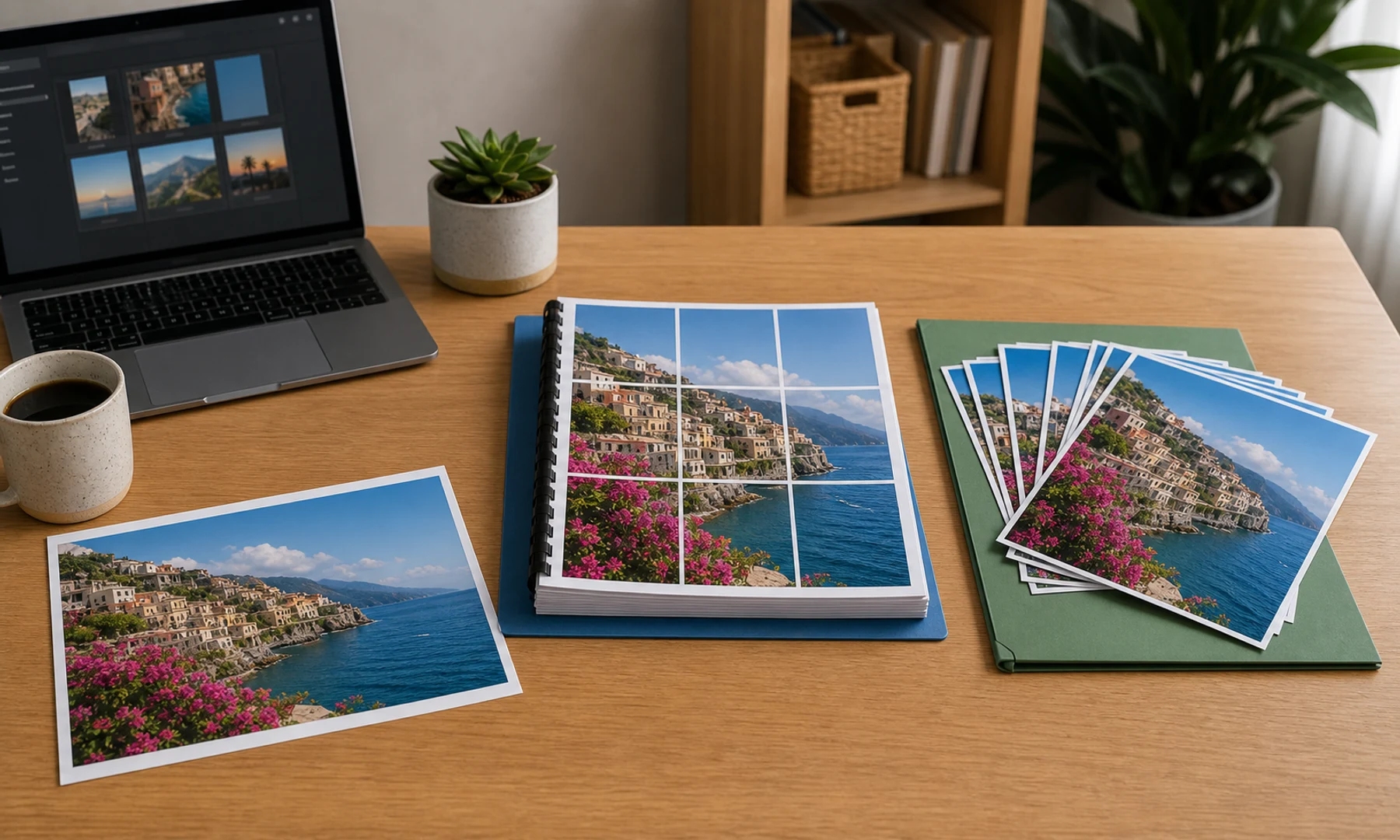
Pour la plupart des projets de poster à partir d’un JPG, le chemin le plus simple est :
Importer le JPG.
Choisir la taille du poster et la disposition des pages.
Exporter un PDF en mosaïque.
Imprimer le PDF en Taille réelle ou à 100 %.
Utilisez ZIP lorsque vous voulez des fichiers de tuiles individuels, lorsque vous devez inspecter une page à la fois ou lorsque vous pourriez avoir besoin de réimprimer une feuille abîmée.
Gros fichiers JPG et performances du navigateur
Rasterbator.pics traite l’image localement dans votre navigateur. C’est bon pour la confidentialité, mais cela signifie aussi que votre appareil effectue le travail.
Les très grands fichiers JPG peuvent utiliser beaucoup de mémoire lorsqu’ils sont convertis en grand poster. Si le navigateur ralentit :
fermez les autres onglets
utilisez un ordinateur de bureau ou portable plutôt qu’un ancien téléphone
commencez avec une copie de haute qualité légèrement plus petite
évitez de créer un poster plus grand que nécessaire
vérifiez l’aperçu avant d’exporter
Ne réduisez pas l’image de manière excessive. L’objectif est de conserver assez de détails tout en rendant le fichier gérable.
Comment imprimer un JPG sur plusieurs pages
Utilisez ce flux de travail :
Commencez avec le JPG le plus propre disponible.
Vérifiez les détails importants à un zoom de 100 %.
Ouvrez Rasterbator.pics.
Importez le JPG.
Choisissez la taille finale du poster.
Sélectionnez le format du papier, par exemple A4 ou Letter.
Utilisez le chevauchement si des jointures propres sont importantes.
Exportez un PDF en mosaïque.
Ouvrez le PDF dans une visionneuse fiable.
Imprimez en Taille réelle ou à 100 %.
Imprimez d’abord une page de test.
Découpez et assemblez les pages.
Pour un premier projet, gardez un nombre de pages raisonnable. Un poster de 2 x 2 ou 3 x 3 vous montrera comment votre imprimante gère les marges avant de tenter un affichage mural beaucoup plus grand.
Liste de vérification avant de cliquer sur Imprimer
Vous utilisez le JPG original, pas une vignette.
L’image est acceptable à un zoom de 100 %.
Les détails importants sont assez nets pour la taille finale.
Le texte, les cartes, les logos et les QR codes ne sont pas abîmés par la compression JPG.
La taille du poster est réaliste par rapport aux pixels de la source.
Le format du papier correspond au bac de l’imprimante.
Le chevauchement est activé si des jointures propres sont importantes.
L’exportation est un PDF en mosaïque, sauf si vous avez besoin de fichiers séparés.
L’échelle d’impression est réglée sur Taille réelle ou 100 %.
Ajuster à la page et la réduction automatique sont désactivés.
Une page de test a été imprimée et vérifiée.
Vous avez une règle, un massicot ou des ciseaux, un bâton de colle et du ruban adhésif pour le dos.
Conseils d’assemblage pour les posters JPG en mosaïque
L’impression ne représente que la moitié du travail. L’assemblage détermine l’aspect final du poster sur le mur.
Disposez toutes les pages avant de couper. Vérifiez l’ordre des pages, la continuité de l’image et l’orientation. Ne coupez que les bords à joindre dont vous avez besoin, puis alignez les pages rangée par rangée.
Utilisez un bâton de colle sur les zones de chevauchement, car il est plus facile à contrôler que la colle liquide. Après l’alignement, ajoutez du ruban adhésif au dos des jointures pour les renforcer. Évitez le ruban adhésif brillant sur la face avant : il réfléchit la lumière et rend les jointures plus visibles.
Pour les grands posters, assemblez d’abord de petites sections, puis joignez ces sections entre elles.
Recommandation
Utilisez JPG dans un créateur de posters lorsque la source est une photo haute résolution propre ou une œuvre réaliste. Évitez les aperçus de faible qualité, les réenregistrements répétés et les agrandissements extrêmes.
Utilisez PNG ou PDF pour les graphismes contenant du petit texte, des symboles nets, des schémas ou des QR codes.
Pour une impression domestique normale, exportez un PDF en mosaïque et imprimez-le en Taille réelle ou à 100 %. Tenez compte des marges de l’imprimante, utilisez le chevauchement lorsque les jointures comptent, et testez une page avant d’imprimer le poster complet.
FAQ
Puis-je utiliser un JPG dans un créateur de posters ?
Oui. Le JPG est un format d’entrée courant et utile pour les photos et les images réalistes, à condition que le fichier contienne assez de pixels propres pour la taille du poster.
Le JPG est-il assez bon pour un poster mural ?
Souvent, oui. Un JPG haute résolution peut très bien s’imprimer en poster mural, surtout s’il est regardé à une distance normale. Un JPG petit ou fortement compressé peut paraître flou ou pixellisé.
Rasterbator.pics téléverse-t-il mon JPG ?
Rasterbator.pics traite l’image localement dans votre navigateur : la création du poster se fait donc sur votre appareil.
Pourquoi mon poster JPG paraît-il pixellisé ?
L’image source est peut-être trop petite, trop compressée ou agrandie au-delà du niveau de détail qu’elle contient. Utilisez un original plus grand ou réduisez la taille finale du poster.
Dois-je utiliser PNG au lieu de JPG ?
Utilisez PNG pour le texte, les logos, les captures d’écran, les schémas, les QR codes et les dessins au trait. Utilisez JPG pour les photos et les images naturelles.
Quel est le meilleur format d’exportation pour imprimer à la maison ?
Un PDF en mosaïque est généralement le plus simple, car il regroupe toutes les pages dans un seul fichier. Imprimez-le en Taille réelle ou à 100 % pour éviter les problèmes d’alignement.
Pourquoi y a-t-il des bordures blanches sur mes pages imprimées ?
La plupart des imprimantes domestiques laissent une marge non imprimable de 3 à 5 mm. Utilisez le chevauchement et coupez les bords à joindre si vous voulez des jointures plus propres.
Try Rasterbator.pics
Use Rasterbator.pics to test the article advice with your own image, page size, overlap, margins, and tiled PDF export.
Try Rasterbator.pics