
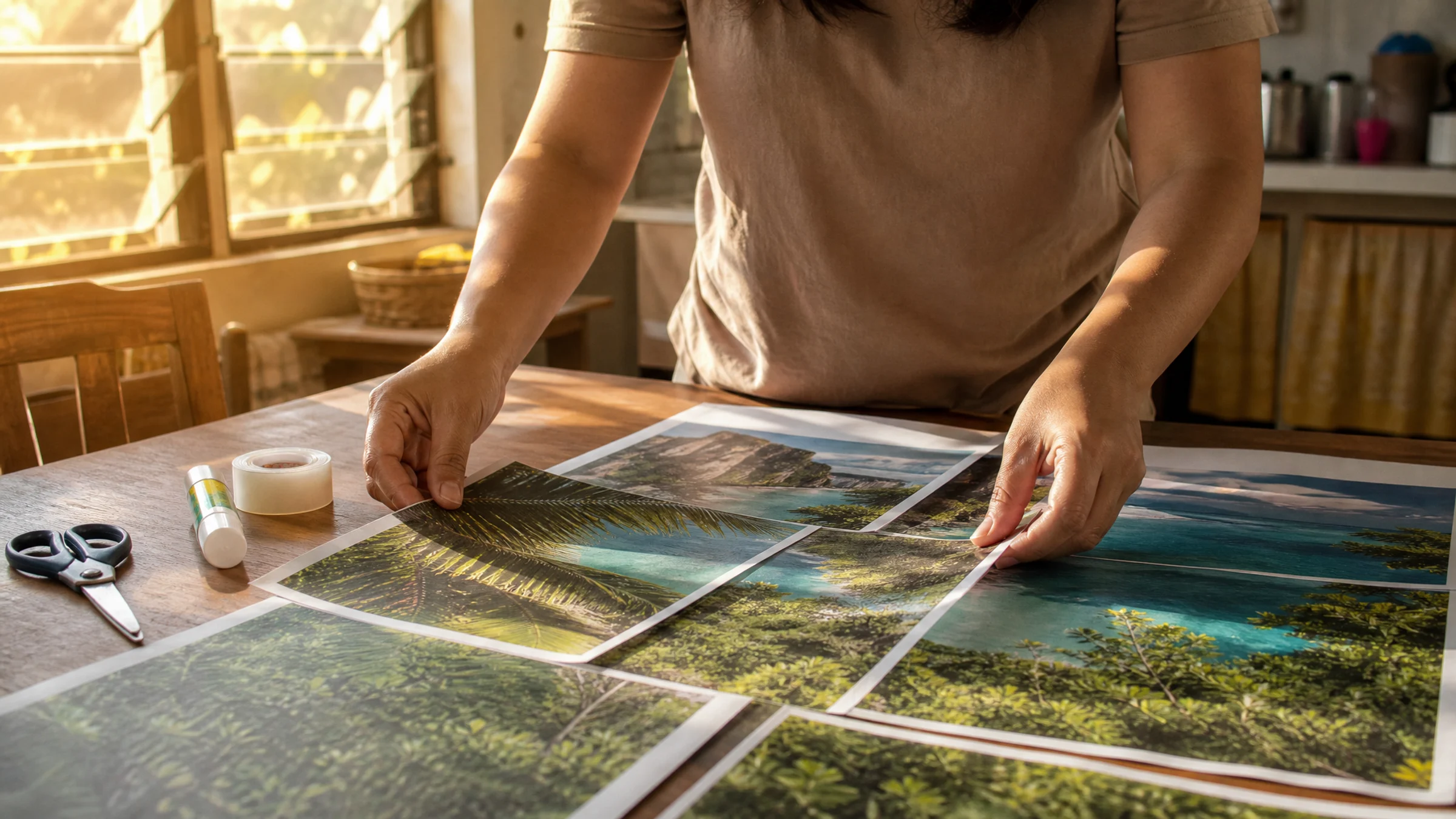
Tarpapel est un terme de recherche courant pour désigner une affiche imprimée sur plusieurs feuilles. En pratique, on parle généralement de la même chose que l’impression d’affiche en mosaïque : une grande image découpée sur des pages A4 ou Letter, puis rognée et assemblée pour former une affiche plus grande.
Avant toute chose, il faut connaître un point essentiel : la plupart des imprimantes domestiques laissent une bordure blanche non imprimable de 3 à 5 mm autour de chaque feuille. Cela signifie que la découpe fait normalement partie du processus si vous voulez que les pages s’assemblent proprement.
Ce guide explique ce que signifie généralement tarpapel, en quoi les formats A4 et Letter changent le résultat, et comment choisir une méthode fiable pour imprimer une affiche sur plusieurs pages. Rasterbator.pics est un outil utilisable dans le navigateur qui découpe les images en grilles d’affiches imprimables, localement dans votre navigateur. Pour les réglages de papier selon les régions, comparez les hypothèses liées aux formats A4 et Letter dans nos guides d’impression internationaux.
Ce que signifie généralement « tarpapel »
« Tarpapel » n’est pas un terme d’imprimerie standard en anglais. C’est une façon dont beaucoup de personnes recherchent une grande affiche papier réalisée à partir de plusieurs feuilles.
La même tâche est recherchée différemment selon les régions et les langues :
Termes de recherche courants pour l’impression d’affiche en mosaïque selon les régions :
| Langue ou région | Recherche courante | Signification |
|---|---|---|
| Espagnol | imprimir poster varias hojas | imprimer une affiche sur plusieurs feuilles |
| Portugais | imprimir pôster em várias folhas | imprimer une affiche sur plusieurs pages |
| Français | imprimer une affiche sur plusieurs feuilles | imprimer une affiche sur plusieurs feuilles |
| Allemand | Poster auf mehreren Seiten drucken | imprimer une affiche sur plusieurs pages |
| Turc | posteri parçalara bölerek yazdırma | imprimer une affiche en la divisant en parties |
| Philippines / anglais | tarpapel, tarpaulin paper, tiled poster | version papier d’une grande bannière ou affiche |
| Anglais | tile print, poster print, rasterbator, posterizer | découper une image en pages imprimables |
Si vous avez recherché « tarpapel », vous cherchez probablement une impression d’affiche en mosaïque.
Le principe de base : une image, plusieurs pages
Les imprimantes domestiques impriment une page à la fois. L’impression en mosaïque consiste donc à répartir votre image sur plusieurs feuilles.
Le flux de travail habituel est simple :
Choisir votre image.
Sélectionner le bon format de papier : A4 ou Letter.
Définir le nombre de pages en largeur et en hauteur pour l’affiche.
Exporter un PDF multipage.
Imprimer en Taille réelle ou à 100 %.
Découper les bordures blanches qui empêcheraient un alignement propre.
Coller et scotcher les pages ensemble.
Rasterbator.pics se charge de l’étape de découpage. Le traitement de l’image se fait localement dans votre navigateur : votre image est donc préparée sur votre appareil, au lieu d’être envoyée pour un traitement côté serveur.
A4 ou Letter : pourquoi le format du papier est important
Le format du papier est l’une des raisons les plus fréquentes pour lesquelles les affiches en mosaïque s’impriment mal.
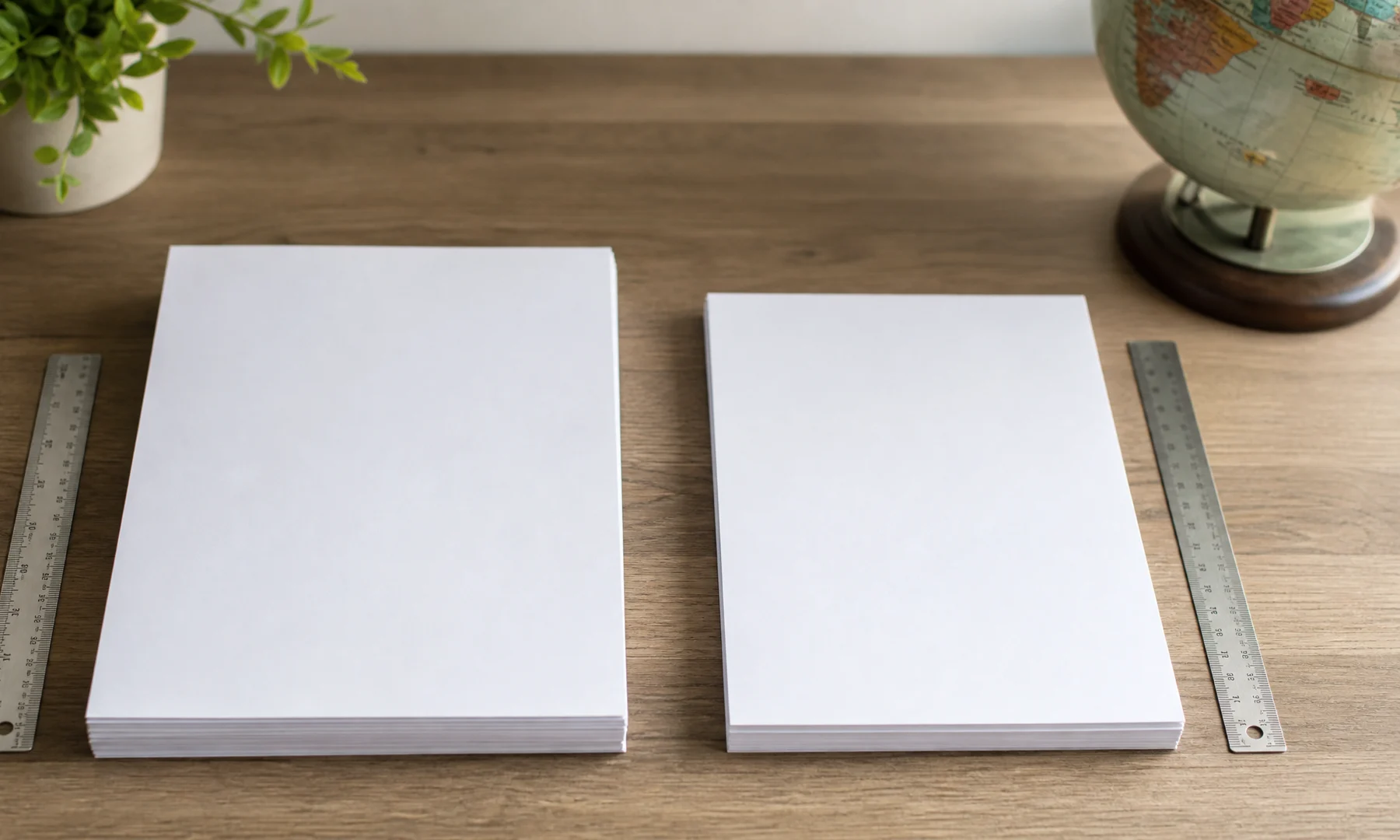
Les formats A4 et Letter sont proches, mais ils ne sont pas interchangeables :
Dimensions des formats A4 et Letter et régions courantes :
| Format de papier | Dimensions | Régions courantes |
|---|---|---|
| A4 | 210 × 297 mm | Europe, Amérique latine, Asie, Afrique, nombreuses régions internationales |
| Letter | 8,5 × 11 po, environ 216 × 279 mm | États-Unis, Canada, certaines parties des Philippines et d’Amérique latine |
Leurs proportions diffèrent, ce qui peut déplacer les coupures entre pages et rogner des détails importants près des bords.
Exemple pratique : une affiche 3 × 4
Supposons que vous vouliez une affiche de 3 pages de large sur 4 pages de haut.
Taille approximative de l’affiche pour une mise en page 3 × 4 pages :
| Choix du papier | Taille brute approximative de l’affiche avant découpe |
|---|---|
| A4, pages en portrait | 630 × 1188 mm |
| Letter, pages en portrait | 25,5 × 44 po, environ 648 × 1118 mm |
Cette différence influe sur le rapport hauteur/largeur final de l’affiche assemblée. Si votre visuel contient un visage, un titre, un logo, une bordure ou un QR code près d’un bord, un mauvais réglage de format peut changer l’emplacement des jonctions.
Comme les standards de papier varient dans le monde, consultez nos guides d’impression internationaux si vous ne savez pas quel format est standard dans votre région.
Pourquoi la découpe est généralement nécessaire
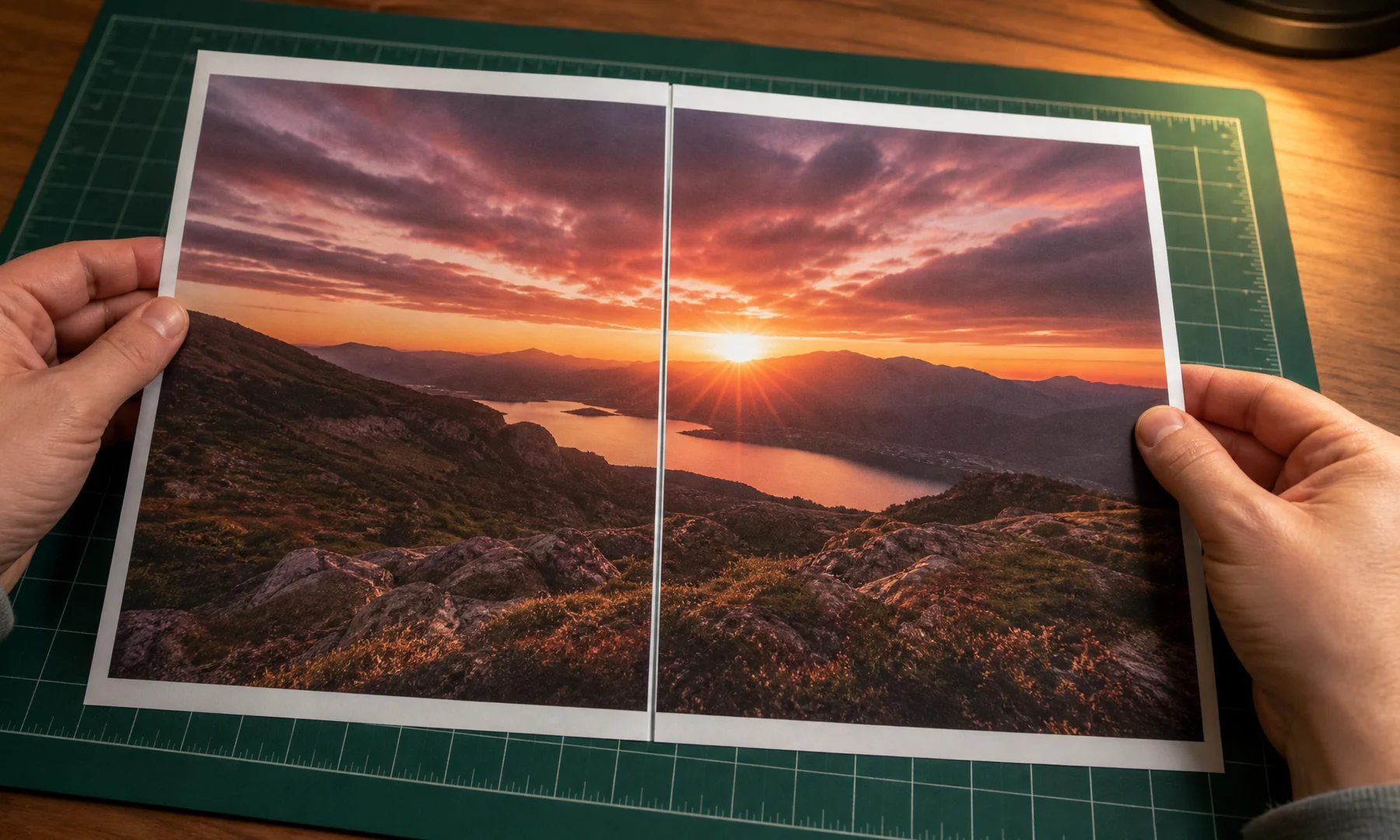
Très peu d’imprimantes grand public prennent réellement en charge l’impression sans bord. Attendez-vous à devoir découper les marges blanches pour aligner correctement les différentes parties de l’image.
La plupart des imprimantes domestiques et de bureau laissent une marge non imprimable d’environ 3 à 5 mm de chaque côté, parfois davantage. Pour les affiches en mosaïque, cela signifie :
Évitez de placer du texte important tout au bord des pages.
Prévoyez de découper les bordures blanches, sauf si vous voulez volontairement des jonctions visibles.
Vérifiez attentivement l’aperçu si un visage, un logo ou une bordure tombe près d’un bord de page.
Ne partez pas du principe qu’une option « sans bordure » fonctionnera sur du papier ordinaire.
Pour une affiche de type tarpapel, la découpe est normale : ce n’est pas le signe qu’il y a eu un problème.
Flux de travail recommandé avec Rasterbator.pics
Utilisez cette méthode si vous voulez une affiche simple, sans problèmes de mise à l’échelle à l’impression.
1. Choisir la taille de l’affiche en pages
Commencez par définir le nombre de pages en largeur et en hauteur :
Petite affiche : 2 × 2 pages
Affiche moyenne : 3 × 3 pages ou 3 × 4 pages
Grande affiche murale : 4 × 4 pages ou plus
Une largeur de 3 pages est courante pour les affiches scolaires, de bureau ou d’événement : assez grande pour être lisible à distance, tout en restant raisonnable à découper et à assembler.
2. Sélectionner le bon format de papier
Faites correspondre le projet au papier chargé dans le bac de l’imprimante :
Choisissez A4 si l’imprimante contient du papier A4.
Choisissez Letter si l’imprimante contient du papier US Letter.
Ne supposez pas que l’imprimante mettra correctement à l’échelle un mauvais format de papier.
3. Choisir une image source de bonne qualité
Les grandes affiches amplifient les défauts d’image : partez donc du fichier le plus net dont vous disposez.
Bons choix :
Photos en haute résolution
Illustrations numériques propres
Grands fichiers PNG ou JPG
Graphismes simples avec un fort contraste
Images sources à éviter :
Petites vignettes de réseaux sociaux
Captures d’écran floues
Texte peu contrasté
Images avec des détails importants tout près des bords
4. Régler la grille de pages et vérifier les jonctions
Choisissez le nombre de feuilles en largeur et en hauteur, puis examinez l’aperçu.
Vérifiez les points suivants :
Le sujet principal est-il centré ?
Un texte est-il coupé maladroitement par une jonction ?
Des visages, logos ou QR codes sont-ils divisés entre plusieurs feuilles ?
La taille finale est-elle réaliste pour le mur, le panneau ou la vitrine prévus ?
Si un élément important tombe sur une jonction, modifiez le nombre de pages ou recadrez l’image différemment.
5. Exporter le PDF de l’affiche
Exportez un PDF dans lequel l’affiche est déjà divisée en pages dans l’ordre de lecture.
Par exemple, une mise en page 3 × 4 crée un PDF de 12 pages :
Page 1 : en haut à gauche
Page 2 : en haut au centre
Page 3 : en haut à droite
Pages suivantes : la deuxième rangée, puis la troisième, puis la quatrième
Cela rend l’impression et l’assemblage beaucoup plus faciles à gérer.
6. Imprimer en Taille réelle ou à 100 %
Cette étape est essentielle. Une mauvaise mise à l’échelle est la cause la plus fréquente des jonctions qui ne s’alignent pas.
Dans la fenêtre d’impression, utilisez :
Taille réelle
100 %
Aucune mise à l’échelle, si disponible
Désactivez ces options, sauf si vous les souhaitez volontairement :
Ajuster à la page
Réduire les pages trop grandes
Adapter à la zone imprimable
Rotation et mise à l’échelle automatiques, si cela modifie la mise en page
Rasterbator.pics ou l’impression Poster d’Adobe Acrobat Reader
Adobe Acrobat Reader inclut un mode Poster ou impression en mosaïque. Il peut être utile si vous avez déjà un PDF d’une seule page et que vous voulez qu’Acrobat le découpe au moment de l’impression.
Mais si vous partez d’une image, Rasterbator.pics est généralement plus clair pour définir l’affiche et plus prévisible pour générer un PDF prêt à imprimer.
Comparaison des méthodes d’impression en mosaïque :
| Option | Idéal pour | Principal compromis |
|---|---|---|
| Rasterbator.pics | Partir d’une image et créer volontairement une affiche en mosaïque | Vous devez quand même imprimer à 100 % et assembler soigneusement |
| Impression Poster d’Adobe Acrobat Reader | Découper un PDF existant au moment de l’impression | Les réglages de chevauchement, d’échelle et de format de papier peuvent être moins lisibles |
| Mode poster du pilote d’imprimante | Utiliser les fonctions poster intégrées à une marque d’imprimante précise | Les fonctions varient beaucoup selon les imprimantes et les ordinateurs |
Règle pratique :
Utilisez Rasterbator.pics si vous voulez transformer une image en PDF d’affiche en mosaïque.
Utilisez l’impression Poster d’Adobe Acrobat Reader si vous avez déjà un PDF et devez seulement le découper en pages.
Dans les deux cas, vérifiez le format du papier et imprimez en Taille réelle ou à 100 %.
Conseils d’assemblage : découpe, colle et ruban adhésif
Pour un assemblage propre :
Disposez toutes les pages imprimées dans l’ordre sur une grande table ou au sol.
Vérifiez l’image complète avant de couper.
Découpez uniquement les marges qui chevaucheront les pages voisines.
Utilisez une règle et un cutter pour des coupes bien droites, ou des ciseaux si c’est ce que vous avez.
Travaillez lentement et gardez l’ordre des pages visible.
Utilisez un bâton de colle sur le bord inférieur ou latéral où les pages se chevauchent.
Renforcez les jonctions avec du ruban adhésif au dos de l’affiche.
Assemblez d’abord les rangées : collez la page 1 à la page 2, puis la page 2 à la page 3, et ainsi de suite. Une fois chaque rangée terminée, reliez la rangée 1 à la rangée 2, puis la rangée 2 à la rangée 3.
Les bâtons de colle s’étalent de manière régulière et froissent moins le papier que la colle liquide. Le ruban adhésif au dos ajoute de la solidité sans créer de reflets ni de jonctions visibles sur le devant.
Si l’aspect visuel compte, évitez le ruban adhésif transparent sur la face avant. Le ruban placé devant accroche souvent la lumière et rend les raccords plus visibles.
Checklist avant de cliquer sur Imprimer
Confirmez le format du papier : A4 ou Letter.
Confirmez l’orientation des pages : portrait ou paysage.
Confirmez la grille de l’affiche : par exemple, 3 × 4 pages.
Assurez-vous que les visages, textes, logos et QR codes ne sont pas coupés par les jonctions.
Prévoyez des marges non imprimables de 3 à 5 mm, sauf si votre imprimante prend réellement en charge l’impression sans bord sur votre papier.
Utilisez Taille réelle ou 100 % dans la fenêtre d’impression.
Désactivez toute mise à l’échelle indésirable de type « Ajuster à la page ».
Faites un test : imprimez la page 1 et la page 2, découpez un bord, puis vérifiez que l’image s’aligne avant d’imprimer toutes les pages.
Préparez une règle, un cutter ou des ciseaux, un bâton de colle et du ruban adhésif pour le dos.
Prévoyez suffisamment d’espace plat pour disposer les feuilles avant l’assemblage final.
Recherches associées courantes
Beaucoup de personnes arrivent par des fautes d’orthographe, des expressions régionales ou d’anciens noms d’outils. Les recherches courantes incluent :
tarpapel
tarp papel
tarpa papel
tarpaulin paper poster
rasterbator
rastorbator
rasterbater
raster poster
posterizer
tile print poster
imprimir poster varias hojas
imprimir imagen en varias hojas
print poster on multiple pages
Les mots changent, mais l’objectif pratique reste le même : découper une image en pages, l’imprimer à la bonne échelle, retirer les bordures blanches et assembler proprement l’affiche.
FAQ
« Tarpapel » est-il la même chose qu’une bâche ?
Pas exactement. Une bâche est généralement une grande bannière en vinyle. Tarpapel désigne le plus souvent la version papier : une grande affiche réalisée avec plusieurs feuilles standard.
Puis-je faire une affiche tarpapel avec du papier A4 ?
Oui. Choisissez A4 dans les réglages, assurez-vous que l’imprimante contient du papier A4, puis imprimez le PDF final en Taille réelle ou à 100 %.
Puis-je utiliser du papier Letter à la place du A4 ?
Oui, mais seulement si vous réglez le projet sur Letter dès le départ. Passer du A4 au Letter au moment de l’impression peut entraîner des problèmes de mise à l’échelle, de rognage ou d’alignement des jonctions.
Pourquoi mes pages ne s’alignent-elles pas après impression ?
La cause la plus courante est la mise à l’échelle à l’impression. Réimprimez en utilisant Taille réelle, 100 % ou Aucune mise à l’échelle. Vérifiez aussi que le format de papier du PDF correspond au papier chargé dans l’imprimante.
Dois-je vraiment découper les bordures blanches ?
En général, oui. La plupart des imprimantes laissent des marges non imprimables de 3 à 5 mm : les découper est la méthode normale pour aligner l’image d’une page à l’autre.
Quelle est une bonne taille pour une première affiche ?
Une affiche 2 × 2 ou 3 × 3 est un bon point de départ. Elle est assez grande pour tester l’effet, sans demander trop de découpe ni d’assemblage.
Adobe Acrobat Reader est-il obligatoire ?
Non. Acrobat peut être utile pour l’impression poster lorsque vous avez déjà un PDF, mais il n’est pas obligatoire. Si vous exportez d’abord un PDF d’affiche en mosaïque, tout lecteur PDF qui respecte l’impression en taille réelle peut convenir.
Rasterbator.pics envoie-t-il mon image pour la traiter ?
Rasterbator.pics traite les images localement dans le navigateur, ce qui est pratique lorsque vous voulez préparer une affiche depuis votre propre appareil sans utiliser d’application de bureau séparée.
Quelle est la meilleure façon d’assembler les pages ?
Utilisez un bâton de colle pour les chevauchements et du ruban adhésif au dos pour renforcer. Si vous voulez un rendu propre, évitez le ruban sur la face avant, car il peut créer des reflets et rendre les jonctions visibles.
Recommandation finale
Si votre recherche était « tarpapel », pensez à une impression d’affiche en mosaïque. Le flux de travail le plus pratique est le suivant :
Choisir le bon format de papier.
Découper l’image en une grille de pages claire.
Exporter un PDF multipage.
Imprimer en Taille réelle ou à 100 %.
Découper les bordures blanches.
Assembler avec un bâton de colle et du ruban adhésif au dos.
Cette méthode vous donne les meilleures chances d’obtenir une affiche nette et lisible, sans mauvaise surprise de mise à l’échelle ni jonctions mal placées.
Try Rasterbator.pics
Use Rasterbator.pics to test the article advice with your own image, page size, overlap, margins, and tiled PDF export.
Try Rasterbator.pics