
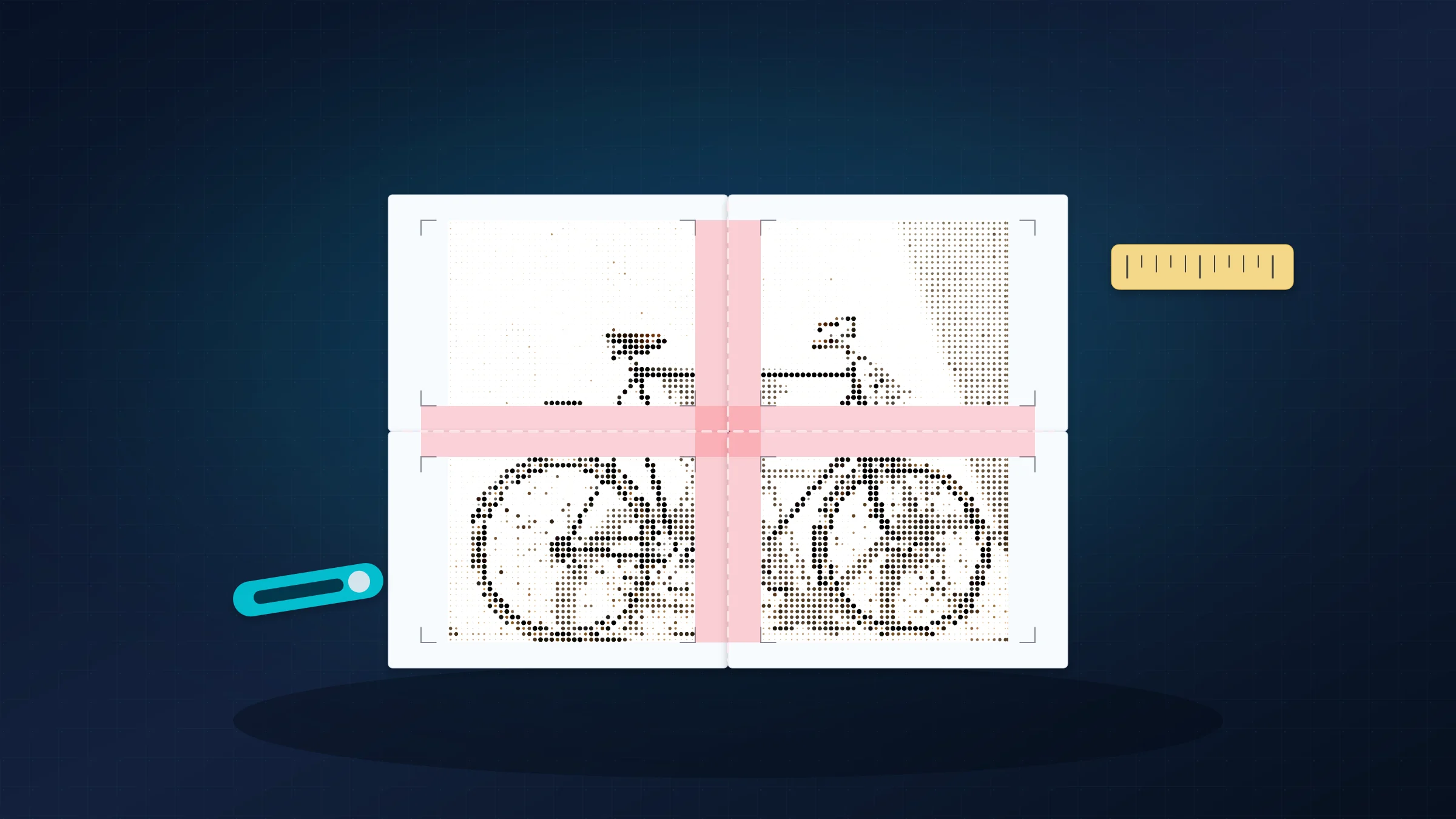
Weiße Lücken zwischen Posterseiten sind ärgerlich, weisen aber meist auf ein konkretes Druck- oder Montageproblem hin. Wenn du das Muster erkennst, kannst du entscheiden, ob Zuschneiden die bereits gedruckten Blätter rettet oder ob ein sauberer Neudruck schneller ist.
Viele Heimdrucker können auf normalem Papier nicht randlos drucken. Sie lassen häufig an jeder Seite einen nicht bedruckbaren weißen Rand von 3–5 mm. Das ist eine technische Grenze des Druckers, kein defektes PDF, und genau deshalb gehört das Zuschneiden der inneren Kanten beim Zusammensetzen gekachelter Poster normalerweise dazu.
Diese Anleitung hilft dir, das Lückenmuster zu diagnostizieren, brauchbare Seiten zu korrigieren und denselben Fehler beim nächsten Druck zu vermeiden.
Schnelldiagnose: Welche Art von Lücke hast du?
Beginne mit den Seiten, die du bereits gedruckt hast. Lege sie ohne Klebeband oder Kleber aus und richte den Bildinhalt aus, nicht die äußeren Papierkanten.
| Was du siehst | Wahrscheinliche Ursache | Lässt es sich retten? | Erster Schritt |
|---|---|---|---|
| Dünne, gleichmäßige weiße Linien zwischen Kacheln | Nicht abgeschnittene Druckerränder | Meist ja | Nur die inneren Ränder abschneiden, dann Bilddetails ausrichten. |
| Das gesamte Poster ist etwas zu klein | Der Druckdialog hat das PDF skaliert | Meist nein | In tatsächlicher Größe, mit 100% oder benutzerdefinierter Skalierung 100 drucken. |
| Lücken werden in eine Richtung größer | Papierformat oder Papierfach passt nicht | Meist nein | PDF-Seitengröße, Druckereinstellung und Papier im Fach aufeinander abstimmen. |
| An der Naht erscheint ein wiederholter Bildstreifen | Überlappung wurde falsch zusammengesetzt | Meist ja | Oberes Blatt zuschneiden und am wiederholten Bild darunter ausrichten. |
| Eine Kachel passt nicht zum Nachbarbild | Seitenreihenfolge oder Ausrichtung ist falsch | Oft ja | Alle Blätter neu auslegen, bevor du Kleber verwendest. |
| Die Ausrichtung driftet langsam über eine Reihe | Abweichungen beim Papiereinzug | Vielleicht | Mit flachem, einheitlichem Papier und einseitigem Druck testen. |
Kannst du diesen Druck retten?
Wenn die Bilddetails zusammenpassen, sobald die weißen Ränder aus dem Weg sind, behalte die Blätter und schneide die inneren Verbindungen zu. Wenn das Poster kleiner skaliert, auf dem falschen Papierformat gedruckt oder nahe einer Naht abgeschnitten wurde, ist ein Neudruck meist sauberer. Wenn nur eine Seite falsch ist, korrigiere die Einstellung und drucke nur diese Seite neu.
Wenn die Diagnose auf einen Neudruck hinausläuft, erstelle das gekachelte PDF mit dem richtigen Papierformat und der passenden Überlappung neu, bevor du weiteres Papier verwendest: Poster-Tool öffnen.
Lege die Seiten probeweise aus, bevor du entscheidest
Bevor du etwas neu druckst, mache eine Trockenmontage:
Lege alle Seiten in der richtigen Reihenfolge aus.
Prüfe, ob benachbarte Bilddetails zusammenpassen, wenn die Seiten aneinandergeschoben werden.
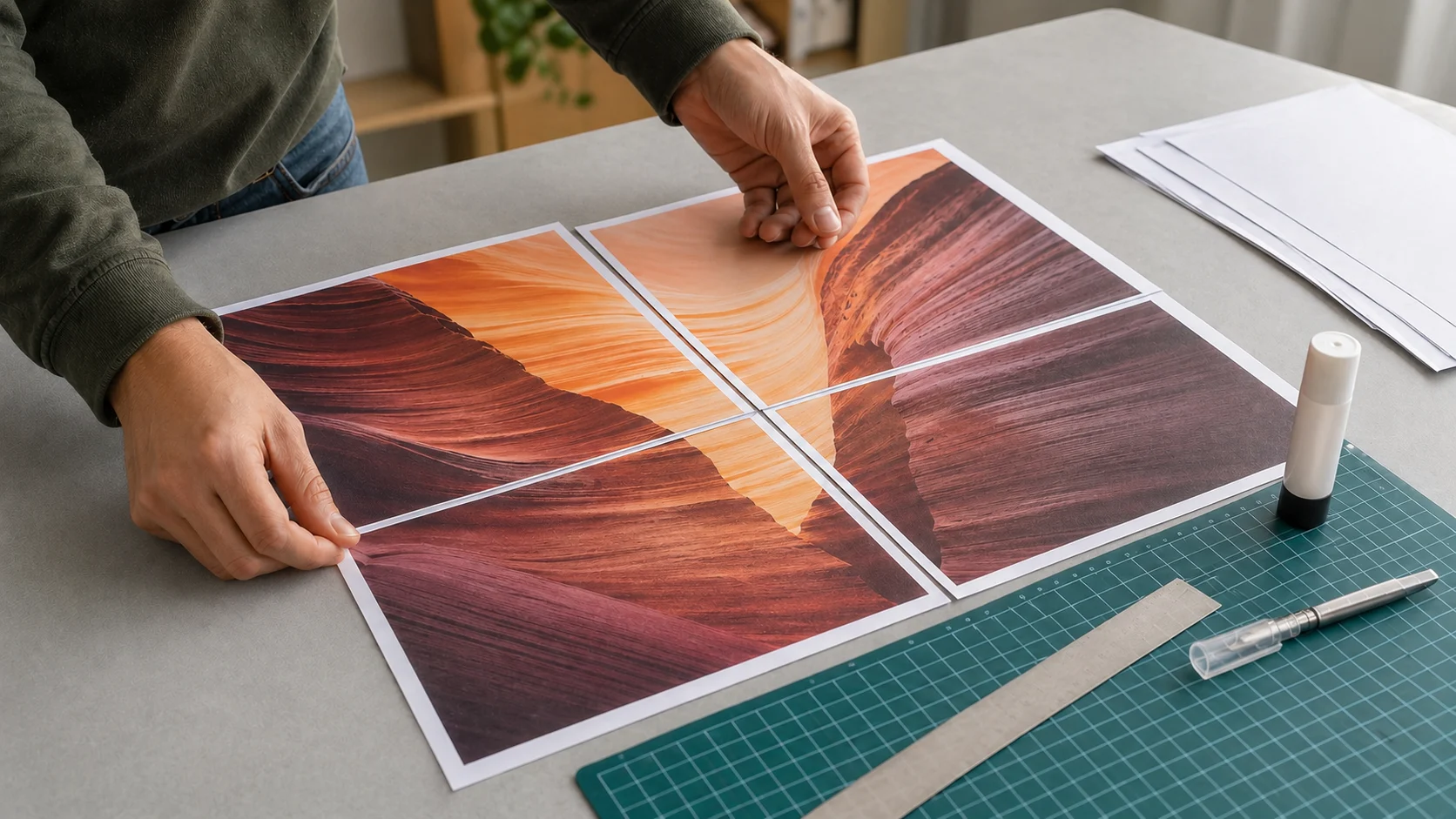
Wenn das Bild passt und nur weiße Ränder im Weg sind, schneide zu und setze das Poster zusammen.
Wenn das Bild auf jeder Seite zu klein ist, stoppe und prüfe den Druckmaßstab.
Wenn die Lücken von Seite zu Seite größer werden, prüfe Papierformat und Gleichmäßigkeit des Papiereinzugs.
Wenn nur eine oder zwei Seiten eindeutig falsch sind, drucke nur diese Seiten nach Behebung der Ursache neu.
Ein trockenes Auslegen spart Papier, Tinte und Kleber. Es zeigt dir, ob das Problem beim physischen Zuschneiden liegt oder durch eine falsche Druckeinstellung entstanden ist.
Häufige Lückenmuster beheben
Dünne, gleichmäßige Lücken: nicht abgeschnittene Druckerränder
Die Symptome sind einfach: Zwischen den Seiten erscheinen schmale weiße Linien, aber das gedruckte Bild selbst passt zusammen. Die Lückenbreite ist von Naht zu Naht ähnlich.
Dein Drucker hat seinen normalen nicht bedruckbaren Rand hinzugefügt. Bei einem einzelnen Bürodokument ist dieser Rand harmlos. Bei einem mehrseitigen Poster erscheint er im fertigen Bild, wenn du die inneren Kanten nicht abschneidest.
So behebst du es:
Verwende für den saubersten Schnitt ein Lineal, eine Schneidematte und ein Bastelmesser; eine Schere geht notfalls auch.
Schneide nur die Kanten ab, die an eine andere Seite anschließen müssen.
Behalte über das gesamte Poster hinweg ein einheitliches Zuschneidemuster bei.
Richte nach Bilddetails aus, nicht nach der äußeren Papierkante.
Wenn dein Poster mit Überlappung gedruckt wurde, schneide die Kante des Blattes zu, das oben liegt, und lasse den passenden Bildstreifen auf dem darunterliegenden Blatt stehen. Wenn es keine Überlappung gibt, schneide sorgfältig, damit der gedruckte Inhalt Kante an Kante zusammentrifft.
Diesen Druck kannst du normalerweise retten. Genau dafür ist das Zuschneiden gedacht.
Poster zu klein gedruckt: Skalierung beim Drucken
Wenn das Poster etwas kleiner aussieht als erwartet oder die Seiten fast passen, aber nie ganz zusammentreffen, hat der Druckdialog das PDF möglicherweise verkleinert.
Häufige Einstellungen, die das verursachen, sind:
An Seite anpassen
Auf druckbaren Bereich verkleinern
Auf druckbaren Bereich skalieren
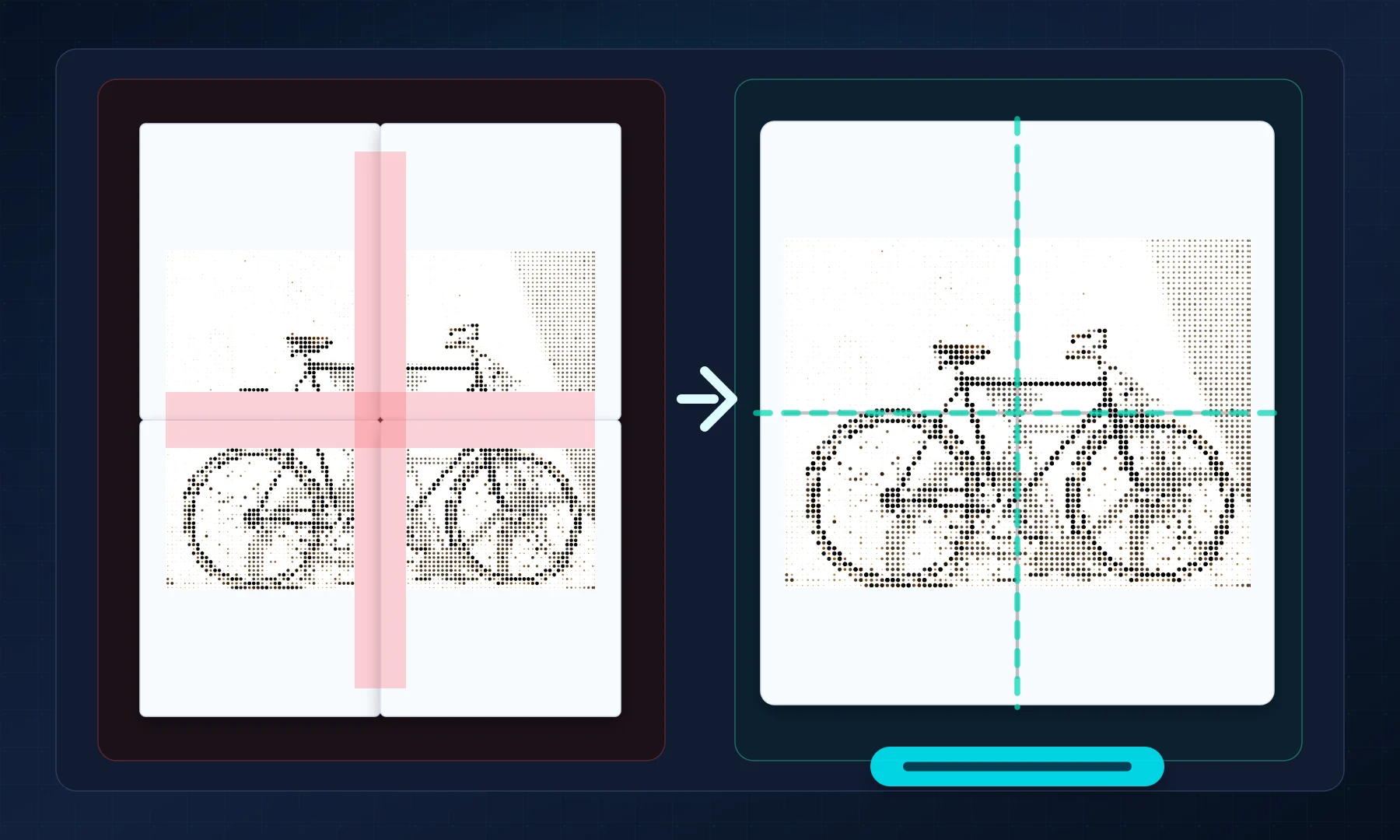
Diese Einstellungen sind für normale Dokumente praktisch, ruinieren aber gekachelte Poster. Schon eine kleine automatische Verkleinerung verändert jedes Blatt. Das fertige Poster wird kleiner, Überlappungsstreifen passen nicht mehr, und Zuschneiden kann den fehlenden Maßstab nicht wiederherstellen.
Die Lösung ist ein Neudruck in tatsächlicher Größe, mit 100% oder mit benutzerdefinierter Skalierung: 100%. Eine ausführlichere Erklärung findest du unter Tatsächliche Größe vs. An Seite anpassen.
Wenn genaue Größe oder saubere Übergänge wichtig sind, muss ein skaliert gedrucktes Poster meist neu gedruckt werden, weil sich die Geometrie jeder Seite verändert hat.
Ungleichmäßige Lücken: falsches Papierformat
Ein falsches Papierformat erzeugt ähnliche Symptome, aber die Lücken wirken oft in eine Richtung stärker als in die andere. Ein für A4 vorbereitetes PDF sollte auf A4 gedruckt werden, wobei im Druckdialog ebenfalls A4 ausgewählt ist. Ein für US Letter vorbereitetes PDF sollte auf Letter-Papier gedruckt werden, wobei Letter ausgewählt ist.
Typische Fehler sind:
ein A4-PDF, das auf US-Letter-Papier gedruckt wird
ein Letter-PDF, das auf A4-Papier gedruckt wird
ein Druckerfach, das auf ein anderes Papierformat eingestellt ist als der PDF-Viewer
eine automatische Einstellung wie „Papierquelle anhand der PDF-Seitengröße wählen“, die falsch entscheidet
Der Unterschied klingt klein, erzeugt über ein Poster hinweg aber sichtbare Fehlausrichtung. Behebe ihn, indem du vor dem Neudruck drei Dinge aufeinander abstimmst: das Poster-PDF, den Druckdialog und das Papier im Fach.
Eine A4-spezifische Anleitung findest du unter Ein Bild zu Hause auf mehrere A4-Seiten drucken.
Bildteile passen nicht zusammen: Reihenfolge oder Ausrichtung
Wenn ein Bereich passt, ein anderer aber eindeutig nicht, prüfe zuerst Seitenreihenfolge und Ausrichtung, bevor du dem Drucker die Schuld gibst.
Die häufigsten Ursachen sind:
Seiten wurden in der falschen Reihenfolge zusammengesetzt.
Eine Reihe wurde versehentlich gedreht.
Hoch- und Querformat-Einstellungen wurden gemischt.
Automatisches Drehen hat nur einige Seiten verändert.
Lege jedes Blatt aus, bevor du Kleber verwendest. Folge der Seitennummerierung oder Kachelposition im PDF. Wenn die Seiten nur falsch angeordnet waren, kannst du den Druck meist retten. Wenn einige Seiten in der falschen Ausrichtung gedruckt wurden, ist es in der Regel sauberer, diese Seiten neu zu drucken.
Wiederholte Details: Verwirrung durch Überlappung
Bei Überlappung wird ein schmaler Bildstreifen auf benachbarten Seiten wiederholt. Dieser wiederholte Bildbereich gibt dir Spielraum, um die Naht auszurichten und kleine Schneidefehler zu kaschieren.
Probleme entstehen, wenn:
die Überlappung größer als nötig ist
beide Seiten unbeschnitten bleiben und einfach zusammengeschoben werden
die Überlappung beim Zusammensetzen ignoriert wird
das obere Blatt zu viel vom darunterliegenden Blatt verdeckt
Nutze als Ausgangspunkt eine kleine Überlappung von etwa 5 mm. Schneide die Seite zu, die oben liegt, lasse die passende Überlappung darunter stehen und richte das wiederholte Bild aus, bevor du die Naht fixierst.
Überlappung hilft beim Zusammensetzen, ersetzt aber nicht das Zuschneiden. Der nicht bedruckbare Druckerrand muss an inneren Verbindungen trotzdem entfernt werden.
Ausrichtung wird immer schlechter: Drift beim Papiereinzug
Manche Drucker ziehen Papier von Seite zu Seite leicht unterschiedlich ein. Auf einem einzelnen Blatt fällt das kaum auf. Bei einem großen Poster kann es dazu führen, dass Nähte über Reihen oder Spalten hinweg allmählich driften.
Probiere diese Maßnahmen, bevor du das gesamte Poster neu druckst:
Verwende für jede Seite denselben Papiertyp und möglichst denselben Papierstapel.
Vermeide gewelltes, feuchtes oder gemischtes Papier.
Teste eine höhere Druckqualität, falls sie bei deinem Drucker den Papiereinzug gleichmäßiger macht.
Deaktiviere Duplexdruck beziehungsweise beidseitiges Drucken.
Nutze manuellen Einzug oder einen geraderen Papierweg, falls dein Drucker das unterstützt.
Kleine Abweichungen lassen sich beim Zusammensetzen manchmal verbergen. Starker Drift erfordert meist einen Neudruck nach einem Test mit einer oder zwei Seiten.
Saubere Übergänge zusammensetzen
Verwende einen Klebestift oder bringe Klebeband auf der Rückseite an. Vermeide glänzendes Klebeband auf der Vorderseite, weil es Licht reflektiert und Nähte sichtbarer macht.
Für die meisten Poster liefert ein Klebestift die sauberste Papier-auf-Papier-Verbindung. Er bringt weniger Feuchtigkeit ein als Flüssigkleber und lässt dir kurz Zeit, das Blatt in Position zu schieben. Klebeband auf der Rückseite funktioniert ebenfalls gut, wenn die Rückseite des Posters später nicht sichtbar ist.
Arbeite auf einer ebenen Fläche mit gutem Licht. Setze zuerst jeweils eine Reihe zusammen und verbinde anschließend die Reihen miteinander. Positioniere die Seiten zunächst leicht, bevor du sie fest andrückst.
Checkliste, bevor du auf Drucken klickst
Die Seitenanzahl des PDFs entspricht der Postervorschau.
Der Druckdialog verwendet tatsächliche Größe, 100% oder benutzerdefinierte Skalierung 100.
An Seite anpassen, Auf druckbaren Bereich verkleinern und Auf druckbaren Bereich skalieren sind deaktiviert.
A4 oder US Letter stimmt sowohl mit dem PDF als auch mit dem Papier im Fach überein.
Automatisches Drehen ist nur aktiviert, wenn die Vorschau jede Kachel in der gewünschten Ausrichtung beibehält.
Duplexdruck beziehungsweise beidseitiges Drucken ist deaktiviert.
Eine Testseite wurde gedruckt und mit einem Lineal geprüft.
Du hast den normalen nicht bedruckbaren Rand von 3–5 mm eingeplant und wirst innere Verbindungen zuschneiden.
Wobei Rasterbator.pics hilft
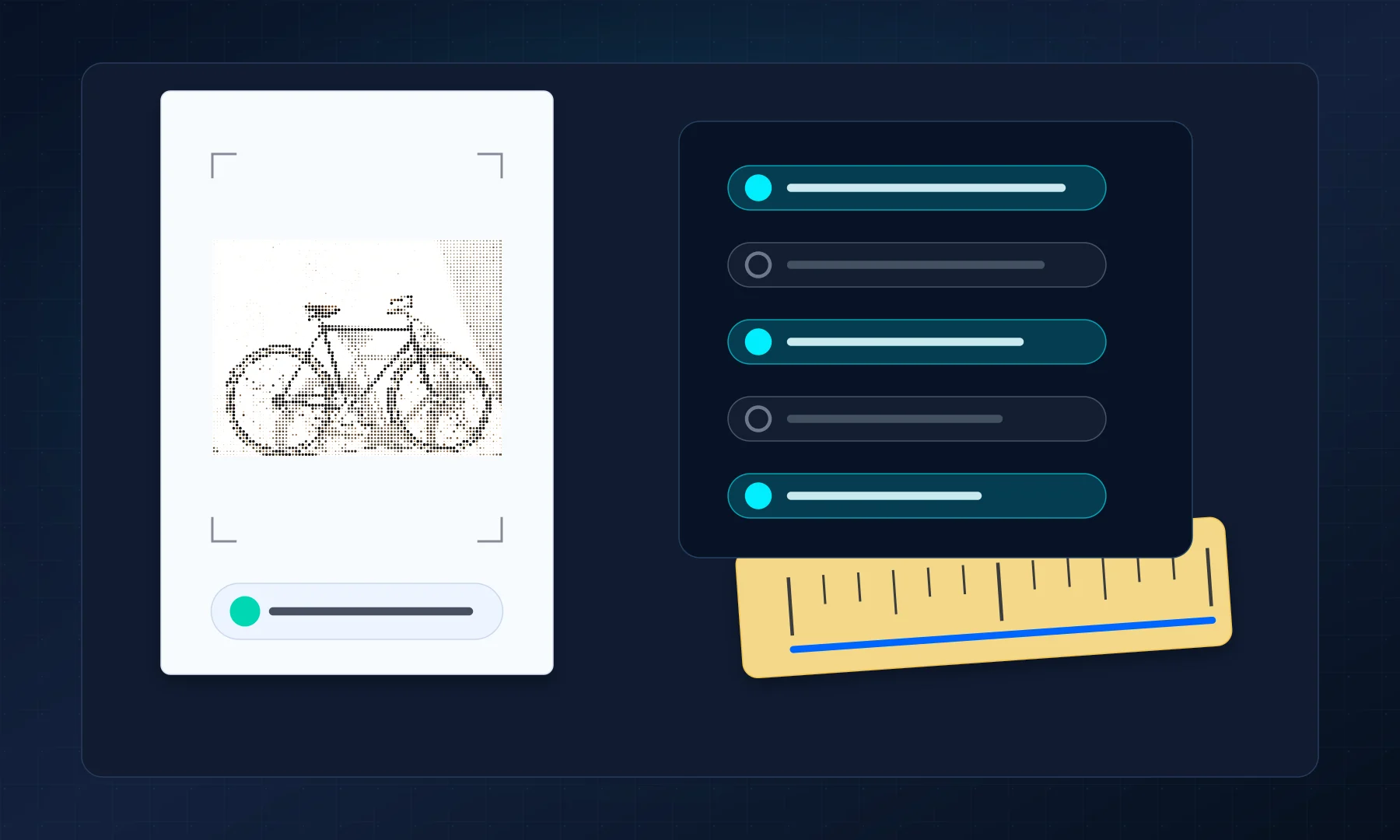
Rasterbator.pics erstellt direkt im Browser ein druckfertiges, gekacheltes PDF. Dein Bild wird lokal im Browser verarbeitet, sodass es auf deinem Gerät bleibt, während du Postergröße, Papierformat, Ränder, Überlappung und Seitenanzahl auswählst.
Wenn du bereits ein einseitiges PDF hast und es nur gekachelt drucken musst, kann Adobe Acrobat Reader mit der Option Poster helfen. Wenn dein PDF bereits in Rasterbator.pics gekachelt wurde, aktiviere den Postermodus nicht noch einmal. Drucke diese Datei in tatsächlicher Größe oder mit 100%.
Auch die Auflösung ist wichtig
Bilder mit niedriger Auflösung können Ausrichtungsprobleme verstärken, weil weiche Kanten an Nähten schwerer zu treffen sind. Wenn das Poster selbst unscharf oder undeutlich aussieht, lies vor einem größeren Neudruck den Poster-DPI-Leitfaden.
Eine gute Montage kann keine Details zurückholen, die im Ausgangsbild fehlen. Korrigiere zuerst die Druckeinstellungen und stelle dann sicher, dass das Bild genügend echte Pixel für die endgültige Postergröße hat.
FAQ
Warum gibt es weiße Lücken zwischen meinen Posterseiten?
Die häufigsten Ursachen sind nicht abgeschnittene Druckerränder, Skalierung durch „An Seite anpassen“, das falsche Papierformat, Fehler bei der Überlappung oder das Ausrichten an den Papierkanten statt am Bildinhalt.
Kann ich weiße Lücken ohne Neudruck beheben?
Oft ja. Wenn die Bildinhalte nach dem Abschneiden der inneren weißen Ränder zusammenpassen, kannst du die Seiten in der Regel mit Klebestift oder Klebeband auf der Rückseite zusammensetzen.
Wann muss ich das Poster neu drucken?
Drucke neu, wenn die Seiten skaliert, auf dem falschen Papierformat gedruckt, vom Drucker abgeschnitten oder mit unterschiedlichen Ausrichtungen und Druckeinstellungen gemischt wurden.
Sollte ich den Postermodus von Adobe Acrobat Reader verwenden?
Nutze den Postermodus für ein einseitiges PDF, das noch gekachelt werden muss. Verwende ihn nicht für ein PDF, das bereits in Rasterbator.pics gekachelt wurde; drucke dieses PDF stattdessen in tatsächlicher Größe oder mit 100%.
Try Rasterbator.pics
Use Rasterbator.pics to test the article advice with your own image, page size, overlap, margins, and tiled PDF export.
Try Rasterbator.pics