
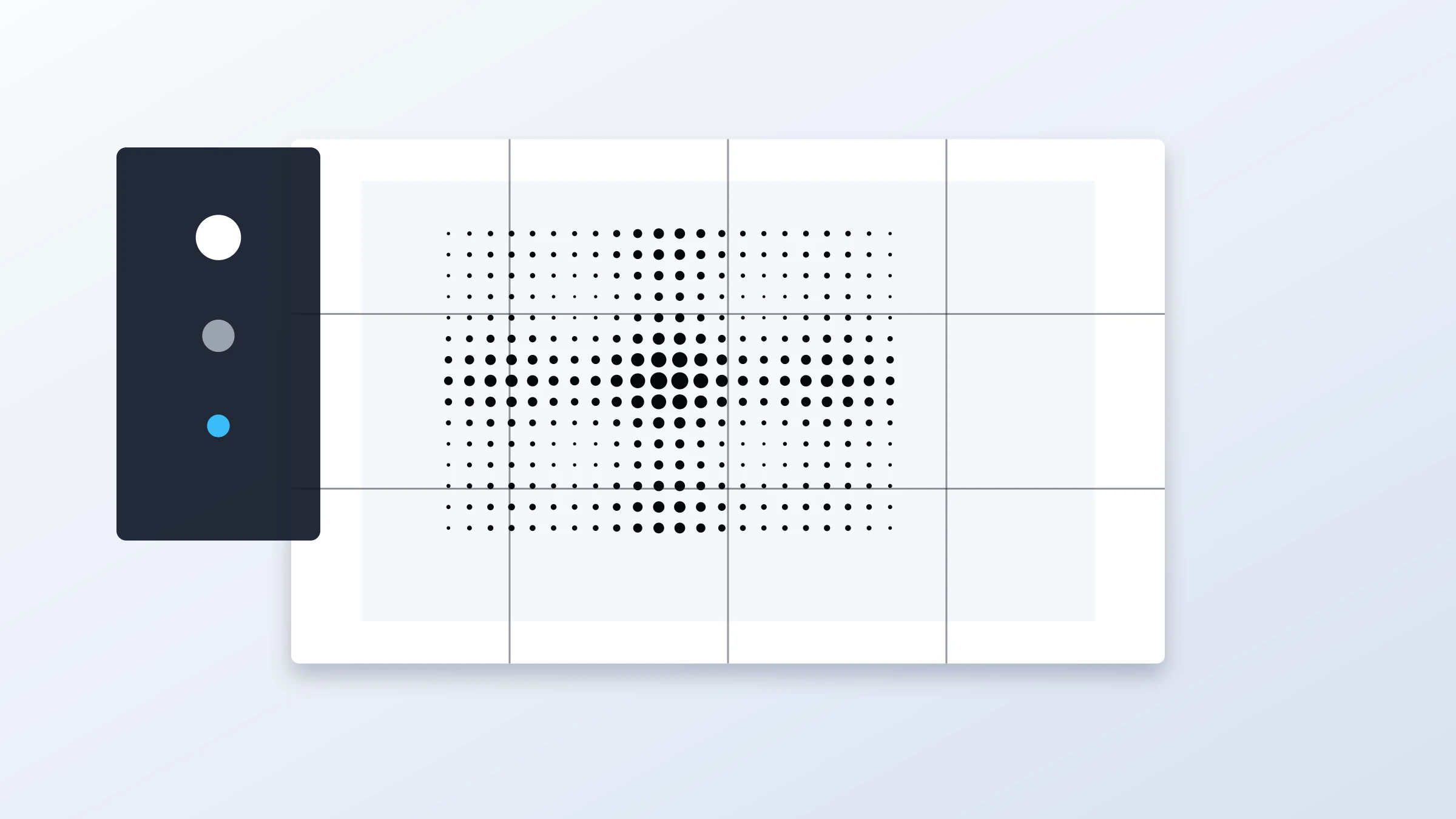
Ein klassisches Schwarz-Weiß-Halbton-Poster ist eine schnelle, ausdrucksstarke Möglichkeit, jedes Foto in Wandkunst zu verwandeln. Besonders gut funktioniert der Stil für Porträts, Haustiere, Architektur, Musiker, Sportfotos und alle Bilder mit starkem Kontrast und einem klaren Motiv.
Rasterbator.pics enthält fertige Presets, sodass du die manuelle Einrichtung überspringen kannst. Der Ablauf ist unkompliziert: Preset auswählen, Foto hochladen, Postergröße festlegen, PDF erzeugen und mit 100 % Skalierung drucken.
Wann du die klassische Schwarz-Weiß-Halbton-Vorlage verwenden solltest
Nutze diese Vorlage, wenn du ein Poster möchtest, das grafisch, kontrastreich und auf normalem Heim- oder Büropapier gut druckbar aussieht.
Sie eignet sich für:
Schnelle DIY-Wandkunst
Poster fürs Wohnheim oder WG-Zimmer
Deko im Stil von Band-, Film- oder Sportpostern
Porträtposter
Visuals für Events oder Partys
Große Drucke aus standardmäßigen A4- oder Letter-Blättern
Bilder, die auch gekachelt bewusst gestaltet wirken sollen
Der klassische Schwarz-Weiß-Halbton-Stil ist verzeihend. Da das Bild in ein Punktraster umgewandelt wird, kann das Ergebnis selbst dann scharf und stilvoll wirken, wenn das Ausgangsfoto nicht perfekt ist.
Was das Preset macht
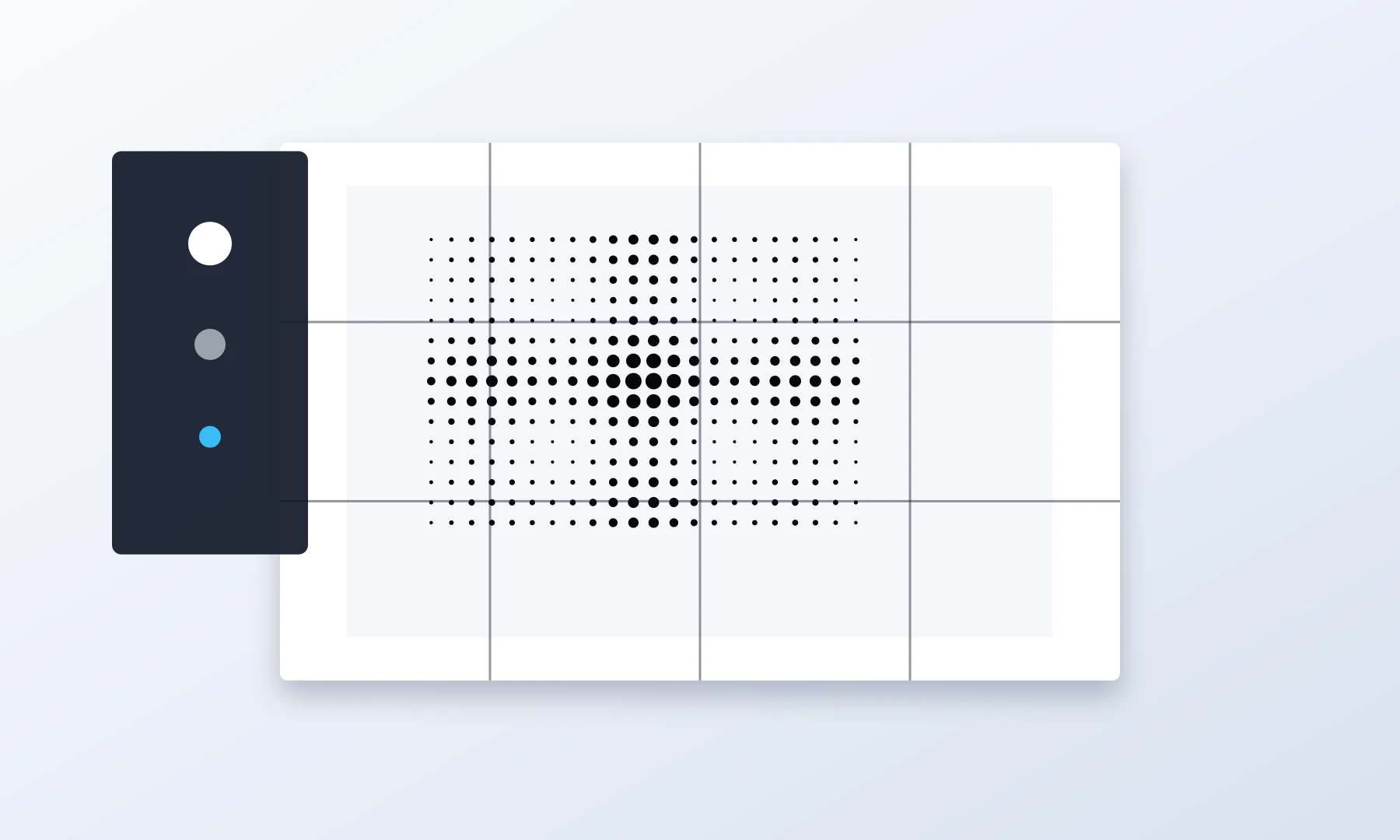
Das klassische Schwarz-Weiß-Halbton-Preset bietet dir einen praktischen Startpunkt:
| Einstellung | Typisches Ergebnis |
|---|---|
| Farbmodus | Schwarz-Weiß-Posterausgabe |
| Effekt | Halbton-Punktraster |
| Visueller Stil | Kontrastreich, grafisch, Retro-Druck-Look |
| Beste Ausgangsbilder | Klares Motiv, gute Beleuchtung, starke Schatten |
| Beste Verwendung | Große gekachelte Wandposter |
Du kannst Foto, Zuschnitt, Postergröße, Punktgröße, Papierformat und Drucklayout weiterhin anpassen, bevor du das endgültige PDF erzeugst.
Vorlage auswählen
Öffne Rasterbator.pics und wähle das Preset Classic Black-and-White Halftone aus. Das Preset wird mit einem Beispielbild und Standardeinstellungen geladen, damit du den Stil prüfen kannst, bevor du das Foto ersetzt.
Nachdem du das Preset geöffnet hast, prüfe, ob die Vorschau grundsätzlich so aussieht, wie du es möchtest:
Das Motiv ist gut erkennbar.
Die dunkelsten Bereiche sind kräftig genug.
Das Gesicht oder Hauptobjekt verschwindet nicht im Hintergrund.
Die Halbtonpunkte sind sichtbar, aber nicht so groß, dass das Bild unleserlich wird.
Wenn die Vorschau zu flach wirkt, wähle ein Foto mit stärkerem Licht oder schneide näher an das Motiv heran.
Foto ersetzen
Ersetze das Vorlagenbild durch eine Datei von deinem Gerät.
Für die besten Ergebnisse wähle ein Foto mit:
Einem klaren Hauptmotiv
Gutem Kontrast zwischen Motiv und Hintergrund
Ausreichender Auflösung für ein großes Poster
Einer einfachen Bildkomposition
Keinen wichtigen Details zu nah am Rand
Porträts funktionieren oft am besten, wenn das Gesicht einen großen Teil des Bildes ausfüllt. Ganzkörperfotos können ebenfalls funktionieren, benötigen aber möglicherweise eine größere Postergröße, damit Details lesbar bleiben.
Rasterbator.pics verarbeitet dein Bild lokal in deinem Browser. Die Postererstellung findet auf deinem Gerät statt.
Zuschnitt und Bildkomposition anpassen
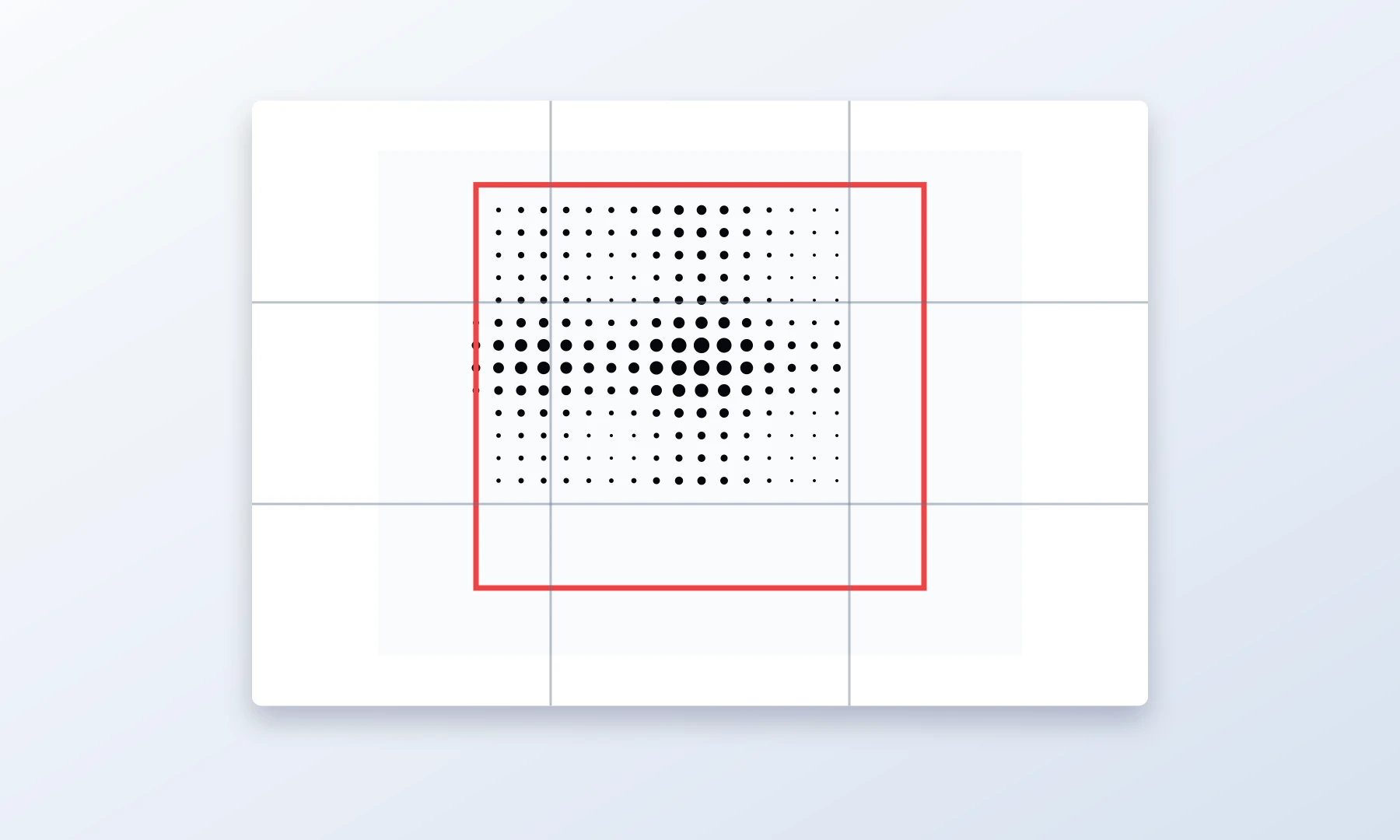
Prüfe den Zuschnitt, bevor du die endgültige Postergröße auswählst.
Ein guter Zuschnitt für ein Halbton-Poster hat in der Regel:
Ein zentriertes oder bewusst außermittig platziertes Hauptmotiv
Genug Raum um das Motiv herum
Keine wichtigen Gesichtsdetails, die ungünstig über viele Seitenkanten verteilt sind
Starken Kontrast im wichtigsten Bildbereich
Vermeide bei Porträts nach Möglichkeit, Augen oder Mund exakt auf Kachelgrenzen zu platzieren. Seitenkanten sind bei gekachelten Postern normal, aber eine sorgfältige Komposition macht das Zusammensetzen einfacher und sauberer.
Postergröße festlegen
Entscheide als Nächstes, wie groß das fertige Wandposter werden soll.
Gängige Schnellstartgrößen:
| Postergröße | Gut geeignet für |
|---|---|
| 2 x 2 Seiten | Kleiner Wanddruck, schneller Test, Schreibtischbereich |
| 3 x 3 Seiten | Mittelgroßes Poster, gut für Porträts |
| 4 x 4 Seiten | Große Wandkunst mit stärkerer Wirkung |
| 3 x 5 oder 4 x 6 Seiten | Hohes Porträt oder vertikales Bild |
| 5 x 3 oder 6 x 4 Seiten | Querformatbild oder breite Wandfläche |
Wenn dies dein erstes gekacheltes Poster ist, ist ein Layout mit 3 x 3 Seiten oft ein guter Kompromiss. Es ist groß genug, um wie ein echtes Poster zu wirken, aber nicht so groß, dass Zuschneiden und Zusammenfügen schwierig werden.
Wichtig: Die meisten Heimdrucker lassen nicht bedruckbare Ränder von 3–5 mm. Gekachelte Poster berücksichtigen diese Einschränkung, daher ist es normal, Seiten zuzuschneiden oder überlappen zu lassen.
Papiergröße und Ausrichtung wählen
Wähle das Papierformat, auf dem du tatsächlich drucken möchtest:
A4 für viele internationale Drucker
Letter für gängige nordamerikanische Drucker
Wähle anschließend Hoch- oder Querformat passend zur Form deines Posters. Wenn dein Ausgangsbild vertikal ist, sind Hochformatseiten oft sinnvoll. Wenn dein Ausgangsbild breit ist, können Querformatseiten die Anzahl ungünstiger Schnitte verringern.
Punktgröße sorgfältig wählen
Die Halbton-Punktgröße bestimmt den Charakter des Posters.
Kleinere Punkte:
Erhalten mehr Bilddetails
Funktionieren besser für Gesichter
Wirken aus der Nähe glatter
Erfordern eventuell genaueres Drucken
Größere Punkte:
Wirken grafischer und stärker retro
Sind aus der Entfernung leichter zu erkennen
Können Probleme durch niedrige Bildauflösung kaschieren
Können kleine Gesichtsdetails weniger erkennbar machen
Eine praktische Regel: Wenn das Poster aus kurzer Entfernung betrachtet wird, nutze kleinere Punkte. Wenn es von der anderen Seite des Raums gesehen wird, können größere Punkte dramatischer wirken.
Vorschau prüfen, bevor du das PDF erzeugst
Prüfe die Vorschau, bevor du das endgültige gekachelte PDF druckst.
Achte auf Folgendes:
Ist das Motiv leicht zu erkennen?
Sind die Schatten zu dunkel?
Sind die hellen Bereiche zu leer?
Haben die Halbtonpunkte die richtige Größe?
Ist das Poster groß genug für die Detailmenge im Foto?
Liegen wichtige Details zu nah an Seitenkanten?
Wenn das Bild matschig wirkt, probiere ein kontrastreicheres Foto oder passe den Zuschnitt an. Wenn es zu abstrakt aussieht, reduziere die Punktgröße oder erhöhe die Postergröße.
Ein verlässlich gekacheltes PDF erzeugen
Wenn die Vorschau gut aussieht, erzeuge das gekachelte PDF.
Klicke auf Generate PDF. Rasterbator.pics verarbeitet das Bild lokal in deinem Browser und bereitet die gekachelte Datei vor.
Prüfe, ob das erzeugte PDF zu Folgendem passt:
Deinem ausgewählten Papierformat
Deinen ausgewählten Postermaßen
Deiner gewählten Seitenausrichtung
Dem in der Vorschau gezeigten Halbton-Stil
Speichere das PDF an einem Ort, an dem du es leicht wiederfindest. Öffne es vor dem Drucken und bestätige, dass die Seitenanzahl deinem erwarteten Layout entspricht. Ein Poster mit 3 x 3 Seiten sollte zum Beispiel normalerweise 9 gedruckte Blätter ergeben.
Druckeinstellungen, die wirklich wichtig sind
Die wichtigste Druckeinstellung ist der Maßstab.
Verwende:
Originalgröße
100 %
Keine Skalierung
Vermeide:
An Seite anpassen
Übergroße Seiten verkleinern
Auf bedruckbaren Bereich skalieren
Randlose Einstellungen, außer du weißt, dass dein Drucker sie korrekt unterstützt
Die meisten Consumer-Drucker lassen einen nicht bedruckbaren weißen Rand von 3–5 mm. Verwende den Modus Randlos nur, wenn du weißt, dass dein Drucker die Seite im korrekten Maßstab hält, denn randloses Drucken kann eine Skalierung erzwingen und die Ausrichtung der Kacheln ruinieren. Rechne damit, weiße Ränder für eine saubere Passung manuell zuzuschneiden.
Wenn dein PDF-Viewer oder Druckertreiber die Seiten skaliert, können die Kacheln nicht sauber aneinander ausgerichtet werden.
Adobe Acrobat Reader hat eine integrierte Option Poster für gekacheltes Drucken. Wenn Rasterbator.pics das PDF bereits gekachelt hat, drucke mit Originalgröße oder 100 %. Nutze die Poster-Funktion von Acrobat nur, wenn du mit einem einseitigen Bild beginnst und der Viewer die Kacheln erstellen soll.
Checkliste, bevor du auf Drucken klickst
Gehe diese kurze Checkliste durch, bevor du das ganze Poster druckst:
Das richtige Papierformat ist ausgewählt: A4 oder Letter.
Die Seitenausrichtung passt zum erzeugten PDF.
Der Druckmaßstab ist auf Originalgröße oder 100 % eingestellt.
An Seite anpassen und automatische Skalierung sind deaktiviert.
Dir ist bewusst, dass dein Drucker möglicherweise 3–5 mm nicht bedruckbare Ränder lässt.
Du hast genug Papier und Tinte oder Toner.
Die erste Testseite wird scharf und im richtigen Maßstab gedruckt.
Drucke zuerst Seite 1. Miss ein bekanntes Element, zum Beispiel die Breite eines Gesichts, und prüfe, ob es dem Maßstab in der Vorschau entspricht, bevor du alle Seiten druckst.
Du hast ein Schneidewerkzeug oder eine Schere bereitgelegt.
Du hast einen Klebestift zum Montieren.
Du hast Malerkrepp oder Abklebeband, um die Nähte auf der Rückseite zu verstärken.
Wenn möglich, drucke zuerst ein oder zwei Seiten, bevor du das gesamte gekachelte Poster ausdruckst.
Poster zuschneiden und zusammensetzen
Lege die Seiten nach dem Drucken in der richtigen Reihenfolge auf einen sauberen Boden oder einen großen Tisch.
Eine praktische Methode zum Zusammenfügen:
Ordne alle Seiten an, bevor du etwas klebst.
Prüfe, ob das Bild über die Seitenkanten hinweg korrekt ausgerichtet ist.
Schneide den nicht bedruckbaren weißen Rand an den Kanten ab, die mit benachbarten Seiten überlappen sollen. Lasse die äußeren Posterkanten unbeschnitten, sofern du kein randloses Ergebnis möchtest.
Arbeite Reihe für Reihe.
Verwende einen Klebestift, um die Seiten auf Trägerpapier, Karton oder direkt auf einer temporären Layoutfläche zu befestigen.
Nutze Malerkrepp oder Abklebeband auf der Rückseite, um die Nähte zu verstärken.
Lass das Poster flach liegen, bevor du es aufhängst.
Vermeide glänzendes transparentes Klebeband auf der Vorderseite des Posters. Es reflektiert Licht, erzeugt Glanzstellen und macht Nähte sichtbarer.
Nimm dir beim Zuschneiden Zeit. Die meisten Ausrichtungsprobleme entstehen dadurch, dass zu viel oder zu wenig von den Seitenrändern abgeschnitten wird.
Einfache Beispiele für den klassischen Halbton-Look
Hier sind ein paar schnelle Ideen:
| Bildtyp | Empfohlene Vorgehensweise | Punktgröße |
|---|---|---|
| Porträt | Eng zuschneiden und mit 3 x 3 Seiten oder größer drucken | Mittel |
| Haustierfoto | Hohen Kontrast nutzen und die Augen klar halten | Mittel |
| Bandfoto | Kontrast verstärken für einen Konzertposter-Look | Groß |
| Architektur | Starken Schwarz-Weiß-Kontrast und ein breiteres Layout verwenden | Klein oder mittel |
| Sportbild | Auf die Action zuschneiden und eine größere Postergröße wählen | Mittel oder groß |
Häufige Fehler vermeiden
Vermeide diese Probleme, wenn du dein erstes Schwarz-Weiß-Halbton-Poster erstellst:
Ein dunkles Foto ohne Details in den hellen Bereichen verwenden
Eine Postergröße wählen, die für ein detailreiches Bild zu klein ist
Die Punkte so groß machen, dass das Motiv nicht mehr lesbar ist
Mit aktivierter Option An Seite anpassen drucken
Nicht bedruckbare Druckerränder vergessen
Seiten zusammensetzen, ohne zuerst das vollständige Layout zu prüfen
Glänzendes Klebeband auf der Vorderseite verwenden, statt Nähte von hinten zu verstärken
Der richtige Maßstab und sorgfältiges Zusammensetzen machen den Unterschied zwischen einem Poster, das bewusst gestaltet wirkt, und einem, das falsch ausgerichtet aussieht.
FAQ
Was ist ein klassisches Schwarz-Weiß-Halbton-Poster?
Es ist ein Poster-Stil, der ein Bild in ein Muster aus schwarzen Punkten auf weißem Hintergrund umwandelt. Aus der Entfernung verschmelzen die Punkte zu Tonwerten und erzeugen ein erkennbares Bild.
Ist das dasselbe wie Rasterbation?
Rasterbation ist ein verbreiteter Begriff für das Erstellen großer, gekachelter Poster aus Bildern, oft mit Punkt- oder Halbton-Effekten. Ein Schwarz-Weiß-Halbton-Poster ist ein klassisches Beispiel für diesen Stil.
Kann ich ein Farbfoto verwenden?
Ja. Ein Farbfoto kann in ein Schwarz-Weiß-Halbton-Ergebnis umgewandelt werden. Entscheidend ist der Kontrast, nicht die Farbe. Fotos mit starkem Licht und Schatten funktionieren meist am besten.
Welches Foto eignet sich am besten für diese Vorlage?
Verwende ein klares Bild mit einem Hauptmotiv, guter Beleuchtung und einem einfachen Hintergrund. Porträts, Haustiere, Autos, Gebäude und Musiker sind starke Motive.
Wie groß sollte mein erstes Poster sein?
Ein Poster mit 3 x 3 Seiten ist eine gute erste Größe. Es ist groß genug, um Wirkung zu erzeugen, bleibt aber beim Drucken, Zuschneiden und Zusammensetzen gut handhabbar.
Warum haben meine gedruckten Seiten weiße Ränder?
Die meisten Drucker können nicht bis ganz an den Papierrand drucken. Ein nicht bedruckbarer Rand von 3–5 mm ist normal. Du kannst die Ränder zuschneiden oder die Seiten beim Zusammensetzen überlappen lassen.
Soll ich im randlosen Modus drucken?
Nutze den randlosen Modus nur, wenn dein Drucker ihn zuverlässig unterstützt und die Seite im korrekten Maßstab hält. Für die meisten gekachelten Poster ist Originalgröße oder 100 % sicherer.
Kann ich Adobe Acrobat Reader zum Drucken verwenden?
Ja. Adobe Acrobat Reader ist nützlich zum Prüfen und Drucken von PDFs. Die Funktion Poster kann eine einzelne große Seite kacheln. Wenn Rasterbator.pics jedoch bereits ein gekacheltes PDF erzeugt hat, kachle es nicht erneut. Drucke mit Originalgröße oder 100 %.
Lädt Rasterbator.pics mein Bild zur Verarbeitung hoch?
Rasterbator.pics verarbeitet das Bild lokal in deinem Browser. Die Postererstellung findet auf deinem Gerät statt.
Wie lassen sich die Seiten am einfachsten zusammensetzen?
Lege zuerst alle Seiten aus, schneide die Ränder zu, die überlappen sollen, und befestige die Blätter dann Reihe für Reihe. Verwende einen Klebestift für saubere Übergänge und Klebeband auf der Rückseite, um die Nähte zu stabilisieren.
Try Rasterbator.pics
Use Rasterbator.pics to test the article advice with your own image, page size, overlap, margins, and tiled PDF export.
Try Rasterbator.pics