
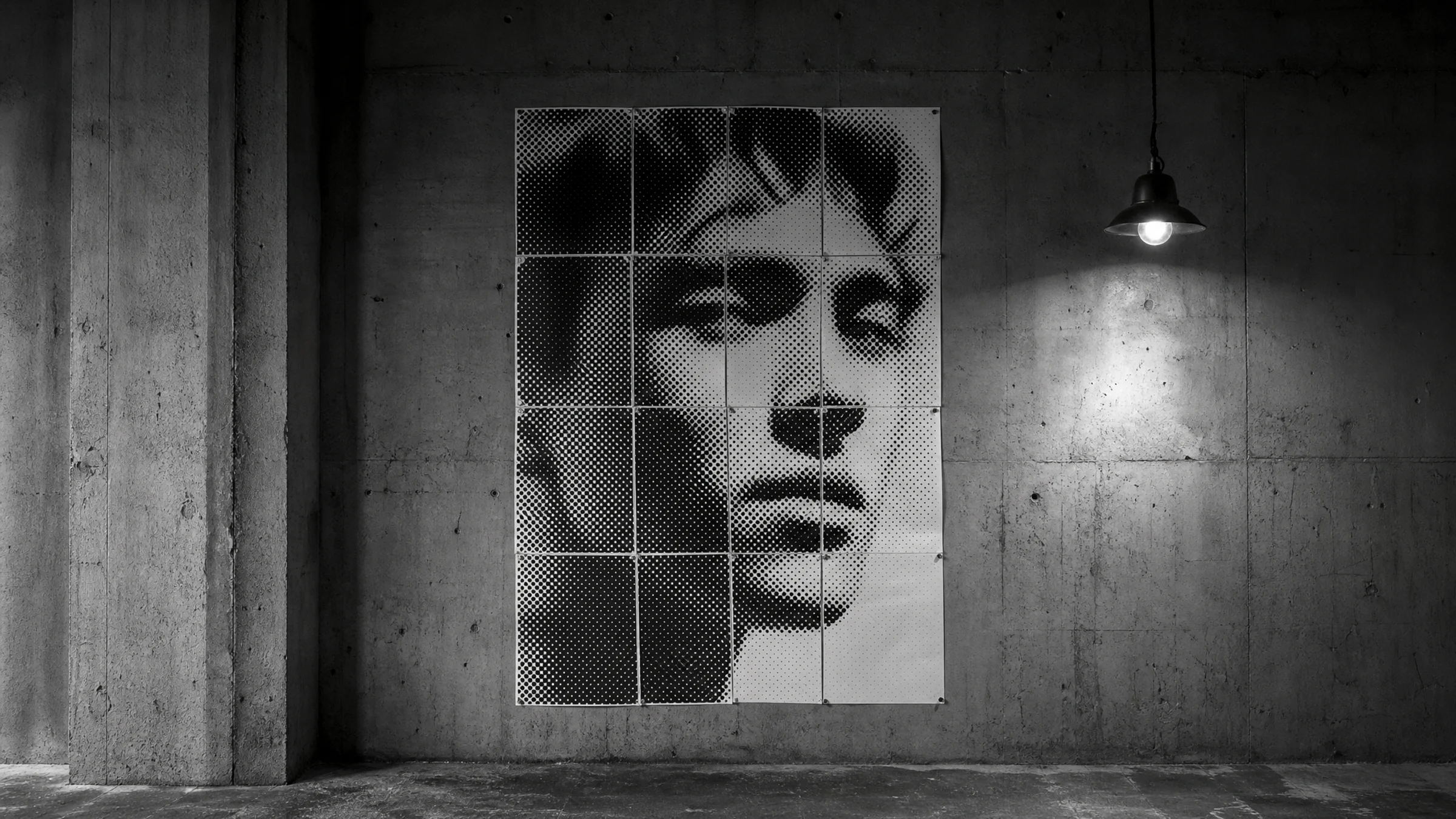
Ein Schwarz-Weiß-Halftone-Poster ist eine der einfachsten Möglichkeiten, ein normales Foto in großformatige Wandkunst zu verwandeln. Der Effekt ist schlicht und auffällig: Dein Bild wird zu einem Feld aus schwarzen Punkten auf weißem Papier, über mehrere Seiten gedruckt und zu einem großen Poster zusammengesetzt.
Ein Einsteigerdetail solltest du gleich zu Beginn kennen: Die meisten Heimdrucker lassen auf jedem Blatt einen 3–5 mm breiten, nicht bedruckbaren weißen Rand, und Zuschneiden ist ein normaler notwendiger Schritt, wenn du saubere Übergänge möchtest. Wenn dein Drucker für dieses Papierformat keinen echten randlosen Hardware-Druck unterstützt, solltest du mit Zuschnitt rechnen.
Diese Anleitung zeigt dir, wie du ein gutes Ausgangsfoto auswählst, den klassischen Schwarz-Weiß-Halftone-Look in Rasterbator einstellst, die Punktgröße sinnvoll prüfst und ein gekacheltes PDF exportierst, das du zu Hause drucken kannst.
Was Rasterbator macht
Rasterbator verwandelt ein einzelnes Bild in ein mehrseitiges Poster. Statt ein kleines Foto auf einer Seite zu drucken, erzeugst du ein PDF, das auf normale Druckseiten wie A4 oder Letter aufgeteilt ist. Anschließend setzt du diese Blätter zu einem größeren Bild zusammen.
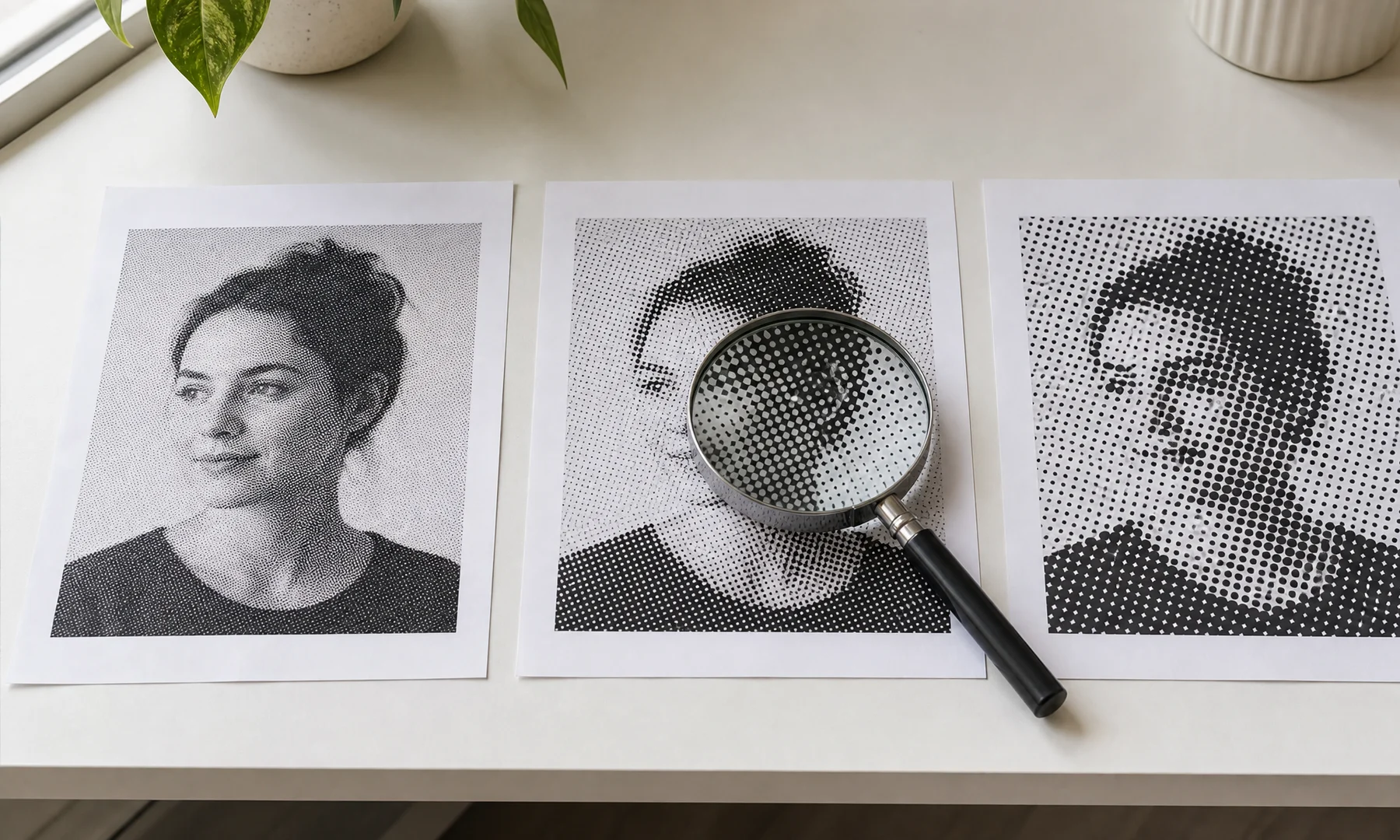
Für den klassischen Look wird das Bild als Halftone-Punktmuster gerendert:
dunklere Bereiche werden zu größeren Punkten
hellere Bereiche werden zu kleineren Punkten
weiße Bereiche enthalten wenig oder gar keine Tinte
Aus der Nähe wirkt das Poster abstrakt und grafisch. Aus einigen Schritten Entfernung ist das Motiv klar erkennbar.
Auf Rasterbator.pics werden Bilder lokal im Browser verarbeitet. Die Einrichtung passiert während der Arbeit auf deinem Gerät, und das Ergebnis wird als zuverlässig gekacheltes PDF exportiert.
Warum dieser Stil so gut funktioniert
Ein Schwarz-Weiß-Halftone-Poster eignet sich besonders gut für:
Porträts
Silhouetten
markante Objekte
Wandkunst im Musik- oder Filmstil
WG-Zimmer, Studios und Homeoffices
günstige große Drucke mit einem normalen Desktop-Drucker
Weniger geeignet ist es für:
kleinen Text
feine Farbfotografie
sehr detailreiche Landschaften
hochwertige Fotodrucke mit feinen Tonwertverläufen
Der Reiz liegt im grafischen, handgemachten und übergroßen Look.
Wähle ein Foto, das den Effekt gut übersteht
Dein Ausgangsbild ist wichtiger als jede einzelne Einstellung. Halftone-Punkte vereinfachen Details, also starte mit einem Foto, das bereits ein starkes Motiv und klare Kontraste hat.
Achte auf:
ein eindeutig erkennbares Hauptmotiv
einen einfachen oder ruhigen Hintergrund
klare helle und dunkle Bereiche
genug Spielraum zum Zuschneiden
Merkmale, die auch vereinfacht noch lesbar bleiben
Vermeide:
flache, kontrastarme Bilder
überladene Gruppenfotos
winzige Details, die wichtig sind
Screenshots mit kleinem Text
unscharfe Fotos
wichtige Details direkt am Rand
Für ein erstes Poster ist ein Porträt mit Seitenlicht oder ein helles Gesicht vor dunklerem Hintergrund meist der einfachste Erfolg.
Lege die Postergröße vor dem Upload fest
Ein gekacheltes Poster besteht aus normalen Druckerblättern. Entscheide früh, wie groß das fertige Werk werden soll, damit du nicht versehentlich etwas baust, das viel größer ist, als du zuschneiden und zusammensetzen möchtest.
Gängige Startgrößen:
| Posterlayout | Ungefähres Ergebnis | Geeignet für |
|---|---|---|
| 2 x 2 Blätter | Kleines Testposter | Schneller Probedruck |
| 3 x 3 Blätter | Mittelgroßes Wandposter | Schlafzimmer, Büros, Studios |
| 4 x 4 Blätter | Großes Poster | Dramatischere Wandkunst |
| 5 x 5 Blätter oder mehr | Sehr großes Poster | Events oder große leere Wände |
Für den ersten Versuch ist 3 x 3 die sicherste Wahl. Es ist groß genug, um wie ein echtes Poster zu wirken, ohne gleich zu einer langen Schneidesession zu werden.
Schritt 1: Rasterbator öffnen und Bild hochladen
Gehe zu Rasterbator und lade dein Foto hoch.
Ein paar praktische Tipps:
verwende möglichst das Originalfoto
nimm lieber ein JPG oder PNG in voller Größe als eine komprimierte Social-Media-Kopie
schneide das Bild vorher zu, wenn das Motiv im Bild zu klein ist
halte das Hauptmotiv etwas vom äußeren Rand fern, wenn du die Montage erleichtern möchtest
Prüfe nach dem Upload, ob das Motiv genug von der Posterfläche ausfüllt. Wenn die Person oder das Objekt in der Vorschau winzig aussieht, schneide enger zu, bevor du weitermachst.
Schritt 2: Papierformat und Posterlayout einstellen
Wähle dasselbe Papierformat, das dein Drucker tatsächlich verwendet:
A4 in vielen Ländern
Letter in den USA und Kanada
Lege anschließend das Posterlayout über die Anzahl der Blätter in Breite und Höhe fest.
Ein zuverlässiges erstes Setup ist:
Papierformat: A4 oder Letter
Layout: 3 Seiten breit und 3 Seiten hoch
Ausrichtung: passend zum Bild, Hochformat oder Querformat
Das ist auch der richtige Moment, um über den Zuschnitt nachzudenken.
Die meisten Consumer-Drucker haben einen hardwarebedingten nicht bedruckbaren Rand von 3–5 mm. Wenn dein Drucker für genau dieses Papierformat keinen randlosen Druck unterstützt, musst du diese Ränder zuschneiden, um ein sauberes, nahtloses Ergebnis zu erzielen.
Wenn du den Zuschnitt überspringst, kann das zusammengesetzte Poster dünne weiße Lücken oder ein helles Raster zwischen den Seiten zeigen.
Schritt 3: Den klassischen Schwarz-Weiß-Halftone-Look wählen
Für ein traditionelles Poster-Ergebnis verwendest du ein schlichtes Schwarz-Weiß-Punkt-Setup:
Farbmodus: Schwarz-Weiß
Hintergrund: Weiß
Punktfarbe: Schwarz
Punktform: Rund
Bildstil: Halftone-Punkte
Das ist der vertraute Look, den die meisten erwarten: schwarze Punkte auf weißem Papier, vergrößert über mehrere Blätter.
Warum dieses Setup einsteigerfreundlich ist:
es lässt sich gut auf normalen Bürodruckern drucken
es verbraucht meist weniger Tinte als Vollfarbe
kleine Ausrichtungsfehler fallen weniger auf als bei Fotodrucken
das Endergebnis wirkt grafisch statt überempfindlich
Schritt 4: Die Punktgröße sorgfältig prüfen
Die Punktgröße hat den größten Einfluss darauf, wie dein Poster wirkt.
Wenn die Punkte zu klein sind:
kann der Druck matschig aussehen
wirkt der Effekt möglicherweise zu schwach
kann der Tintenverbrauch steigen
kann das Poster eher wie ein grober Fotodruck als wie ein Halftone wirken
Wenn die Punkte zu groß sind:
können Gesichter wichtige Merkmale verlieren
kann das Motiv schwer lesbar werden
kann das Poster für das gewählte Bild zu abstrakt wirken
Ein hilfreicher Ausgangspunkt:
kleineres Poster, kleinere Punkte
größeres Poster, etwas größere Punkte
Porträts brauchen genug Detail rund um Augen, Nase und Mund
Silhouetten und starke Formen vertragen größere Punkte
Prüfe die Vorschau auf zwei Arten:
Schau aus der Nähe, ob das Punktmuster sauber wirkt.
Geh einen Schritt vom Bildschirm zurück und prüfe, ob das Motiv noch lesbar ist.
Beurteile das Poster nicht anhand einer einzelnen Seite. Der Effekt ergibt viel mehr Sinn, wenn du dir das vollständige Raster an der Wand zusammengesetzt vorstellst.
Schritt 5: Vor dem Export den Kontrast prüfen
Halftone-Poster brauchen eine starke Trennung zwischen Hell und Dunkel. Wenn die Vorschau flach aussieht, liegt die erste Lösung meist beim Ausgangsbild.
Hilfreiche Bearbeitungen vor dem Upload:
Kontrast erhöhen
Gesichter leicht aufhellen
schwache Schatten abdunkeln, wenn das Motiv mehr Form braucht
leeren Hintergrund wegschneiden
das Foto zuerst in Schwarz-Weiß umwandeln, wenn dir das hilft, die Tonwerte einzuschätzen
Halftone-Punkte leben von klaren Hell-Dunkel-Übergängen. Wenn die Vorschau matschig aussieht, gehe zuerst zurück zum Ausgangsbild und erhöhe dort den Kontrast. Rasterbator rendert, was du ihm gibst – stärkerer Kontrast im Foto bedeutet daher meist sauberere Punkte.
Achte bei Porträts darauf, dass Augen und Mund in der Vorschau noch klar erkennbar sind. Wenn sie verschwinden, probiere eine kleinere Punktgröße oder ein stärkeres Ausgangsbild.
Schritt 6: Das gekachelte Poster-PDF exportieren
Wenn die Vorschau gut aussieht, exportiere das Poster als PDF.
Ein gekacheltes PDF ist für die meisten die einfachste Lösung, weil Seitenformat, Reihenfolge und Posterlayout bereits festgelegt sind. Die Datei wird in der Regel in deinem Downloads-Ordner gespeichert.
Bevor du alles druckst, öffne das PDF und prüfe:
das Papierformat entspricht deinem echten Papier
die Seitenanzahl ist wie erwartet
der Bildausschnitt stimmt
die Punkte wirken in der Ganzseitenansicht passend
die Seitenränder sind für deinen Zuschnittplan beherrschbar
Checkliste vor dem Drucken
Nutze diese kurze Prüfung, bevor du das komplette Poster an den Drucker sendest:
Das Foto hat ein klar erkennbares Hauptmotiv.
Das Bild hat starken Kontrast.
Das Papierformat im PDF entspricht deinem Druckerpapier: A4 oder Letter.
Das Posterlayout ist für deinen ersten Aufbau gut handhabbar.
Die Vorschau ist aus einigen Schritten Entfernung lesbar.
Die Punktgröße ist nicht so klein, dass der Druck matschig wird.
Du weißt, dass dein Drucker wahrscheinlich einen 3–5 mm breiten weißen Rand lässt.
Du hast entschieden, ob du alle Ränder zuschneidest, nur bestimmte Kanten schneidest oder die Blätter überlappst.
Dein Druckdialog steht auf Tatsächliche Größe oder 100%, nicht auf An Seite anpassen.
Du hast einen Klebestift oder Klebeband für die Rückseite zur Montage bereit.
Schritt 7: In tatsächlicher Größe drucken
Stelle beim Drucken des PDFs die Skalierung auf Tatsächliche Größe oder 100%.
Verwende nicht:
An Seite anpassen
Übergroße Seiten verkleinern
Auf druckbaren Bereich skalieren
Diese Optionen verändern die Seitenmaße und können die Ausrichtung ruinieren.
Wenn du Adobe Acrobat Reader verwendest, ist dessen Poster- oder Kacheldruckmodus nützlich, wenn du ein normales PDF auf mehrere Seiten aufteilen musst. Wenn Rasterbator aber bereits ein gekacheltes Poster-PDF erzeugt hat, drucke dieses PDF in Tatsächlicher Größe. Kachle es in Acrobat nicht noch einmal.
Auch randloser Druck sollte klar eingeordnet werden: Er ist eine Hardware-Funktion des Druckers für bestimmte Papierformate, keine magische Software-Einstellung. Wenn dein Drucker für dieses Papier keinen echten randlosen Druck unterstützt, plane den Zuschnitt ein.
Schritt 8: Für das sauberste Ergebnis vor der Montage zuschneiden
Wenn du ein möglichst professionell aussehendes Ergebnis möchtest, schneide die gedruckten Ränder ab, bevor du das komplette Raster auslegst.
Du hast drei praktische Möglichkeiten.
Option 1: Alle Ränder zuschneiden
Schneide die weißen Ränder von jedem Blatt ab und füge die Seiten Kante an Kante zusammen.
Das ergibt den saubersten Abschluss, besonders bei Porträts und kontrastreichen Bildern, bei denen weiße Nähte auffallen würden.
Nützliche Werkzeuge:
Metalllineal
Bastelmesser oder Cutter
Schneidematte
Papierschneider
Option 2: Nur die Überlappungskanten zuschneiden
Schneide nur die Kanten, die unter oder über benachbarten Blättern liegen sollen.
Das geht schneller, als alle vier Seiten jedes Blatts zu schneiden, und wirkt trotzdem deutlich sauberer, als alle Ränder stehen zu lassen.
Option 3: Die Seiten überlappen
Lass einige Ränder stehen und überlappe die Blätter leicht.
Das ist die schnellste Methode, kann aber ein schwaches Raster oder dickere Nähte erzeugen. Sie eignet sich am besten, wenn Tempo wichtiger ist als ein perfektes Finish.
Schritt 9: Das Poster sauber zusammensetzen
Lege die Seiten zuerst auf dem Boden oder auf einem großen Tisch aus, bevor du irgendetwas festklebst.
Für die Montage:
verwende einen Klebestift auf überlappenden Laschen oder zugeschnittenen Übergängen
bringe Klebeband nur auf der Rückseite an, wenn du zusätzliche Stabilität möchtest
richte zuerst die Reihen aus und verbinde anschließend die Reihen miteinander
Vermeide glänzendes Klebeband auf der Vorderseite sichtbarer Übergänge. Transparentes Klebeband auf der Vorderseite reflektiert Licht, erzeugt Glanzstellen und macht Nähte deutlich auffälliger.
Wenn das Poster eine Weile hängen soll, lohnt es sich, das fertige Stück auf Schaumstoffplatte, Karton oder eine andere Trägerfläche zu montieren.
Häufige Anfängerfehler
Mit einem schwachen Foto starten
Ein kontrastarmes Bild ergibt meist ein schwaches Halftone. Bearbeite zuerst das Foto oder wähle ein besseres.
Zu schnell zu groß werden
Ein 6 x 6 Poster klingt spaßig, bis dir klar wird, dass das 36 Seiten zum Drucken, Zuschneiden und Ausrichten bedeutet. Starte kleiner.
Zu feine Punkte verwenden
Winzige Punkte können am Bildschirm vielversprechend wirken und auf Papier enttäuschen. Ein etwas kräftigeres Punktmuster druckt oft besser.
Mit aktivierter Skalierung drucken
Wenn du An Seite anpassen verwendest, kann das Layout verrutschen und die Übergänge können scheitern. Bleibe bei Tatsächlicher Größe.
Erwarten, dass ein einzelnes Blatt fertig aussieht
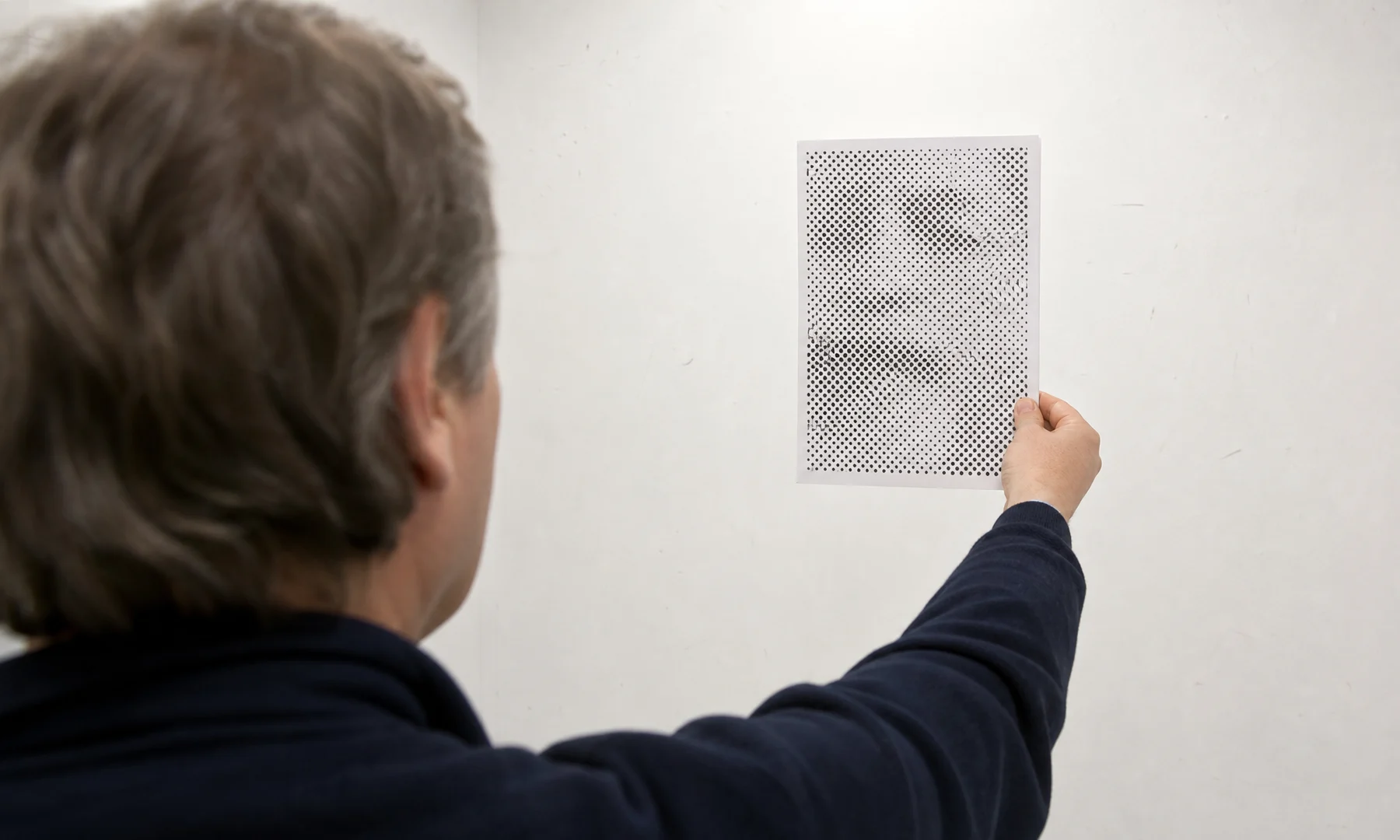
Eine einzelne Seite kann wie zufällige schwarze Flecken wirken. Das Bild erscheint, wenn das ganze Poster zusammengesetzt ist.
Druckerränder ignorieren
Wenn du die weißen Ränder nicht einplanst, siehst du entweder weiße Lücken oder musst nach dem Drucken hektisch zuschneiden.
Praktische Tipps für ein besseres erstes Poster
Drucke zuerst eine kleine Testversion, wenn du unsicher bist.
Betrachte die Vorschau aus größerer Entfernung, nicht nur aus der Nähe.
Enge Ausschnitte funktionieren meist besser als weite.
Notiere die Seitenreihenfolge vor dem Zuschneiden leicht mit Bleistift auf der Rückseite.
Lege alles zuerst auf dem Boden aus und montiere danach.
Verwende einen Klebestift für saubere Papierverbindungen.
Nutze Klebeband auf der Rückseite, nicht auf der Vorderseite, wenn du Verstärkung brauchst.
FAQ
Welche Art von Foto eignet sich am besten für ein Schwarz-Weiß-Halftone-Poster?
Ein Foto mit einem starken Hauptmotiv, klarem Kontrast und einfachem Hintergrund. Porträts, Silhouetten und markante Objekte sind meist am einfachsten.
Lädt Rasterbator.pics mein Bild irgendwo hoch?
Rasterbator.pics verarbeitet Bilder lokal im Browser, während du arbeitest.
Welche Postergröße sollte ich für den ersten Versuch wählen?
Ein Layout mit 3 x 3 Blättern ist ein guter Startpunkt. Es ist groß genug, um beeindruckend zu wirken, bleibt aber noch gut zuzuschneiden und zusammenzusetzen.
Warum haben meine gedruckten Seiten weiße Ränder?
Die meisten Heimdrucker können nicht bis an den Seitenrand drucken. Sie lassen einen nicht bedruckbaren Rand von etwa 3–5 mm, daher ist Zuschneiden normal, wenn du saubere Übergänge möchtest.
Sollte ich vor oder nach dem Auslegen des Posters zuschneiden?
Schneide zuerst zu, wenn du das sauberste zusammengesetzte Ergebnis möchtest. So lässt sich die Ausrichtung leichter beurteilen und weiße Lücken zwischen den Seiten werden vermieden.
Welche Druckskalierung sollte ich verwenden?
Verwende Tatsächliche Größe oder 100%. Nutze nicht An Seite anpassen, wenn Rasterbator das gekachelte PDF bereits erstellt hat.
Kann ich stattdessen den Posterdruck in Adobe Acrobat Reader verwenden?
Ja, für normale PDFs, die noch gekachelt werden müssen. Wenn du aber ein gekacheltes PDF aus Rasterbator exportiert hast, drucke diese Datei in Tatsächlicher Größe, statt sie in Acrobat erneut zu kacheln.
Wie verbinde ich die Seiten am besten?
Ein Klebestift ist meist die sauberste Lösung. Wenn du Verstärkung brauchst, bringe Klebeband auf der Rückseite der Nähte an. Vermeide Klebeband auf der Vorderseite, wenn sichtbare Übergänge oder Glanzstellen wichtig sind.
Ist Schwarz-Weiß für ein erstes Projekt besser als Farbe?
Meist ja. Schwarz-Weiß ist einfacher einzustellen, tintenschonender und verzeiht beim Zusammensetzen mehr.
Starte mit einem einfachen ersten Aufbau
Ein starkes erstes Setup ist unkompliziert: Wähle ein kontrastreiches Foto, nutze klassische schwarze runde Punkte auf weißem Hintergrund, prüfe die Punktgröße sorgfältig, exportiere das gekachelte PDF und drucke in Tatsächlicher Größe.
Wenn du bereit bist, öffne Rasterbator und probiere ein 3 x 3 Poster mit einem Porträt oder einem anderen markanten Motiv aus.
Try Rasterbator.pics
Use Rasterbator.pics to test the article advice with your own image, page size, overlap, margins, and tiled PDF export.
Try Rasterbator.pics