
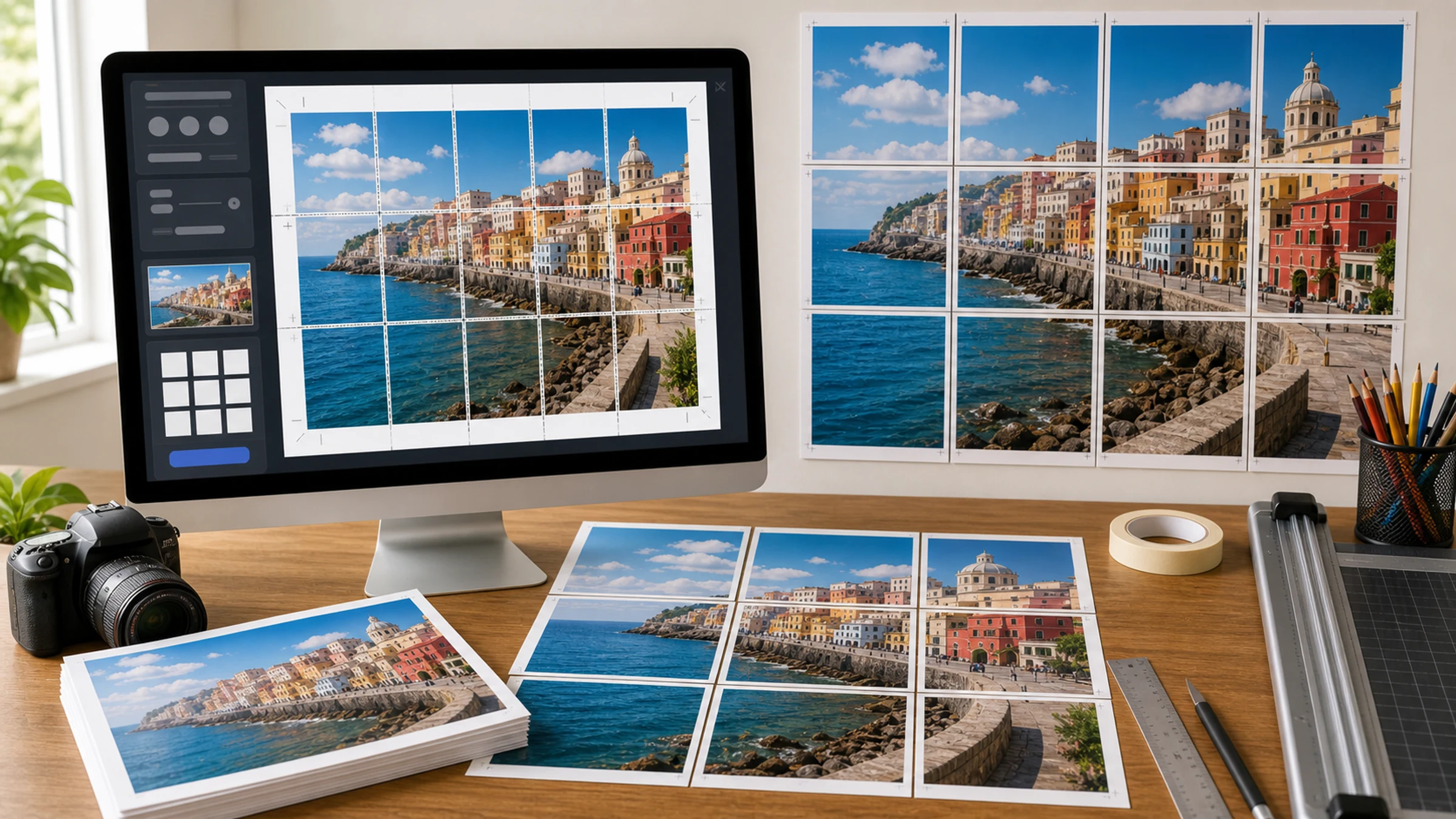
JPG ist eines der häufigsten Bildformate, die in einen Online-Poster-Maker geladen werden. Es ist leicht zu finden, einfach zu teilen und meist klein genug, um schnell im Browser geöffnet zu werden.
JPG kann aber auch unbemerkt Probleme verursachen. Eine Datei, die auf dem Smartphone gut aussieht, kann weich, blockig oder verschmiert wirken, wenn sie über viele A4- oder Letter-Seiten vergrößert wird. Wenn du ein Wandposter drucken möchtest, prüfe das Ausgangsbild, bevor du Papier und Tinte investierst.
Rasterbator.pics verarbeitet Bilder lokal in deinem Browser. Dein JPG bleibt also auf deinem Gerät, während du Postergröße, Papierlayout und den Export als gekacheltes PDF auswählst.
Kurzantwort
Verwende JPG für Fotos, gescannte Kunstwerke, realistische Illustrationen und Bilder mit vielen Farben oder Farbverläufen.
Verwende PNG oder eine saubere PDF-Quelle für Logos, kleinen Text, Screenshots, Diagramme, QR-Codes und Grafiken mit flächigen Farben und scharfen Kanten.
Für den Posterdruck zu Hause ist das Format weniger wichtig als die Qualität der Quelle. Ein sauberes, hochauflösendes JPG ist besser als ein winziges PNG. Ein stark komprimiertes JPG ist schlechter als fast jede saubere Quelldatei.
Wann JPG gut funktioniert
JPG ist für fotografische Bilder entwickelt. Es verarbeitet weiche Farbverläufe, natürliche Texturen, Hauttöne, Himmel, Landschaften, Innenräume und gescannte Kunstwerke effizient.
JPG ist meist eine gute Wahl für:
persönliche Fotos
Reisebilder
Porträts
gescannte Gemälde
realistische digitale Kunst
Veranstaltungsfotos
Bilder für den Unterricht
dekorative Wandposter
Je fotografischer das Bild ist, desto eher verzeiht JPG kleine Schwächen.
JPG ist weniger ideal für:
kleinen Text
Logos
Strichzeichnungen
Karten mit feinen Beschriftungen
Screenshots
QR-Codes
Diagramme
scharfe Schwarz-Weiß-Grafiken
Diese Bilder brauchen oft klare Kanten. JPG-Komprimierung kann unscharfe Ränder, Säume und kleine Blöcke um Details herum erzeugen.
Prüfe das JPG, bevor du es kachelst
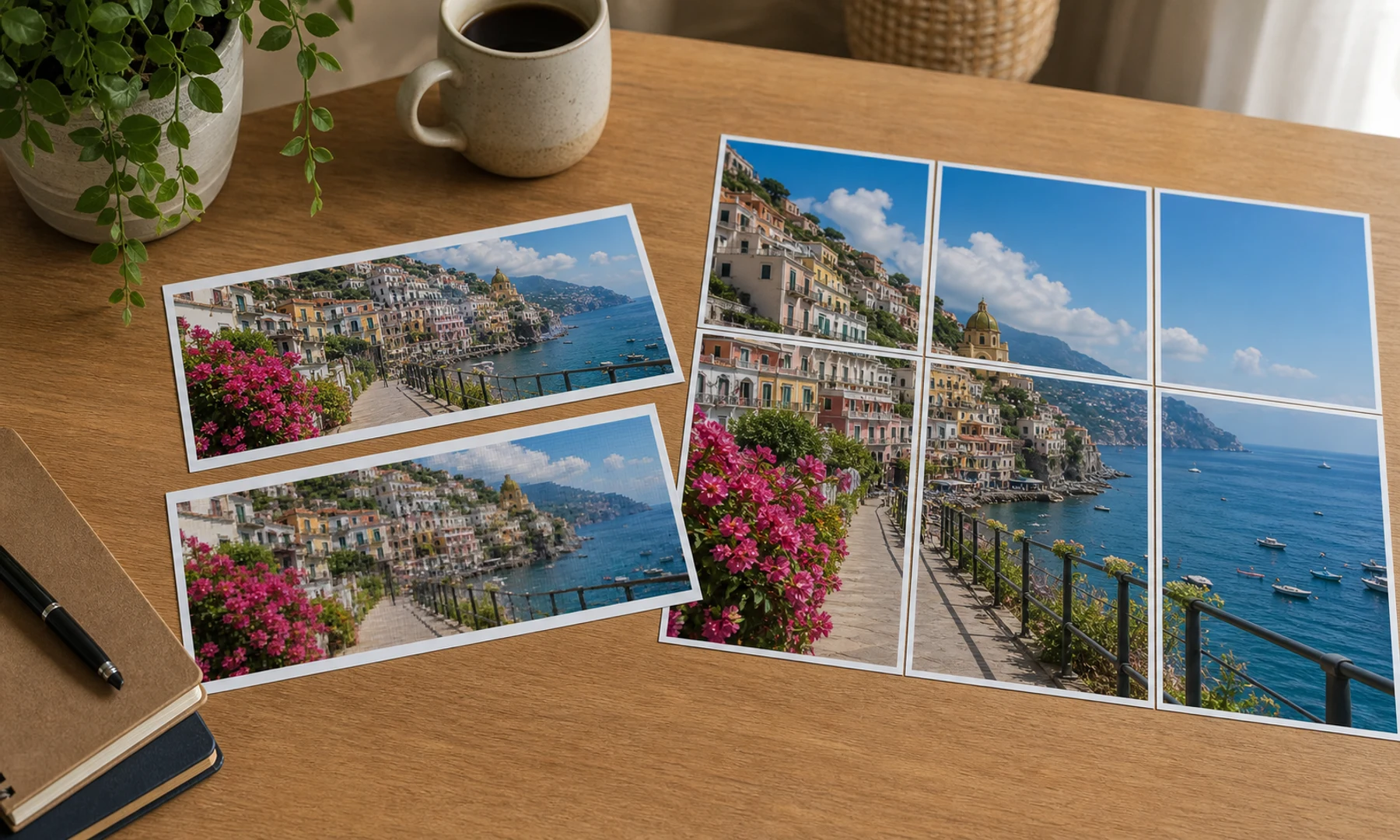
Bevor du ein JPG in einem Poster Maker verwendest, mache diesen kurzen Check:
Öffne das Bild auf deinem Gerät.
Betrachte es bei 100% Zoom.
Schau dir den wichtigsten Bereich an: Gesicht, Titel, Produkt, Kartendetail oder Kante des Kunstwerks.
Achte auf blockige Quadrate, verschmierte Texturen, gezackte Kanten oder Halo-Artefakte.
Stelle sicher, dass die Datei kein kleines Vorschaubild und keine Social-Media-Vorschau ist.
Wenn das Bild Text enthält, prüfe vor der Vergrößerung, ob er lesbar ist.
Wenn das Bild bei 100% Zoom schlecht aussieht, kann ein Poster Maker fehlende Details nicht herbeizaubern. Er kann das Bild skalieren, aber keine Pixel wiederherstellen, die nie vorhanden waren.
Pixelmaße sind wichtiger als Dateigröße
Eine große Datei ist nicht automatisch gut, und eine kleine Datei ist nicht automatisch schlecht.
Für Poster sind die Pixelmaße meist wichtiger als die Megabyte-Zahl:
| Ausgangsbild | Erwartung an das Poster |
|---|---|
| 800 x 600 px | Nur für kleine Poster; große Kachelung wirkt unscharf |
| 1600 x 1200 px | Für moderate Poster brauchbar, wenn sie aus Abstand betrachtet werden |
| 3000 x 2000 px | Guter Ausgangspunkt für viele Wandposter zu Hause |
| 6000 x 4000 px | Starke Quelle für größere Poster, wenn dein Gerät damit zurechtkommt |
Die Dateigröße hängt von Komprimierung, Bilddetails und Kameraeinstellungen ab. Ein 12-MB-JPG kann trotzdem unscharf sein, wenn es aus einer schlechten Quelle stammt. Ein 4-MB-JPG kann gut drucken, wenn es genügend saubere Pixel enthält.
Der Betrachtungsabstand verändert die Antwort
Ein Poster, das von der anderen Seite des Raums betrachtet wird, braucht nicht dieselbe Pixeldichte wie ein Fotoabzug, den man in der Hand hält.
Dekorative Fotos können oft größer gedruckt werden, weil Betrachter weiter entfernt stehen. Karten, Diagramme, Schilder und textlastige Poster brauchen mehr Auflösung, weil man sie aus der Nähe liest.
Lege strengere Qualitätsmaßstäbe an für:
Karten für den Unterricht
Anleitungsposter
Sicherheitsschilder
Veranstaltungspläne
Menüs
technische Diagramme
QR-Codes
Poster mit kleinen Bildunterschriften
Sei etwas großzügiger bei:
Fotohintergründen
Wandkunst fürs Schlafzimmer
Partydekoration
großen Stimmungsbildern
Halbton- oder Punktstil-Postern
Häufige JPG-Fehler
Eine Vorschau statt des Originals verwenden
Bilder aus Chat-Apps, Social Feeds, Thumbnails und Vorschauseiten sind oft verkleinert und erneut komprimiert. Auf dem Bildschirm sehen sie vielleicht gut aus, brechen beim großformatigen Druck aber sichtbar ein.
Verwende den originalen Kameraexport, den Designexport oder den größten verfügbaren Download.
Dasselbe JPG immer wieder speichern
Jedes erneute Speichern als JPG in niedriger Qualität kann Kompressionsschäden hinzufügen. Besonders sichtbar ist das an Text, Kanten und einfarbigen Flächen.
Wenn du das Bild bearbeiten musst, arbeite mit dem hochwertigsten Original und exportiere erst am Ende einmal neu.
Kleinen Text vergrößern
Kleiner Text in einem JPG ist riskant. Die Komprimierung weicht Buchstabenkanten auf, und die Vergrößerung macht den Schaden deutlicher sichtbar.
Wenn das Poster lesbaren Text enthalten muss, erstelle das Design in einem Layout-Tool in der endgültigen Größe oder verwende ein saubereres Quellformat.
Druckerränder ignorieren
Die meisten Heim- und Bürodrucker lassen rund um jedes Blatt einen 3-5 mm breiten nicht bedruckbaren weißen Rand. Das ist normal. Für ein sauberes gekacheltes Poster solltest du einplanen, die Verbindungskanten zu beschneiden oder Überlappung zu verwenden.
JPG, PNG, PDF, WebP oder ZIP
| Format | Beste Verwendung | Worauf du achten solltest |
|---|---|---|
| JPG | Fotos und realistische Bilder | Kompressionsartefakte und wiederholtes erneutes Speichern |
| PNG | Logos, Text, Screenshots, Strichzeichnungen | Große Dateien bei Fotos |
| WebP | Webbilder und gemischte Fotogafiken | Stelle sicher, dass dein Workflow es unterstützt |
| Gekachelte Seiten drucken | Muss in Tatsächlicher Größe oder mit 100% gedruckt werden | |
| ZIP | Separate Kacheldateien | Jede Seite muss im selben Maßstab gedruckt werden |
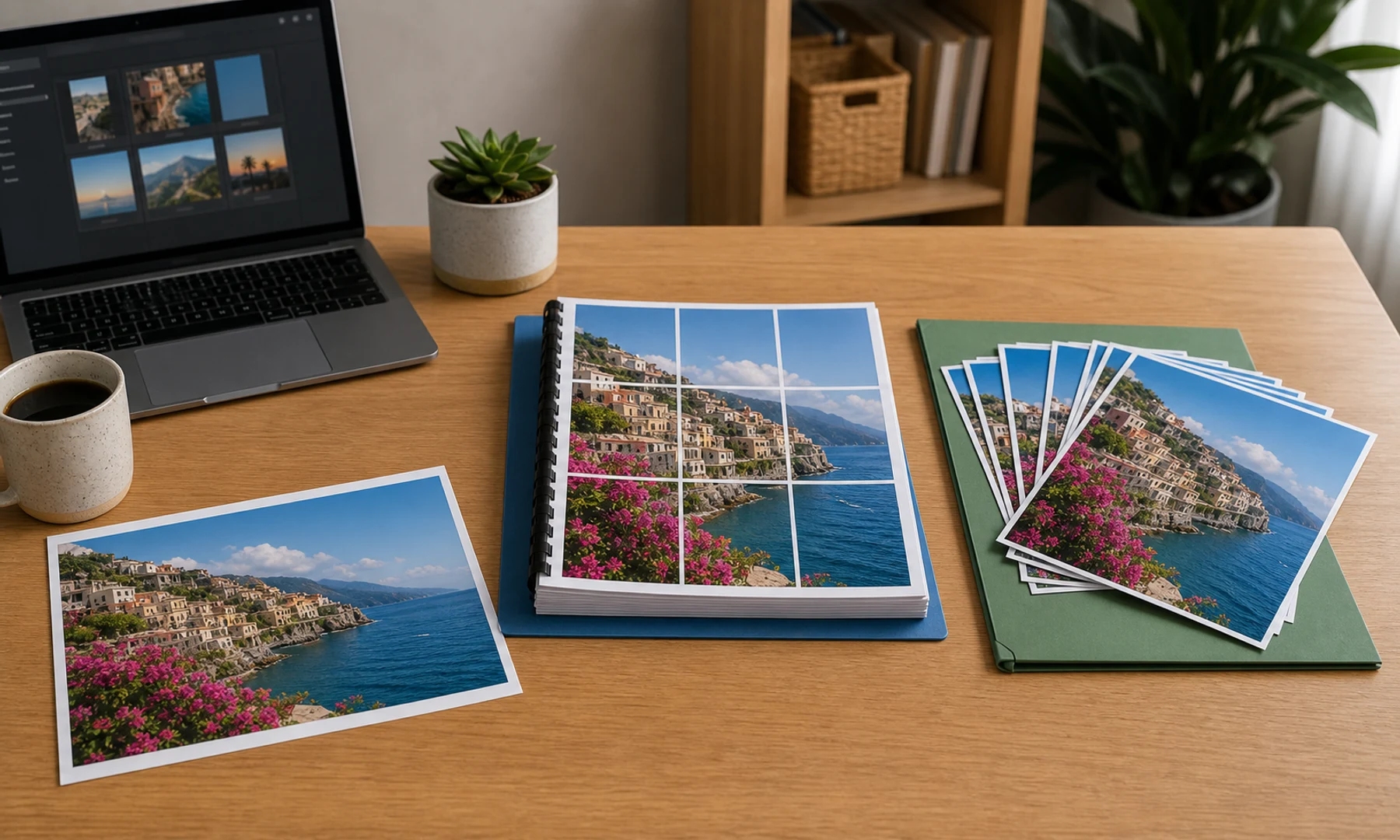
Für die meisten JPG-Posterprojekte ist dieser Weg am einfachsten:
JPG laden.
Postergröße und Seitenlayout auswählen.
Ein gekacheltes PDF exportieren.
Das PDF in Tatsächlicher Größe oder mit 100% drucken.
Verwende ZIP, wenn du einzelne Kacheldateien möchtest, jede Seite einzeln prüfen musst oder eventuell ein beschädigtes Blatt erneut drucken willst.
Große JPG-Dateien und Browserleistung
Rasterbator.pics verarbeitet das Bild lokal in deinem Browser. Das ist gut für den Datenschutz, bedeutet aber auch, dass dein Gerät die Arbeit übernimmt.
Sehr große JPG-Dateien können viel Speicher benötigen, wenn sie in ein großes Poster umgewandelt werden. Wenn der Browser langsamer wird:
schließe andere Tabs
verwende einen Desktop-PC oder Laptop statt eines älteren Smartphones
beginne mit einer etwas kleineren Kopie in hoher Qualität
mache das Poster nicht größer als nötig
prüfe die Vorschau vor dem Export
Verkleinere das Bild nicht zu stark. Ziel ist, genügend Details zu erhalten und die Datei trotzdem handhabbar zu machen.
So druckst du ein JPG über mehrere Seiten
Nutze diesen Ablauf:
Beginne mit dem saubersten verfügbaren JPG.
Prüfe wichtige Details bei 100% Zoom.
Öffne Rasterbator.pics.
Lade das JPG.
Wähle die endgültige Postergröße.
Wähle das Papierformat, zum Beispiel A4 oder Letter.
Verwende Überlappung, wenn saubere Nähte wichtig sind.
Exportiere ein gekacheltes PDF.
Öffne das PDF in einem zuverlässigen Viewer.
Drucke in Tatsächlicher Größe oder mit 100%.
Drucke zuerst eine Testseite.
Beschneide und montiere die Seiten.
Für ein erstes Projekt sollte die Seitenanzahl überschaubar bleiben. Ein Poster mit 2 x 2 oder 3 x 3 Seiten zeigt dir, wie dein Drucker mit Rändern umgeht, bevor du dich an eine viel größere Wandfläche wagst.
Checkliste vor dem Drucken
Du verwendest das originale JPG, kein Thumbnail.
Das Bild sieht bei 100% Zoom akzeptabel aus.
Wichtige Details sind scharf genug für die endgültige Größe.
Text, Karten, Logos und QR-Codes sind nicht durch JPG-Komprimierung beschädigt.
Die Postergröße ist realistisch für die vorhandenen Quellpixel.
Das Papierformat passt zum Druckerfach.
Überlappung ist aktiviert, wenn saubere Nähte wichtig sind.
Der Export ist ein gekacheltes PDF, sofern du keine separaten Dateien brauchst.
Die Druckskalierung steht auf Tatsächliche Größe oder 100%.
An Seite anpassen und automatische Verkleinerung sind deaktiviert.
Eine Testseite wurde gedruckt und geprüft.
Du hast Lineal, Schneidegerät oder Schere, Klebestift und Klebeband für die Rückseite bereit.
Tipps zum Zusammenbau gekachelter JPG-Poster
Drucken ist nur die halbe Arbeit. Der Zusammenbau entscheidet, wie sauber das Poster an der Wand aussieht.
Lege alle Seiten vor dem Zuschneiden aus. Prüfe Seitenreihenfolge, Bildübergänge und Ausrichtung. Schneide nur die Verbindungskanten zu, die du wirklich brauchst, und richte die Seiten dann Reihe für Reihe aus.
Verwende Klebestift auf Überlappungsbereichen, weil er leichter zu kontrollieren ist als Flüssigkleber. Nach dem Ausrichten kannst du die Nähte auf der Rückseite mit Klebeband verstärken. Vermeide glänzendes Klebeband auf der Vorderseite, weil es Licht reflektiert und die Nähte sichtbarer macht.
Bei großen Postern ist es sinnvoll, zuerst kleinere Abschnitte zusammenzusetzen und diese anschließend miteinander zu verbinden.
Empfehlung
Verwende JPG in einem Poster Maker, wenn die Quelle ein sauberes, hochauflösendes Foto oder ein realistisches Kunstwerk ist. Vermeide minderwertige Vorschauen, wiederholtes erneutes Speichern und extreme Vergrößerung.
Verwende PNG oder PDF für Grafiken mit kleinem Text, scharfen Symbolen, Diagrammen oder QR-Codes.
Für den normalen Druck zu Hause exportierst du am besten ein gekacheltes PDF und druckst es in Tatsächlicher Größe oder mit 100%. Plane Druckerränder ein, nutze Überlappung, wenn Nähte wichtig sind, und teste eine Seite, bevor du das vollständige Poster druckst.
FAQ
Kann ich ein JPG in einem Poster Maker verwenden?
Ja. JPG ist ein gängiges und nützliches Eingabeformat für Fotos und realistische Bilder, solange die Datei genügend saubere Pixel für die Postergröße enthält.
Ist JPG gut genug für ein Wandposter?
Oft ja. Ein hochauflösendes JPG kann als Wandposter gut gedruckt werden, besonders wenn es aus normaler Entfernung betrachtet wird. Ein kleines oder stark komprimiertes JPG kann unscharf oder blockig aussehen.
Lädt Rasterbator.pics mein JPG hoch?
Rasterbator.pics verarbeitet das Bild lokal in deinem Browser. Die Poster-Erstellung findet also auf deinem Gerät statt.
Warum sieht mein JPG-Poster pixelig aus?
Das Ausgangsbild ist möglicherweise zu klein, zu stark komprimiert oder über die enthaltenen Details hinaus vergrößert. Verwende ein größeres Original oder reduziere die endgültige Postergröße.
Sollte ich PNG statt JPG verwenden?
Verwende PNG für Text, Logos, Screenshots, Diagramme, QR-Codes und Strichzeichnungen. Verwende JPG für Fotos und natürliche Bilder.
Welches Exportformat ist für den Druck zu Hause am besten?
Ein gekacheltes PDF ist meistens am einfachsten, weil alle Seiten in einer Datei bleiben. Drucke es in Tatsächlicher Größe oder mit 100%, um Ausrichtungsprobleme zu vermeiden.
Warum haben meine gedruckten Seiten weiße Ränder?
Die meisten Heimdrucker lassen einen 3-5 mm breiten nicht bedruckbaren Rand. Verwende Überlappung und beschneide die Verbindungskanten, wenn du sauberere Nähte möchtest.
Try Rasterbator.pics
Use Rasterbator.pics to test the article advice with your own image, page size, overlap, margins, and tiled PDF export.
Try Rasterbator.pics