
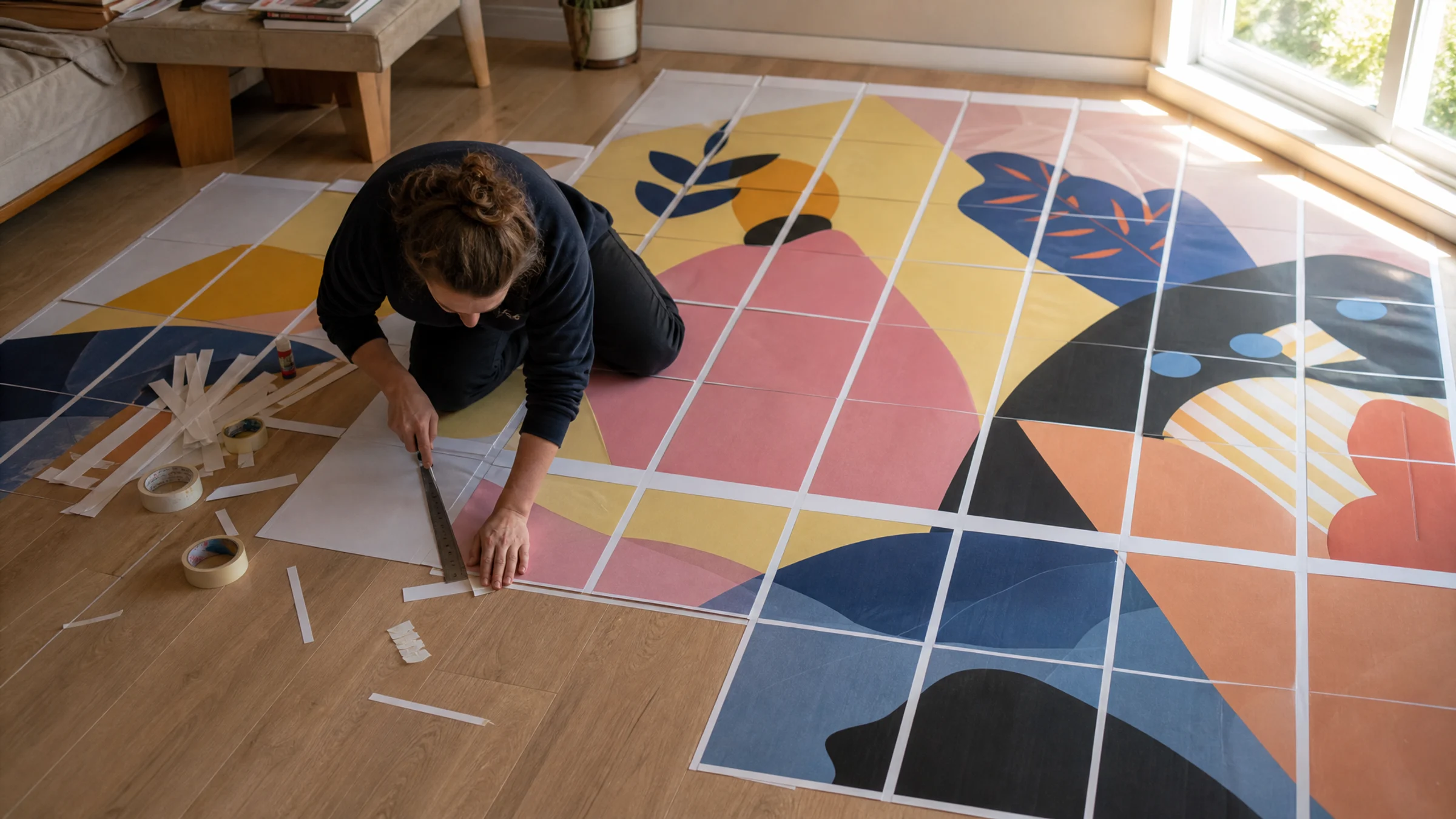
Ein großes Poster auf gekachelten A4-Blättern zu drucken ist einfach. Es sauber zusammenzusetzen, ist der Unterschied zwischen einem fertigen Poster und einem Stapel Büropapier.
Die meisten Heimdrucker lassen an jeder Seite einen 3–5 mm breiten, nicht bedruckbaren weißen Rand. Das ist normal und bedeutet, dass Zuschneiden meist dazugehört. Für ein sauberes Ergebnis solltest du die Verbindungskanten beschneiden und die Blätter leicht überlappen lassen, statt zu versuchen, randlos zu drucken.
Diese Anleitung zeigt eine praktische Methode für zu Hause: Seiten in der richtigen Reihenfolge auslegen, Verbindungskanten zuschneiden, Bild ausrichten, sparsam kleben, von hinten mit Klebeband verstärken und das fertige Poster bei Bedarf aufziehen, damit es flacher liegt. Das funktioniert für gekachelte PDFs von Rasterbator.pics, für gekachelte Drucke aus Acrobat und für ähnliche Poster-Workflows.
Rasterbator.pics verarbeitet dein Bild lokal in deinem Browser und erstellt anschließend das gekachelte PDF zum Drucken.
Was du brauchst
Gedruckte A4-Posterseiten
Einen großen, sauberen Tisch oder eine freie Bodenfläche
Metalllineal
Scharfes Bastelmesser oder Papierschneider
Schneidematte oder dicke Restpappe
Klebestift
Schwach klebendes Klebeband oder Malerkrepp zum vorübergehenden Fixieren
Transparentes Klebeband, Papierklebeband oder Malerkrepp für die Rückseite
Bleistift
Optional: Falzbein, Plastikkarte oder sauberes Tuch zum Glätten
Optional: Schaumstoffplatte, Karton, Sperrholzplatte oder wandfreundliche Klebestreifen
Eine scharfe Klinge ist wichtig. Eine stumpfe Klinge reißt Papierfasern aus und macht Nähte deutlicher sichtbar.
Vor dem Zusammensetzen: Prüfe die Druckskalierung
Das häufigste Problem ist nicht schlechtes Zuschneiden, sondern Drucken im falschen Maßstab.
Wenn du ein gekacheltes Poster-PDF druckst, wähle:
Tatsächliche Größe
100 %
Keine Skalierung
Nicht An Seite anpassen
Nicht Übergroße Seiten verkleinern
Wenn das Poster Text oder eine Form mit bekannter Größe enthält, drucke zuerst eine Testseite und miss sie nach. Ein kleiner Skalierungsfehler über viele Blätter hinweg wird deutlich sichtbar, sobald das ganze Poster zusammengesetzt ist.
Zuschneiden, Überlappung und saubere Übergänge verstehen
Ein gekacheltes Poster ist einfach ein einziges Bild, das auf mehrere A4-Seiten aufgeteilt wurde. Ziel ist es, die Seitenränder so gut wie möglich zu kaschieren.
| Methode | Was sie bedeutet | Am besten geeignet für |
|---|---|---|
| Stoßnaht | Zwei zugeschnittene Kanten treffen exakt aufeinander | Präzises Schneiden mit Papierschneider und fester Rückwand |
| Überlappende Naht | Eine Seite überlappt die nächste leicht | Montage zu Hause mit Bastelmesser |
| Klebeband auf der Rückseite | Seiten werden nach dem Ausrichten von hinten verbunden | Saubere Vorderseite ohne sichtbares Klebeband |
Für die meisten Poster zu Hause ist die einfachste und sauberste Methode:
Schneide die Kante des Blatts zu, das oben liegen wird.
Lasse es die nächste Seite leicht überlappen.
Richte das gedruckte Bild aus, nicht die Papierkante.
Verwende etwas Klebestift im Überlappungsbereich.
Verstärke die Naht von der Rückseite.
Klebestift oder Klebeband auf der Rückseite ergibt ein saubereres Ergebnis als Klebeband auf der Vorderseite. Wenn Spiegelungen oder sichtbare Nähte stören, solltest du die Vorderseite nicht mit Klebeband überkleben.
Checkliste vor dem Drucken
Bevor du alle Seiten druckst, prüfe diese Liste:
Die Datei ist auf A4 eingestellt
Die Druckskalierung steht auf Tatsächliche Größe oder 100 %
An Seite anpassen ist deaktiviert
Übergroße Seiten verkleinern ist deaktiviert
Die Seitenausrichtung passt zum PDF
Du weißt, dass dein Drucker wahrscheinlich einen 3–5 mm breiten weißen Rand lässt
Du hast genug Tinte oder Toner
Du hast Ersatzpapier für einen Testdruck
Lineal, Klinge, Schneidematte, Klebestift und Klebeband für die Rückseite liegen bereit
Du kennst die Seitenreihenfolge, bevor du mit dem Zusammensetzen beginnst
Wenn du beim Arbeiten eine kürzere Referenz möchtest, lasse die Anleitung zum Zusammensetzen von Postern in einem anderen Tab geöffnet.
Schritt 1: Seiten trocknen lassen und glätten
Frische Tinte kann verschmieren, besonders bei Tintenstrahldrucken.
Vor dem Schneiden oder Kleben:
Lasse die Seiten vollständig trocknen.
Staple sie in der richtigen Reihenfolge.
Lege sie für 15–30 Minuten unter ein paar Bücher, falls sie sich wellen.
Halte Essen, Getränke und feuchte Hände von der bedruckten Oberfläche fern.
Wenn sich eine Blattkante nach oben wölbt, drücke sie flach und lasse sie ruhen, bevor du schneidest. Schneide keine gewellte Kante, denn der Schnitt kann der Wölbung folgen statt der gedruckten Begrenzung.
Schritt 2: A4-Blätter als Raster sortieren
Lege alle Seiten in Posterreihenfolge auf einen sauberen Boden oder Tisch.
Ein Poster im Format 3 × 3 würde zum Beispiel so aussehen:
| Reihe | Spalte 1 | Spalte 2 | Spalte 3 |
|---|---|---|---|
| 1 | Seite 1 | Seite 2 | Seite 3 |
| 2 | Seite 4 | Seite 5 | Seite 6 |
| 3 | Seite 7 | Seite 8 | Seite 9 |
Wenn dein PDF Seitenzahlen, Schnittmarken oder Kachelbezeichnungen enthält, nutze sie zur Kontrolle der Reihenfolge. Falls nicht, orientiere dich am Bild selbst: Folge Gesichtern, Text, Horizontlinien, Rändern und starken Farbwechseln.
Vergewissere dich, dass jede Seite an der richtigen Stelle liegt, bevor du mit dem Schneiden beginnst.
Bevor du Kleber verwendest, lege das gesamte Raster einmal trocken auf dem Boden oder Tisch aus. Reihenfolge oder Ausrichtung lassen sich viel leichter korrigieren, bevor eine Naht fixiert ist.
Schritt 3: Entscheide, welche Kanten zugeschnitten werden
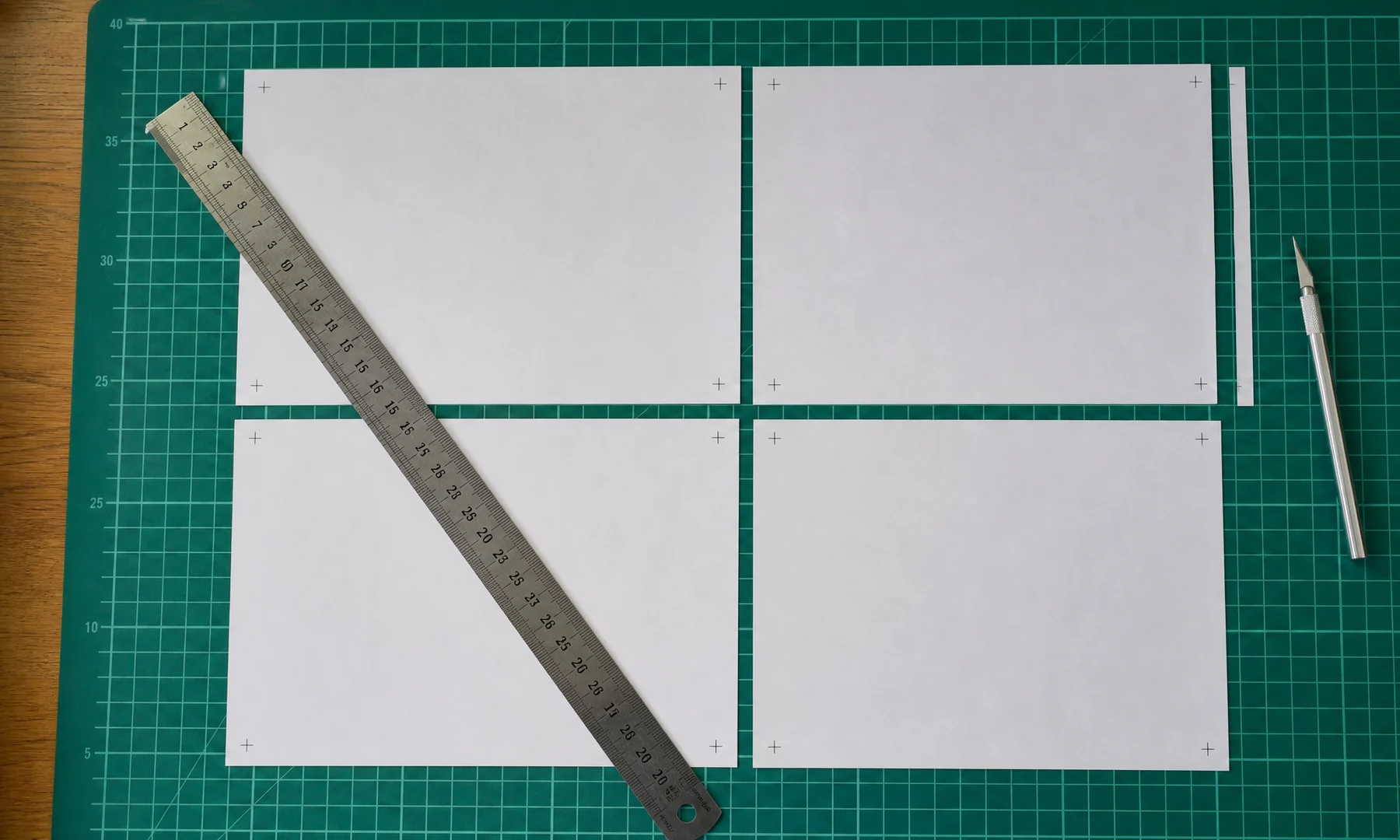
Ein einfacher, gut geeigneter Zuschnittplan für zu Hause ist:
Lasse die oberen Kanten der obersten Reihe unbeschnitten, außer du möchtest sofort einen sauberen Außenrand.
Lasse die linken Kanten der linken Spalte unbeschnitten, außer du möchtest sofort einen sauberen Außenrand.
Schneide die linke Kante jeder anderen Seite zu, damit sie die Seite links daneben überlappen kann.
Schneide die obere Kante jeder anderen Seite zu, damit sie die Seite darüber überlappen kann.
Schneide die endgültigen Außenkanten erst zu, nachdem das gesamte Poster zusammengesetzt ist.
So erhältst du ein gleichmäßiges Überlappungsmuster und kannst die normalen Druckerränder besser verbergen.
Du kannst stattdessen auch die rechte Kante des linken Blatts zuschneiden. Das funktioniert ebenfalls. Wichtig ist vor allem, über das gesamte Poster hinweg konsequent zu bleiben.
Schritt 4: Mit Schnittmarken oder Bildgrenzen zuschneiden
Wenn dein PDF Schnittmarken enthält, lege das Lineal durch die Markierungen und schneide in gleichmäßigen, kontrollierten Zügen.
Wenn es keine Schnittmarken gibt:
Suche die Stelle, an der das gedruckte Bild auf dem nächsten Blatt weiterläuft.
Lege das Lineal knapp innerhalb des unbedruckten Verbindungsrands an.
Schneide den weißen Rand von der Kante weg, die überlappen wird.
Schneide gerade, nicht schnell.
Teste den Übergang, bevor du klebst.
Mehrere leichte Schnitte sind meist sicherer als ein einziger kräftiger Schnitt.
Schritt 5: Reihe für Reihe zusammensetzen
Beginne mit der obersten Reihe.
Lege das erste Blatt mit der Vorderseite nach oben hin.
Lege das zweite Blatt darüber, sodass es leicht überlappt.
Ziele auf 2–3 mm Überlappung. Zu wenig, und die Naht kann sich öffnen; zu viel, und es entsteht eine sichtbare Stufe.
Richte das gedruckte Bild über die Naht hinweg aus.
Fixiere die Position vorübergehend mit winzigen Stücken schwach klebenden Klebebands.
Wiederhole das, bis die Reihe vollständig ist.
Achte auf den Bildinhalt, nicht auf die Papiergröße. Heimdrucker können das Papier beim Einzug leicht verschieben, daher ist die Bildausrichtung wichtiger als exakt passende Papierecken.
Tritt vor dem Kleben einen Schritt zurück und betrachte die Reihe aus Armlänge. Fehlstellungen erkennt man aus kurzer Distanz oft besser als aus unmittelbarer Nähe.
Wenn die Reihe korrekt aussieht, hebe das obere Blatt leicht an und trage im Überlappungsbereich Klebestift in einem dünnen Zickzackmuster auf, nicht als dicke durchgehende Linie. Drücke es an und streiche von der Naht nach außen glatt.
Verwende nur so viel Kleber, wie nötig ist, um das Papier zu halten. Zu viel Kleber kann dünnes Papier wellig machen.
Schritt 6: Reihen verbinden
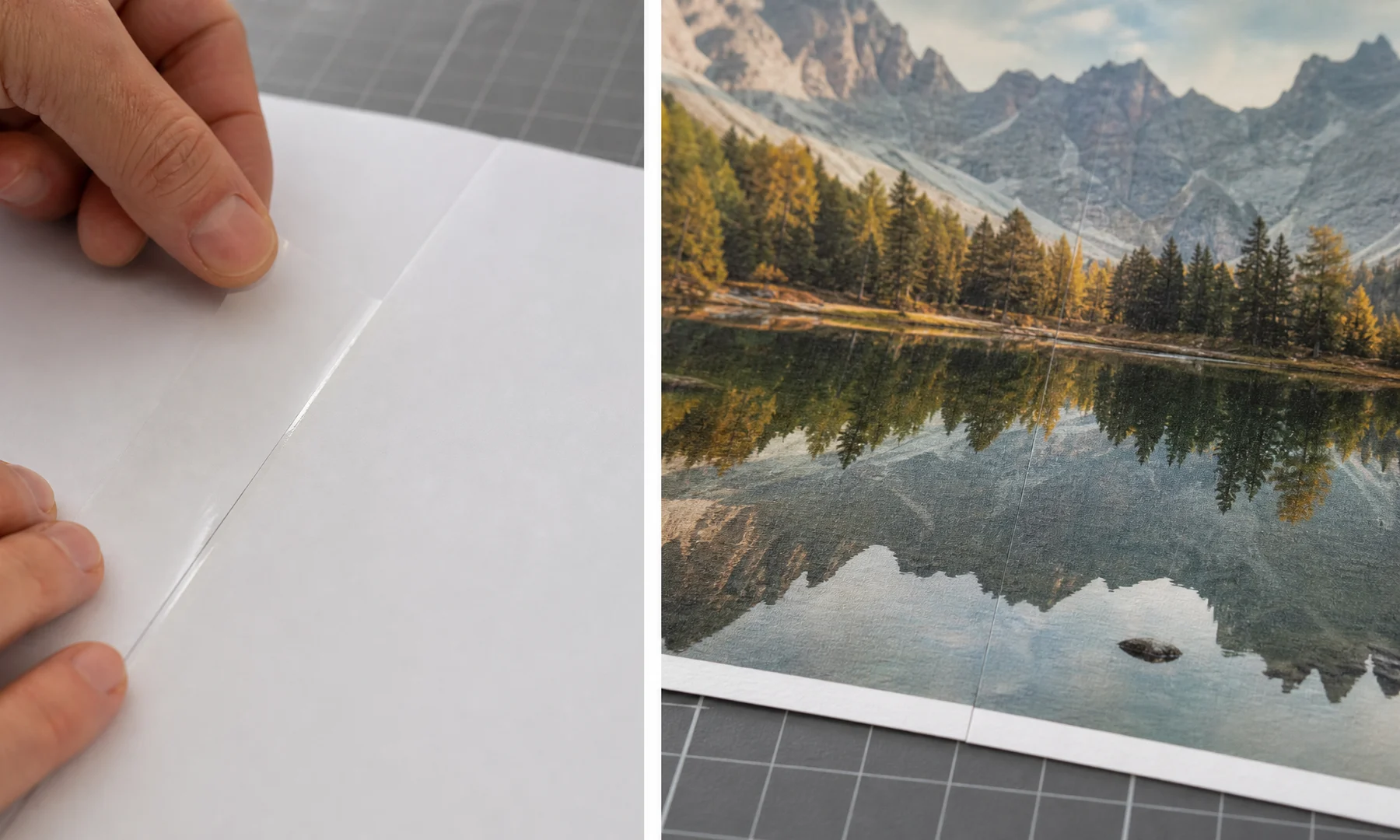
Wenn jede Reihe zusammengesetzt ist, verbindest du die Reihen miteinander.
Lege die oberste Reihe mit der Vorderseite nach oben hin.
Schiebe die nächste Reihe darunter.
Richte zuerst markante vertikale Details aus: Text, Gesichter, Kanten, Gebäudelinien, Rahmen oder andere auffällige Elemente.
Prüfe die linke Seite, die Mitte und die rechte Seite, bevor du die Naht fixierst.
Verwende bei Bedarf vorübergehend Klebeband.
Hebe die obere Reihe leicht an und trage im Überlappungsbereich Klebestift in einem dünnen Zickzackmuster auf.
Drücke vorsichtig an und glätte die Stelle.
Große Poster können sich beim Zusammensetzen leicht verziehen. Priorisiere die sichtbarsten Bilddetails gegenüber perfekt ausgerichteten Papierecken.
Lasse den Kleber 2–3 Minuten anziehen, bevor du das Poster umdrehst oder stark bewegst. So verhinderst du, dass sich die Überlappung verschiebt.
Schritt 7: Übergänge von hinten verstärken
Sobald die Vorderseite ausgerichtet aussieht, verstärke das Poster von der Rückseite.
Schiebe vor dem Umdrehen eine feste Platte, zum Beispiel Karton oder Schaumstoffplatte, unter das zusammengesetzte Poster, wenn es groß ist. Drehe Unterlage und Poster gemeinsam um, statt nur das Papier anzuheben. Das hilft, Knicke entlang einer Naht zu vermeiden.
Auf der Rückseite:
Bringe Klebeband entlang der Nähte an.
Verwende bei größeren Postern mehrere kürzere Streifen statt eines sehr langen Streifens.
Dehne das Klebeband beim Aufbringen nicht.
Drücke das Klebeband flach an.
Wickle kein Klebeband um die Kante auf die Vorderseite.
Klebeband auf der Rückseite ist wichtig, weil Klebestift allein sich mit der Zeit lösen kann, besonders bei gewelltem Papier oder in trockenen Räumen.
Für ein saubereres Ergebnis klebst du zuerst die vertikalen Nähte und danach die horizontalen.
Schritt 8: Außenrand zuschneiden
Nachdem das Poster zusammengesetzt und verstärkt ist, schneidest du die Außenkanten zu.
Lege das Poster mit der Vorderseite nach oben auf eine Schneidematte.
Verwende nach Möglichkeit ein langes Lineal.
Schneide eine Seite nach der anderen.
Schneide etwas außerhalb des Bildes, wenn du einen schmalen weißen Rand möchtest.
Schneide bis zur Bildkante, wenn du eine randlose Optik möchtest.
Wenn du das Poster auf Schaumstoffplatte oder Karton aufziehen möchtest, kannst du einen kleinen zusätzlichen Rand stehen lassen und nach dem Aufziehen alles bündig zuschneiden.
Schritt 9: Poster aufziehen oder aufhängen
Du kannst das zusammengesetzte Poster direkt aufhängen, aber durch Aufziehen wird es meist flacher und wirkt fertiger.
Gute Optionen zum Aufziehen oder Aufhängen sind:
Schaumstoffplatte
Dicker Karton
Posterboard
Dünnes Sperrholz
Magnetische Posterleisten
Wandfreundliche Klebestreifen
Für Schaumstoffplatte oder Karton:
Lege das Poster auf die Platte und prüfe die Ausrichtung.
Markiere die Ecken leicht mit Bleistift.
Trage Klebestift oder Sprühkleber gemäß Produktanleitung auf.
Lege das Poster nach und nach von einer Seite zur anderen auf.
Glätte es mit einem sauberen Tuch, einer Plastikkarte oder einem Falzbein.
Schneide die Plattenkante zu, nachdem der Kleber angezogen hat.
Wenn du Sprühkleber verwendest, teste ihn zuerst und arbeite in einem gut belüfteten Bereich.
Solltest du den Posterdruck in Adobe Acrobat Reader verwenden?
Wenn du bereits ein großes einseitiges PDF hast, das nicht als gekacheltes Poster erstellt wurde, kann der Modus Poster in Adobe Acrobat Reader es auf mehrere Seiten aufteilen.
Das ist nützlich, wenn:
Du bereits eine große PDF-Seite hast
Acrobat die Kachelung übernehmen soll
Du Schnittmarken, Beschriftungen oder Einstellungen für Überlappung brauchst
Du die Druckeinstellungen sorgfältig prüfen kannst
Wenn du jedoch ein PDF von Rasterbator.pics verwendest, drucke es einfach normal mit Tatsächliche Größe oder 100 %. Die Kachelung ist bereits enthalten, und das macht die Postereinrichtung normalerweise übersichtlicher und die endgültige PDF-Ausgabe vorhersehbarer.
Beispiel: Ein A4-Poster im Format 3 × 3 zusammensetzen
Eine praktische Reihenfolge sieht so aus:
Lege die Seiten 1 bis 9 in einem 3 × 3-Raster aus.
Setze die Seiten 1, 2 und 3 zur obersten Reihe zusammen.
Setze die Seiten 4, 5 und 6 zur mittleren Reihe zusammen.
Setze die Seiten 7, 8 und 9 zur unteren Reihe zusammen.
Verbinde die obere Reihe mit der mittleren Reihe.
Verbinde diesen größeren Abschnitt mit der unteren Reihe.
Verstärke alle Nähte von der Rückseite.
Schneide den Außenrand zu.
Ziehe das fertige Poster auf oder hänge es auf.
Diese Reihenfolge Zeile für Zeile ist meist einfacher, als das gesamte Poster in einer zufälligen Abfolge aufzubauen.
Sichtbare Nähte vermeiden
Einige Nähte sind beim Kacheldruck zu Hause normal, aber du kannst sie deutlich unauffälliger machen.
Diese Gewohnheiten helfen:
Mit einer scharfen Klinge auf einer Schneidematte schneiden
Das gedruckte Bild ausrichten, nicht die Papierkante
Eine kleine Überlappung verwenden, statt sich nur auf Stoßnähte zu verlassen
Kleber sparsam einsetzen
Von der Naht nach außen glätten
Von hinten verstärken
Das Poster nach Möglichkeit auf eine flache Rückwand aufziehen
Klebeband auf der Vorderseite vermeiden, wenn Spiegelungen oder sichtbare Übergänge stören
Wenn möglich, Nähte durch detailarme Bildbereiche legen
Himmel, Farbverläufe, Gesichter und Text zeigen Nähte leichter. Dichte Illustrationen, Karten und strukturierte Kunstwerke verzeihen meist mehr.
Häufige Fehler und schnelle Lösungen
| Problem | Wahrscheinliche Ursache | Lösung |
|---|---|---|
| Poster hat die falsche Größe | Mit Skalierung oder „An Seite anpassen“ gedruckt | Mit „Tatsächliche Größe“ oder 100 % neu drucken |
| Weiße Linien zwischen den Seiten | Nicht bedruckbare Ränder wurden nicht zugeschnitten | Verbindungskanten zuschneiden und überlappen lassen |
| Bild ist nicht ausgerichtet | Seiten sind in falscher Reihenfolge oder Papier wurde im Drucker verschoben | Raster erneut prüfen und zuerst Bilddetails ausrichten |
| Papier wellt sich | Zu viel Kleber oder zu schwerer Klebstoff | Weniger Kleber verwenden und vorsichtig glätten |
| Nähte öffnen sich später | Nur Kleber, keine Verstärkung | Klebeband auf der Rückseite anbringen |
| Außenrand wirkt ungleichmäßig | Außenkanten wurden zu früh zugeschnitten | Das komplette Poster erst nach dem Zusammensetzen zuschneiden |
| Vorderseite glänzt an den Nähten | Klebeband wurde auf der Vorderseite angebracht | Stattdessen Klebestift und Klebeband auf der Rückseite verwenden |
FAQ
Wie klebe ich ein Poster aus A4-Blättern zusammen?
Lege die Seiten in der richtigen Reihenfolge aus, schneide die Verbindungsränder zu, lasse benachbarte Blätter leicht überlappen, richte das gedruckte Bild aus, trage Klebestift in einem dünnen Zickzackmuster innerhalb der Überlappung auf und verstärke die Nähte anschließend mit Klebeband auf der Rückseite.
Wie viel Überlappung sollte ich verwenden?
Ein guter Richtwert sind 2–3 mm. Das reicht normalerweise aus, um den weißen Druckerrand zu verdecken, ohne eine dicke Stufe zu erzeugen.
Soll ich vorne oder hinten kleben?
Verwende Klebeband nach Möglichkeit immer auf der Rückseite. Klebeband auf der Vorderseite reflektiert Licht, erzeugt glänzende Nähte und macht Übergänge sichtbarer.
Muss ich jede Kante zuschneiden?
Nein. In den meisten Fällen schneidest du nur die Kanten zu, die überlappen müssen. Den Außenrand schneidest du erst zu, nachdem das ganze Poster zusammengesetzt ist.
Warum haben meine A4-Seiten weiße Ränder?
Die meisten Heimdrucker haben eine technische Begrenzung, durch die Tinte nicht bis ganz an den Papierrand gelangt. Ein 3–5 mm breiter, nicht bedruckbarer Rand ist normal. Die übliche Lösung ist Zuschneiden und Überlappen, nicht eine Änderung der Druckskalierung.
Welche Druckeinstellung sollte ich verwenden?
Verwende Tatsächliche Größe, 100 % oder Keine Skalierung. Vermeide An Seite anpassen und Übergroße Seiten verkleinern, außer du möchtest absichtlich ein kleineres Poster.
Kann ich normales Büropapier verwenden?
Ja. Standardpapier mit 80 g/m² funktioniert, aber etwas schwereres Papier lässt sich oft sauberer zusammensetzen, sofern dein Drucker es unterstützt.
Ist Klebestift besser als Flüssigkleber?
Meist ja. Klebestift lässt sich besser kontrollieren und führt seltener dazu, dass sich das Papier wellt.
Kann ich das Poster ohne Überlappung zusammensetzen?
Ja, aber Stoßnähte erfordern sehr genaues Zuschneiden und sehen meist auf einer festen Trägerplatte am besten aus. Überlappung ist für die Montage zu Hause fehlertoleranter.
Was ist, wenn eine Seite leicht verschoben ist?
Kleine Verschiebungen durch den Papiereinzug sind üblich. Richte zuerst die wichtigsten Bilddetails aus. Wenn die Verschiebung deutlich sichtbar ist, drucke diese Seite neu und prüfe, dass die Skalierung weiterhin auf 100 % steht.
Try Rasterbator.pics
Use Rasterbator.pics to test the article advice with your own image, page size, overlap, margins, and tiled PDF export.
Try Rasterbator.pics