
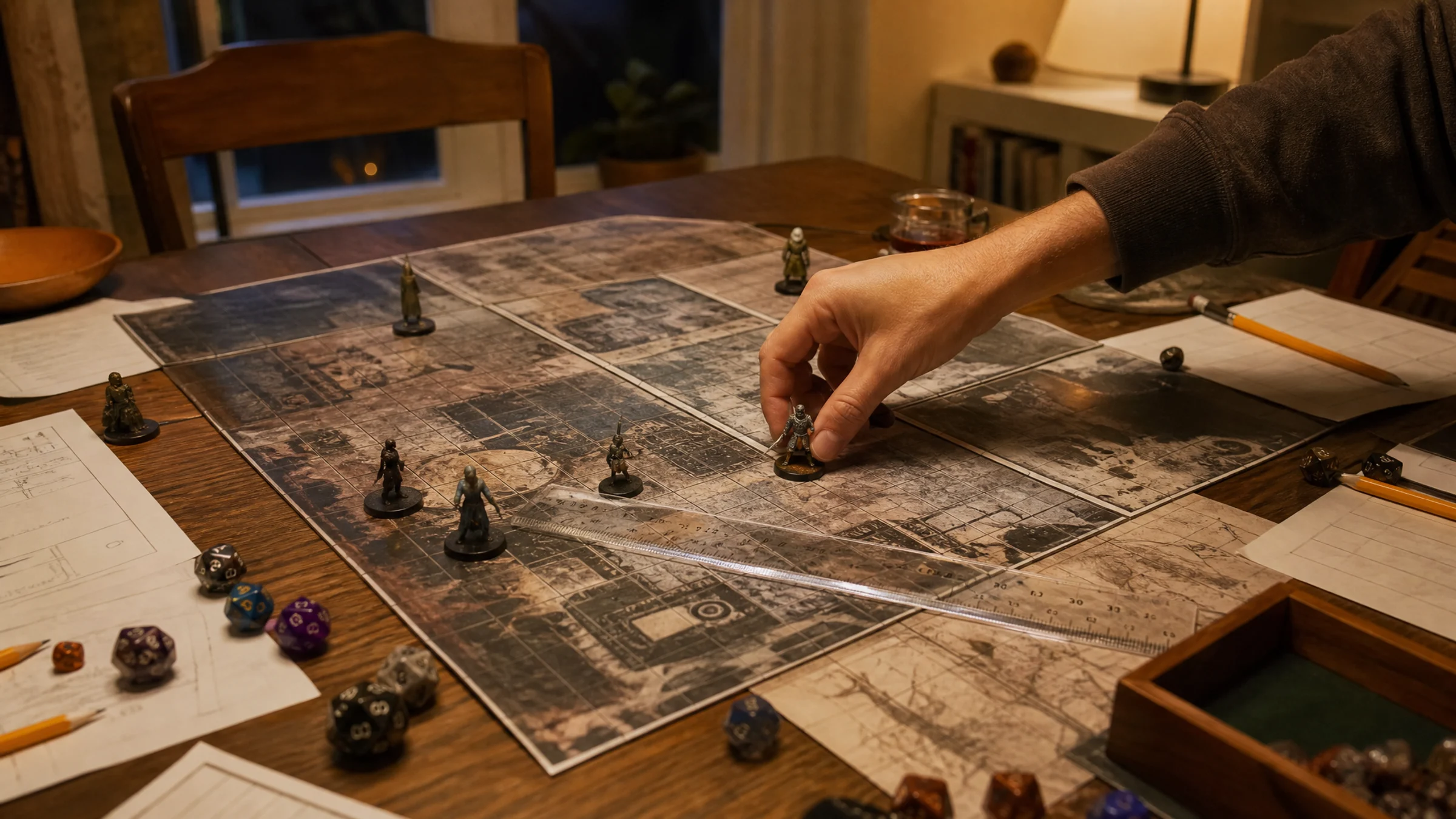
Eine Dungeons-&-Dragons-Battlemap funktioniert am Spieltisch nur dann richtig, wenn das Raster in der korrekten Größe gedruckt wird. Für die meisten Tabletop-RPGs bedeutet das: Ein Rasterfeld entspricht exakt 1 Zoll.
Wenn du die Karte aus A4-, Letter- oder anderen Bögen eines Heimdruckers zusammengesetzt hast, prüfe den Maßstab vor dem Spielabend – warte nicht, bis du feststellst, dass deine Miniaturen nicht mehr ins Raster passen. Denk außerdem daran, dass die meisten Heimdrucker rund um jede Seite einen 3–5 mm breiten nicht bedruckbaren weißen Rand lassen. Das ist normal. Zuschneiden gehört bei sauber zusammengesetzten gekachelten Karten meist dazu und ist kein Zeichen dafür, dass etwas schiefgelaufen ist.
Ausführliche Hinweise zu Druckeinstellungen, die exakte Abmessungen erhalten, findest du in unserer Anleitung zum Drucken in exakter Größe.
Rasterbator.pics kann eine große Battlemap in druckbare gekachelte Seiten aufteilen, wobei die Verarbeitung lokal in deinem Browser geschieht. Dadurch ist es einfacher, eine klare endgültige Postergröße festzulegen und ein verlässlich druckbares PDF zu erzeugen.
Das Ziel: ein Zoll pro Rasterfeld
Die meisten D&D- und Fantasy-RPG-Battlemaps verwenden ein 1-Zoll-Raster, weil Standardminiaturen in der Regel auf diese Größe ausgelegt sind. Bevor du die zusammengesetzte Karte prüfst, vergewissere dich, welchen Maßstab du tatsächlich drucken wolltest.
| Geplanter Einsatz | Übliche gedruckte Rastergröße | Hinweise |
|---|---|---|
| D&D-5e-Kampfkarte | 1 Zoll pro Feld | Standard für die meisten 25–28-mm-Miniaturen |
| Pathfinder oder ähnliche Raster-RPG-Karte | 1 Zoll pro Feld | Meist mit D&D-Miniaturen kompatibel |
| Kleinere Reisekarte | 0,75 Zoll pro Feld | Spart Papier, Miniaturen können aber gedrängt wirken |
| Dekorative Posterkarte | Beliebige Größe | Der optische Maßstab kann wichtiger sein als Spielbarkeit |
| Screenshot aus einem Virtual Tabletop | Muss sorgfältig umgerechnet werden | Bildschirmpixel entsprechen nicht automatisch der Druckgröße |
Für eine spielbare D&D-Battlemap ist die wichtigste Prüfung einfach:
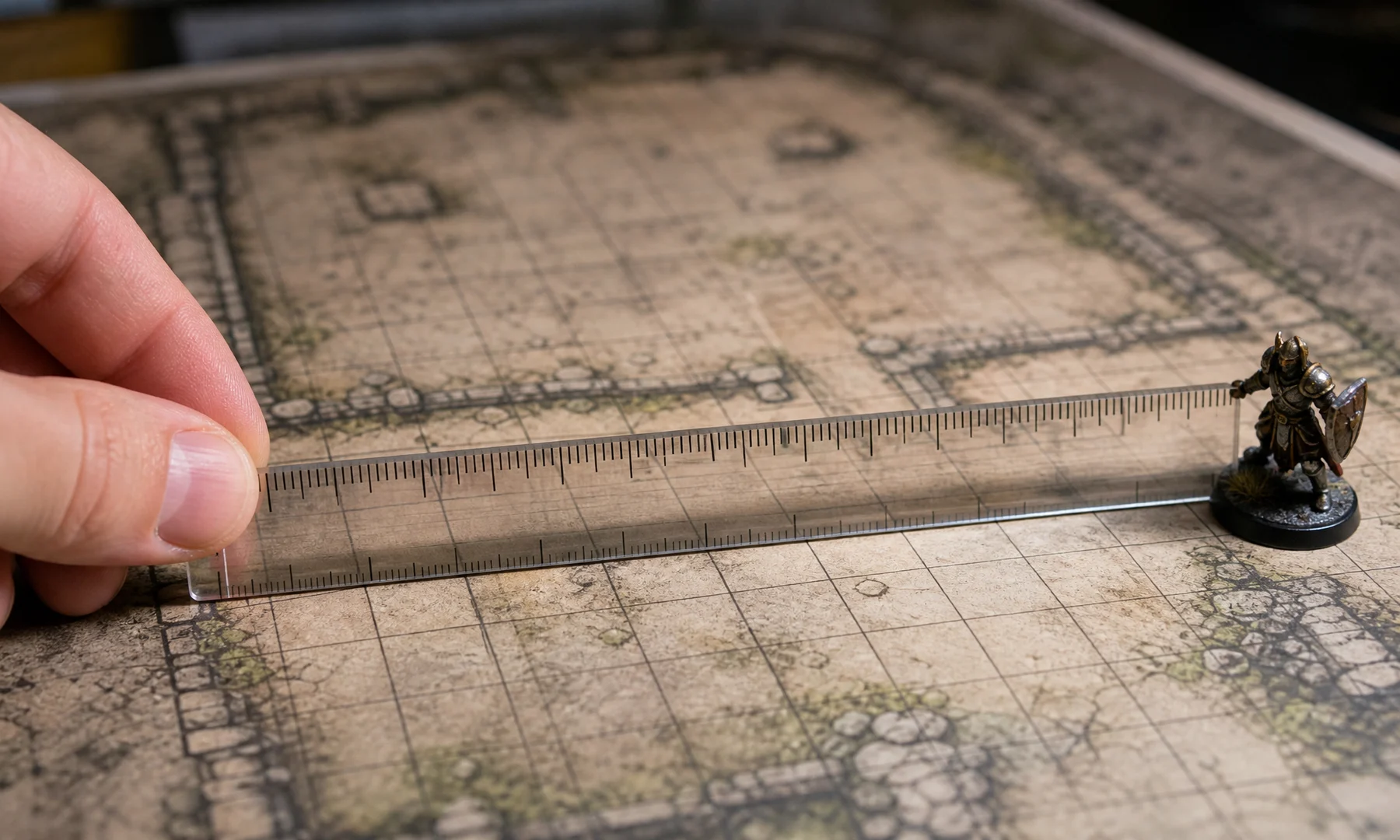
Ein Lineal, das über 10 Rasterfelder gelegt wird, sollte exakt 10 Zoll anzeigen.
10 Felder zu prüfen ist zuverlässiger als ein einzelnes Feld zu messen, weil kleine Ungenauigkeiten bei der Linealposition über eine längere Strecke leichter auffallen.
Benötigte Hilfsmittel
Du brauchst keine Spezialausrüstung. Lege bereit:
Die zusammengesetzte gekachelte Battlemap
Ein Lineal, Maßband oder eine Schneidematte mit Zollmarkierungen
Einen Bleistift oder einen ablösbaren Haftzettel
Ein paar Miniaturen oder 1-Zoll-Basen
Ersatzpapier für einen schnellen Test-Neudruck
Einen Klebestift für das erneute Zusammensetzen, falls nötig
Klebeband für die Rückseite, wenn du korrigierte Nähte verstärken musst
Wenn dein Lineal sowohl metrische als auch imperiale Markierungen hat, nutze für die abschließende D&D-Rasterprüfung die Zollskala.
Schritt 1: Die zusammengesetzte Karte vor dem Messen glätten
Bevor du irgendetwas misst, sorge dafür, dass die Karte so flach wie möglich liegt.
Wenn du einen Klebestift verwendet hast, lass ihn ein paar Minuten trocknen. Wenn die Karte gewellte Kanten oder hochstehende Nähte hat, lege für kurze Zeit ein paar saubere Bücher darauf. Erhöhte Nähte können Messungen verfälschen, also glätte die Karte zuerst.
Prüfe außerdem, ob überlappende Bögen beim Zusammensetzen aus dem rechten Winkel gezogen wurden. Eine Seite kann korrekt gedruckt sein und trotzdem beim Kleben falsch ausgerichtet werden.
Schritt 2: 10 Rasterfelder waagerecht und senkrecht messen
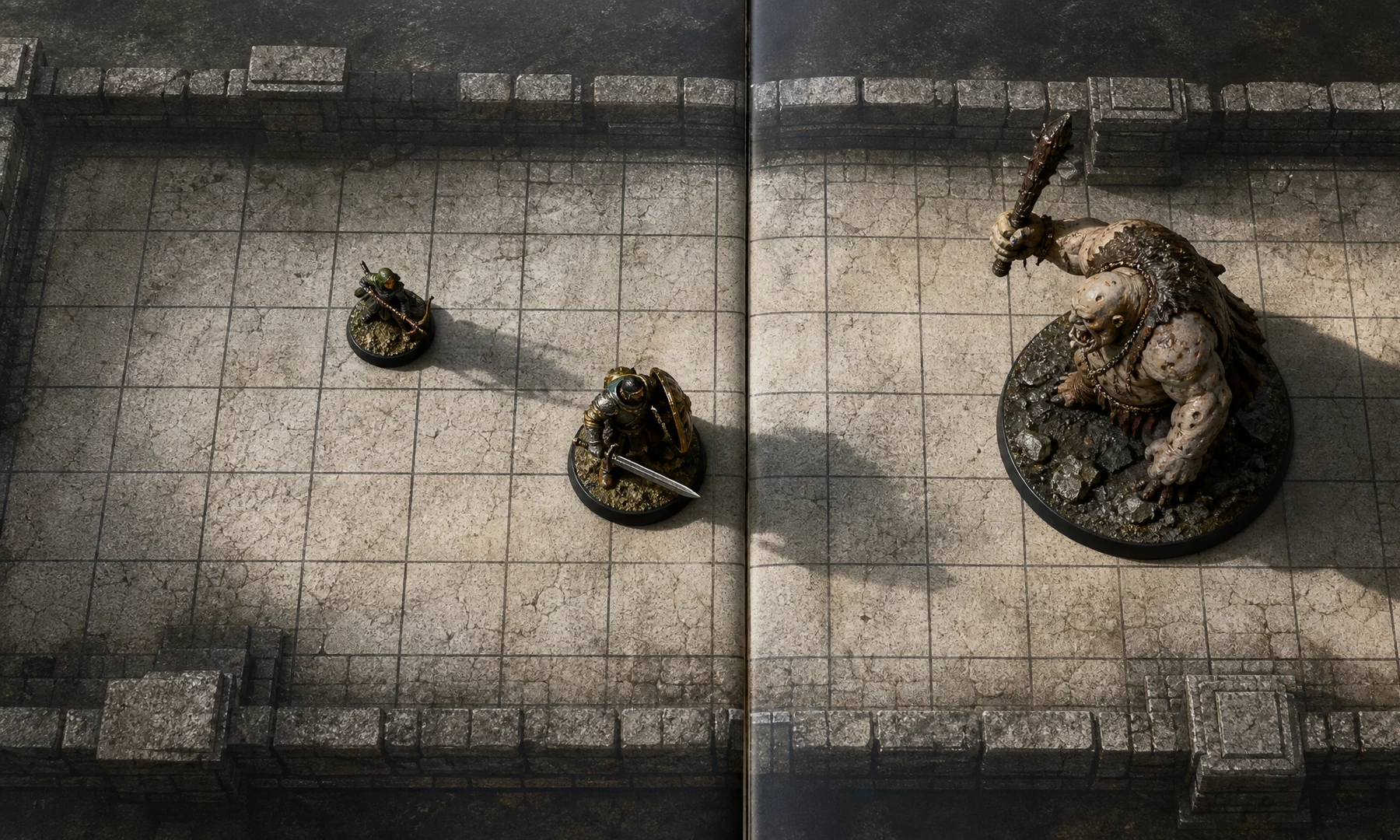
Wähle einen gut sichtbaren Bereich in der Nähe der Kartenmitte. Verwende die gedruckten Rasterlinien, nicht die Papierkanten.
Suche die Linien, die die Karte in Felder unterteilen, und zähle dann 10 Felder in einer geraden Linie ab.
Miss:
10 Felder von links nach rechts
10 Felder von oben nach unten
Wenn möglich, einen weiteren Abschnitt mit 10 Feldern in der Nähe einer Ecke
Für ein 1-Zoll-Raster sollten die Messwerte so aussehen:
| Anzahl der Rasterfelder | Korrekter Messwert |
|---|---|
| 1 Feld | 1 Zoll |
| 2 Felder | 2 Zoll |
| 5 Felder | 5 Zoll |
| 10 Felder | 10 Zoll |
| 20 Felder | 20 Zoll |
Eine Abweichung von 1 mm über 10 Zoll ist meist auf Papierbewegung oder die Position des Lineals zurückzuführen, nicht auf ein Skalierungsproblem. Wenn die Abweichung mehrere Millimeter beträgt, prüfe deine Druckeinstellungen.
Schritt 3: Das Ergebnis mit Miniaturen überprüfen
Nach der Linealprüfung stellst du ein paar Basen auf die Karte.
Das ist weniger präzise als Messen, aber der schnellste Praxistest für den Spieltisch.
Prüfe:
Eine Miniatur auf einem Feld
Zwei Miniaturen nebeneinander
Eine größere Kreaturenbasis über einem 2-mal-2-Bereich
Eine kurze Reihe von Miniaturen in einem Korridor oder einer Türöffnung
Wenn das Lineal sagt, dass die Karte stimmt, die Minis sich aber trotzdem falsch anfühlen, prüfe den Durchmesser der Basen. Gängige D&D-Miniaturen verwenden oft 25-mm- oder 28-mm-Basen, die bequem in ein 1-Zoll-Feld passen sollten.
Schritt 4: Die Art des Skalierungsfehlers bestimmen
Mit dieser Tabelle findest du heraus, was passiert ist.
| Symptom | Wahrscheinliche Ursache | Was zu tun ist |
|---|---|---|
| Jedes Feld ist zu klein | Der Druckdialog hat „An Seite anpassen“ oder eine ähnliche Skalierungsoption verwendet | Mit „Tatsächliche Größe“ oder 100 % neu drucken |
| Jedes Feld ist zu groß | Der Druckdialog hat das Bild vergrößert | Mit 100 % neu drucken |
| Die Mitte misst korrekt, aber die Ränder driften | Fehler beim Zusammensetzen oder schief eingezogenes Papier | Betroffene Reihe oder Spalte neu zusammensetzen |
| Eine Seite ist falsch, die anderen stimmen | Diese Seite wurde mit anderen Einstellungen gedruckt | Nur diese Seite neu drucken |
| Waagerechter Maßstab unterscheidet sich vom senkrechten | Skalierung durch Druckertreiber oder Bildverzerrung beim Export | Erneut exportieren und mit gleichmäßiger Skalierung drucken |
| Raster stimmt, aber Kartenränder sind abgeschnitten | Druckerränder haben Inhalt abgeschnitten | Überlappung verwenden und nicht bedruckbare Ränder berücksichtigen |
| Rasterlinien passen an Nähten nicht zusammen | Nähte wurden ungleichmäßig zugeschnitten oder Seiten sind beim Zusammensetzen verrutscht | Neu zuschneiden und am Raster ausrichten, nicht an der Papierkante |
Die meisten Skalierungsprobleme kommen von einer einzigen Einstellung: An druckbaren Bereich anpassen. Sie verkleinert die Karte, damit sie innerhalb der Druckerränder liegt. Verwende stattdessen Tatsächliche Größe, 100 % oder eine entsprechende Option ohne Skalierung.
Weitere Details findest du in unserer Anleitung zum Drucken in exakter Größe.
Schritt 5: Normale Druckerränder und Zuschnitt einplanen
Die meisten Heimdrucker können nicht bis ganz an den Papierrand drucken. Ein typischer nicht bedruckbarer Rand beträgt etwa 3–5 mm pro Seite.
Das ist wichtig, weil eine Battlemap-Kachel so aussehen kann, als fehle Inhalt, obwohl der Maßstab korrekt ist. Oft liegt das Problem nicht an der Kartengröße, sondern am druckbaren Bereich des Druckers.
Praktische Regeln:
Rechne auf den meisten Seiten mit einem weißen Rand
Rechne damit, dass Zuschneiden zum Zusammensetzen gehört
Schneide entlang von Rasterlinien oder Schnittmarken, nicht entlang der rohen Papierkante
Nutze Überlappung, wenn du leichter verbinden und sauberer ausrichten möchtest
Beurteile den Maßstab nicht allein anhand der äußeren Papierkante
Vermeide nach Möglichkeit den Modus Randlos. Viele Consumer-Drucker erzeugen randlose Ausdrucke, indem sie das Bild leicht vergrößern, damit es über die Kanten hinausragt. Das kann den exakten 1-Zoll-Rastermaßstab zerstören. Standardmäßiges Drucken mit Tatsächliche Größe ist meist sicherer.
Schritt 6: Nähte und Seitenausrichtung prüfen
Wenn die Gesamtmessungen stimmen, kontrolliere die Übergänge.
Achte auf:
Rasterlinien, die an der Naht springen
Korridore, die zwischen Seiten breiter oder schmaler werden
Wände oder Diagonalen, die an einer Naht unterbrochen sind
Wiederholte Streifen durch zu viel Überlappung
Fehlende Streifen durch zu starkes Zuschneiden
Seiten in der falschen Reihenfolge
Wenn eine Seite eine andere überlappt, schneide die überlappende Kante sauber zu, bevor du sie verbindest.
Für stabilere Karten verwende einen Klebestift an überlappenden Kanten und verstärke die Nähte anschließend mit kleinen Klebebandstücken auf der Rückseite. Vermeide Klebeband auf der Vorderseite – es erzeugt sichtbare, glänzende Übergänge.
Schritt 7: Nur die Seiten neu drucken, die korrigiert werden müssen
Meist musst du nicht von vorn anfangen.
Markiere den Problembereich leicht mit Bleistift oder einem Haftzettel. Bestimme dann, welche gedruckte Seite diesen Abschnitt der Karte erzeugt hat.
Wenn du Rasterbator.pics verwendet hast, ordne den Problembereich der Seitennummer im erzeugten PDF zu und drucke dann diese Seite mit 100 % neu.
Drucke eine Seite neu, wenn:
Ihre Rasterfelder kleiner oder größer sind als die benachbarter Seiten
Ihre Naht nach dem Zuschneiden weiterhin nicht passt
Sie in der falschen Ausrichtung gedruckt wurde
Der Drucker wichtige Inhalte abgeschnitten hat
Sie schief aufgeklebt wurde und sich an Ort und Stelle nicht korrigieren lässt
Wenn die fehlerhafte Seite bereits befestigt ist, hebe eine Kante vorsichtig mit einem flachen Werkzeug an und ziehe sie langsam ab. Befestige die korrigierte Seite anschließend mit einem Klebestift, richte zuerst die Rasterlinien aus und schneide die Naht bei Bedarf nach.
Bevor du mehrere Seiten ersetzt, drucke eine einzelne Eckkachel oder einen kleinen 2-mal-2-Abschnitt mit Tatsächliche Größe / 100 % und miss ihn. Das verbraucht weniger Papier und bestätigt die Korrektur, bevor du einen vollständigen Neudruck startest.
Checkliste vor dem Drucken
Nutze diese kurze Checkliste, bevor du Ersatzseiten oder eine vollständig korrigierte Karte druckst:
Das Zielraster ist als 1 Zoll pro Feld bestätigt
Die Druckerskalierung steht auf Tatsächliche Größe oder 100 %
„An Seite anpassen“, „Übergroße Seiten verkleinern“ und ähnliche Skalierungsoptionen sind deaktiviert
Randlose Vergrößerung ist deaktiviert, sofern du sie nicht getestet und gemessen hast
Das Papierformat passt zum gekachelten PDF, zum Beispiel A4 oder Letter
Die Ausrichtung ist korrekt
Du weißt, dass die meisten Seiten einen 3–5 mm nicht bedruckbaren Rand haben
Überlappung ist aktiviert, wenn du einfacher zuschneiden und zusammensetzen möchtest
Eine Testkachel wurde gedruckt und gemessen
10 Rasterfelder messen auf dem Testdruck 10 Zoll
Klebestift, Schneidewerkzeug und Klebeband für die Rückseite liegen bereit
Formel zur Maßstabskorrektur bei einem Fehler auf der gesamten Karte
Wenn die ganze Karte in der falschen Größe gedruckt wurde, berechne die Korrektur mit dieser Formel: Korrekter Druckmaßstab = (Sollmaß ÷ Istmaß) × 100
Beispiele:
| Gewünschte Größe für 10 Felder | Tatsächlich gemessene Größe | Korrektur |
|---|---|---|
| 10 Zoll | 9,75 Zoll | 102,6 % |
| 10 Zoll | 9,5 Zoll | 105,3 % |
| 10 Zoll | 10,25 Zoll | 97,6 % |
| 10 Zoll | 10,5 Zoll | 95,2 % |
In den meisten Fällen ist die bessere Lösung jedoch einfacher: Skalierungsoptionen ausschalten und mit 100 % drucken. Eine manuelle Prozentkorrektur ist vor allem dann sinnvoll, wenn die Quelldatei selbst in der falschen Größe angelegt wurde.
Die nächste Battlemap zuverlässiger vorbereiten
Wenn du deine eigene Karte erstellst oder exportierst, sparen dir ein paar Gewohnheiten später Zeit.
Ein praxistauglicher Ablauf:
Prüfe, dass das Kartenraster klar sichtbar ist
Lege das geplante gedruckte Raster auf 1 Zoll pro Feld fest
Exportiere mit einer Auflösung, die im Druck scharf bleibt
Öffne die Karte in deinem Kachelungswerkzeug
Lege die endgültige physische Postergröße sorgfältig fest
Drucke eine Testkachel mit 100 %
Miss das Raster, bevor du den vollständigen Satz druckst
Rasterbator.pics ist hier besonders nützlich, weil es Bilder lokal in deinem Browser verarbeitet, die Postergröße klar einstellen lässt und ein verlässlich gekacheltes PDF für den Druck erzeugt.
Desktop-Tools wie der Poster-Modus von Adobe Acrobat Reader können PDFs ebenfalls kacheln. Rasterbator.pics erledigt die Einrichtung jedoch direkt im Browser, ohne dass Bilddateien hochgeladen werden müssen.
Eine wiederverwendbare Rastervorlage erstellen
Eine einfache 1-Zoll-Rastervorlage ist praktisch, wenn du regelmäßig Battlemaps druckst.
Drucke die Vorlage mit Tatsächliche Größe / 100 %, miss sie einmal und bewahre sie in der Nähe deines Druckers auf. Dann kannst du sie verwenden, um:
Eine neue Battlemap damit zu vergleichen
Zu prüfen, ob der Drucker Seiten unbemerkt skaliert
Größen von Miniaturenbasen zu bestätigen
A4- oder Letter-Ausgabe zu testen, bevor du eine vollständige Karte druckst
Druckeinstellungsfehler früh zu erkennen
Wenn die Vorlage falsch gedruckt wird, korrigiere die Druckereinstellungen, bevor du die Karte druckst.
FAQ
Wie prüfe ich, ob meine zusammengesetzte Battlemap den richtigen Maßstab hat?
Miss 10 Rasterfelder mit einem Lineal. Auf einer standardmäßigen D&D-Karte sollten 10 Felder exakt 10 Zoll messen. Prüfe sowohl waagerecht als auch senkrecht und miss zusätzlich einen Bereich nahe einer Ecke, wenn du das Ergebnis bestätigen möchtest.
Wie groß sollte das Raster einer D&D-Battlemap sein?
Für die meisten Dungeons-&-Dragons-Runden am Tisch sollte ein Rasterfeld 1 Zoll mal 1 Zoll groß sein.
Warum wurde meine Battlemap zu klein gedruckt?
Die übliche Ursache ist eine Druckeinstellung wie An Seite anpassen, Auf druckbaren Bereich verkleinern oder eine ähnliche automatische Skalierungsoption. Drucke erneut mit Tatsächliche Größe oder 100 %.
Kann ich nur eine fehlerhafte Seite neu drucken?
Ja. Wenn der Rest der gekachelten Karte korrekt ist, drucke nur die Seite mit falschem Maßstab, Beschnittproblem oder Ausrichtungsfehler neu. Ordne den betroffenen Bereich der Seitennummer in deinem gekachelten PDF zu und drucke diese Seite erneut mit 100 %.
Sollte ich die weißen Ränder vor dem Zusammensetzen der Karte abschneiden?
In der Regel ja. Die meisten Drucker lassen einen nicht bedruckbaren weißen Rand von etwa 3–5 mm, daher gehört Zuschneiden zu sauber zusammengesetzten gekachelten Postern normalerweise dazu. Richte dich am Raster oder an Schnittmarken aus, nicht nur an der Papierkante.
Ist randloses Drucken gut für Battlemaps?
Für exakte Rasterarbeiten meistens nicht. Randloses Drucken kann das Bild leicht vergrößern, um abgeschnittene Kanten auszugleichen, und dadurch die Genauigkeit des 1-Zoll-Rasters zerstören. Teste und miss, bevor du dich darauf verlässt.
Kann ich A4-Blätter für eine D&D-Battlemap verwenden?
Ja. A4 funktioniert gut für zuhause gedruckte gekachelte Karten. Denk nur daran, dass der druckbare Bereich kleiner ist als das gesamte Blatt, sodass Überlappung und Zuschneiden oft nötig sind.
Lädt Rasterbator.pics meine Battlemap hoch?
Nein. Rasterbator.pics verarbeitet Bilder lokal in deinem Browser, sodass deine Battlemap-Datei auf deinem Gerät bleibt. Kachelung und PDF-Erzeugung erfolgen, ohne dein Bild auf einen Server hochzuladen.
Abschließender Rat
Beurteile eine Battlemap nicht danach, wie gut sie von der anderen Seite des Raums aussieht. Miss sie.
Für ein spielbares D&D-Raster ist der Abschlusstest einfach: 10 Felder sollten 10 Zoll entsprechen. Wenn das stimmt, passen deine Miniaturen, Bewegungen fühlen sich natürlich an, und Neudrucke bleiben auf die Seiten beschränkt, die wirklich korrigiert werden müssen.
Try Rasterbator.pics
Use Rasterbator.pics to test the article advice with your own image, page size, overlap, margins, and tiled PDF export.
Try Rasterbator.pics