
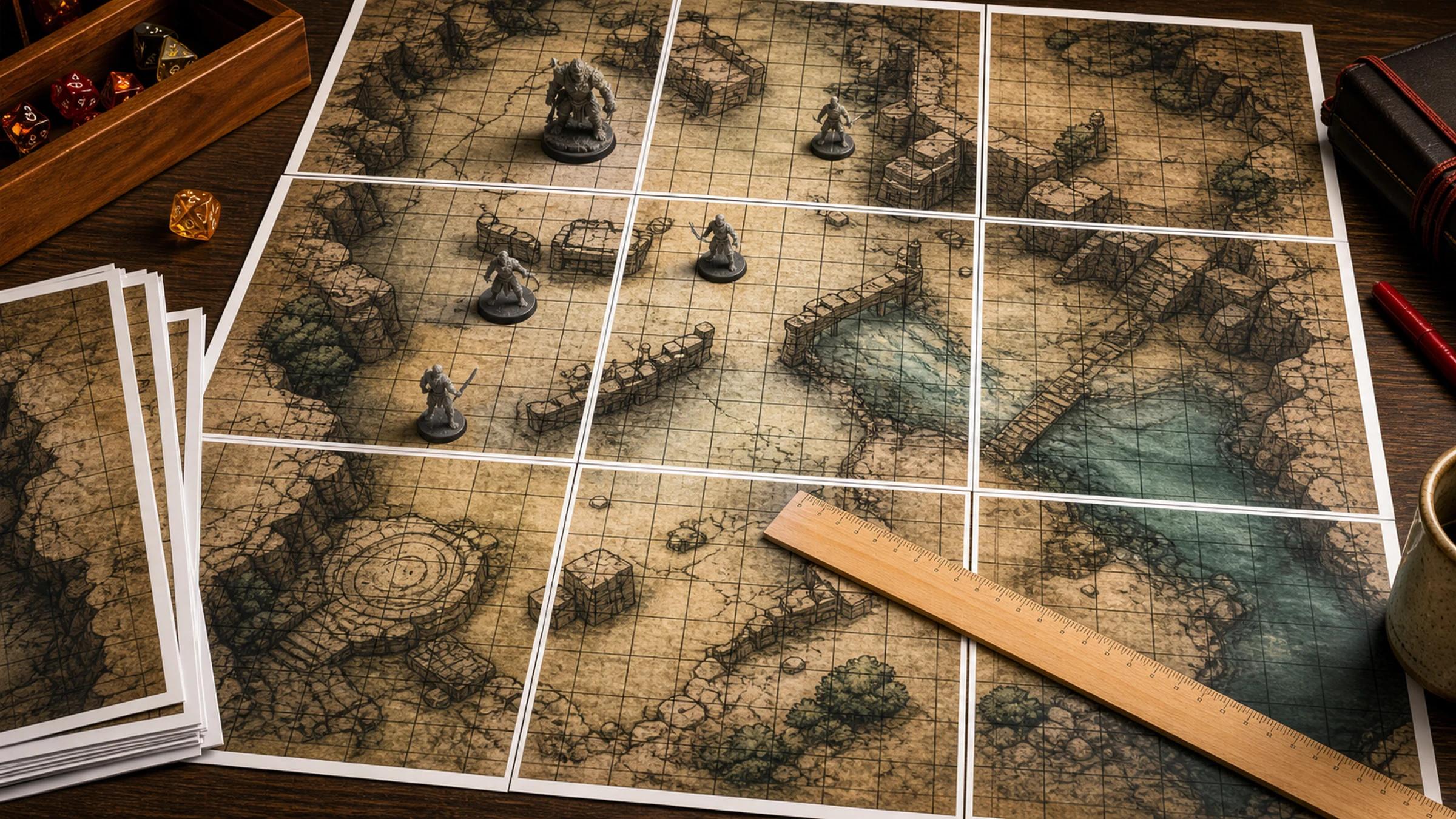
Eine Dungeons-&-Dragons-Battle-Map funktioniert nur dann gut, wenn das Raster am Spieltisch maßstabsgetreu bleibt. Für die meisten Spiele mit Miniaturen bedeutet das: Ein Kästchen entspricht einem Zoll. Wenn der Drucker die Datei unbemerkt verkleinert, damit sie auf die Seite passt, stimmen Türen, Korridore, Bewegung, Zauberflächen und Kreaturenbasen nicht mehr überein.
Der zuverlässige Ablauf ist einfach: Bereite die Karte in der richtigen physischen Größe vor, teile sie auf normale Druckerseiten auf, drucke ohne Skalierung, miss ein Testraster und setze anschließend die Blätter zusammen.
Rasterbator.pics erstellt gekachelte Poster-PDFs lokal in deinem Browser. Das Bild deiner Battle Map bleibt also auf deinem Gerät, während du Endgröße und Papierlayout auswählst.
Die Ein-Zoll-Rasterregel
Die meisten D&D-Battle-Maps verwenden diesen Maßstab:
| Spielentfernung | Entfernung auf dem Tisch |
|---|---|
| 5 Fuß | 1 Zoll |
| 10 Fuß | 2 Zoll |
| 30 Fuß | 6 Zoll |
| 60 Fuß | 12 Zoll |
Eine Karte mit 24 mal 18 Kästchen sollte also ungefähr 24 mal 18 Zoll groß gedruckt werden. Eine Karte mit 30 mal 40 Kästchen sollte ungefähr 30 mal 40 Zoll groß gedruckt werden. Die Anzahl der Rasterfelder wird zur gedruckten Größe in Zoll.
Deshalb ist normales Drucken mit „An Seite anpassen“ für Battle Maps meistens falsch. Das ganze Bild ist dann zwar sichtbar, aber die Kästchengröße ändert sich.
Prüfe zuerst die Kartendatei
Bevor du druckst, stelle fest, welche Art von Datei du hast:
ein druckfertiges PDF
ein JPG oder PNG aus einem Kartenprogramm, einem Marketplace oder einer Virtual-Tabletop-Quelle
einen Export aus Software wie DungeonDraft, Inkarnate, Wonderdraft, Photoshop oder GIMP
einen zugeschnittenen Screenshot, der möglicherweise keine verlässlichen Maßstabsinformationen enthält
Bei Bilddateien ist die wichtige Frage: Wie viele Pixel ergeben ein Rasterkästchen?
Häufige Auflösungen für Battle Maps sind:
| Pixel pro Kästchen | Häufige Verwendung |
|---|---|
| 70 px | Karten für Virtual Tabletops |
| 100 px | Gängige digitale und druckbare Karten |
| 140 px | Tischkarten mit höherer Auflösung |
| 200 px | Detaillierte druckbare Karten |
| 300 px | Hochwertige Druckkarten |
Wenn ein Rasterkästchen 100 Pixel breit ist und als ein Zoll gedruckt werden soll, sollte das Bild mit 100 Pixel pro Zoll gedruckt werden. Wenn ein Kästchen 200 Pixel breit ist, drucke mit 200 Pixel pro Zoll.
Die endgültige Druckgröße berechnen
Zähle die Rasterkästchen der Karte und wandle die Anzahl direkt in Zoll um.
| Rastergröße | Endgültige Druckgröße |
|---|---|
| 10 x 10 Kästchen | 10 x 10 Zoll |
| 20 x 20 Kästchen | 20 x 20 Zoll |
| 24 x 18 Kästchen | 24 x 18 Zoll |
| 30 x 40 Kästchen | 30 x 40 Zoll |
Wenn das Kartenbild 2400 x 1800 Pixel groß ist und das Raster 100 Pixel pro Kästchen hat:
2400 Pixel / 100 Pixel pro Kästchen = 24 Kästchen breit.
1800 Pixel / 100 Pixel pro Kästchen = 18 Kästchen hoch.
Die endgültige gedruckte Karte sollte 24 x 18 Zoll groß sein.
Die Druckauflösung sollte 100 Pixel pro Zoll betragen.
Wenn die Karte kein sichtbares Raster hat, entscheide, ob du vor dem Drucken eines hinzufügen oder die Karte als rasterlose Spielfläche verwenden möchtest.
Ein gekacheltes PDF erstellen
Ein normaler Heimdrucker kann eine Karte mit 24 x 18 Zoll nicht auf ein einziges Blatt drucken. Das Bild muss auf A4- oder Letter-Seiten aufgeteilt werden.
Verwende Rasterbator.pics, wenn deine Ausgangsdatei eine Bilddatei ist:
Öffne Rasterbator.pics.
Lade das Battle-Map-Bild hoch.
Wähle dein Papierformat, normalerweise A4 oder Letter.
Lege die endgültige Kartengröße anhand der Rasteranzahl fest, zum Beispiel 24 x 18 Zoll.
Lasse Platz für normale Druckerränder.
Verwende eine kleine Überlappung, wenn du die Montage erleichtern möchtest.
Erzeuge das gekachelte PDF.
Praktische Einstellungen:
| Einstellung | Empfehlung |
|---|---|
| Endgröße | Entspricht der Rasteranzahl in Zoll |
| Papier | A4 oder Letter, je nach Drucker |
| Ausrichtung | Wähle das Layout, das weniger Blätter benötigt |
| Ränder | Den nicht bedruckbaren Bereich des Druckers berücksichtigen |
| Überlappung | 5-10 mm sind zum Ausrichten hilfreich |
| Druckskalierung | Originalgröße, 100 % oder Ohne Skalierung |
Druckerränder beachten
Die meisten Tintenstrahl- und Laserdrucker für zu Hause lassen einen nicht bedruckbaren Rand um das Papier. Häufig liegt dieser Bereich bei 3-5 mm auf jeder Seite, manche Drucker benötigen jedoch mehr.
Dieser weiße Rand ist normal. Er bedeutet nicht, dass die Karte fehlgeschlagen ist.
Bei Battle Maps sind Ränder wichtig, weil Seitenkanten oft durch Räume, Korridore, Gelände oder Rasterlinien laufen. Damit keine Karteninhalte fehlen:
verwende ein gekacheltes Layout, das Druckerränder berücksichtigt
füge zwischen benachbarten Seiten eine Überlappung hinzu
schneide nur die Kanten zu, die zugeschnitten werden müssen
halte wichtige Beschriftungen möglichst von Seitengrenzen fern
vermeide randlosen Druck, sofern du ihn nicht getestet hast
Randloser Druck kann verlockend aussehen, aber viele randlose Modi vergrößern das Bild leicht. Das kann das Ein-Zoll-Raster ruinieren.
Zuerst einen Maßstabstest drucken
Bevor du die vollständige Karte druckst, drucke eine Kachel, die mehrere Rasterkästchen enthält. Miss sie mit einem Lineal.
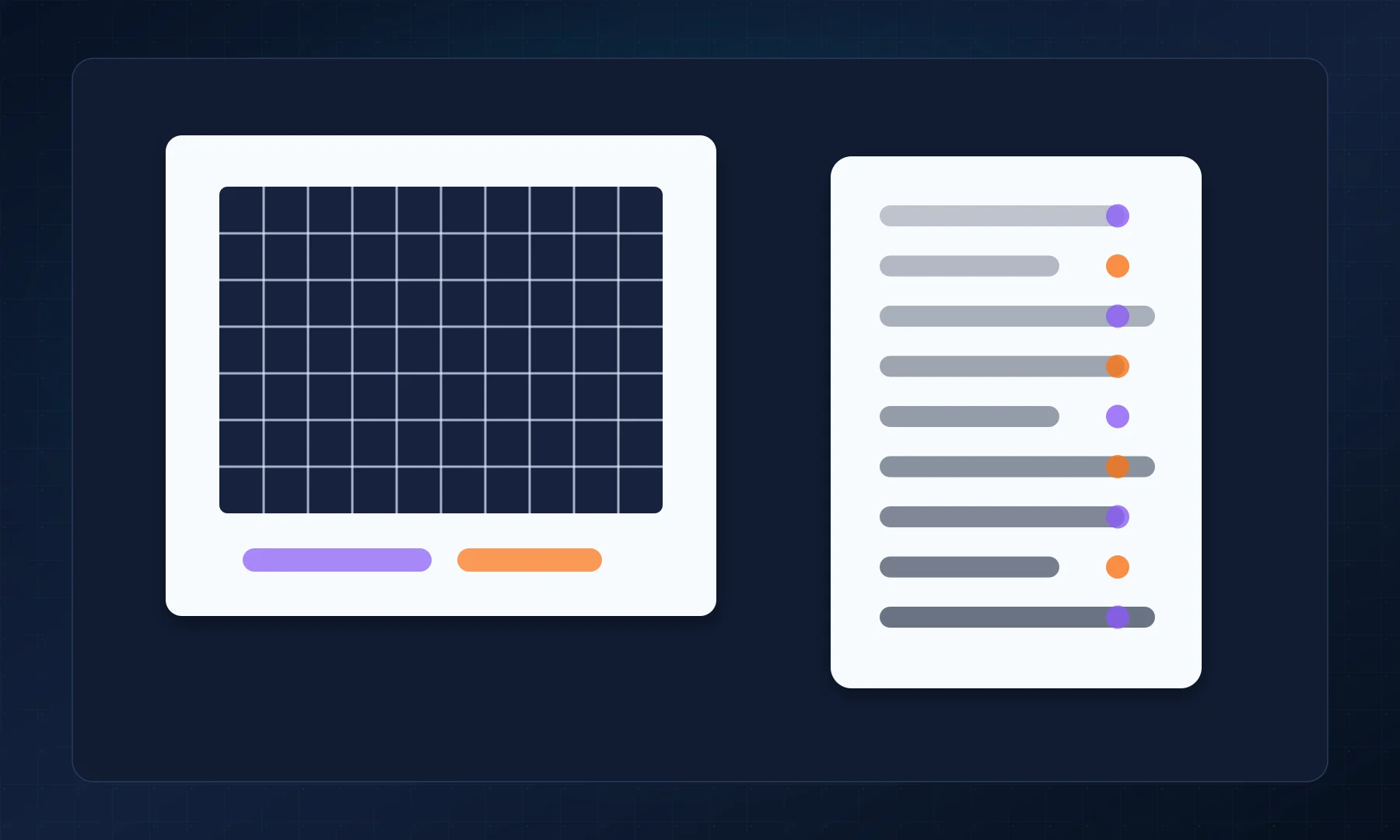
Prüfe mehr als ein Kästchen:
| Messung | Richtiges Ergebnis |
|---|---|
| 1 Kästchen | 1 Zoll |
| 4 Kästchen | 4 Zoll |
| 6 Kästchen | 6 Zoll |
| 10 Kästchen | 10 Zoll |
Vier oder sechs Kästchen zu messen ist zuverlässiger, als nur ein einzelnes zu messen. Ein kleiner Fehler ist über eine längere Strecke leichter zu erkennen.
Wenn vier Kästchen 3,8 Zoll messen, wurde die Karte zu klein gedruckt. Wenn vier Kästchen 4,2 Zoll messen, wurde sie zu groß gedruckt. Stoppe und korrigiere die Druckeinstellungen, bevor du den ganzen Seitensatz verschwendest.
Ohne Skalierung drucken
Das ist der wichtigste Schritt.
Wähle im Druckdialog eine dieser Einstellungen:
Originalgröße
100 %
Ohne Skalierung
Skalierung: 100 %
Vermeide:
Anpassen
An Seite anpassen
Übergroße Seiten verkleinern
Auf bedruckbaren Bereich skalieren
Automatische Vergrößerung bei randlosem Druck
Gesamtes Papier füllen
Verschiedene Druckertreiber verwenden unterschiedliche Begriffe, aber das Ziel ist immer dasselbe: Der Drucker darf die Karte nicht in der Größe verändern.
Prüfe vor dem vollständigen Druck:
Das Papierformat ist korrekt.
Die Ausrichtung ist korrekt.
Das gekachelte PDF ist ausgewählt.
Die Skalierung steht auf Originalgröße oder 100 %.
Randlose Vergrößerung ist deaktiviert.
Es ist genügend Papier eingelegt.
Es ist ausreichend Tinte oder Toner vorhanden.
Bei einer großen Karte drucke zuerst eine Reihe und prüfe, ob benachbarte Seiten zusammenpassen, bevor du alle übrigen Kacheln druckst.
Blätter zuschneiden und zusammensetzen
Lasse Tintenstrahlseiten vor dem Zuschneiden trocknen. Verwende dann ein Metalllineal, ein Bastelmesser, eine Schneidematte oder eine Schere.
Ein einfacher Ablauf für die Montage:
Lege alle gedruckten Blätter in der richtigen Reihenfolge aus.
Prüfe, ob alle Kartenreihen und -spalten vollständig sind.
Schneide jeweils eine Verbindungskante nach der anderen zu.
Richte die Seiten anhand mehrerer Rasterlinien aus, nicht nur an einer Ecke.
Klebe die Naht von der Rückseite oder klebe die Überlappung leicht fest.
Verbinde zuerst jede Reihe.
Verbinde die Reihen zur vollständigen Karte.
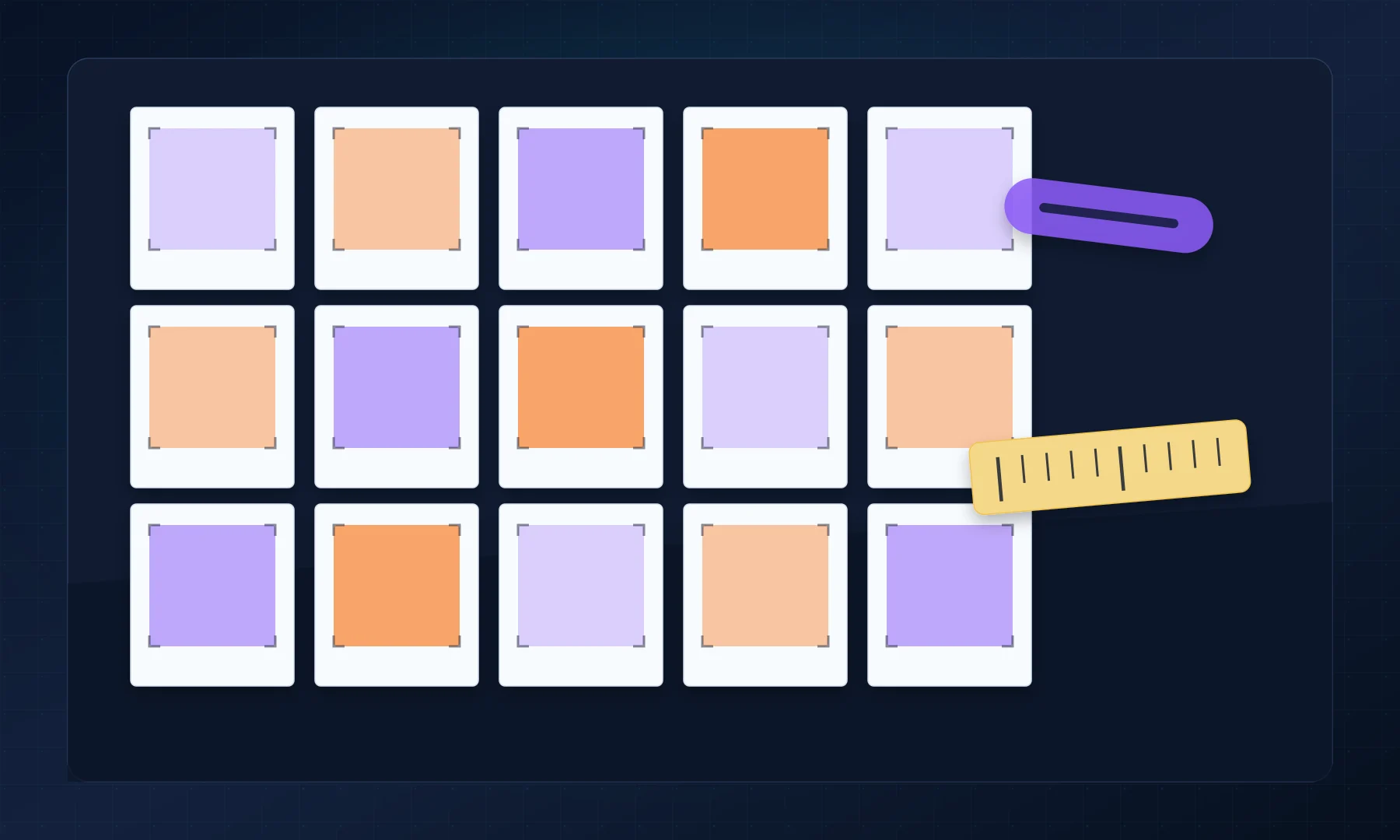
Klebeband auf der Rückseite ergibt meist sauberere Nähte als Klebeband auf der Vorderseite. Ein Klebestift ist schnell für One-Shots, aber zu viel Kleber kann normales Druckerpapier wellig machen.
Die zusammengesetzte Karte prüfen
Miss das Raster nach dem Zusammensetzen erneut:
ein Kästchen
fünf Kästchen
zehn Kästchen
eine horizontale Linie
eine vertikale Linie
Die gesamte Karte muss nicht perfekt wie im Museum sein, aber sie sollte spielbar sein. Wenn zehn Kästchen 10 Zoll messen, verhalten sich Miniaturen und Zauberschablonen wie erwartet. Wenn zehn Kästchen 9,5 oder 10,5 Zoll messen, ist der Maßstab sichtbar falsch.
Häufige Probleme und Lösungen
| Problem | Wahrscheinliche Ursache | Lösung |
|---|---|---|
| Kästchen sind zu klein | „An Seite anpassen“ war aktiviert | Erneut mit Originalgröße oder 100 % drucken |
| Kästchen sind zu groß | Randlose Vergrößerung oder falsche Skalierung | Vergrößerung deaktivieren und 100 % einstellen |
| Rasterlinien passen nicht zusammen | Fehler beim Zuschnitt oder bei der Überlappung | An mehreren Rasterlinien ausrichten |
| Kartenränder fehlen | Druckerränder wurden ignoriert | Ränder oder Überlappung im gekachelten Layout verwenden |
| PDF druckt anders als die Vorschau | Skalierung durch den Druckertreiber | Sowohl App-Einstellungen als auch Druckereigenschaften prüfen |
| Tinte verschmiert | Seiten wurden zu früh angefasst | Tinte vor dem Zuschneiden trocknen lassen |
| Papier wellt sich | Zu viel Kleber | Weniger Kleber oder Klebeband auf der Rückseite verwenden |
Mit oder ohne Raster drucken?
Wenn die Karte bereits ein klares Raster hat, drucke sie unverändert und prüfe die Kästchengröße.
Wenn die Karte kein Raster hat, kannst du:
vor dem Drucken ein Ein-Zoll-Raster hinzufügen
ohne Raster drucken und eine transparente Auflage verwenden
während des Spiels Lineale, Schablonen oder Messstäbe nutzen
Für traditionelle Miniaturen ist ein gedrucktes Raster meistens am einfachsten. Für stimmungsvolles Geländespiel können rasterlose Karten sauberer aussehen, aber Bewegung erfordert dann mehr Einschätzung am Tisch.
FAQ
Wie groß sollte ein Kästchen auf einer D&D-Battle-Map sein?
Für Standardminiaturen sollte ein Kästchen 1 Zoll mal 1 Zoll groß gedruckt werden. Im Spiel entspricht das normalerweise 5 Fuß.
Kann ich eine D&D-Battle-Map auf A4-Papier drucken?
Ja. Verwende gekachelten Druck, um die Karte auf mehrere A4-Blätter aufzuteilen. Drucke mit Originalgröße oder 100 % und miss anschließend das Raster, bevor du die vollständige Karte zusammensetzt.
Kann ich eine D&D-Battle-Map auf Letter-Papier drucken?
Ja. Letter-Papier funktioniert für diesen Zweck genauso wie A4. Wähle in den Druckeinstellungen Letter aus und vermeide automatische Skalierung.
Warum sind meine Ein-Zoll-Kästchen nach dem Drucken nicht 1 Zoll groß?
Im Druckdialog wurde wahrscheinlich Anpassen, Verkleinern, Auf bedruckbaren Bereich skalieren oder eine andere Größenänderungsoption verwendet. Drucke erneut mit Originalgröße, 100 % oder Ohne Skalierung.
Wie viel Überlappung sollte ich verwenden?
Etwa 5-10 mm sind für viele Heimdrucker praktisch. Das gibt dir zusätzliche bedruckte Fläche zum Ausrichten der Rasterlinien und hilft, normale Druckerränder auszugleichen.
Sollte ich Kleber oder Klebeband verwenden?
Verwende einen Klebestift für schnelle Einwegkarten. Nutze Klebeband auf der Rückseite, wenn du sauberere Nähte möchtest oder die Karte falten und wiederverwenden willst.
Abschließende Prüfung
Die Druckqualität muss nicht perfekt sein, der Maßstab aber schon. Bereite die Datei so vor, dass ein Rasterkästchen einem Zoll entspricht, erstelle ein gekacheltes PDF, drucke mit Originalgröße oder 100 % und miss eine Testseite, bevor du die vollständige Karte druckst.
Wenn das Lineal das Raster bestätigt, ergeben Miniaturen, Bewegung, Räume und Zauberflächen am Spieltisch Sinn.
Try Rasterbator.pics
Use Rasterbator.pics to test the article advice with your own image, page size, overlap, margins, and tiled PDF export.
Try Rasterbator.pics