
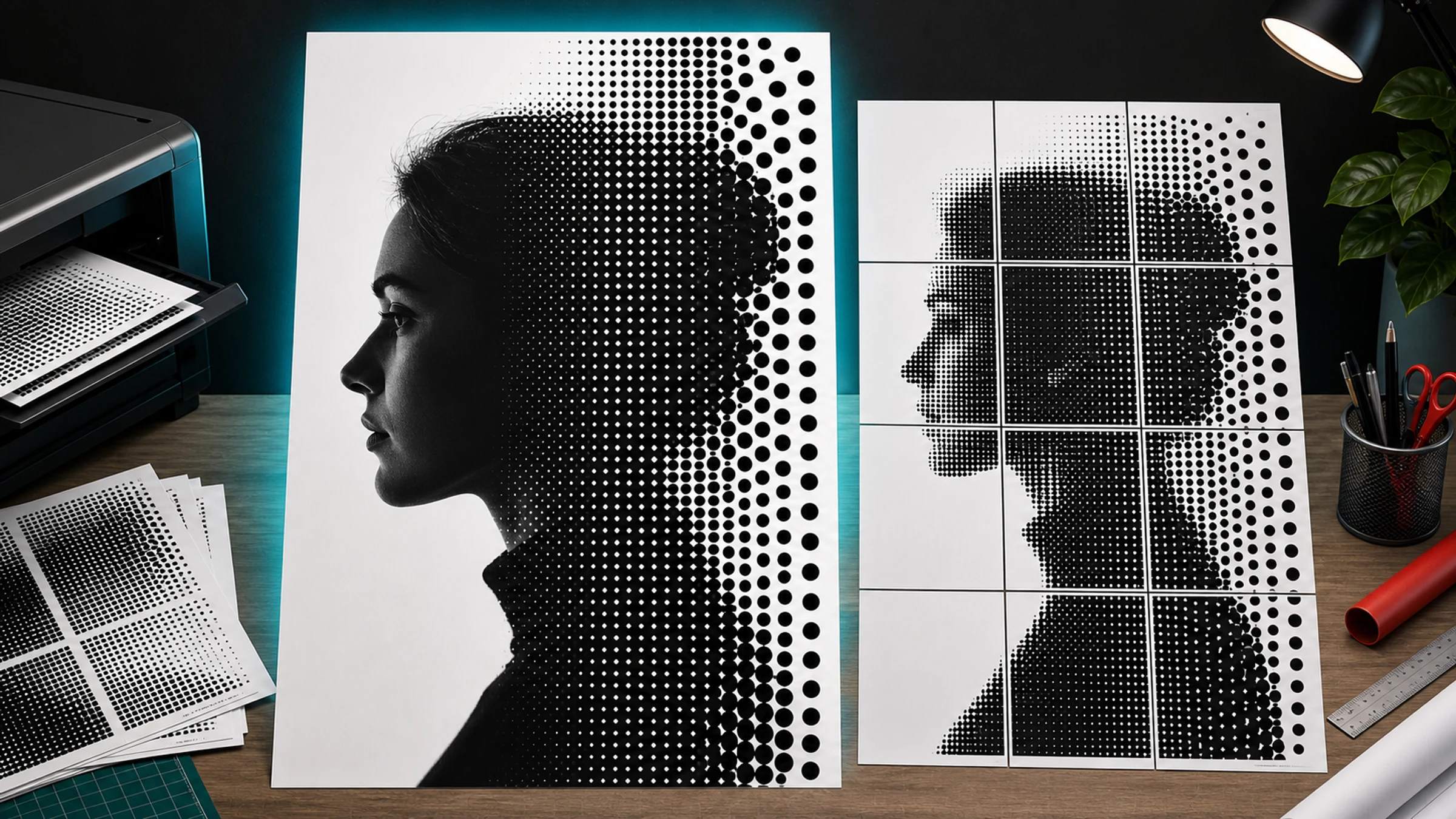
Rasterbator ist der informelle Name, den viele Menschen für einen Poster-Effekt verwenden, der ein Bild in ein Raster aus großen, druckbaren Punkten verwandelt. Aus der Nähe siehst du Kreise. Aus einiger Entfernung verschmelzen diese Punkte zu einem erkennbaren Porträt, Logo, Objekt oder Motiv.
Der Stil ist einfach, plakativ und fehlertolerant. Ein kleines Bild wird zu übergroßer Wandkunst, indem Tonwerte in Punkte umgewandelt und das Ergebnis auf normale Druckerseiten aufgeteilt wird.
Ein praktisches Druckdetail ist von Anfang an wichtig: Die meisten Heimdrucker lassen rund um jede Seite einen nicht bedruckbaren weißen Rand von 3-5 mm. Das ist normal. Für ein sauberes gekacheltes Poster solltest du einplanen, diese Ränder abzuschneiden, falls verfügbar eine Überlappung zu verwenden oder kleine Lücken als Teil des handgemachten Looks zu akzeptieren.
Rasterbator.pics erstellt das Halbtonposter lokal in deinem Browser. Dein Bild wird also auf deinem Gerät verarbeitet, während du Punktstil, Postergröße, Papierlayout und den Export als gekacheltes PDF auswählst.
Was bedeutet Rasterbator?
Rasterbator ist ein informeller Begriff dafür, ein Bild in ein großformatiges Poster zu verwandeln, indem ein Halbton-Punktmuster erstellt und das Ergebnis auf druckbare Seiten aufgeteilt wird.
Der Name ist informell, die visuelle Methode aber klassisch. Sie orientiert sich am Halbtondruck, also an demselben Grundprinzip, das in Zeitungen, Comics, im Siebdruck und bei alten gedruckten Fotografien verwendet wird.
In der Praxis sieht der Ablauf so aus:
Ein Foto oder eine Grafik auswählen.
Es in ein punktbasiertes Halbtonbild umwandeln.
Das Poster auf mehrere Druckerseiten aufteilen.
Die Seiten zu Hause oder auf einem Bürodrucker drucken.
Die Seiten zuschneiden und zu einem großen Poster zusammensetzen.
So funktionieren Schwarz-Weiß-Halbtonpunkte
Ein Schwarz-Weiß-Halbtonposter druckt keine glatten grauen Tintenflächen. Die Helligkeit wird über die Punktgröße simuliert.
| Tonwert im Originalbild | Ergebnis im Halbtonbild | Was du aus der Ferne siehst |
|---|---|---|
| Weiße Spitzlichter | Kein Punkt oder ein winziger Punkt | Weiß oder sehr helles Grau |
| Hellgrau | Kleiner Punkt | Heller Ton |
| Mittelgrau | Mittlerer Punkt | Mittelton |
| Dunkelgrau | Großer Punkt | Dunkler Ton |
| Schwarzer Schatten | Sehr großer Punkt | Fast schwarze Fläche |
Dunkle Bildbereiche werden zu größeren schwarzen Punkten. Helle Bereiche werden zu kleineren Punkten oder bleiben leeres Papier. Aus der Entfernung vermischt dein Auge die Punkte zu erkennbaren Tonwerten.
Der Betrachtungsabstand ist Teil des Designs. Ein Poster, das aus 30 cm Entfernung grob und körnig wirkt, kann aus 3 Metern Entfernung klar aussehen.
Punktgröße verstehen
Stell dir das Poster als ein Raster aus Zellen vor. Jede Zelle enthält einen Punkt. Die Helligkeit des Ausgangsbilds innerhalb dieser Zelle bestimmt, wie groß der Punkt wird.
| Punktstil | Am besten geeignet für | Kompromiss |
|---|---|---|
| Kleine Punkte | Mehr Details, Gesichter, kleinere Poster | Kann aus der Entfernung zu glatt wirken |
| Mittlere Punkte | Ausgewogene Wandposter | Guter Ausgangspunkt für die meisten Bilder |
| Große Punkte | Plakativer grafischer Stil, große Poster | Feine Details können verschwinden |
Wenn das Ergebnis wie ein normaler Graustufendruck aussieht, sind die Punkte wahrscheinlich zu klein. Wenn Augen, Gesichtszüge oder wichtige Kanten verschwinden, verringere die Punktgröße oder mache das Poster größer.
Welche Fotos funktionieren am besten?
Ein Halbtonposter ist nur so stark wie das Ausgangsbild. Die besten Bilder sind einfach, kontrastreich und aus der Entfernung gut lesbar.
Gute Optionen sind:
Porträts mit klarer Beleuchtung
Gesichter mit starken Schatten und hellen Bereichen
Tiere mit erkennbaren Silhouetten
Architektur mit markanten Formen
Autos, Fahrräder, Instrumente und Objekte mit klaren Konturen
Logos oder Icons, sofern du das Recht hast, sie zu drucken
Schwarz-Weiß-Fotos mit dramatischem Kontrast
Bilder, die meist schlecht funktionieren:
sehr dunkle Fotos ohne Details
flache oder blasse Bilder mit wenig Kontrast
unruhige Gruppenfotos
winzige Gesichter innerhalb einer großen Szene
Screenshots mit kleinem Text
niedrig aufgelöste Bilder mit starker Komprimierung
Fotos, bei denen das Motiv mit dem Hintergrund verschmilzt
Schnelltest: Verkleinere dein Bild auf dem Bildschirm, bis es nur noch Vorschaubildgröße hat. Wenn du das Motiv dann immer noch verstehst, funktioniert es in der Regel besser als Halbtonposter.
Worauf du bei Porträts achten solltest
Porträts sind das klassische Motiv im Rasterbator-Stil. Wähle ein Foto, bei dem:
das Gesicht groß im Bild ist
Augen, Nase, Mund und Haarlinie klar erkennbar sind
ein sichtbarer Unterschied zwischen Licht und Schatten besteht
der Hintergrund nicht zu sehr ablenkt
das Bild nicht unscharf ist
Seitliches Licht funktioniert meist besser als flaches Frontlicht, weil es stärkere Schatten und hellere Akzente erzeugt.
Postergröße auswählen
Die Postergröße beeinflusst sowohl die visuelle Wirkung als auch den Aufwand beim Zusammenbau.
Ein größeres Poster:
wirkt an der Wand dramatischer
funktioniert besser mit großen Punkten
benötigt mehr Papierseiten
braucht mehr Zeit zum Zuschneiden und Zusammensetzen
benötigt mehr Wandfläche
Ein kleineres Poster:
ist leichter zu drucken und aufzuhängen
verwendet weniger Seiten
braucht möglicherweise kleinere Punkte, um Details zu erhalten
wirkt aus der Entfernung weniger dramatisch
Lege die Postergröße fest, indem du endgültige Maße wie 60 cm x 90 cm auswählst oder definierst, wie viele Seiten breit und hoch das Poster sein soll. Für ein erstes Projekt ist ein Poster mit 3-4 Seiten Breite meistens gut handhabbar.
Schwarz-Weiß oder Farbe?
Klassische Poster im Rasterbator-Stil sind oft schwarz-weiß, weil die Punkte klar, kontrastreich und auf einem Standarddrucker leicht zu drucken sind.
Wähle Schwarz-Weiß, wenn du Folgendes möchtest:
starken Kontrast
geringeren Druckaufwand
einen Look wie in Zeitungen oder Punkpostern
einfacheres Ausrichten der Seiten
einen klaren DIY-Wandkunst-Stil
Farbiger Halbton kann funktionieren, verzeiht aber weniger. Bei Farbdruckern können die Tonwerte zwischen den Seiten leicht abweichen, und der Farbauftrag kann recht hoch werden. Für dein erstes Halbtonposter solltest du mit Schwarz-Weiß beginnen.
So erstellst du ein Poster im Rasterbator-Stil
Hier ist ein praktischer Ablauf:
Öffne Rasterbator.pics.
Wähle ein klares, kontrastreiches Foto.
Wähle einen Schwarz-Weiß-Halbton- oder Punktstil.
Lege die Postergröße über Endmaße oder Seitenanzahl fest.
Passe die Punktgröße an, bis das Motiv aus der Entfernung lesbar ist.
Sieh dir die Vorschau an und prüfe, wie viele Seiten benötigt werden.
Exportiere das gekachelte PDF.
Öffne das PDF und bestätige, dass die erwartete Anzahl von Seiten angezeigt wird.
Drucke in Originalgröße oder mit 100 %.
Schneide die nicht bedruckbaren Ränder dort ab, wo es nötig ist.
Setze die Seiten mit einem Klebestift oder Klebeband auf der Rückseite zusammen.
Ein gekacheltes PDF enthält alle Posterseiten in einer einzigen Datei. Du musst das Bild nirgendwo hochladen und kein Konto erstellen, um das Poster in Rasterbator.pics vorzubereiten.
PDF, ZIP und gekachelter Druck
Ein gekacheltes PDF ist das einfachste Format für den Druck zu Hause. Es enthält das Poster bereits auf mehrere Seiten aufgeteilt und ist druckbereit.
Ein ZIP-Export ist nützlich, wenn du einzelne Seiten als Bilddateien oder mehr manuelle Kontrolle möchtest. Für die meisten Einsteiger ist ein PDF jedoch einfacher.
Achte beim Drucken eines gekachelten Posters auf die Skalierungseinstellung. Wenn dein Druckdialog die Größe verändert, passen die Seiten nicht mehr sauber zusammen.
Verwende:
Originalgröße
100 %
nicht „An Seite anpassen“
nicht „Auf bedruckbaren Bereich verkleinern“
keine automatische Skalierung
Duplexdruck aus
Drucke mit 100 %, auch wenn die Vorschau leere Seitenränder zeigt. Diese Ränder sind meist der nicht bedruckbare Bereich des Druckers und kein Grund, die Seite zu verkleinern.
Druckerränder verstehen
Die meisten Heim- und Bürodrucker können nicht bis ganz an den Rand des Papiers drucken. Sie lassen nicht bedruckbare Ränder, häufig etwa 3-5 mm, je nach Druckermodell.
Für ein sauberes gekacheltes Poster hast du drei gängige Möglichkeiten:
Ränder abschneiden. Schneide leere Kanten ab, damit bedruckte Bildbereiche aneinanderstoßen können.
Überlappung verwenden. Eine Überlappung gibt dir zusätzliche bedruckte Fläche für eine einfachere Ausrichtung.
Kleine Lücken akzeptieren. Für unkomplizierte Wanddeko kann das ausreichen, wirkt aber weniger sauber.
Das sauberste Ergebnis erzielst du mit Lineal und Bastelmesser oder einer Papierschneidemaschine.
Die gedruckten Seiten zusammensetzen
Lege die Seiten zuerst auf dem Boden aus, bevor du irgendetwas befestigst. Prüfe, ob das Bild richtig aussieht und die Seitenreihenfolge stimmt.
Praktische Tipps für den Zusammenbau:
Arbeite Reihe für Reihe.
Schneide nur die Kanten zu, die überlappen oder aneinanderstoßen müssen.
Verwende einen Klebestift, um die Seiten sauber auf einer Trägerplatte zu verbinden.
Verbinde die Seiten auf der Rückseite mit Klebeband, damit vorne keine sichtbaren Klebestreifen entstehen.
Beginne in der Mitte oder an einer Ecke und halte das Raster rechtwinklig.
Tritt regelmäßig zurück, um die Ausrichtung zu prüfen.
Vermeide glänzendes Klebeband auf der Vorderseite, wenn Spiegelungen oder sichtbare Übergänge stören. Es kann Licht reflektieren und vom Poster ablenken.
Wann die Posterdruck-Funktion von Adobe Acrobat Reader hilft
Adobe Acrobat Reader bietet eine Poster-Option, mit der eine große PDF-Seite auf mehrere Blätter gekachelt werden kann. Das kann nützlich sein, wenn du bereits ein PDF mit einer einzigen großen Seite hast und Acrobat es aufteilen soll.
Wenn dein Poster-Generator bereits ein gekacheltes PDF exportiert, brauchst du die Poster-Funktion von Acrobat normalerweise nicht. Wenn du ein bereits gekacheltes PDF noch einmal durch einen Kachelmodus druckst, kann es versehentlich doppelt gekachelt werden.
Verwende den Posterdruck in Acrobat Reader, wenn:
du eine einzige große Posterseite hast und sie aufteilen musst
du die Überlappung in Acrobat steuern möchtest
dein PDF noch nicht gekachelt ist
Vermeide ihn, wenn:
dein exportiertes PDF bereits separate gekachelte Seiten enthält
du nicht sicher bist, ob eine Skalierung angewendet wird
die Druckvorschau mehr Seiten zeigt als erwartet
Prüfe immer die Vorschau und drucke mit 100 % oder in Originalgröße.
Häufige Anfängerfehler
Ein Foto mit schwachem Kontrast verwenden
Wenn Motiv und Hintergrund eine ähnliche Helligkeit haben, wirkt das Punktmuster matschig. Erhöhe den Kontrast oder wähle ein stärkeres Bild.
Zu kleine Punkte wählen
Winzige Punkte lassen das Poster wie einen normalen Graustufendruck aussehen. Für den klassischen Halbton-Look sollten die Punkte sichtbar sein.
Zu große Punkte wählen
Riesige Punkte zerstören wichtige Details, besonders Augen und Gesichtszüge. Wenn das Gesicht unleserlich wird, verringere die Punktgröße oder vergrößere das Poster.
Mit „An Seite anpassen“ drucken
Die Skalierung „An Seite anpassen“ verkleinert jede Seite leicht und zerstört die Ausrichtung. Drucke in Originalgröße oder mit 100 %.
Druckerränder ignorieren
Weiße Ränder von 3-5 mm sind bei den meisten Druckern normal. Plane ein, sie abzuschneiden, Seiten zu überlappen oder sichtbare Lücken zu akzeptieren.
Klebeband auf der Vorderseite verwenden
Klebeband auf der Vorderseite kann im Licht glänzen und vom Poster ablenken. Verwende nach Möglichkeit einen Klebestift auf einer Trägerplatte oder Klebeband auf der Rückseite.
Ein einfaches Startrezept
| Einstellung | Empfehlung für Einsteiger |
|---|---|
| Bildtyp | Kontrastreiches Porträt |
| Farbmodus | Schwarz-Weiß |
| Punktgröße | Mittel |
| Postergröße | 3-4 Seiten breit |
| Druckskalierung | Originalgröße oder 100 % |
| Zusammenbau | Ränder zuschneiden, Reihen ausrichten, von hinten kleben |
| Befestigung | Klebestift auf Trägerplatte oder ablösbares Wandklebeband |
Bevor du das komplette Poster druckst, prüfe:
ob das Motiv erkennbar ist, wenn du herauszoomst
ob die Punktgröße zum gewünschten Stil passt
ob das Poster an deine Wand passt
ob die Seitenanzahl handhabbar ist
ob die PDF-Vorschau das erwartete Seitenlayout zeigt
ob die Druckskalierung auf Originalgröße oder 100 % eingestellt ist
ob „An Seite anpassen“ ausgeschaltet ist
ob du darauf vorbereitet bist, die weißen Ränder abzuschneiden
ob Lineal, Cutter oder Schere, Klebestift und Klebeband bereitliegen
FAQ
Was bedeutet Rasterbator?
Rasterbator bezeichnet meist einen Stil von Postergeneratoren bzw. einen Poster-Effekt, der Bilder zu gekachelten Drucken vergrößert, oft mit großen Halbtonpunkten.
Was ist Rasterbation?
Rasterbation ist ein informeller Begriff für die Erstellung eines großen, gekachelten Posters aus einem Bild, typischerweise mit sichtbaren Halbtonpunkten.
Ist ein Halbtonposter dasselbe wie eine normale Fotovergrößerung?
Nein. Eine normale Vergrößerung hält das Bild glatt. Ein Halbtonposter wandelt Tonwerte absichtlich in sichtbare Punkte um, um einen grafischen Look zu erzeugen.
Warum sieht das Poster aus der Nähe seltsam aus?
Das ist normal. Halbtonposter sind für die Betrachtung aus der Entfernung gedacht. Aus der Nähe siehst du Punkte. Aus größerer Entfernung setzt dein Auge sie wieder zum Bild zusammen.
Wie groß sollten die Punkte sein?
Beginne mit mittleren Punkten. Wenn das Ergebnis zu glatt aussieht, erhöhe die Punktgröße. Wenn wichtige Details verschwinden, verringere die Punktgröße oder vergrößere das Poster.
Kann ich es auf einem Drucker zu Hause drucken?
Ja. Exportiere ein gekacheltes PDF, drucke es mit 100 %, schneide die Seiten zu oder überlappe sie nach Bedarf und setze das Poster zusammen.
Probiere es selbst aus
Am einfachsten verstehst du den Effekt, wenn du selbst eines erstellst. Wähle ein kontrastreiches Foto, wende einen Schwarz-Weiß-Halbtonstil an, passe die Punktgröße an, lege die Postergröße fest und exportiere ein gekacheltes PDF.
Try Rasterbator.pics
Use Rasterbator.pics to test the article advice with your own image, page size, overlap, margins, and tiled PDF export.
Try Rasterbator.pics