
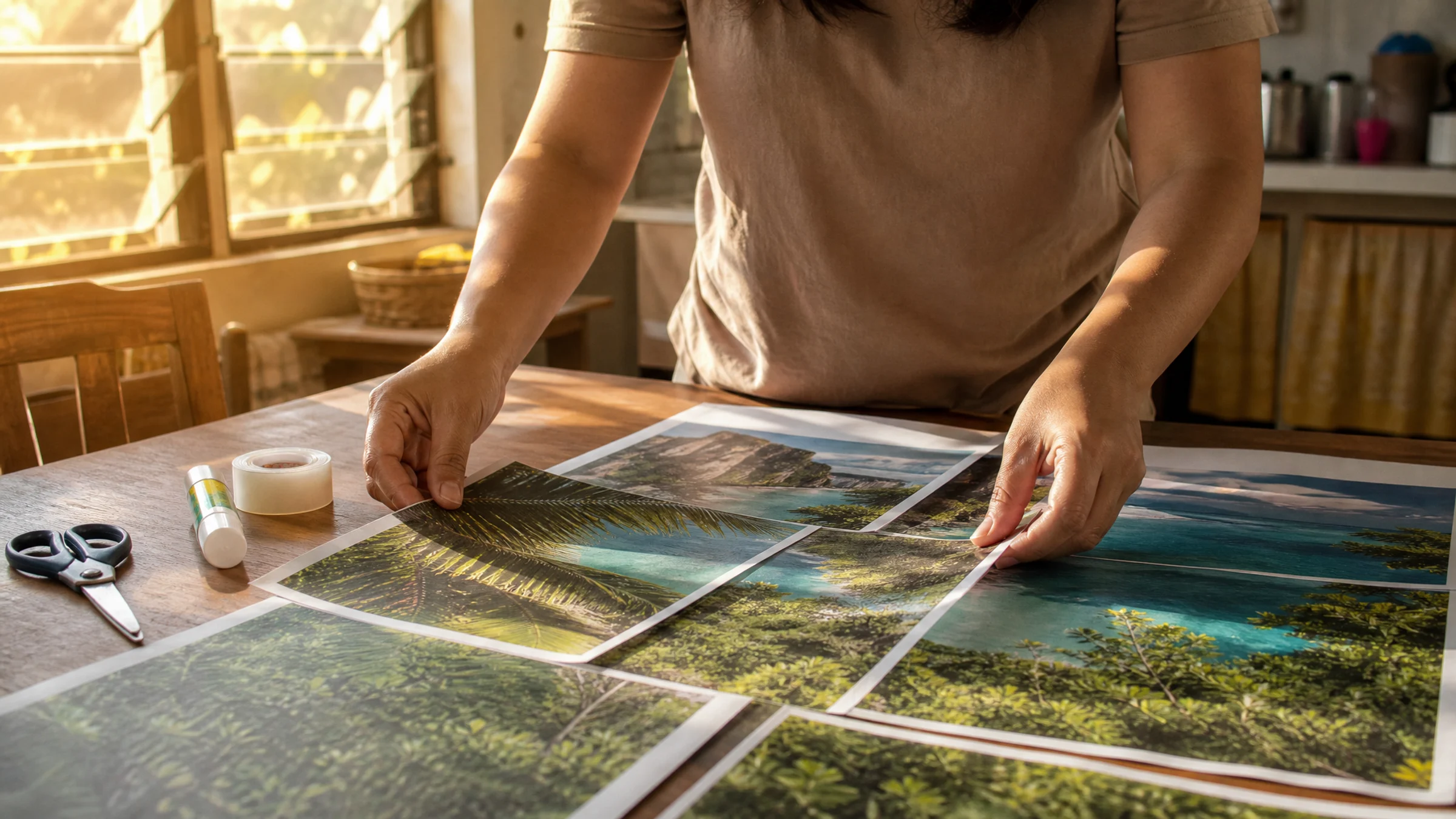
Tarpapel ist ein häufiger Suchbegriff für ein Poster, das auf mehrere Blätter verteilt gedruckt wird. In der Praxis meinen die meisten damit dasselbe wie gekachelten Posterdruck: Ein großes Bild wird auf A4- oder Letter-Seiten aufgeteilt, anschließend zugeschnitten und zu einem größeren Poster zusammengesetzt.
Vor allem anderen ist eine Drucktatsache wichtig: Die meisten Heimdrucker lassen rund um jedes Blatt einen 3–5 mm breiten nicht bedruckbaren weißen Rand. Wenn die Seiten sauber aneinander anschließen sollen, gehört Zuschneiden also ganz normal zum Prozess.
Dieser Leitfaden erklärt, was Tarpapel in der Regel bedeutet, wie A4- und Letter-Papier das Ergebnis verändern und wie du einen praxistauglichen Workflow wählst, um ein Poster auf mehreren Seiten zu drucken. Rasterbator.pics ist ein browserbasiertes Tool, das Bilder lokal in deinem Browser in druckbare Poster-Raster aufteilt. Wenn du unsicher bist, welche Papierstandards in deiner Region üblich sind, vergleiche die A4- und Letter-Annahmen in unseren internationalen Druckleitfäden.
Was „Tarpapel“ normalerweise bedeutet
„Tarpapel“ ist kein standardisierter englischer Druckbegriff. Der Begriff wird häufig verwendet, wenn Menschen nach einem großen Papierposter suchen, das aus mehreren Blättern besteht.
Je nach Region und Sprache wird dieselbe Aufgabe unterschiedlich gesucht:
Häufige Suchbegriffe für gekachelten Posterdruck nach Region:
| Sprache oder Region | Häufige Suche | Bedeutung |
|---|---|---|
| Spanisch | imprimir poster varias hojas | ein Poster auf mehreren Blättern drucken |
| Portugiesisch | imprimir pôster em várias folhas | ein Poster auf mehreren Seiten drucken |
| Französisch | imprimer une affiche sur plusieurs feuilles | ein Plakat auf mehreren Blättern drucken |
| Deutsch | Poster auf mehreren Seiten drucken | ein Poster auf mehreren Seiten drucken |
| Türkisch | posteri parçalara bölerek yazdırma | ein Poster in Teile aufgeteilt drucken |
| Philippinen / Englisch | tarpapel, tarpaulin paper, tiled poster | Papierversion eines großen Banners oder Posters |
| Englisch | tile print, poster print, rasterbator, posterizer | ein Bild in druckbare Seiten aufteilen |
Wenn du nach „tarpapel“ gesucht hast, suchst du nach gekacheltem Posterdruck.
Die Grundidee: ein Bild, viele Seiten
Heimdrucker drucken jeweils eine Seite nach der anderen. Beim Kacheldruck wird dein Bild deshalb auf mehrere Blätter verteilt.
Der übliche Ablauf ist einfach:
Wähle dein Bild aus.
Wähle das richtige Papierformat: A4 oder Letter.
Lege fest, wie viele Seiten breit und hoch das Poster werden soll.
Exportiere eine mehrseitige PDF.
Drucke in Originalgröße oder mit 100%.
Schneide die weißen Ränder ab, die eine saubere Ausrichtung verhindern würden.
Klebe die Seiten zusammen und verstärke sie mit Klebeband.
Rasterbator.pics übernimmt das Aufteilen. Die Bildverarbeitung passiert lokal in deinem Browser; dein Bild wird also auf deinem Gerät vorbereitet und nicht zur serverseitigen Verarbeitung hochgeladen.
A4 vs. Letter: Warum das Papierformat wichtig ist
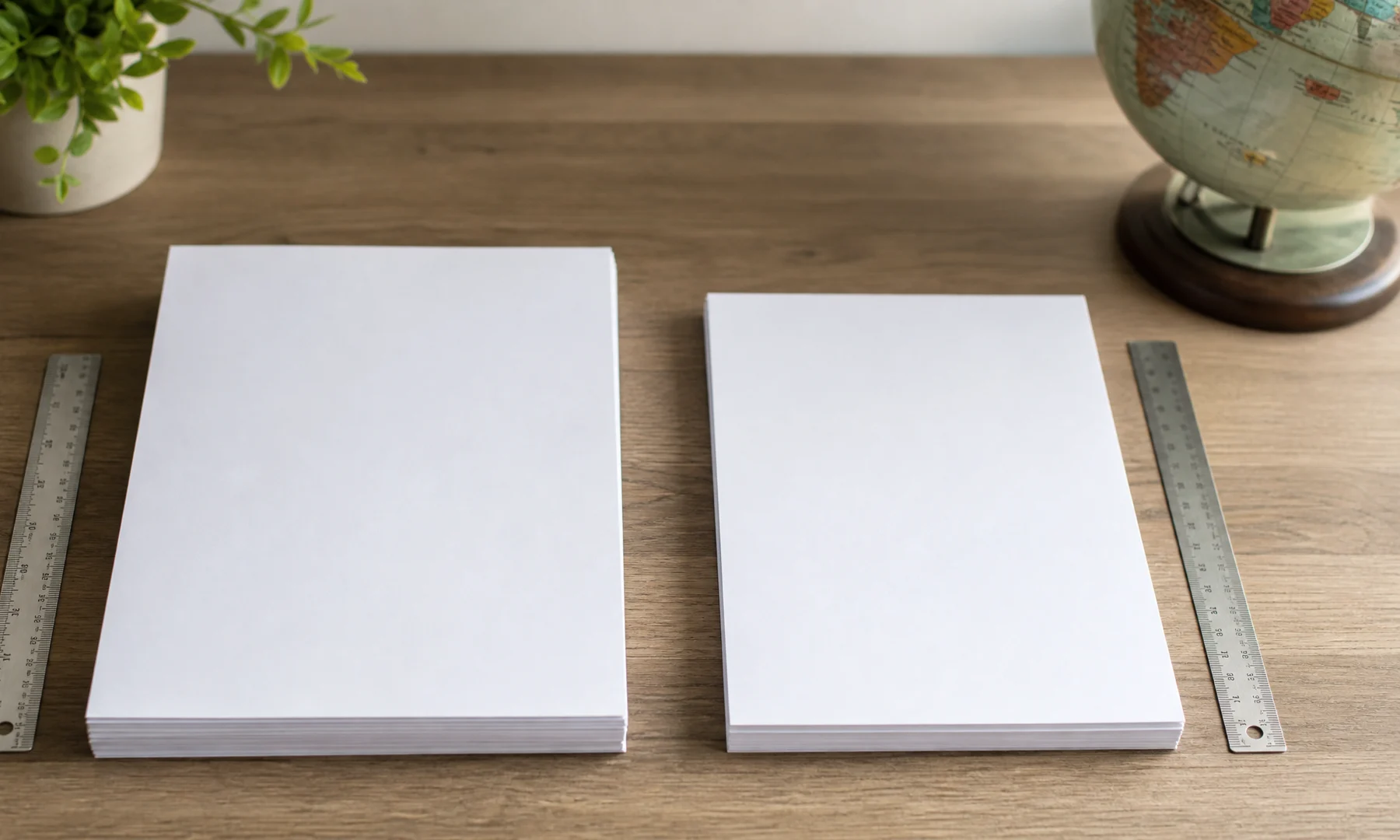
Das Papierformat ist einer der häufigsten Gründe dafür, dass gekachelte Poster schlecht gedruckt werden.
A4 und Letter sind ähnlich groß, aber nicht austauschbar:
Abmessungen von A4- und Letter-Papier sowie typische Regionen:
| Papierformat | Abmessungen | Häufige Regionen |
|---|---|---|
| A4 | 210 × 297 mm | Europa, Lateinamerika, Asien, Afrika, viele internationale Regionen |
| Letter | 8,5 × 11 in, etwa 216 × 279 mm | USA, Kanada, Teile der Philippinen und Lateinamerikas |
Die Proportionen unterscheiden sich. Dadurch können sich Seitenumbrüche verschieben und wichtige Details am Rand abgeschnitten werden.
Praxisbeispiel: ein Poster mit 3 × 4 Seiten
Angenommen, du möchtest ein Poster drucken, das 3 Seiten breit und 4 Seiten hoch ist.
Ungefähre Postergröße bei einem Layout mit 3 × 4 Seiten:
| Papierwahl | Ungefähre Rohgröße des Posters vor dem Zuschneiden |
|---|---|
| A4, Seiten im Hochformat | 630 × 1188 mm |
| Letter, Seiten im Hochformat | 25,5 × 44 in, etwa 648 × 1118 mm |
Dieser Unterschied wirkt sich auf das endgültige Seitenverhältnis des zusammengesetzten Posters aus. Wenn dein Motiv ein Gesicht, einen Titel, ein Logo, einen Rahmen oder einen QR-Code nahe am Rand enthält, kann die falsche Papiereinstellung verändern, wo die Nähte liegen.
Da sich Papierstandards weltweit unterscheiden, sieh dir unsere internationalen Druckleitfäden an, wenn du nicht sicher bist, welches Format in deiner Region üblich ist.
Warum Zuschneiden meistens nötig ist
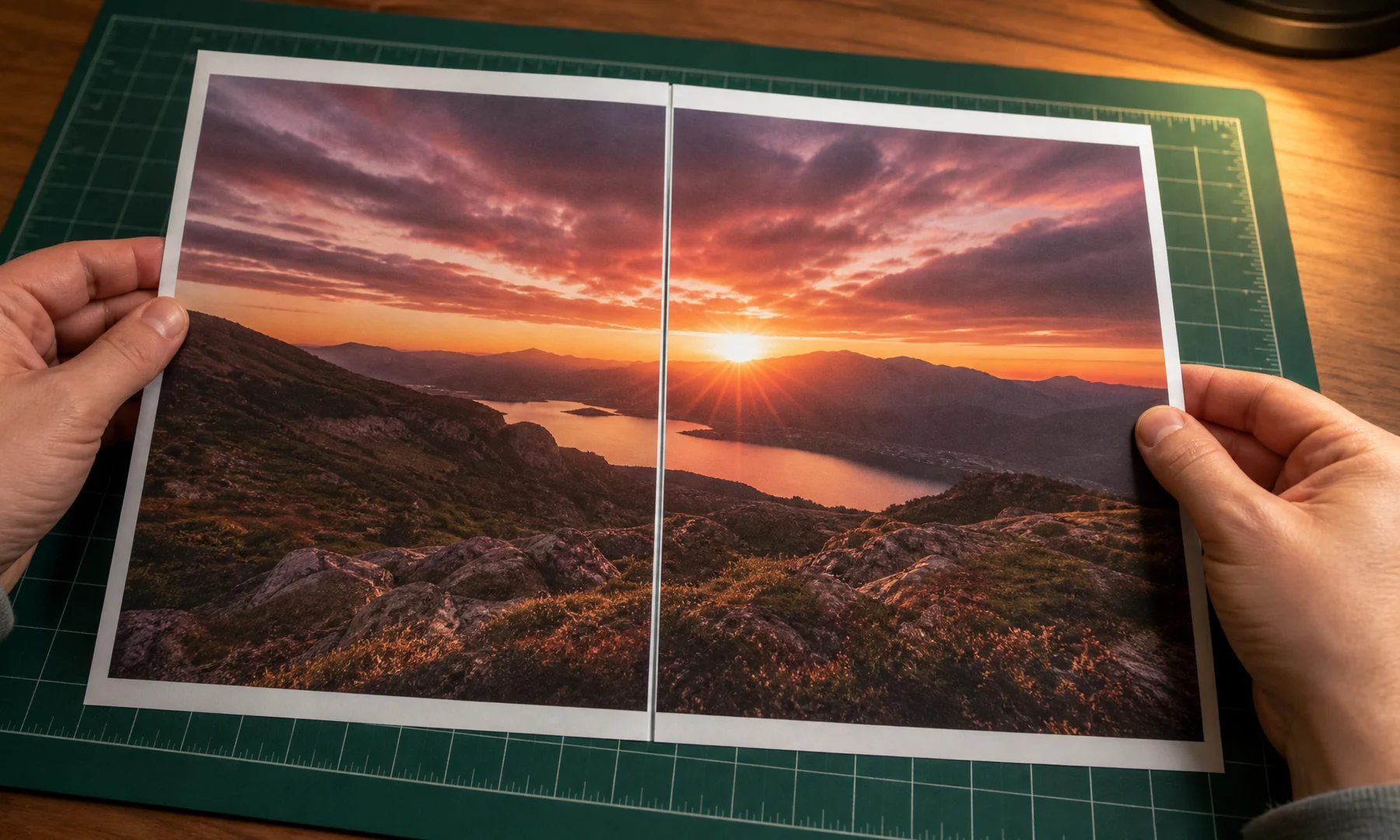
Nur sehr wenige Consumer-Drucker unterstützen echten randlosen Druck. Rechne damit, weiße Ränder abschneiden zu müssen, damit die Bildsegmente korrekt aneinanderpassen.
Die meisten Heim- und Bürodrucker lassen auf jeder Seite einen nicht bedruckbaren Rand von etwa 3–5 mm, manchmal auch mehr. Für gekachelte Poster bedeutet das:
Platziere wichtigen Text nicht ganz außen an den Seitenrändern.
Rechne damit, weiße Ränder abzuschneiden, sofern du keine sichtbaren Nähte möchtest.
Prüfe die Vorschau genau, wenn ein Gesicht, Logo oder Rahmen nahe an einer Seitenkante liegt.
Verlasse dich nicht darauf, dass eine Option für „randlos“ auf Normalpapier funktioniert.
Bei einem Poster im Tarpapel-Stil ist Zuschneiden normal und kein Zeichen dafür, dass etwas schiefgelaufen ist.
Empfohlener Workflow mit Rasterbator.pics
Nutze diesen Workflow, wenn du ein unkompliziertes Poster ohne Probleme durch Druckerskalierung erstellen möchtest.
1. Postergröße in Seiten festlegen
Lege zuerst fest, wie viele Seiten breit und hoch dein Poster werden soll:
Kleines Poster: 2 × 2 Seiten
Mittleres Poster: 3 × 3 Seiten oder 3 × 4 Seiten
Großes Wandposter: 4 × 4 Seiten oder mehr
Eine Breite von 3 Seiten ist für Schule, Büro und Veranstaltungen beliebt: groß genug, um aus einiger Entfernung lesbar zu sein, aber noch gut zu schneiden und zusammenzusetzen.
2. Das richtige Papierformat wählen
Passe das Projekt an das Papier im Druckerfach an:
Wähle A4, wenn A4-Papier im Drucker liegt.
Wähle Letter, wenn US-Letter-Papier im Drucker liegt.
Gehe nicht davon aus, dass der Drucker ein falsches Papierformat automatisch korrekt skaliert.
3. Ein starkes Ausgangsbild wählen
Große Poster vergrößern auch Bildfehler. Beginne daher mit der klarsten Datei, die du hast.
Gute Optionen:
Hochauflösende Fotos
Saubere digitale Illustrationen
Große PNG- oder JPG-Dateien
Einfache Grafiken mit starkem Kontrast
Vermeide diese Ausgangsbilder:
Winzige Social-Media-Thumbnails
Unscharfe Screenshots
Kontrastarme Texte
Bilder mit wichtigen Details direkt am Rand
4. Seitenraster einstellen und Nähte prüfen
Lege fest, wie viele Blätter breit und hoch das Poster sein soll, und prüfe anschließend die Vorschau.
Achte auf diese Punkte:
Ist das Hauptmotiv zentriert?
Wird Text ungünstig durch eine Naht getrennt?
Werden Gesichter, Logos oder QR-Codes über Verbindungsstellen hinweg geteilt?
Ist die fertige Größe realistisch für Wand, Tafel oder Fensterfläche?
Wenn etwas Wichtiges auf einer Naht liegt, ändere die Seitenanzahl oder schneide das Bild anders zu.
5. Poster-PDF exportieren
Exportiere eine PDF, in der das Poster bereits in Lesereihenfolge auf Seiten aufgeteilt ist.
Ein Layout mit 3 × 4 Seiten erzeugt zum Beispiel eine 12-seitige PDF:
Seite 1: oben links
Seite 2: oben Mitte
Seite 3: oben rechts
Nächste Seiten: die zweite Reihe, dann die dritte, dann die vierte
So lassen sich Druck und Zusammenbau deutlich leichter organisieren.
6. In Originalgröße oder mit 100% drucken
Dieser Schritt ist entscheidend. Falsche Skalierung ist der häufigste Grund dafür, dass Nähte nicht zusammenpassen.
Verwende im Druckdialog:
Originalgröße
100%
Keine Skalierung, falls verfügbar
Deaktiviere diese Einstellungen, sofern du sie nicht bewusst verwenden möchtest:
An Seite anpassen
Übergroße Seiten verkleinern
Auf druckbaren Bereich skalieren
Automatisch drehen und skalieren, wenn dadurch das Layout verändert wird
Rasterbator.pics vs. Posterdruck in Adobe Acrobat Reader
Adobe Acrobat Reader enthält einen Poster- oder Kacheldruck-Modus. Das kann nützlich sein, wenn du bereits eine einseitige PDF hast und Acrobat sie erst beim Drucken aufteilen soll.
Wenn du jedoch mit einem Bild beginnst, ist Rasterbator.pics für die Poster-Einrichtung meist übersichtlicher und für die Erstellung einer druckfertigen PDF berechenbarer.
Vergleich von Methoden für gekachelten Druck:
| Option | Am besten geeignet für | Wichtigster Kompromiss |
|---|---|---|
| Rasterbator.pics | Ausgehend von einem Bild bewusst ein gekacheltes Poster erstellen | Du musst trotzdem mit 100% drucken und sorgfältig zusammensetzen |
| Posterdruck in Adobe Acrobat Reader | Eine vorhandene PDF beim Drucken aufteilen | Überlappung, Skalierung und Papierformateinstellungen können schwerer zu überblicken sein |
| Postermodus des Druckertreibers | Eingebaute Posterfunktionen einer bestimmten Druckermarke nutzen | Funktionen unterscheiden sich stark je nach Drucker und Computer |
Eine praktische Faustregel:
Verwende Rasterbator.pics, wenn du ein Bild in eine gekachelte Poster-PDF verwandeln möchtest.
Verwende den Posterdruck in Adobe Acrobat Reader, wenn du bereits eine PDF hast und sie nur kacheln musst.
Prüfe in beiden Fällen das Papierformat und drucke in Originalgröße oder mit 100%.
Tipps zum Zusammenbauen: Schneiden, Kleben und Klebeband
So setzt du das Poster sauber zusammen:
Lege alle gedruckten Seiten in der richtigen Reihenfolge auf einem großen Tisch oder auf dem Boden aus.
Prüfe das Gesamtbild, bevor du schneidest.
Schneide nur die Ränder ab, die sich mit benachbarten Seiten überlappen.
Nutze für möglichst gerade Schnitte ein Lineal und ein Bastelmesser oder eine Schere, wenn du nichts anderes zur Hand hast.
Arbeite langsam und halte die Seitenreihenfolge sichtbar.
Verwende einen Klebestift an der Unterkante beziehungsweise Rückseitenkante, an der Seiten überlappen.
Verstärke die Nähte auf der Rückseite des Posters mit Klebeband von hinten.
Setze zuerst die Reihen zusammen: Klebe Seite 1 an Seite 2, dann Seite 2 an Seite 3 und so weiter. Wenn jede Reihe vollständig ist, verbinde Reihe 1 mit Reihe 2, dann Reihe 2 mit Reihe 3.
Klebestifte lassen sich gleichmäßig verteilen und wellen Papier weniger als Flüssigkleber. Klebeband auf der Rückseite sorgt für Stabilität, ohne auf der Vorderseite zu glänzen oder sichtbare Nähte zu erzeugen.
Wenn die Optik wichtig ist, vermeide transparentes Klebeband auf der Vorderseite. Klebeband vorne fängt oft Licht ein und macht die Verbindungsstellen auffälliger.
Checkliste, bevor du auf „Drucken“ klickst
Bestätige das Papierformat: A4 oder Letter.
Bestätige die Seitenausrichtung: Hochformat oder Querformat.
Bestätige das Posterraster: zum Beispiel 3 × 4 Seiten.
Achte darauf, dass Gesichter, Text, Logos und QR-Codes nicht von Nähten durchschnitten werden.
Rechne mit 3–5 mm nicht bedruckbaren Rändern, sofern dein Drucker auf deinem Papier nicht wirklich randlos drucken kann.
Verwende im Druckdialog Originalgröße oder 100%.
Deaktiviere unerwünschte Skalierung wie „An Seite anpassen“.
Mache einen Test: Drucke Seite 1 und Seite 2, schneide eine Kante zu und prüfe, ob das Bild passt, bevor du alle Seiten druckst.
Lege Lineal, Cutter oder Schere, Klebestift und Klebeband für die Rückseite bereit.
Plane genug ebene Fläche ein, um die Blätter vor dem endgültigen Zusammenbau auszulegen.
Häufig verwandte Suchanfragen
Viele Menschen landen über Schreibfehler, regionale Formulierungen oder ältere Tool-Namen hier. Häufige Suchanfragen sind:
tarpapel
tarp papel
tarpa papel
tarpaulin paper poster
rasterbator
rastorbator
rasterbater
raster poster
posterizer
tile print poster
imprimir poster varias hojas
imprimir imagen en varias hojas
print poster on multiple pages
Die Formulierung ändert sich, das praktische Ziel bleibt gleich: ein Bild in Seiten aufteilen, im richtigen Maßstab drucken, die weißen Ränder abschneiden und das Poster sauber zusammensetzen.
FAQ
Ist „Tarpapel“ dasselbe wie eine Plane oder ein Tarpaulin?
Nicht ganz. Ein Tarpaulin ist normalerweise ein großes Vinylbanner. Tarpapel bezeichnet meist die Papierversion: ein großes Poster aus mehreren Standardblättern.
Kann ich ein Tarpapel-Poster mit A4-Papier erstellen?
Ja. Wähle im Setup A4, stelle sicher, dass A4-Papier im Drucker liegt, und drucke die fertige PDF in Originalgröße oder mit 100%.
Kann ich statt A4 auch Letter-Papier verwenden?
Ja, aber nur, wenn du das Projekt von Anfang an auf Letter einstellst. Ein Wechsel von A4 zu Letter erst beim Drucken kann zu Skalierung, Beschnitt oder Problemen bei der Nahtausrichtung führen.
Warum passen meine Seiten nach dem Drucken nicht zusammen?
Die häufigste Ursache ist Druckskalierung. Drucke erneut mit Originalgröße, 100% oder Keine Skalierung. Achte außerdem darauf, dass das Papierformat der PDF zum Papier im Drucker passt.
Muss ich die weißen Ränder wirklich abschneiden?
Meistens ja. Die meisten Drucker lassen 3–5 mm nicht bedruckbare Ränder, daher ist Zuschneiden der normale Weg, damit das Bild über mehrere Seiten hinweg ausgerichtet werden kann.
Was ist eine gute erste Postergröße?
Ein Poster mit 2 × 2 oder 3 × 3 Seiten ist ein guter Einstieg. Es ist groß genug, um den Effekt zu testen, ohne zu viel Schneide- und Montagearbeit zu verursachen.
Ist Adobe Acrobat Reader erforderlich?
Nein. Acrobat kann für den Posterdruck nützlich sein, wenn du bereits eine PDF hast, ist aber nicht erforderlich. Wenn du zuerst eine gekachelte Poster-PDF exportierst, kann jeder PDF-Viewer funktionieren, der den Druck in Originalgröße korrekt berücksichtigt.
Lädt Rasterbator.pics mein Bild zur Verarbeitung hoch?
Rasterbator.pics verarbeitet Bilder lokal im Browser. Das ist hilfreich, wenn du ein Poster direkt von deinem eigenen Gerät aus einrichten möchtest, ohne eine separate Desktop-App zu verwenden.
Wie verbinde ich die Seiten am besten?
Verwende einen Klebestift für die Überlappungen und Klebeband auf der Rückseite zur Verstärkung. Wenn ein sauberes Aussehen wichtig ist, vermeide Klebeband auf der Vorderseite, da es glänzen und sichtbare Nähte erzeugen kann.
Abschließende Empfehlung
Wenn du nach „tarpapel“ gesucht hast, denke dabei an gekachelten Posterdruck. Der praktischste Workflow ist:
Das richtige Papierformat wählen.
Das Bild in ein klares Seitenraster aufteilen.
Eine mehrseitige PDF exportieren.
In Originalgröße oder mit 100% drucken.
Die weißen Ränder abschneiden.
Mit Klebestift und Klebeband auf der Rückseite zusammensetzen.
Mit diesem Vorgehen hast du die besten Chancen auf ein sauberes, gut lesbares Poster ohne überraschende Skalierung oder ungünstige Nähte.
Try Rasterbator.pics
Use Rasterbator.pics to test the article advice with your own image, page size, overlap, margins, and tiled PDF export.
Try Rasterbator.pics