
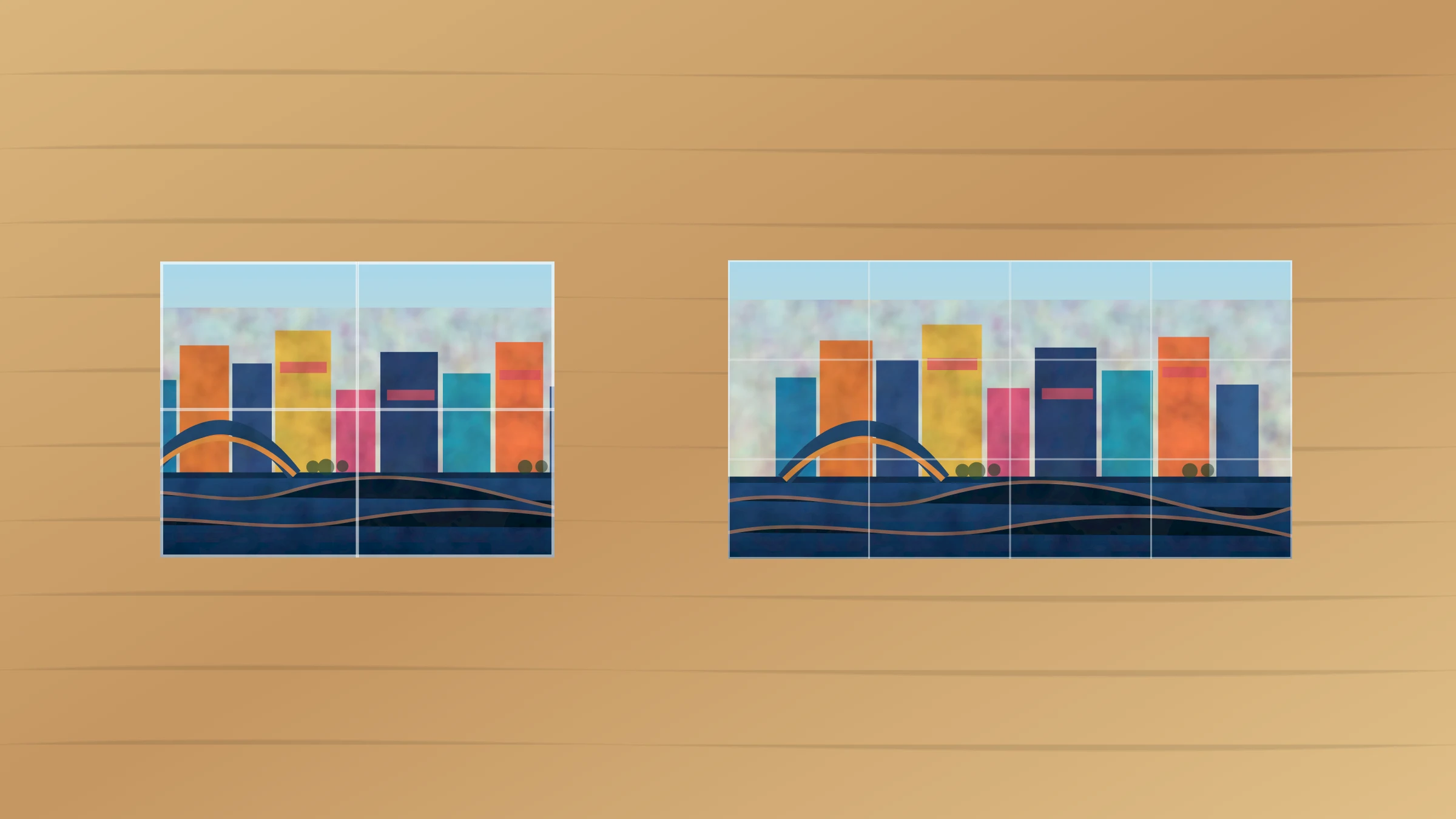
Rasterbator.pics und Block Poster lösen dasselbe grundlegende Problem: Sie verwandeln ein einzelnes Bild in ein größeres Poster, das du auf normalem Papier ausdrucken kannst. Das Tool teilt das Bild in A4-, Letter-, A3- oder ähnliche Seiten auf. Anschließend druckst, schneidest und montierst du die Seiten zu einem Wandposter.
Der Unterschied liegt im Arbeitsablauf. Rasterbator.pics ist auf lokale Verarbeitung im Browser, Kontrolle über die Vorschau, gekachelten PDF-Export, ZIP-Export und praktische Montageoptionen ausgelegt. Tools im Stil von Block Poster sind meist einfacher: Bild auswählen, Größe festlegen und ein gekacheltes PDF herunterladen.
Rasterbator.pics bereitet das Poster lokal in deinem Browser vor. Dein Bild bleibt also auf deinem Gerät, während du Seitenlayout und Exportformat auswählst.
Kurzantwort
Verwende Rasterbator.pics, wenn dir Datenschutz, Druckkontrolle, Überlappung, ZIP-Export und die Prüfung des gekachelten Ergebnisses wichtig sind, bevor du viele Seiten druckst.
Verwende Block Poster, wenn du schnell ein einfaches Poster aus mehreren Druckseiten erstellen möchtest und das Bild nicht sensibel ist.
Für die meisten Heimprojekte ist Rasterbator.pics die bessere Allround-Wahl, weil du mehr Kontrolle hast, bevor du Papier und Tinte verschwendest. Block Poster kann dennoch für einfache Poster nützlich sein, bei denen Geschwindigkeit wichtiger ist als Kontrolle über die Ausgabe.
Schneller Vergleich
| Funktion | Rasterbator.pics | Block Poster |
|---|---|---|
| Hauptzweck | Mehrseitige Wandposter aus Bildern | Mehrseitige Wandposter aus Bildern |
| Läuft im Browser | Ja | Ja |
| Bildverarbeitung | Lokale Verarbeitung im Browser | Prüfe den aktuellen Ablauf des Tools, bevor du private Bilder verwendest |
| Am besten geeignet für Datenschutz | Persönliche Fotos und sensible Grafiken | Öffentliche oder nicht sensible Bilder |
| Gekachelter PDF-Export | Ja | Üblicher Arbeitsablauf |
| ZIP-Export | Ja | Meist nicht der zentrale Arbeitsablauf |
| Überlappung steuerbar | Nützlich zum Zuschneiden und Montieren | Hängt von den aktuellen Tool-Optionen ab |
| Am besten für | Kontrollierten Druck zu Hause | Schnelle, einfache Poster |
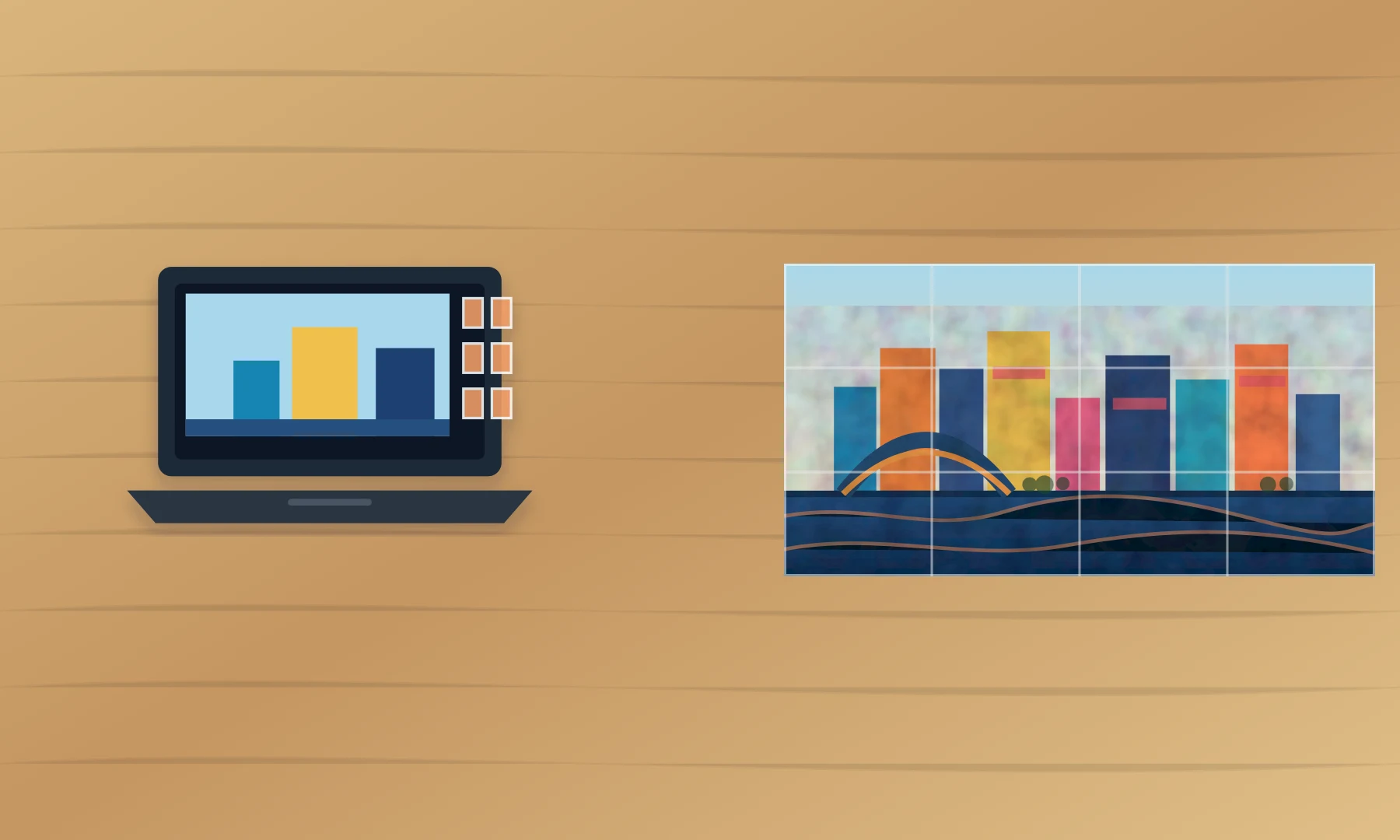
Was beide Tools leisten
Beide Tools helfen dir, einen Großformatdrucker zu vermeiden. Statt ein einziges übergroßes Blatt zu drucken, teilen sie dein Bild in normale Druckerseiten auf.
Der Arbeitsablauf sieht so aus:
Wähle ein JPG-, PNG-, WebP- oder ähnliches Bild.
Lege die Postergröße oder das Seitenraster fest.
Erzeuge eine gekachelte Ausgabedatei.
Drucke jede Seite im richtigen Maßstab.
Schneide Druckerränder bei Bedarf ab.
Setze die Seiten mit Kleber und Klebeband zu einem Poster zusammen.
Das Tool kann das Layout erstellen. Es kann die physischen Grenzen deines Druckers nicht aufheben. Die meisten Heim- und Bürodrucker lassen um jedes Blatt einen nicht bedruckbaren Rand von 3–5 mm. Eine saubere Montage hängt daher von Überlappung, Zuschnitt und sorgfältigen Druckeinstellungen ab.
Datenschutz und Dateiverarbeitung
Datenschutz ist der größte praktische Unterschied.
Rasterbator.pics verarbeitet Bilder lokal in deinem Browser. Das bedeutet, dass das Posterlayout auf deinem Gerät vorbereitet wird, während du die Web-App verwendest. Das ist nützlich für:
Familienfotos
Schulmaterialien
persönliche Kunstwerke
Büroschilder
unveröffentlichte Veranstaltungsplakate
Bilder mit Kindern, Adressen oder privaten Details
Prüfe bei jedem anderen Online-Poster-Tool, wie es aktuell mit Dateien umgeht, bevor du sensible Bilder verwendest. Einige Tools beschreiben den Ablauf so, dass ein Bild hochgeladen wird, bevor das Poster erzeugt wird. Für öffentliche Kunstwerke oder einfache Dekorationen kann das in Ordnung sein, bietet aber nicht dasselbe Datenschutzniveau wie die lokale Verarbeitung im Browser.
PDF-Ausgabe
Für die meisten Nutzer ist PDF das einfachste Format für ein mehrseitiges Poster.
Eine PDF-Datei enthält alle Seiten in einer Datei und bewahrt das vorgesehene Papierformat. Du kannst sie in einem PDF-Viewer öffnen, alle Seiten in einem Druckauftrag ausgeben und die Datei für spätere Nachdrucke aufbewahren.
PDF ist am besten geeignet, wenn:
du den einfachsten Druckablauf möchtest
du das gesamte Poster auf einmal druckst
die Seiten in der richtigen Reihenfolge bleiben sollen
du eine Datei brauchst, die du später erneut öffnen kannst
du von einem Schul-, Büro- oder Copyshop-Computer druckst
Die PDF-Datei muss trotzdem korrekt gedruckt werden. Verwende Originalgröße, 100 % oder Keine Skalierung. Vermeide An Seite anpassen, Auf druckbaren Bereich verkleinern und automatische Skalierung durch den Druckertreiber.
ZIP-Ausgabe
Der ZIP-Export ist nützlich, wenn du einzelne Seitendateien statt einer einzigen PDF-Datei möchtest.
Verwende ZIP, wenn du:
einzelne Seiten vor dem Drucken prüfen möchtest
eine beschädigte Seite erneut drucken musst
nur ausgewählte Blätter drucken möchtest
die Seitenbilder separat archivieren willst
ein anderes Druck- oder Layoutprogramm verwenden möchtest
Seitendateien an jemand anderen senden möchtest
Für ein erstes Poster ist PDF meist einfacher. Für sorgfältigere Arbeitsabläufe bietet ZIP nützliche Kontrolle. Das ist ein Grund, warum Rasterbator.pics für größere oder wichtigere Projekte besser geeignet ist.
Überlappung und Zuschneiden
Überlappung ist ein wiederholter Streifen Bildinhalt entlang der Seitenkanten. Sie gibt dir zusätzliche bedruckte Fläche zum Zuschneiden und Ausrichten.
Überlappung hilft, weil Heimdrucker normalerweise weiße Ränder lassen. Ohne Überlappung musst du dich möglicherweise zwischen sichtbaren weißen Lücken und verlorenem Bildinhalt an der Naht entscheiden. Mit Überlappung kannst du eine Kante zuschneiden, sie über die benachbarte Seite schieben und das Bild sauberer ausrichten.
Verwende Überlappung, wenn:
das Poster größer als 2 x 2 Seiten ist
das Bild Gesichter, Karten, Diagramme oder gerade Linien enthält
das Poster aus der Nähe betrachtet wird
du auf normalem Büropapier druckst
die Ränder deines Druckers ungleichmäßig sind
Ein praktischer Überlappungsbereich liegt oft bei 5–10 mm. Zu wenig Überlappung erschwert das Ausrichten. Zu viel Überlappung verschwendet Papier und verlängert die Zeit fürs Zuschneiden.
Die Druckskalierung ist wichtiger als die Wahl des Tools
Viele schlechte mehrseitige Poster scheitern im Druckdialog, nicht im Poster-Generator.
Verwende diese Einstellungen:
Originalgröße
100 %
einseitiger Druck
richtiges Papierformat
richtige Ausrichtung
randlosen Druck deaktivieren, außer du weißt sicher, dass dein Drucker dabei exakt arbeitet
Vermeide diese Einstellungen:
An Seite anpassen
Übergroße Seiten verkleinern
Auf druckbaren Bereich skalieren
gesamte Seite füllen
Duplexdruck
automatische Fotovergrößerung
Wenn die PDF-Datei mit 96 % oder 103 % gedruckt wird, sehen die Seiten vielleicht noch ungefähr richtig aus, aber das zusammengesetzte Poster wird sich verschieben. Nähte lassen sich schwerer ausrichten, weil jede Seite leicht in der Größe verändert wurde.
Wann Rasterbator.pics die bessere Wahl ist
Wähle Rasterbator.pics, wenn du Folgendes möchtest:
lokale Verarbeitung im Browser
einen datenschutzfreundlichen Arbeitsablauf
gekachelten PDF-Export
ZIP-Export für separate Seitendateien
Überlappung für einfachere Montage
Schnittmarken und Kontrolle über das Seitenlayout
eine Ausgabedatei, die du speichern und später erneut genauso drucken kannst
Besonders nützlich ist es für persönliche Fotos, Klassenzimmer-Displays, Veranstaltungsschilder, Tabletop-Karten und Kunstwerke, die du nicht unnötig hochladen möchtest.
Rasterbator.pics ist auch besser geeignet, wenn das Poster aus vielen Seiten besteht. Ein 2-x-2-Poster ist noch recht fehlertolerant. Ein 4-x-4- oder 5-x-4-Poster braucht bessere Planung, weil sich jeder kleine Skalierungs- oder Zuschnittfehler über mehr Nähte hinweg wiederholt.
Wann Block Poster ausreichen kann
Block Poster kann ausreichen, wenn:
das Bild öffentlich oder nicht sensibel ist
du schnell ein unkompliziertes Wandposter brauchst
das Poster klein ist
du nur ein einfaches gekacheltes PDF benötigst
du keinen ZIP-Export brauchst
du nicht viel Kontrolle über Überlappung oder Montage benötigst
Damit eignet es sich für einfache Dekorationen, Entwürfe im Unterricht, temporäre Schilder und Projekte mit geringem Risiko. Worauf du vor allem achten solltest, sind Datenschutz und Kontrolle über das Ausgabeformat: Prüfe das aktuelle Verhalten des Tools, bevor du private Bilder verwendest oder einen großen Druckauftrag startest.
Ein praktischer Arbeitsablauf für den Druck zu Hause
Nutze diesen Ablauf mit beiden Tools:
Beginne mit dem Bild in der höchsten Auflösung, die dir vorliegt.
Wähle eine realistische Postergröße.
Halte das erste Projekt überschaubar, zum Beispiel 2 x 2 oder 3 x 3 Seiten.
Exportiere ein gekacheltes PDF.
Öffne die PDF-Datei in einem zuverlässigen Viewer.
Drucke eine Testseite in Originalgröße oder mit 100 %.
Prüfe Maßstab, Ränder, Farbe und Schärfe.
Drucke die restlichen Seiten.
Lass die Tinte trocknen, bevor du schneidest.
Schneide nur die Verbindungskanten zu, die du brauchst.
Richte Reihen sorgfältig auf einem Tisch oder sauberen Boden aus.
Verwende auf den Überlappungsflächen einen Klebestift und auf der Rückseite Klebeband.
Checkliste vor dem Klick auf Drucken
Das Bild ist groß genug für die Postergröße.
Das Papierformat entspricht dem Papier im Drucker.
Das Posterraster ist realistisch für die Zeit, die du hast.
PDF ist für einfaches Drucken ausgewählt oder ZIP für Kontrolle Seite für Seite.
Überlappung ist aktiviert, wenn saubere Nähte wichtig sind.
Der Druckdialog ist auf Originalgröße oder 100 % eingestellt.
Anpassen, Verkleinern und automatische Skalierung sind deaktiviert.
Eine Testseite wurde gedruckt und geprüft.
Du hast Lineal, Bastelmesser oder Schneidegerät, Klebestift und Klebeband für die Rückseite bereit.
Empfehlung
Für die meisten Heimanwender ist Rasterbator.pics die bessere Wahl. Es bietet lokale Verarbeitung im Browser, praktische Exportoptionen und mehr Kontrolle über die gekachelte Ausgabe vor dem Drucken.
Block Poster ist weiterhin nützlich für schnelle, einfache Poster. Verwende es, wenn das Bild nicht privat ist und du nur ein grundlegendes gekacheltes PDF brauchst.
Je größer oder wichtiger das Poster ist, desto mehr zählt Kontrolle. Ein paar Minuten für die Prüfung von Datenschutz, Ausgabeformat, Überlappung und Druckskalierung können viel Papier, Tinte und Zuschneidezeit sparen.
FAQ
Ist Rasterbator.pics eine Alternative zu Block Poster?
Ja. Rasterbator.pics ist ein browserbasierter Poster-Generator, der ein Bild in druckbare Seiten aufteilt und eine gekachelte Posterdatei exportiert.
Lädt Rasterbator.pics mein Bild hoch?
Rasterbator.pics bereitet das Poster lokal in deinem Browser vor. Die Poster-Erstellung findet also auf deinem Gerät statt.
Ist Block Poster gut für private Fotos?
Sei vorsichtig. Wenn Datenschutz wichtig ist, prüfe, wie ein Online-Poster-Tool aktuell mit Dateien umgeht, bevor du es verwendest. Rasterbator.pics ist für private Fotos in der Regel besser geeignet, weil es lokale Verarbeitung im Browser nutzt.
Welches Format sollte ich wählen: PDF oder ZIP?
Wähle PDF für den einfachsten Druckweg. Wähle ZIP, wenn du separate Kacheldateien haben möchtest, Seiten einzeln prüfen oder später möglicherweise ein Blatt erneut drucken möchtest.
Brauche ich Überlappung?
Überlappung wird für mehrseitige Poster zu Hause dringend empfohlen. Sie gibt dir zusätzliche Bildfläche zum Zuschneiden und Ausrichten, wodurch weiße Lücken zwischen den Blättern vermieden werden.
Warum passen meine Posterseiten nicht zusammen?
Die häufigste Ursache ist die Druckskalierung. Drucke die PDF-Datei in Originalgröße oder mit 100 %, überprüfe Papierformat und Ausrichtung und vermeide automatische Skalierung im Druckdialog.
Try Rasterbator.pics
Use Rasterbator.pics to test the article advice with your own image, page size, overlap, margins, and tiled PDF export.
Try Rasterbator.pics