
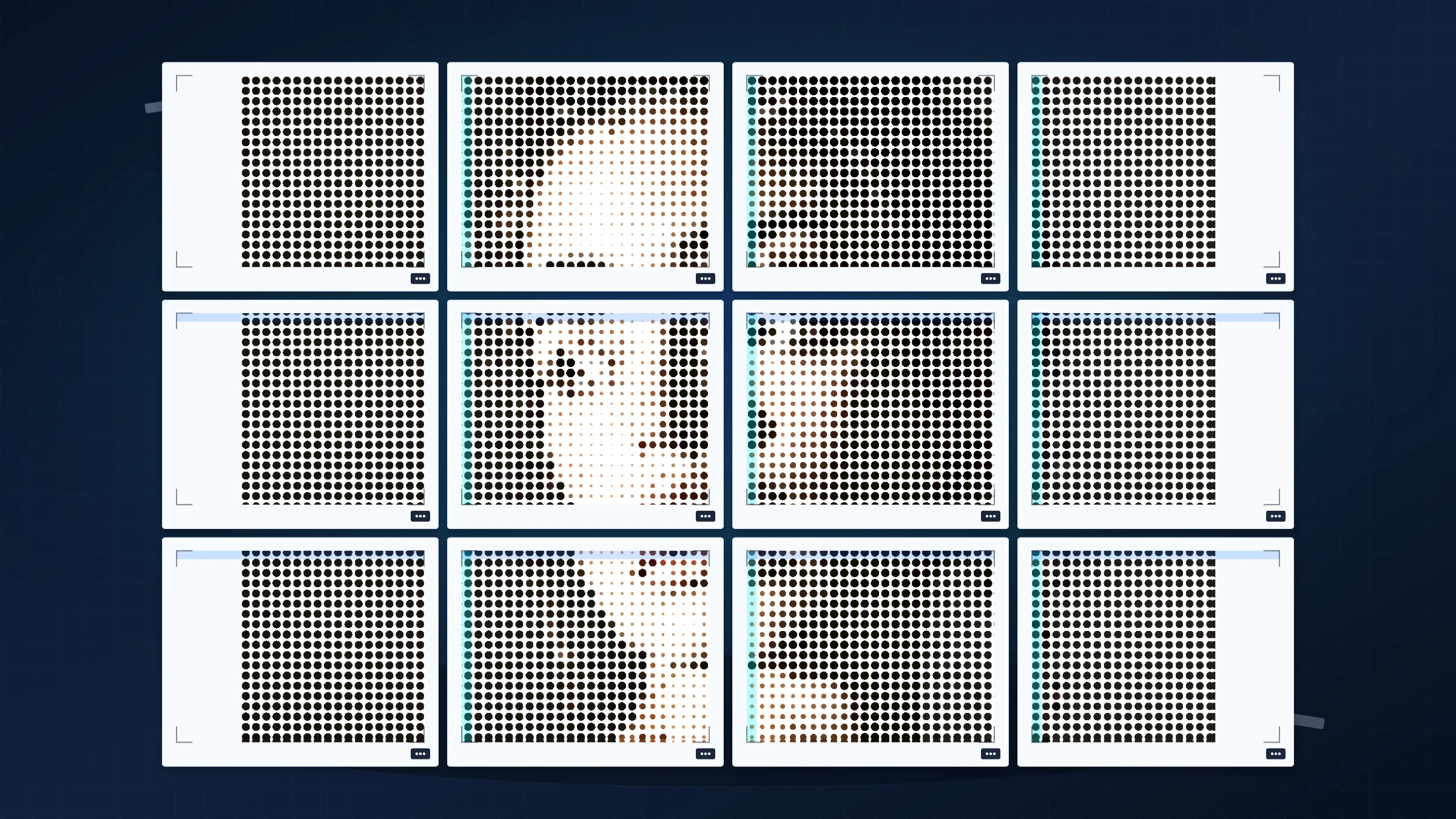
Ein einzelnes Bild auf mehrere A4-Seiten aufzuteilen, ist eine praktische Möglichkeit, mit einem Heimdrucker ein wandgroßes Poster zu erstellen. Ein sauberes Ergebnis hängt vor dem Drucken vor allem von drei Entscheidungen ab: Endgröße, Druckerränder und Maßstab.
Rasterbator.pics verarbeitet das Bild lokal in deinem Browser, lässt dich das A4-Layout übersichtlich auswählen und exportiert ein PDF, das du vor dem Drucken prüfen kannst. Einige Desktop-PDF-Reader, darunter Adobe Acrobat Reader, bieten ebenfalls Poster- oder Kacheldruck an. Das kann nützlich sein, wenn du bereits ein fertiges PDF hast. Rasterbator.pics ist klarer, wenn du mit einem Bild startest und zuerst Postergröße, Überlappung und Seitenanzahl planen möchtest.
Die meisten Heimdrucker lassen auf normalem A4-Papier einen nicht bedruckbaren weißen Rand von 3–5 mm. Das ist normales Hardwareverhalten und kein fehlerhaftes PDF. Für saubere Übergänge solltest du die weißen Ränder vor dem Zusammensetzen einplanen und zuschneiden.
Lege zuerst die endgültige Posterbreite fest
Am einfachsten planst du ein mehrseitiges A4-Poster, indem du vor allen Druckereinstellungen entscheidest, wie breit das zusammengesetzte Ergebnis sein soll. In einem Poster-Layout-Tool bestimmen Papierformat, Blattanzahl, Ränder und Überlappung das physische Ergebnis verlässlicher als ein allgemeiner Druckdialog.
A4-Papier ist 210 × 297 mm groß. Wenn Druckerränder und Überlappung berücksichtigt werden, trägt jedes Blatt weniger nutzbare Breite und Höhe bei, als die reinen Papiermaße vermuten lassen. Deshalb ist es wichtig, die zusammengesetzten Endmaße vor dem Export in der Vorschau zu prüfen.
Nutze die Blattanzahl, wenn du schnell ein Layout festlegen willst, zum Beispiel zwei Blätter breit und zwei Blätter hoch. Verwende physische Maße, wenn das Poster an eine Wand, in einen Rahmen, auf eine Tafel im Klassenraum oder in einen bestimmten Ausstellungsbereich passen muss.
Halte die Druckerränder realistisch
Heimdrucker drucken auf normalem A4-Papier nur selten randlos. Wenn du den Hardware-Rand ignorierst, schneidet der Drucker trotzdem ein paar Millimeter ab, und die Ausrichtung wird schnell unsauber. Passe die Rand-Einstellung im Layout an die tatsächlichen Grenzen deines Geräts an und lass kleine Zuschneidefehler von der Überlappung auffangen.
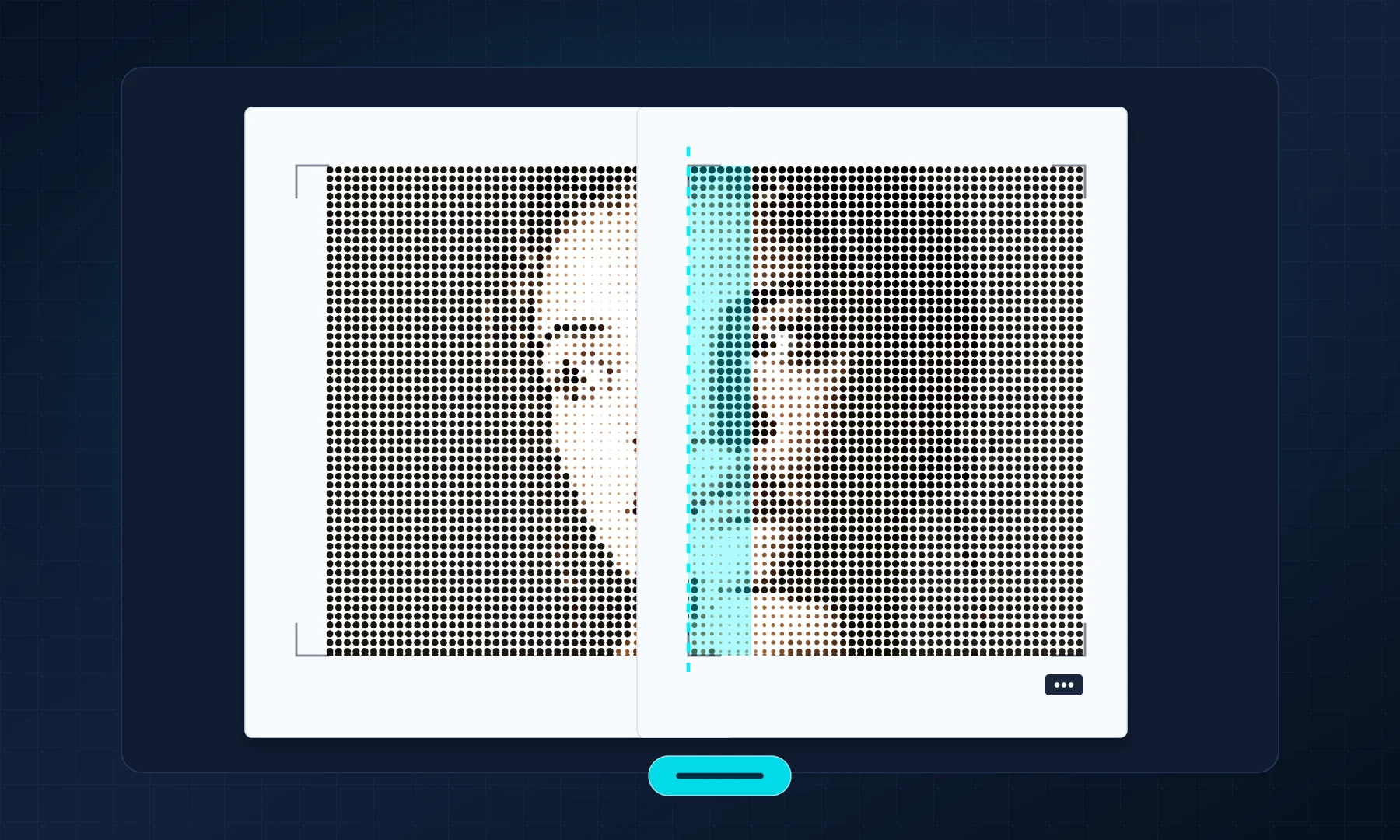
Eine moderate Überlappung von etwa 5 mm bietet normalerweise genug Spielraum, um Nähte auszurichten, ohne viel Papier zu verschwenden. Eine größere Überlappung kann bei sehr großen Postern helfen, erhöht aber auch den Anteil des wiederholten Bildbereichs, den du zuschneiden musst.
Einmal exportieren, dann mit 100 % drucken
Sobald die Vorschau richtig aussieht, exportiere das Poster und halte den Druckdialog möglichst einfach. Ziel ist es, den bereits vom Layout-Tool berechneten Maßstab beizubehalten, statt ihn vom Druckertreiber neu interpretieren zu lassen.
Verwende Tatsächliche Größe, 100 % oder Skalierung: 100 %. Vermeide An Seitengröße anpassen, Auf druckbaren Bereich verkleinern und ähnliche automatische Skalierungsoptionen. Eine ausführlichere Erklärung findest du unter Tatsächliche Größe vs. An Seitengröße anpassen.
Wenn du aus Adobe Acrobat Reader druckst, prüfe den Abschnitt zur Seitengröße besonders sorgfältig. Die Poster-Funktion kann Seiten kacheln, aber wenn Rasterbator.pics dein gekacheltes PDF bereits erzeugt hat, ist es sicherer, den PDF-Reader einfach jede Seite mit 100 % drucken zu lassen.
Vor dem Zusammensetzen zuschneiden
Lege die Seiten nach dem Drucken zuerst in der richtigen Reihenfolge aus, bevor du etwas zuschneidest. Schneide nur die weißen Ränder ab, die eine Verbindung blockieren, und richte dann den Bildinhalt entlang des Überlappungsstreifens aus.
Ein Klebestift ist meist sauberer als Flüssigkleber, weil sich das Papier damit weniger wellt und du noch einen kurzen Moment hast, das Blatt in Position zu schieben. Wenn du lieber Klebeband verwendest, nutze Klebeband von der Rückseite. Vermeide glänzendes Klebeband auf der Vorderseite des Posters, wenn das Erscheinungsbild wichtig ist, denn es reflektiert Licht und macht die Übergänge sichtbarer.
Checkliste, bevor du auf „Drucken“ klickst
A4 ist in Rasterbator.pics und im Druckdialog ausgewählt.
Die Postergröße oder das Blattraster steht vor dem Export endgültig fest.
Die Überlappung ist aktiviert; 5 mm sind ein guter Startwert für Heimdrucker.
Im Druckdialog ist Tatsächliche Größe oder 100 % eingestellt, nicht An Seitengröße anpassen.
Wenn der Maßstab wichtig ist, wurde eine Testseite gedruckt und nachgemessen.
Du hast einen Plan zum Zuschneiden des üblichen weißen Druckerrands von 3–5 mm.
Klebestift oder Klebeband für die Rückseite liegt für eine saubere Montage bereit.
FAQ
Wie teile ich ein Bild auf mehrere A4-Seiten auf?
Wähle A4-Papier, lege das Posterraster oder das Endformat fest, lasse die Überlappung aktiviert, exportiere das PDF und drucke jedes Blatt in Tatsächlicher Größe oder mit 100 %.
Wie viel Überlappung sollte ich für ein gekacheltes A4-Poster verwenden?
5 mm Überlappung reichen für die meisten Heimdrucker aus, weil dabei ein schmaler Bildstreifen wiederholt wird, der benachbarte Blätter vor dem Verkleben beim Ausrichten hilft.
Kann ich stattdessen auch Adobe Acrobat Reader verwenden?
Ja. Adobe Acrobat Reader bietet in vielen Desktop-Druckdialogen Poster- oder Kacheldruck. Rasterbator.pics ist nützlich, wenn du die Bildverarbeitung lokal im Browser, eine klare Postereinrichtung und ein vorhersehbares PDF vor dem Drucken möchtest.
Try Rasterbator.pics
Use Rasterbator.pics to test the article advice with your own image, page size, overlap, margins, and tiled PDF export.
Try Rasterbator.pics