
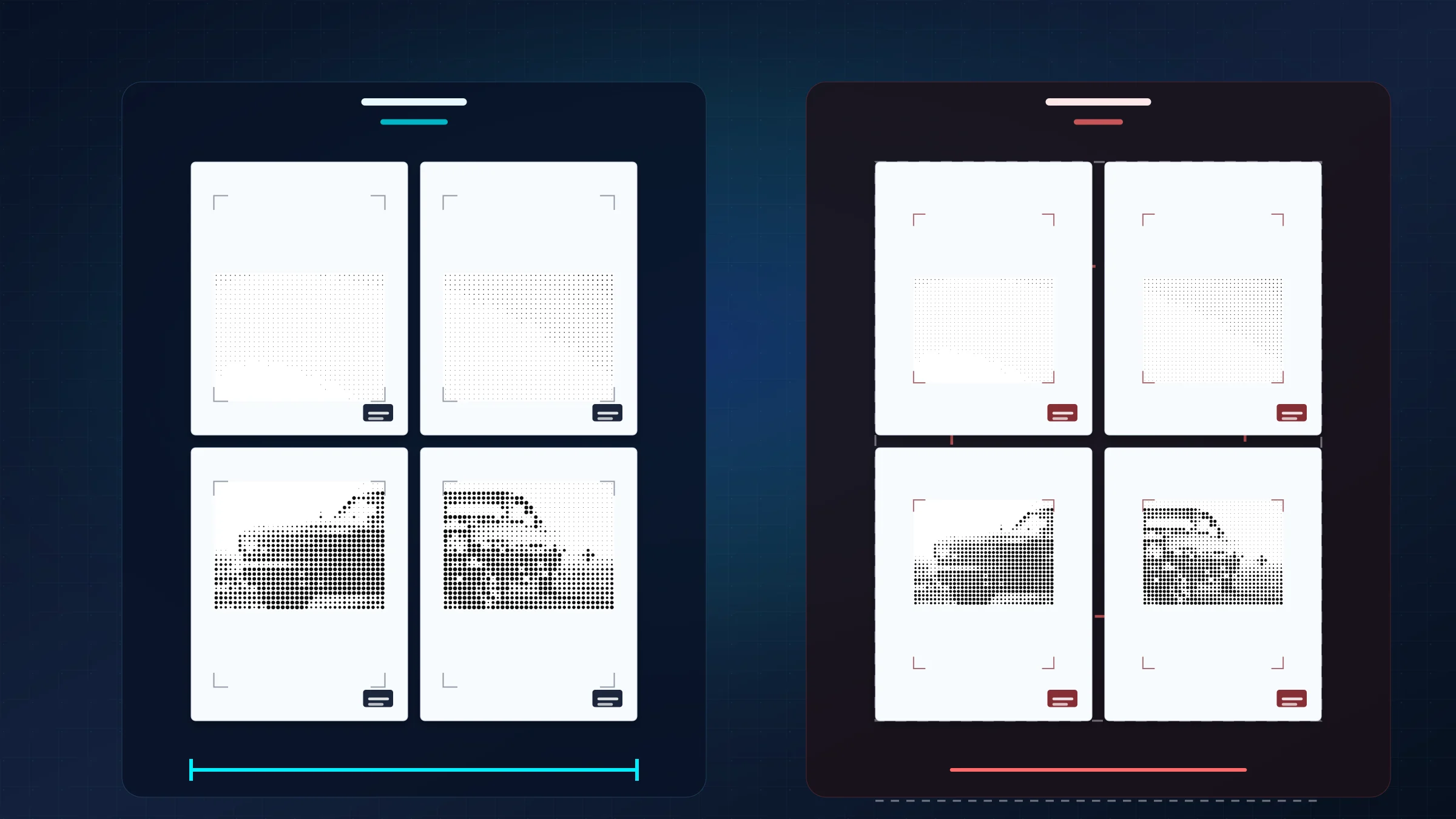
Wenn Sie ein Poster auf mehrere Blätter drucken, wählen Sie Tatsächliche Größe oder 100 %. An Seite anpassen fügt eine ungeplante Skalierung hinzu, verändert die berechnete Seitengeometrie und kann dazu führen, dass Überlappungsnähte nicht mehr sauber zusammenpassen.
Das Drucken eines großen zusammengesetzten Posters erfordert Berechnungen. Wenn Rasterbator.pics ein Poster-PDF exportiert, enthält jede Kachel bereits die geplanten Ränder, Seitengrenzen und Überlappungsbereiche. Der Druckdialog sollte dieses PDF reproduzieren, nicht seine Größe verändern.
Es gibt ein anderes, davon getrenntes Thema, mit dem Sie rechnen sollten: Die meisten Heimdrucker lassen einen 3–5 mm breiten, nicht bedruckbaren weißen Rand auf dem Papier. Dieser weiße Rand ist normal. Sie schneiden ihn beim Zusammenbau weg; Sie sollten An Seite anpassen nicht verwenden, um ihn zu verstecken.
Tatsächliche Größe bewahrt Ihr Layout
Wenn eine Poster-Layout-Engine berechnet, wie groß jede Kachel sein muss, sollte sich Ihr Druckertreiber nicht einmischen. Tatsächliche Größe, 100 % oder eine ähnliche Bezeichnung für exakten Maßstab weist den Drucker an, die exportierten Abmessungen zu respektieren, statt sie erneut zu optimieren.
Das ist für den physischen Zusammenbau wichtig. Selbst eine kleine automatische Verkleinerung verändert die Position der Schnittlinien. Dadurch entstehen ungleichmäßige Ränder oder der geplante Überlappungsstreifen wird kleiner, was benachbarte Kacheln deutlich schwerer sauber ausrichtbar macht.
An Seite anpassen stört gekachelte Poster
An Seite anpassen ist für viele Bürodokumente eine hervorragende Standardeinstellung, aber bei einem mehrseitigen Poster zerstört sie die Geometrie. Wenn der Druckertreiber jedes Blatt auch nur um 2 % verkleinert, wird das fertige Poster kleiner als geplant und die Übergänge verschieben sich.
| Druckeinstellung | Was sie bewirkt | Ergebnis beim Poster |
|---|---|---|
| An Seite anpassen | Der Druckertreiber fügt eigene Ränder hinzu und verändert den Maßstab. | Für manche einseitigen Dokumente nützlich, für den Zusammenbau gekachelter Bilder aber unzuverlässig. |
| Tatsächliche Größe oder 100 % | Der Drucker behält die berechnete Überlappung und den Maßstab bei, die bereits im PDF enthalten sind. | Das Poster behält die vorgesehenen Abmessungen, und benachbarte Kacheln lassen sich leichter ausrichten. |
Vermeiden Sie Optionen wie automatische Drehung und automatische Zentrierung, wenn sie das Kachellayout verändern. Prüfen Sie immer das Skalierungsfeld im Druckdialog, bevor Sie den kompletten Satz drucken.
PDF-Reader und Poster-Modus
Adobe Acrobat Reader und einige andere PDF-Reader für den Desktop bieten eine Option wie Poster oder gekacheltes Drucken. Das ist nützlich, wenn Sie ein einseitiges PDF haben und möchten, dass der PDF-Reader es auf mehrere Blätter aufteilt.
Wenn Sie bereits ein gekacheltes PDF aus Rasterbator.pics exportiert haben, ist die Poster-Einrichtung schon erledigt. In diesem Fall verwenden Sie den PDF-Reader hauptsächlich dazu, die Seiten in Tatsächlicher Größe zu drucken. Rasterbator.pics ist besonders stark, wenn Sie mit einem Bild starten und browserlokale Verarbeitung, klare Postergrößen, Überlappungssteuerung und ein vorhersehbares PDF vor dem Drucken möchten.
Drucken Sie vorab eine Testseite
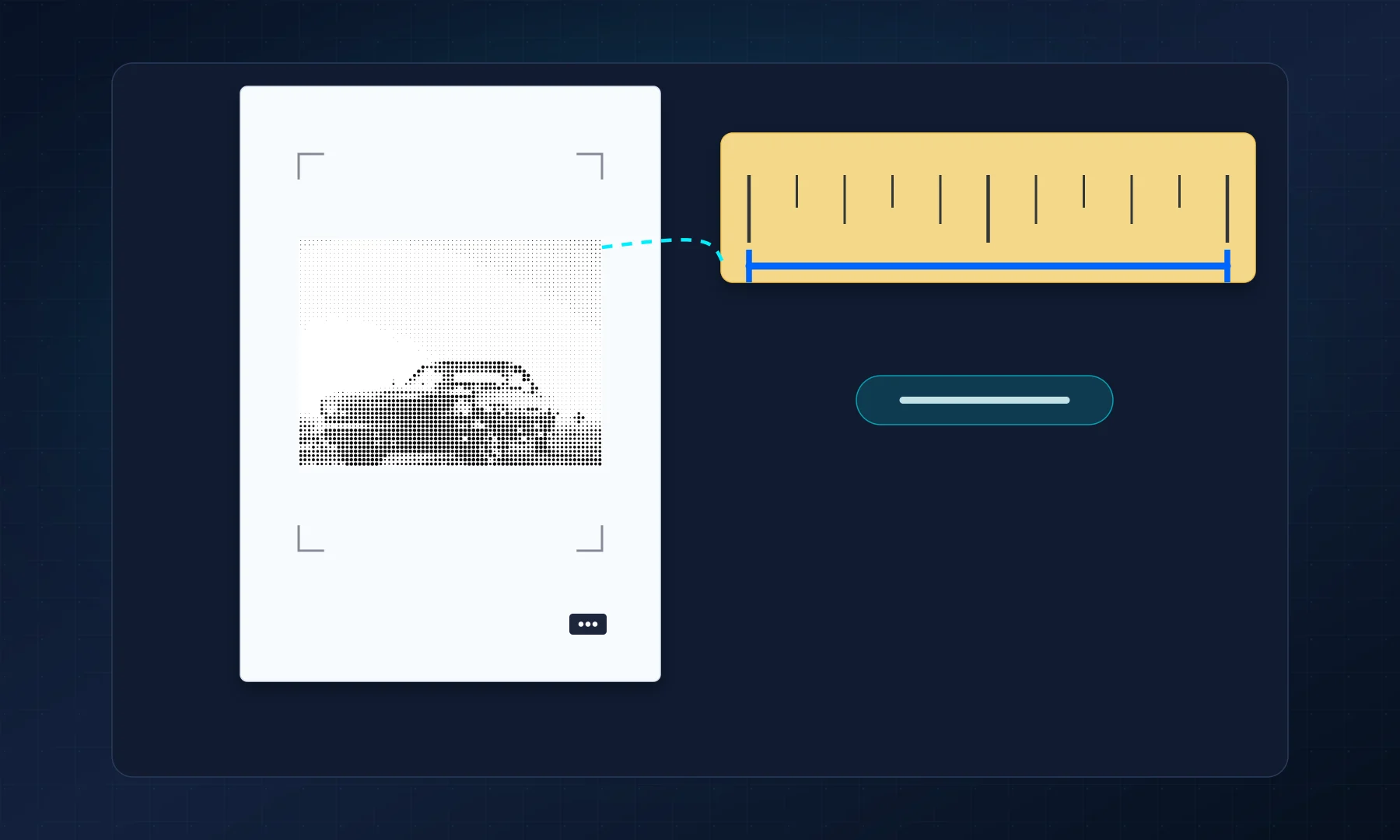
Eine einzelne Testseite deckt Fehler bei der Druckskalierung sofort auf. Drucken Sie eine mittlere Kachel, messen Sie eine Referenzstrecke und prüfen Sie, ob die gedruckten Ränder und Überlappungen der Exportvorschau entsprechen.
Wenn die Testseite passt, folgen die übrigen Seiten entsprechend. Wenn der Maßstab falsch ist, können Sie die Druckereinstellung korrigieren, bevor Sie beim vollständigen Druckdurchgang Tinte und Papier verschwenden.
Erst nach korrektem Maßstab zusammenbauen
Sobald der Maßstab stimmt, besteht die restliche Arbeit im Zuschneiden und Verbinden. Schneiden Sie die weißen Ränder weg, die die Verbindungen blockieren, richten Sie das Bild über die Überlappungsstreifen aus und befestigen Sie dann die Seiten.
Für saubere Nähte verwenden Sie am besten einen Klebestift oder bringen Klebeband von hinten an. Vermeiden Sie glänzendes Klebeband auf der Vorderseite des Posters, wenn die Verbindung sichtbar sein wird; es reflektiert Licht und lässt die Naht stärker auffallen.
Checkliste, bevor Sie auf „Drucken“ klicken
Das PDF wurde aus Rasterbator.pics exportiert, nachdem die Postergröße final festgelegt wurde.
Im Druckdialog ist Tatsächliche Größe, 100 % oder Benutzerdefinierter Maßstab 100 eingestellt.
An Seite anpassen, Auf Seitengröße verkleinern und Auf bedruckbaren Bereich skalieren sind deaktiviert.
Das Papierformat entspricht dem PDF und dem Papier im Einzug.
Eine Testkachel wurde gedruckt und mit einem Lineal nachgemessen.
Der normale 3–5 mm breite Druckerrand ist in Ihrem Zuschneideplan berücksichtigt.
Klebestift oder rückseitiges Klebeband liegt für den Zusammenbau bereit.
FAQ
Sollte ich für ein gekacheltes Poster Tatsächliche Größe oder An Seite anpassen verwenden?
Verwenden Sie Tatsächliche Größe oder 100 %, damit der Drucker den Maßstab, die Ränder und die Überlappungen beibehält, die im exportierten Poster-PDF bereits berechnet wurden.
Muss ich auch dann noch zuschneiden, wenn ich mit 100 % drucke?
Ja. Die meisten Heimdrucker lassen an jedem Blatt einen 3–5 mm breiten, nicht bedruckbaren weißen Rand, daher gehört das Zuschneiden weiterhin ganz normal zum Zusammenbau eines gekachelten Posters.
Try Rasterbator.pics
Use Rasterbator.pics to test the article advice with your own image, page size, overlap, margins, and tiled PDF export.
Try Rasterbator.pics