
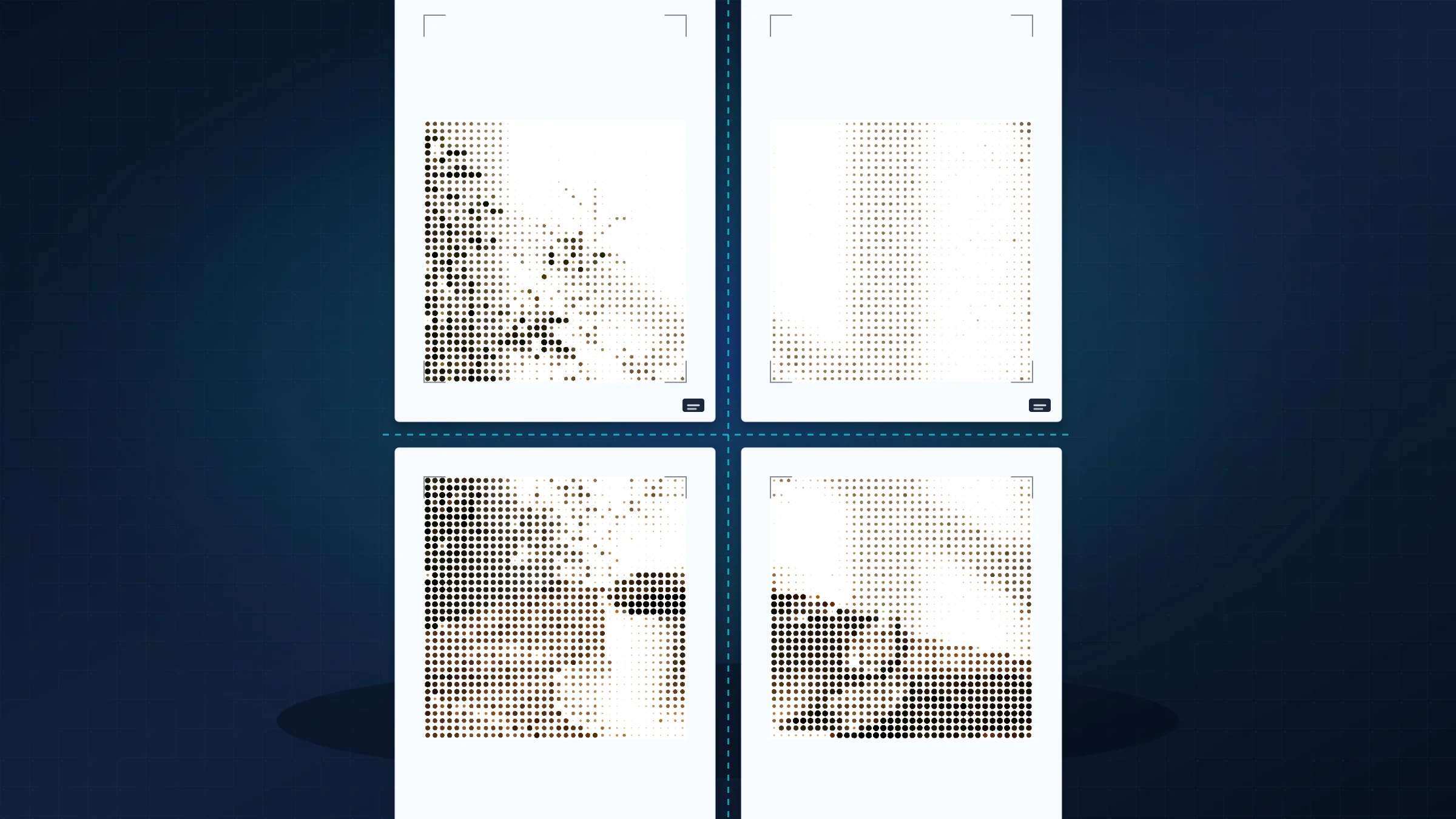
Das Drucken eines JPGs über ein 2x2 Raster von A4-Seiten ist eine praktische Möglichkeit, ein kleines Poster ohne einen Großformatdrucker zu erstellen. Das Layout verwendet insgesamt vier Seiten: zwei Seiten in der Breite und zwei Seiten in der Höhe.
Der wichtige Teil ist nicht nur das Aufteilen des Bildes. Du benötigst auch ein Ausgangs-JPG, das eine Vergrößerung gut verträgt, ein PDF, das das Seitenraster beibehält, und Druckereinstellungen, die die Ausgabe nicht verkleinern.
Plane das Zuschneiden von Anfang an. Die meisten Heimdrucker hinterlassen einen unbedruckbaren weißen Rand von etwa 3 bis 5 mm, selbst wenn die PDF-Seiten korrekt sind. Das saubere Ergebnis kommt durch das Drucken mit 100%, das Zuschneiden der inneren Ränder und das präzise Zusammenfügen der Bildinhalte.
Was bedeutet ein 2x2 A4-Poster?
Ein 2x2 A4-Poster besteht aus vier Seiten. Bei Hochformat-Seiten ist die zusammengesetzte Blattfläche ungefähr 420 x 594 mm, bevor Druckermargen und Zuschneiden berücksichtigt werden. Bei Querformat-Seiten beträgt sie etwa 594 x 420 mm.
Wähle die Ausrichtung, die zum Bild passt:
Verwende Hochformat-Seiten für ein hohes Bild
Verwende Querformat-Seiten für ein breites Bild
Schneide zuerst zu, wenn das Motiv sonst über eine Naht hinausgeht
Für einen erweiterten A4-Kachel-Workflow, sieh dir den vollständigen Leitfaden zum Drucken eines Bildes auf mehreren A4-Seiten an.
Bereite das JPG vor, bevor du es aufteilst
Beginne mit der besten Version des JPGs, die du hast. Eine Datei, die auf dem Bildschirm bereits unscharf aussieht, wird nicht schärfer, wenn sie auf vier Seiten vergrößert wird.
Überprüfe diese Punkte, bevor du das Poster exportierst:
Halte mindestens 1500 bis 2500 Pixel auf der kurzen Seite für gewöhnliche Heim-Poster
Verwende mehr Auflösung, wenn das Bild kleinen Text oder feine Details enthält
Helle dunkle Bilder etwas auf, da Ausdrucke zu Hause oft dunkler als der Bildschirm erscheinen
Halte Gesichter, Logos und wichtige Details, wenn möglich, von den Seitenübergängen fern
Erstelle das vierseitige PDF
Öffne Rasterbator.pics in deinem Browser, lade das JPG und wähle A4 als Papierformat. Rasterbator.pics verarbeitet Bilder lokal im Browser, sodass das Posterlayout auf deinem Gerät erstellt wird.
Setze das Poster auf zwei Seiten in der Breite und zwei Seiten in der Höhe, überprüfe den Beschnitt und exportiere ein PDF. Das Speichern eines PDFs vor dem Drucken ist zuverlässiger als das direkte Drucken aus einem Bildbetrachter, da die Seitenränder und die Skalierung bereits festgelegt sind.
Einige PDF-Reader, darunter Adobe Acrobat Reader, bieten auch eine Poster- oder Kachel-Druckoption im Druckdialog. Das kann nützlich sein, wenn du die Desktop-App bereits vertraust. Rasterbator.pics ist klarer, wenn du das Poster-Raster zuerst wählen, das JPG auf deinem Gerät im Browser behalten und ein vorhersagbares vierseitiges PDF exportieren möchtest, bevor du den Druckdialog öffnest.
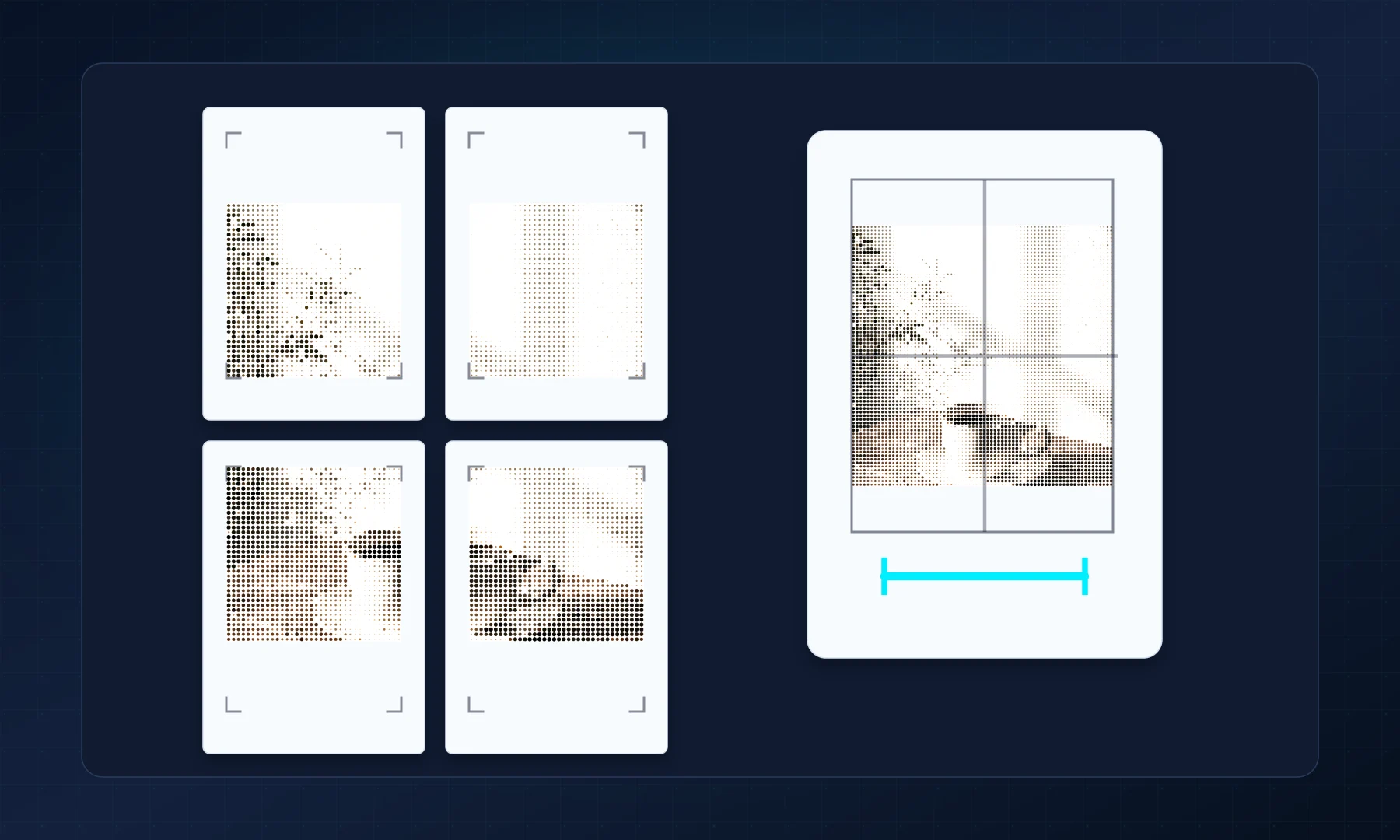
Drucken in tatsächlicher Größe
Öffne das PDF in deinem PDF-Viewer und überprüfe, dass es genau vier Seiten enthält. Drucke dann eine Seite als Skalierungstest, bevor du das komplette Set druckst.
Checkliste, bevor du auf Drucken klickst
Die Papiergröße ist sowohl im PDF- als auch im Drucker-Dialog auf A4 eingestellt.
Die Skalierung ist auf Tatsächliche Größe oder 100% gesetzt.
Optionen wie 'An Seite anpassen', 'Verkleinern auf druckbaren Bereich' und 'Skalierung auf Papier' sind deaktiviert.
Die Ausrichtung entspricht der PDF.
Eine Testseite wurde gedruckt und mit einem Lineal überprüft.
Der häufigste Fehler ist unbeabsichtigtes Skalieren. Wenn der Drucker jede Seite etwas verkleinert, werden die vier Seiten nicht sauber ausgerichtet.
Die vier Seiten zusammenfügen
Lege die Seiten in Reihenfolge aus, bevor du zuschneidest. Für eine saubere 2x2-Naht schneide zuerst nur die inneren Kanten zu und richte dann den Bildinhalt aus, anstatt dich nur auf die Papierkanten zu verlassen.
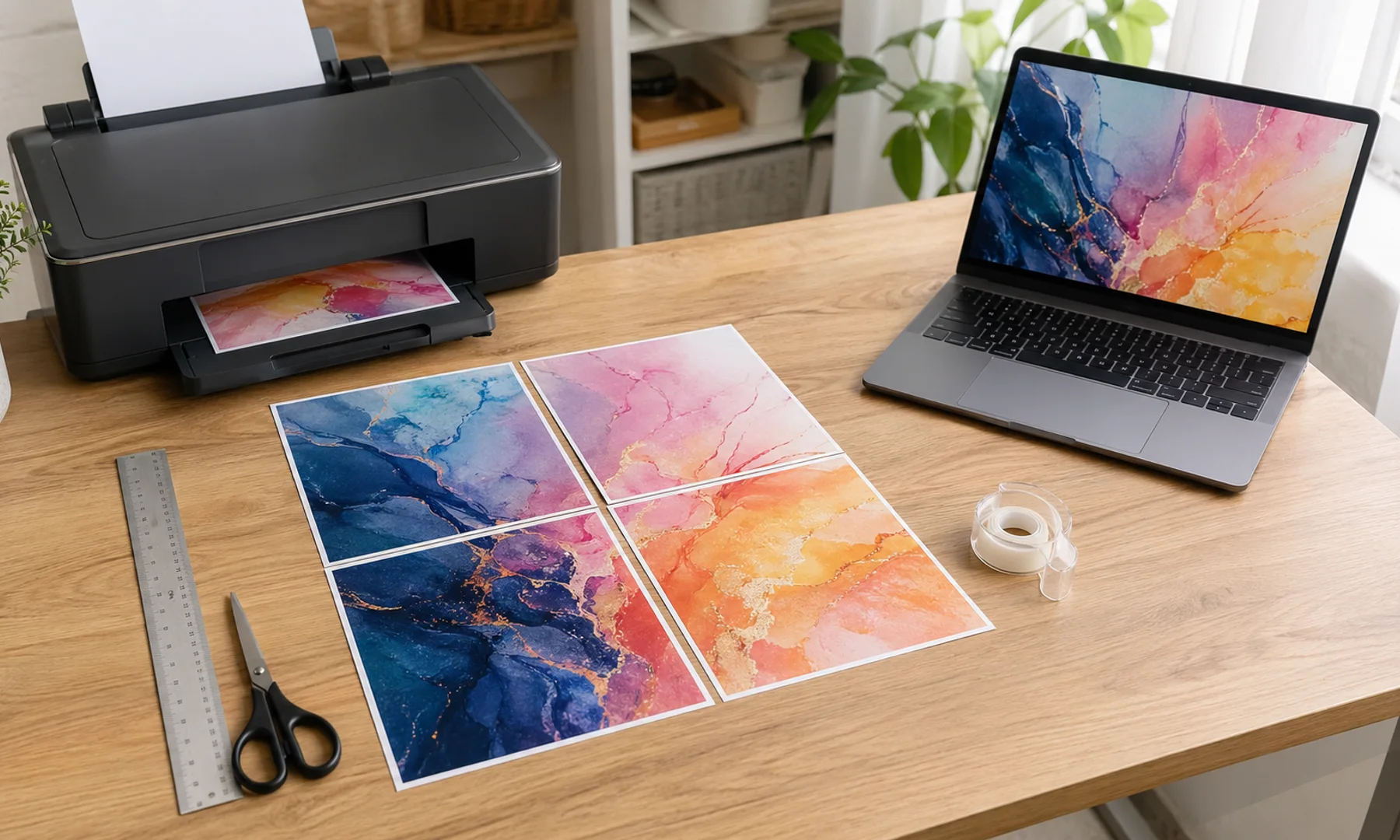
Verwende einen Klebestift, wenn du eine saubere Vorderseite und etwas Zeit zur Ausrichtung haben möchtest. Wenn du Klebeband verwendest, verwende es auf der Rückseite, damit der Übergang nicht unter Klassenzimmer- oder Schreibtischbeleuchtung glänzt. Vermeide glänzendes Klebeband auf der Vorderseite, es sei denn, das Poster ist nur vorübergehend.
Klebe zuerst leicht, überprüfe das gesamte Poster und verstärke dann die Klebestellen. Wenn du das Poster für eine längere Zeit aufhängen möchtest, mounte es auf Karton, Schaumstoffplatte oder eine andere flache Rückwand.
Schnelle Lösungen
Wenn das Poster zu klein gedruckt wurde, drucke es erneut mit Tatsächlicher Größe oder 100%. Wenn die Seiten nicht ausgerichtet sind, stelle sicher, dass überall A4 ausgewählt wurde und dass keine Druckdialog-Skalierung angewendet wurde. Wenn das JPG unscharf aussieht, verwende ein größeres Quellbild oder reduziere die endgültige Postergröße.
Für eine genauere Überprüfung der Skalierung, vergleiche diesen Workflow mit dem Leitfaden zu Tatsächliche Größe versus An Seite anpassen.
FAQ
Wie viele A4-Seiten benötige ich für ein 2x2 JPG-Poster?
Du benötigst insgesamt vier A4-Seiten: zwei Seiten nebeneinander und zwei Seiten übereinander.
Sollte ich das kachelige PDF mit der Option 'An Seite anpassen' drucken?
Nein. Drucke mit der Option 'Tatsächliche Größe' oder 100%, damit jede Seite die von Rasterbator berechnete Skalierung behält.
Lädt Rasterbator.pics mein JPG auf einen Server hoch?
Nein. Rasterbator.pics verarbeitet Bilder lokal im Browser für diesen Poster-Workflow.
Try Rasterbator.pics
Use Rasterbator.pics to test the article advice with your own image, page size, overlap, margins, and tiled PDF export.
Try Rasterbator.pics