
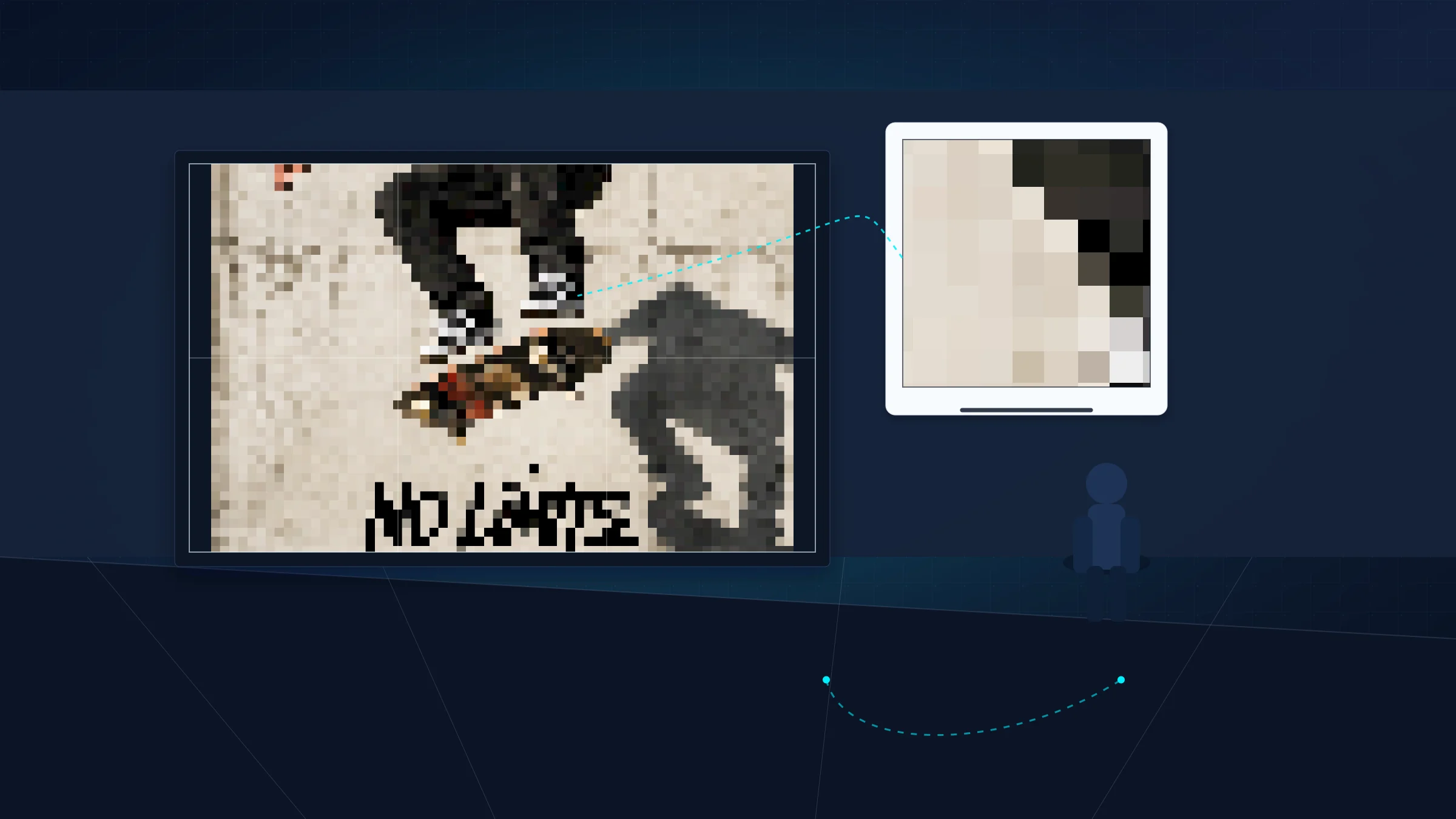
Ein häufiges Missverständnis beim Großformatdruck ist, dass jedes Poster eine Quelldatei mit 300 DPI in Endgröße braucht. Tatsächlich hängt die sinnvolle Auflösung von der Postergröße, den Bilddetails und davon ab, aus welcher Entfernung Menschen das Poster betrachten.
Für die Bildplanung solltest du in Pixeln pro Zoll bei Endgröße denken. Der Drucker arbeitet zwar mit Druckpunkten, aber für deine Quelldatei ist die Frage einfacher: Hast du genug echte Bildpixel für das fertige physische Poster?
Eine Druckrealität gilt unabhängig davon, wie scharf die Quelle ist: Die meisten Heimdrucker lassen auf jedem Blatt einen 3–5 mm breiten nicht bedruckbaren weißen Rand. Bei einem Poster, das auf mehrere Blätter verteilt wird, gehört Zuschneiden daher meistens dazu.
Der Betrachtungsabstand bestimmt, was scharf wirkt
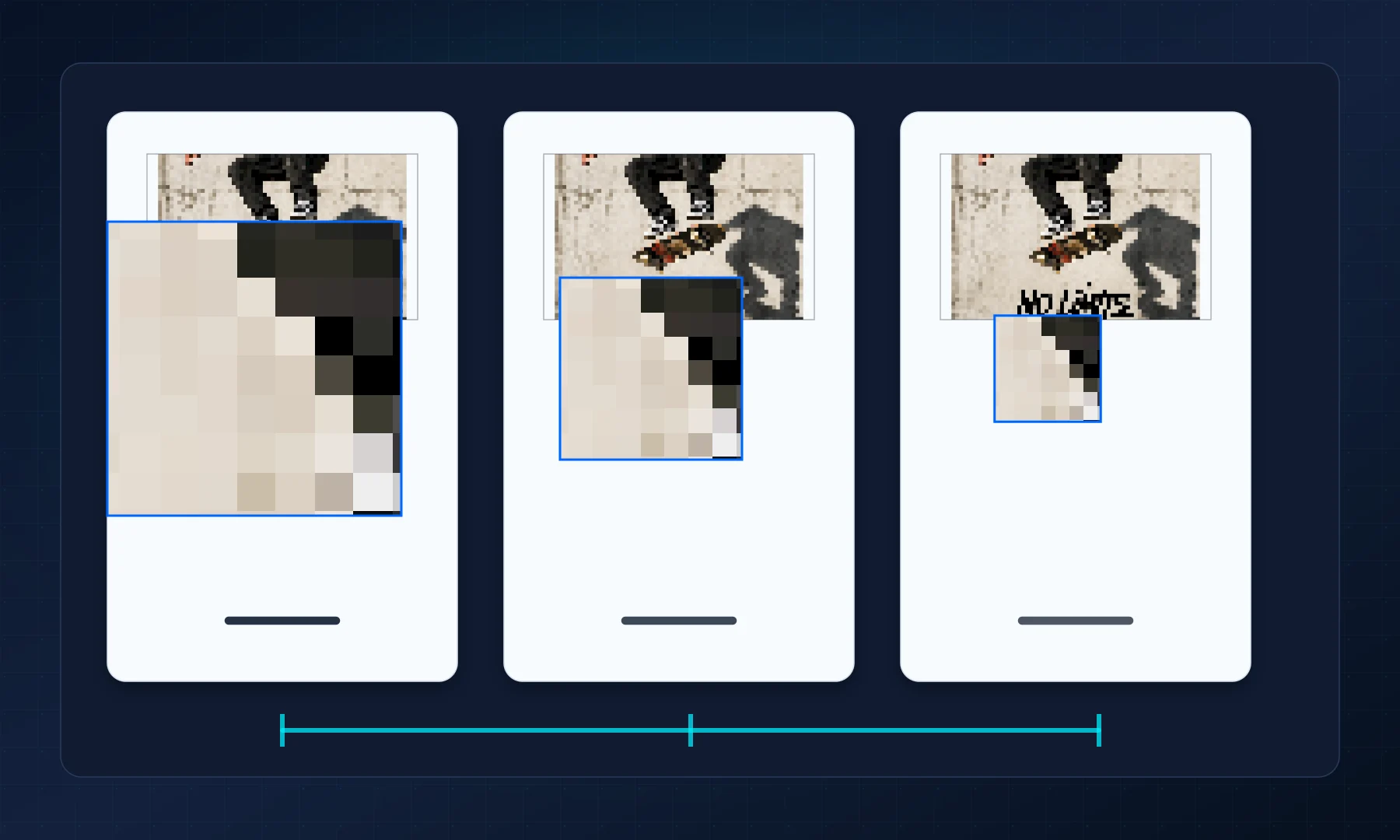
Ein Poster an der Wand wird nicht so beurteilt wie ein Foto, das man in der Hand hält. Je weiter entfernt die Betrachter stehen, desto geringer darf die Pixeldichte sein, damit der Druck für das menschliche Auge noch scharf wirkt.
Deshalb kann ein Quellbild, das auf dem Computerbildschirm eher durchschnittlich erscheint, für ein großes Poster trotzdem gut funktionieren. Beim Großformatdruck zählt der spätere physische Kontext — nicht nur der höchstmögliche DPI-Wert.
Nutze praktische Auflösungsziele
Für die Betrachtung aus nächster Nähe helfen mehr Pixel. Für die meisten Wandposter, die aus normaler Raumdistanz betrachtet werden, reicht oft eine moderate effektive Auflösung. Prüfe zuerst in der Layout-Vorschau, ob die wichtigsten Elemente — etwa Gesichter, Textkanten, Kartenbeschriftungen und dünne Linien — klar bleiben.
Nutze diese praktischen Zielwerte:
100 bis 150 PPI bei Endgröße für Poster, die aus größerer Entfernung im Raum betrachtet werden
150 bis 200 PPI bei Endgröße für Poster in normalem Wandabstand
200 bis 250 PPI bei Endgröße für Poster, die aus der Nähe betrachtet werden
300 PPI bei Endgröße nur dann, wenn das Poster feinen Text, Strichzeichnungen oder Details enthält, die aus der Nähe sichtbar sein sollen
Um die benötigte Quellgröße abzuschätzen, multipliziere die endgültige Postergröße in Zoll mit deinem Ziel-PPI-Wert. Ein Poster mit 24 × 36 Zoll bei 150 PPI benötigt ungefähr 3600 × 5400 Pixel.
Wenn das Quellbild schon vor dem Export weich ist, erzeugt eine höhere Blattanzahl keine Details, die nicht vorhanden sind. Reduziere in diesem Fall die physischen Abmessungen oder wähle ein besseres Ausgangsbild.
Grenzen der Hochskalierung
Hochskalierung kann gezackte Kanten glätten, aber verlorene Details nicht zurückholen. Wenn wichtige Elemente bei der geplanten Ausgabegröße verrauscht oder weich aussehen, reduziere vor dem Drucken die Posterabmessungen oder ersetze das Bild vollständig.
Vorschau prüfen, bevor du das PDF erzeugst
Rasterbator.pics verarbeitet Bilder lokal in deinem Browser. Du kannst also verschiedene Postergrößen testen, ohne das Bild auf einen Server hochzuladen. Nutze die Vorschau, um die wichtigen Bereiche des Bildes zu prüfen, bevor du das PDF für den Druck auf mehreren Blättern exportierst.
Wenn Gesichter, Text oder feine Details in der Vorschau unscharf oder zu weich aussehen, solltest du nicht erwarten, dass der Drucker das korrigiert. Wähle eine kleinere Postergröße oder suche eine sauberere Quelldatei.
Rasterbator.pics und Posterdruck im PDF-Reader
Adobe Acrobat Reader enthält eine Poster- bzw. Mehrseitendruck-Funktion für PDF-Dateien. Das kann nützlich sein, wenn du bereits ein fertiges PDF hast und es nur noch auf mehrere Blätter aufteilen möchtest.
Rasterbator.pics ist direkter, wenn du mit einem Bild startest: Du kannst die endgültige Postergröße wählen, die Ausgabe in der Vorschau prüfen, Ränder und Überlappung einstellen und ein vorhersehbares PDF zum Drucken erzeugen. Drucke dieses PDF nach dem Export trotzdem mit Tatsächliche Größe oder 100%, nicht mit An Seite anpassen.
Drucke und montiere mit dem Auflösungsplan im Hinterkopf
Schärfe ist nur ein Teil des Endergebnisses. Auch eine passend dimensionierte Quelle kann schlecht aussehen, wenn der Drucker das PDF skaliert oder die Übergänge hastig zusammengesetzt werden.
Plane ein:
den üblichen weißen Druckerrand von 3–5 mm
Zuschneiden vor dem Zusammenfügen der Blätter
Klebestift für flache, gut korrigierbare Verbindungen
Klebeband auf der Rückseite, wenn Klebeband einfacher ist als Kleber
kein glänzendes Klebeband auf der Vorderseite über sichtbaren Nähten
Checkliste vor dem Drucken
Die endgültige Postergröße ist vor dem Export festgelegt.
Das Quellbild hat genug echte Pixel für den geplanten Betrachtungsabstand.
Gesichter, Text, Kartenbeschriftungen und dünne Linien sehen in der Vorschau akzeptabel aus.
Du verlässt dich nicht darauf, dass Hochskalierung fehlende Details wiederherstellt.
Das PDF wird mit Tatsächliche Größe oder 100% gedruckt, nicht mit An Seite anpassen.
Der übliche Druckerrand von 3–5 mm ist in deinem Zuschneideplan berücksichtigt.
Klebestift oder Klebeband für die Rückseite liegt für die Montage bereit.
FAQ
Brauchen große Poster immer 300 DPI?
Nein. Poster, die man aus einiger Entfernung im Raum betrachtet, können auch mit einer niedrigeren effektiven Pixeldichte scharf wirken als ein Foto, das man direkt in der Hand hält — solange die wichtigen Bilddetails klar bleiben.
Kann Hochskalierung ein kleines Bild wirklich scharf machen?
Nein. Hochskalierung kann Kanten glätten, aber fehlende Details nicht wiederherstellen. Wenn Gesichter, Text oder feine Linien bereits weich wirken, solltest du eine höher aufgelöste Quelle verwenden oder ein kleineres Poster drucken.
Try Rasterbator.pics
Use Rasterbator.pics to test the article advice with your own image, page size, overlap, margins, and tiled PDF export.
Try Rasterbator.pics