
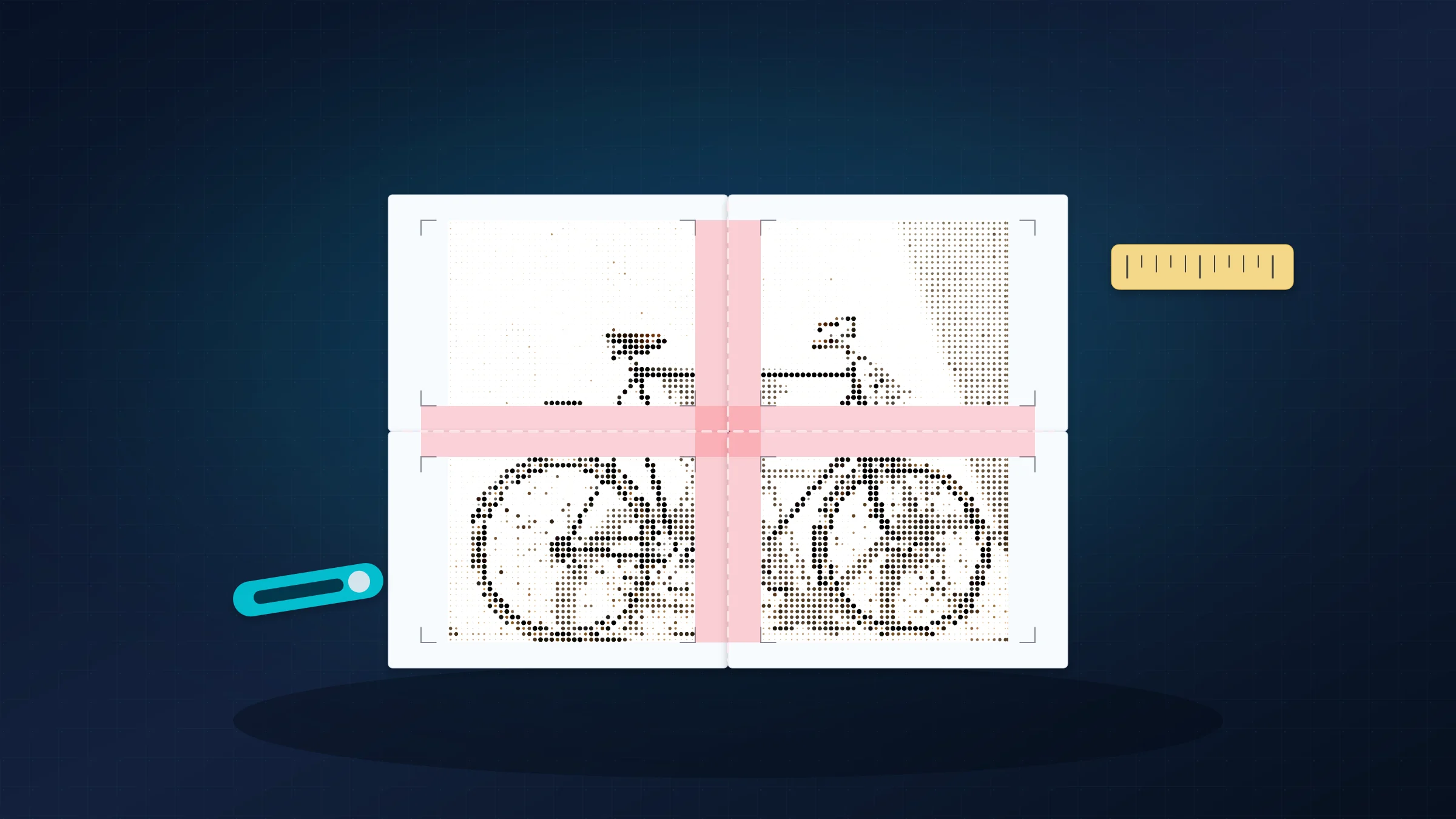
Poster sayfaları arasındaki beyaz boşluklar can sıkıcıdır, ancak genellikle belirli bir baskı veya montaj sorununa işaret eder. Deseni anladığınızda, mevcut sayfaları keserek kurtarıp kurtaramayacağınıza ya da temiz bir yeniden baskının daha hızlı olup olmadığına karar verebilirsiniz.
Birçok ev yazıcısı sıradan kâğıda kenardan kenara baskı yapamaz. Genellikle her kenarda 3-5 mm yazdırılamayan beyaz kenarlık bırakırlar. Bu, bozuk bir PDF değil, yazıcının sınırıdır; bu yüzden parçalı poster montajında iç kenarları kesmek normal bir adımdır.
Bu rehber, boşluk desenini teşhis etmenize, kullanılabilir sayfaları düzeltmenize ve bir sonraki baskıda aynı hatayı tekrarlamamanıza yardımcı olur.
Hızlı teşhis: sizdeki boşluk türü hangisi?
Önce basılmış sayfalarla başlayın. Bant veya yapıştırıcı kullanmadan sayfaları yere ya da masaya dizin; dış kâğıt kenarlarını değil, görüntü içeriğini hizalayın.
| Gördüğünüz durum | Olası neden | Kurtarılabilir mi? | İlk adım |
|---|---|---|---|
| Parçalar arasında ince, eşit beyaz çizgiler | Kesilmemiş yazıcı kenarlıkları | Genellikle evet | Yalnızca iç kenarlıkları kesin, sonra görüntü ayrıntılarını hizalayın. |
| Tüm poster biraz fazla küçük | Yazdırma penceresi PDF’yi ölçeklendirmiş | Genellikle hayır | Actual Size, %100 veya Custom Scale 100 ile yeniden yazdırın. |
| Boşluklar bir yönde giderek büyüyor | Kâğıt boyutu veya tepsi uyumsuzluğu | Genellikle hayır | PDF sayfa boyutunu, yazıcı ayarını ve tepsideki kâğıdı eşleştirin. |
| Birleşim yerinde tekrarlanan bir görüntü şeridi var | Bindirme yanlış birleştirilmiş | Genellikle evet | Üstte kalan sayfayı kesin ve alttaki tekrarlanan görüntüyle hizalayın. |
| Bir parça komşu görüntüyle eşleşmiyor | Sayfa sırası veya yönü yanlış | Çoğu zaman evet | Yapıştırıcı kullanmadan önce tüm sayfaları yeniden dizin. |
| Hizalama bir sıra boyunca yavaşça kayıyor | Kâğıt besleme sapması | Belki | Düz, aynı tür kâğıtla ve tek taraflı baskıyla test edin. |
Bu baskıyı kurtarabilir misiniz?
Beyaz kenarlıklar aradan kaldırıldığında görüntü ayrıntıları birleşiyorsa sayfaları saklayın ve iç birleşim yerlerini kesin. Poster daha küçük ölçeklendirilmişse, yanlış kâğıt boyutuna basılmışsa veya birleşim yerine yakın bir noktada kırpılmışsa yeniden baskı genellikle daha temiz sonuç verir. Yalnızca bir sayfa hatalıysa ayarı düzeltip sadece o sayfayı yeniden yazdırın.
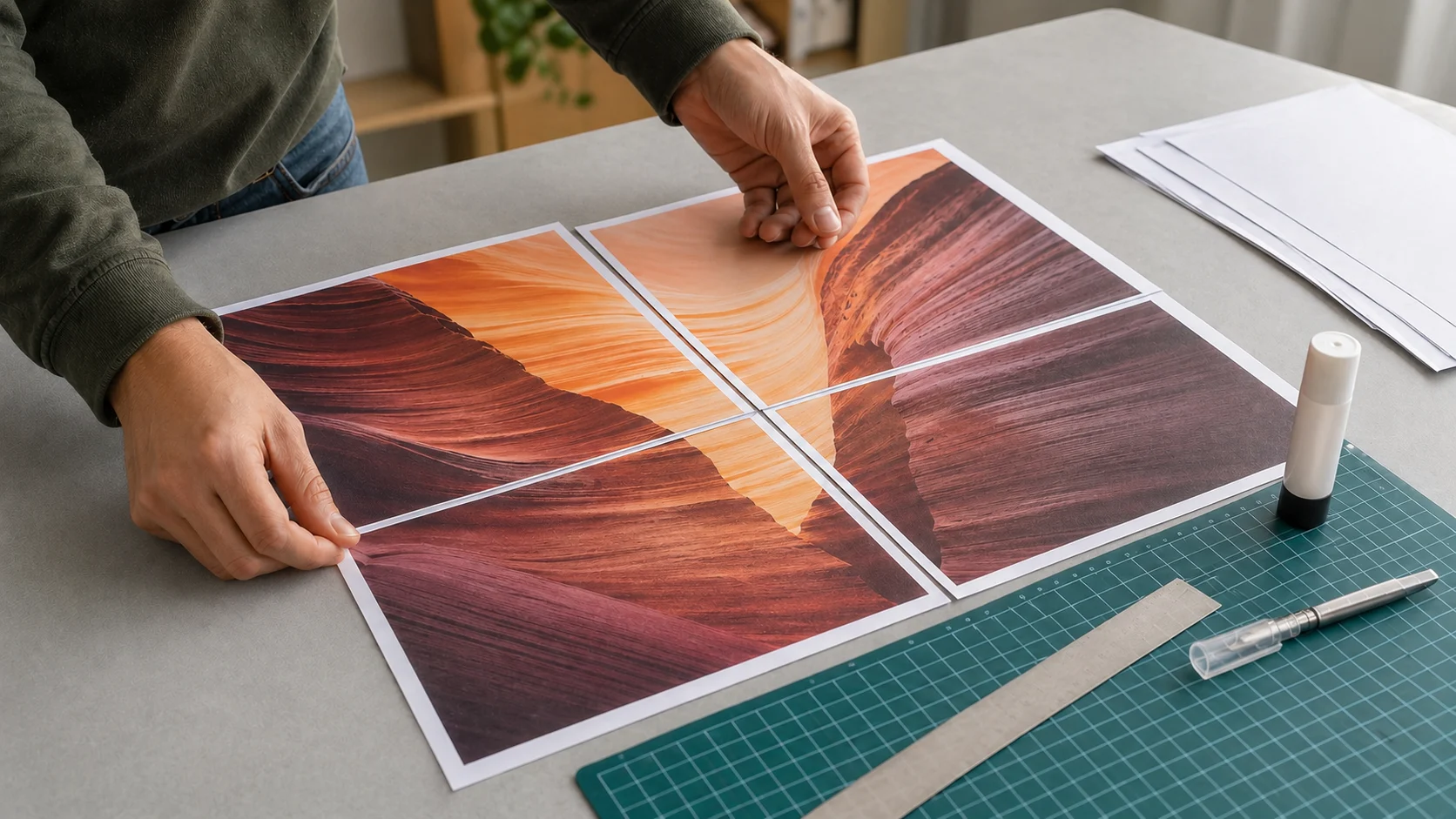
Teşhis yeniden baskıya işaret ediyorsa daha fazla kâğıt kullanmadan önce doğru kâğıt boyutu ve bindirme ile parçalı PDF’yi yeniden oluşturun: poster oluşturucuyu açın.
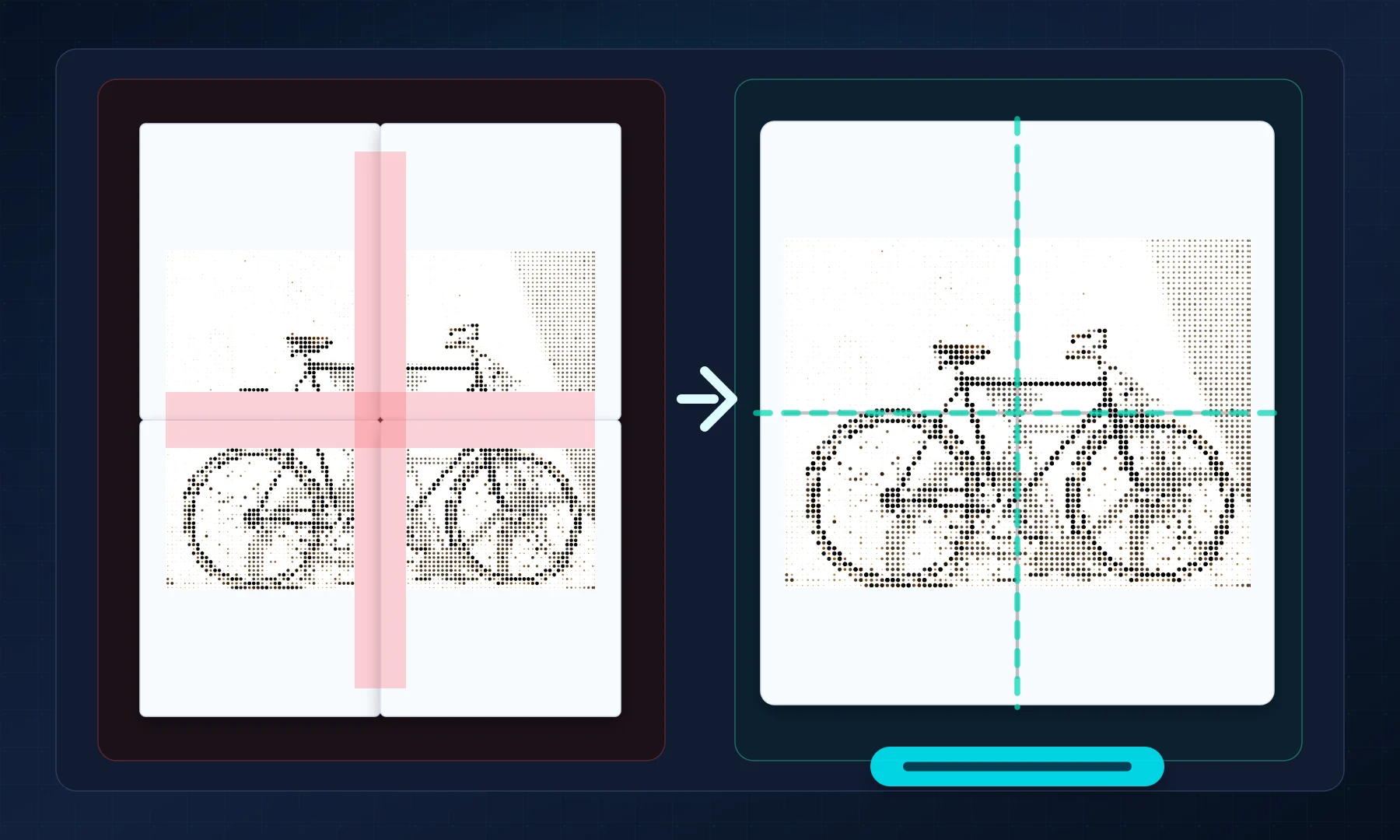
Karar vermeden önce sayfaları kuru prova yaparak yerleştirin
Herhangi bir şeyi yeniden yazdırmadan önce kuru montaj yapın:
Tüm sayfaları sırayla dizin.
Sayfalar birbirine yaklaştırıldığında komşu görüntü ayrıntılarının birleşip birleşmediğini kontrol edin.
Görüntü hizalanıyor ve yalnızca beyaz kenarlıklar engel oluyorsa kesin ve birleştirin.
Görüntü her sayfada fazla küçükse durun ve baskı ölçeğini kontrol edin.
Boşluklar sayfadan sayfaya kötüleşiyorsa kâğıt boyutunu ve yazıcı besleme tutarlılığını kontrol edin.
Yalnızca bir veya iki sayfa açıkça hatalıysa nedeni düzelttikten sonra sadece o sayfaları yeniden yazdırın.
Kuru yerleşim kâğıt, mürekkep ve yapıştırıcı tasarrufu sağlar. Sorunun fiziksel kesimden mi yoksa yazdırma ayarı hatasından mı kaynaklandığını gösterir.
Yaygın boşluk desenlerini düzeltin
İnce ve eşit boşluklar: kesilmemiş yazıcı kenar boşlukları
Belirtiler basittir: sayfalar arasında dar beyaz çizgiler görünür, ancak basılı görüntünün kendisi hizalanır. Boşluk genişliği birleşim yerleri arasında benzerdir.
Yazıcınız normal yazdırılamayan kenarlığını eklemiştir. Tek sayfalık bir ofis belgesinde bu kenarlık zararsızdır. Çok sayfalı bir posterde ise iç kenarları kesmezseniz bitmiş görüntünün içinde görünür.
Düzeltmek için:
en temiz kesim için cetvel, kesim matı ve maket bıçağı kullanın; yoksa makas da olur
yalnızca başka bir sayfayla birleşmesi gereken kenarları kesin
poster boyunca tutarlı bir kesim düzeni izleyin
dış kâğıt kenarına göre değil, görüntü ayrıntısına göre hizalayın
Posteriniz bindirmeyle basıldıysa üstte duracak kenarı kesin ve alttaki sayfada eşleşen görüntü şeridini bırakın. Bindirme yoksa basılı içerikler kenar kenara birleşecek şekilde dikkatlice kesin.
Bu baskıyı genellikle kurtarabilirsiniz. Kesme işlemi tam olarak bunun içindir.
Poster daha küçük basılmış: yazdırma sırasında ölçeklendirme
Poster beklenenden biraz daha küçük görünüyorsa veya sayfalar neredeyse hizalanıyor ama bir türlü tam birleşmiyorsa yazdırma penceresi PDF’yi yeniden boyutlandırmış olabilir.
Buna sık neden olan ayarlar şunlardır:
Fit to Page
Shrink to printable area
Scale to printable area
Bu ayarlar sıradan belgeler için kullanışlıdır, ancak parçalı posterleri bozar. Küçük bir otomatik küçültme bile her sayfayı değiştirir. Son poster daha küçük olur, bindirme şeritleri artık eşleşmez ve kesim eksilen ölçeği geri getiremez.
Çözüm, Actual Size, %100 veya Custom Scale: 100% ile yeniden yazdırmaktır. Daha ayrıntılı açıklama için Actual Size ve Fit to Page farkı rehberine bakın.
Tam boyut veya temiz birleşimler önemliyse ölçeklendirilmiş bir baskı genellikle yeniden basılmalıdır, çünkü her sayfanın geometrisi değişmiştir.
Düzensiz boşluklar: kâğıt boyutu uyumsuzluğu
Kâğıt boyutu uyumsuzluğu benzer belirtiler oluşturur, ancak boşluklar bir yönde diğerine göre daha kötü hissedilebilir. A4 için hazırlanmış bir PDF, yazıcı penceresinde A4 seçiliyken A4 kâğıda basılmalıdır. US Letter için hazırlanmış bir PDF, Letter seçiliyken Letter kâğıda basılmalıdır.
Tipik hatalar şunlardır:
A4 PDF’nin US Letter kâğıda basılması
Letter PDF’nin A4 kâğıda basılması
yazıcı tepsisinin PDF görüntüleyiciden farklı bir kâğıt boyutuna ayarlanması
otomatik “PDF sayfa boyutuna göre kâğıt kaynağını seç” ayarının yanlış seçim yapması
Bu fark küçük görünebilir, ancak poster genelinde belirgin hizalama hatası oluşturur. Düzeltmek için üç şeyi eşleştirerek yeniden yazdırın: poster PDF’si, yazıcı penceresi ve tepsideki kâğıt.
A4’e özel kurulum için Evde Bir Görseli Birden Fazla A4 Sayfasına Yazdırma rehberine bakın.
Görüntü parçaları hizalanmıyor: sıra veya yön hatası
Bir alan hizalanıyor ama başka bir alan açıkça hizalanmıyorsa yazıcıyı suçlamadan önce sayfa sırasını ve yönünü kontrol edin.
Yaygın nedenler şunlardır:
sayfaların yanlış sırayla birleştirilmesi
bir satırın yanlışlıkla döndürülmesi
dikey ve yatay ayarların karışması
otomatik döndürmenin yalnızca bazı sayfaları değiştirmesi
Yapıştırıcı eklemeden önce tüm sayfaları yerleştirin. PDF’deki sayfa numaralandırmasını veya parça konumunu izleyin. Sayfalar yalnızca yanlış dizildiyse baskıyı genellikle kurtarabilirsiniz. Bazı sayfalar yanlış yönde basıldıysa yalnızca o sayfaları yeniden basmak genellikle daha temizdir.
Tekrarlanan ayrıntı: bindirme karışıklığı
Bindirme, görüntünün dar bir şeridini komşu sayfalarda tekrar eder. Bu tekrarlanan görüntü, birleşim yerini hizalamanız ve küçük kesim hatalarını gizlemeniz için alan sağlar.
Sorunlar şu durumlarda ortaya çıkar:
bindirme gerekenden büyükse
iki sayfa da kesilmeden yan yana itilirse
montaj sırasında bindirme dikkate alınmazsa
üstteki sayfa alttaki sayfanın fazla büyük bir kısmını kapatırsa
Başlangıç noktası olarak yaklaşık 5 mm gibi küçük bir bindirme kullanın. Üstte duracak sayfayı kesin, eşleşen bindirmeyi altta bırakın ve birleşimi sabitlemeden önce tekrarlanan görüntüyü hizalayın.
Bindirme montaja yardımcı olur, ancak kesimin yerine geçmez. Yazıcının yazdırılamayan kenarlığı yine de iç birleşim yerlerinden çıkarılmalıdır.
Hizalama giderek kötüleşiyor: yazıcı besleme sapması
Bazı yazıcılar kâğıdı sayfadan sayfaya biraz farklı besler. Tek sayfada bunu fark etmek kolay değildir. Büyük bir posterde ise birleşimlerin satırlar veya sütunlar boyunca yavaşça kaymasına neden olabilir.
Tüm posteri yeniden basmadan önce şunları deneyin:
her sayfa için aynı kâğıt türünü ve aynı paketi kullanın
kıvrılmış, nemli veya karışık kâğıtlardan kaçının
yazıcınızda besleme tutarlılığını artırıyorsa daha yüksek baskı kalitesi ayarını deneyin
çift taraflı baskıyı devre dışı bırakın
yazıcınız destekliyorsa manuel besleme veya daha düz bir kâğıt yolu kullanın
Küçük sapmalar bazen montaj sırasında gizlenebilir. Ciddi sapmalar genellikle bir veya iki sayfalık testten sonra yeniden baskı gerektirir.
Temiz birleşimler oluşturun
Stick yapıştırıcı kullanın veya bandı arkadan uygulayın. Ön yüzde parlak banttan kaçının; ışığı yansıtır ve birleşim yerlerini daha belirgin hâle getirir.
Çoğu poster için stick yapıştırıcı en temiz kâğıt-kâğıt birleşimini sağlar. Sıvı yapıştırıcıdan daha az nem ekler ve sayfayı yerine kaydırmanız için kısa bir süre tanır. Posterin arkası görünmeyecekse arkadan bantlamak da iyi sonuç verir.
İyi aydınlatılmış düz bir yüzeyde çalışın. Önce bir satırı birleştirin, sonra satırları birbirine bağlayın. Sayfaları sıkıca bastırmadan önce hafifçe konumlandırın.
Yazdır’a basmadan önce kontrol listesi
PDF sayfa sayısı poster önizlemesiyle eşleşiyor.
Yazıcı penceresi Actual Size, %100 veya Custom Scale 100 kullanıyor.
Fit to Page, Shrink to printable area ve Scale to printable area devre dışı.
A4 veya US Letter seçimi hem PDF ile hem de tepsideki kâğıtla eşleşiyor.
Auto-rotate yalnızca önizleme her parçayı amaçlanan yönde tutuyorsa etkin.
Çift taraflı baskı devre dışı.
Bir test sayfası basıldı ve cetvelle kontrol edildi.
Normal 3-5 mm yazdırılamayan kenarlık hesaba katıldı ve iç birleşimler kesilecek.
Rasterbator.pics nasıl yardımcı olur?
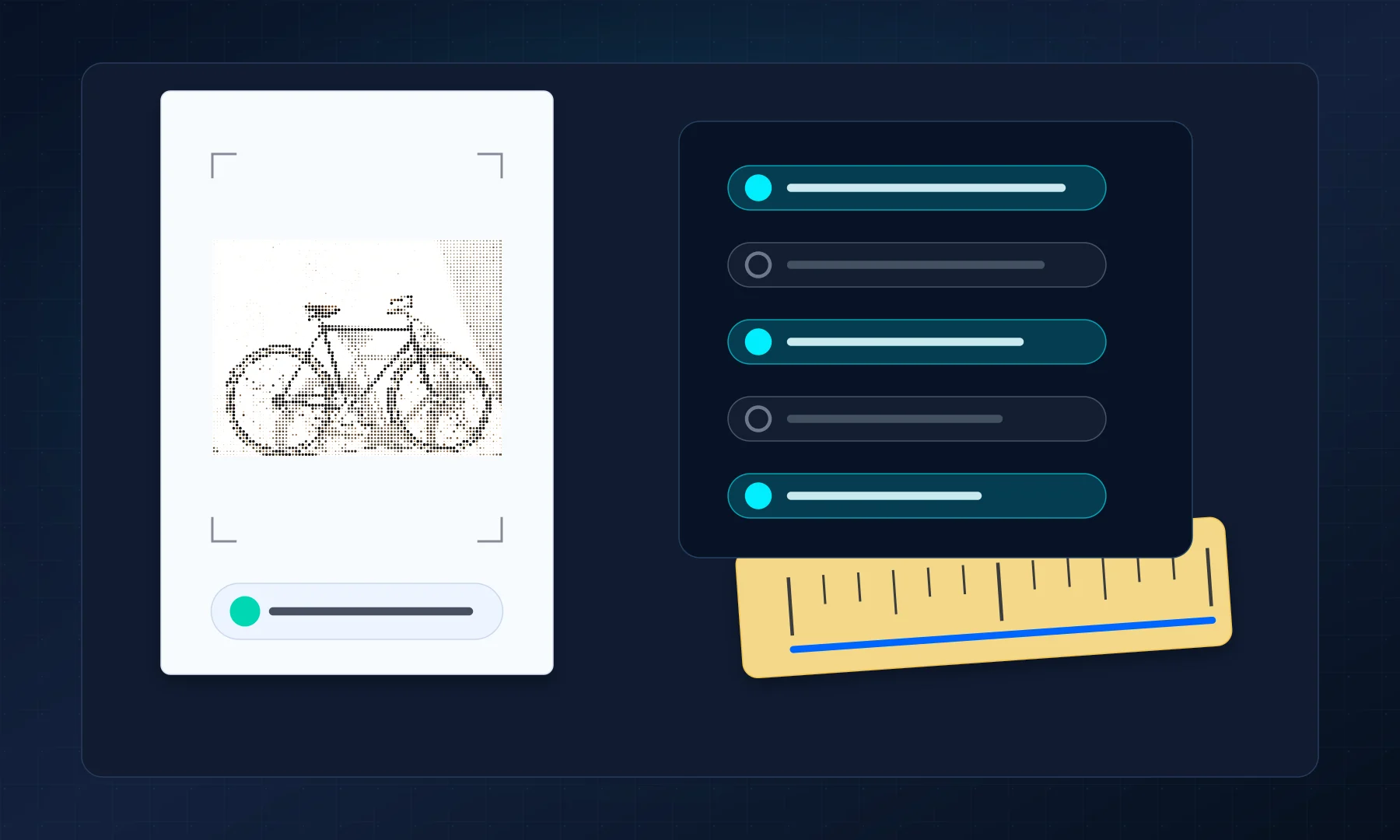
Rasterbator.pics, tarayıcınızda yazdırmaya hazır parçalı PDF oluşturur. Görseliniz tarayıcıda yerel olarak işlenir; poster boyutunu, kâğıt formatını, kenar boşluklarını, bindirmeyi ve sayfa sayısını seçerken dosya cihazınızda kalır.
Elinizde zaten tek sayfalık bir PDF varsa ve yalnızca parçalı baskı yapmanız gerekiyorsa Adobe Acrobat Reader’ın Poster seçeneği yardımcı olabilir. PDF’niz Rasterbator.pics içinde zaten parçalara bölündüyse Poster modunu tekrar açmayın. O dosyayı Actual Size veya %100 ile yazdırın.
Çözünürlük de önemlidir
Düşük çözünürlüklü görseller hizalama sorunlarını daha belirgin gösterebilir, çünkü yumuşak kenarları birleşim yerlerinde eşleştirmek daha zordur. Posterin kendisi bulanık veya belirsiz görünüyorsa daha büyük bir yeniden baskı yapmadan önce poster DPI rehberini kontrol edin.
İyi montaj, kaynak görselde bulunmayan ayrıntıyı geri getiremez. Önce yazdırma ayarlarını düzeltin, sonra görselin nihai poster boyutu için yeterli gerçek piksele sahip olduğundan emin olun.
FAQ
Poster sayfalarımın arasında neden beyaz boşluklar var?
En yaygın nedenler kesilmemiş yazıcı kenarlıkları, Fit to Page ölçeklendirmesi, yanlış kâğıt boyutu, bindirme hataları veya sayfaları görüntü içeriğine göre değil kâğıt kenarlarına göre birleştirmektir.
Beyaz boşlukları yeniden yazdırmadan düzeltebilir miyim?
Çoğu zaman evet. İçteki beyaz kenarlıkları kestikten sonra görüntü içeriği hizalanıyorsa sayfaları genellikle stick yapıştırıcıyla veya arkadan bantlayarak birleştirebilirsiniz.
Posteri ne zaman yeniden yazdırmam gerekir?
Sayfalar ölçeklendirilmişse, yanlış kâğıt boyutuna basılmışsa, yazıcı tarafından kırpılmışsa veya farklı yön ve yazdırma ayarlarıyla karışık basılmışsa yeniden yazdırın.
Adobe Acrobat Reader Poster modunu kullanmalı mıyım?
Poster modunu, hâlâ parçalara bölünmesi gereken tek sayfalık bir PDF için kullanın. Rasterbator.pics içinde zaten parçalara bölünmüş bir PDF üzerinde kullanmayın; bunun yerine o PDF’yi Actual Size veya %100 ile yazdırın.
Try Rasterbator.pics
Use Rasterbator.pics to test the article advice with your own image, page size, overlap, margins, and tiled PDF export.
Try Rasterbator.pics