
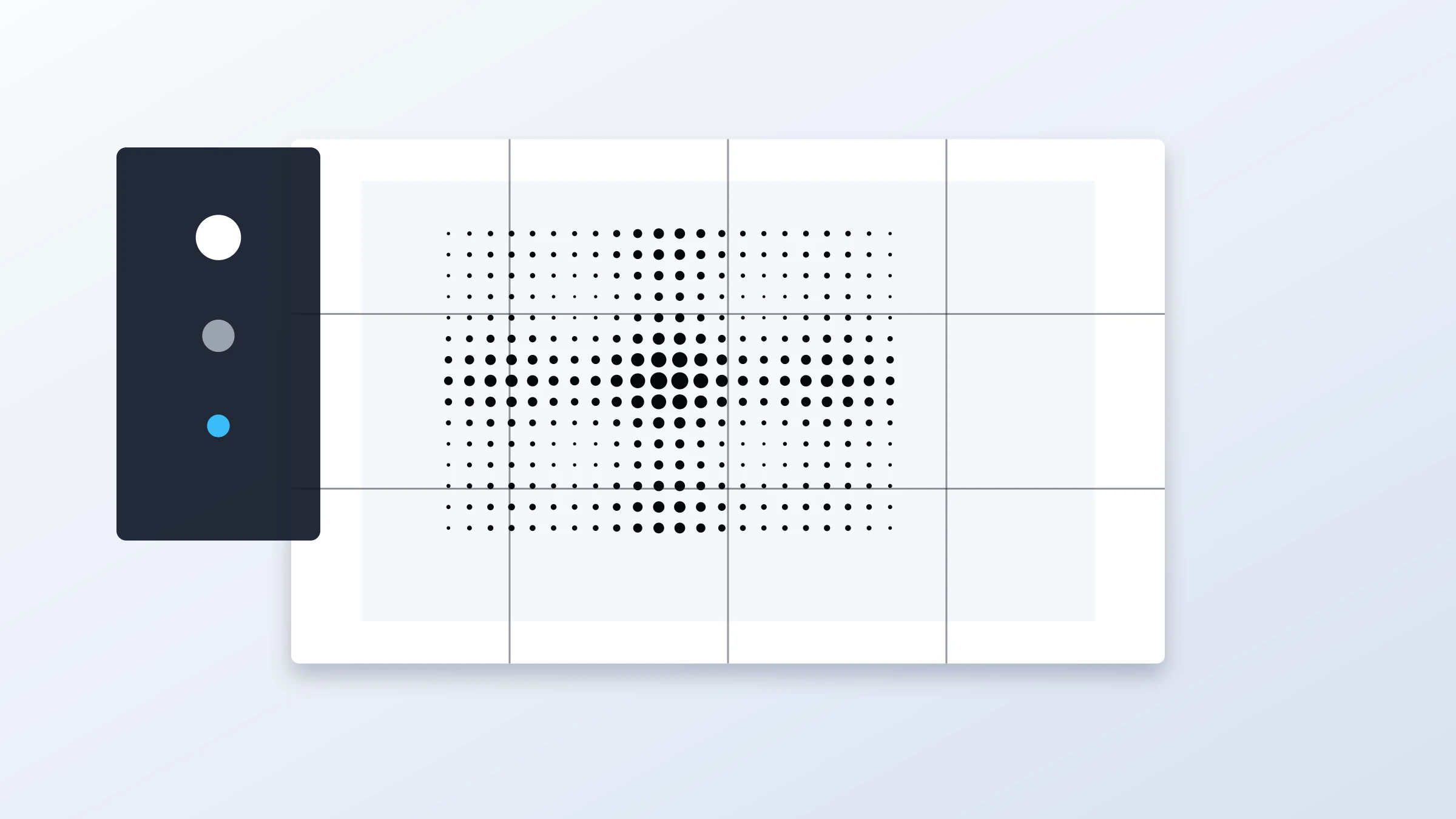
Klasik siyah-beyaz halftone poster, herhangi bir fotoğrafı hızlı ve çarpıcı bir şekilde duvar sanatına dönüştürmenin güçlü bir yoludur. Özellikle portreler, evcil hayvanlar, mimari, müzisyenler, spor fotoğrafları ve güçlü kontrasta sahip, konusu net olan tüm görsellerde çok iyi çalışır.
Rasterbator.pics, manuel ayarlarla uğraşmadan başlamanız için hazır ön ayarlar içerir. İş akışı oldukça basittir: ön ayarı seçin, fotoğrafınızı yükleyin, poster boyutunu belirleyin, PDF’yi oluşturun ve %100 ölçekte yazdırın.
Klasik siyah-beyaz halftone şablonu ne zaman kullanılmalı?
Bu şablonu, sıradan ev veya ofis kâğıdına yazdırılabilen, grafik görünümlü ve yüksek kontrastlı bir poster istediğinizde kullanın.
Şunlar için tercih edin:
Hızlı kendin yap duvar sanatı
Yurt odası posterleri
Grup, film veya spor esintili dekorasyon
Portre posterleri
Etkinlik veya parti görselleri
Standart A4 veya Letter sayfalardan yapılan büyük baskılar
Parçalı yazdırıldığında bile bilinçli tasarlanmış görünmesi gereken görseller
Klasik siyah-beyaz halftone tarzı hataları bir miktar tolere eder. Görsel nokta desenine dönüştüğü için kaynak fotoğraf kusursuz olmasa bile sonuç keskin ve şık görünebilir.
Ön ayar ne yapar?
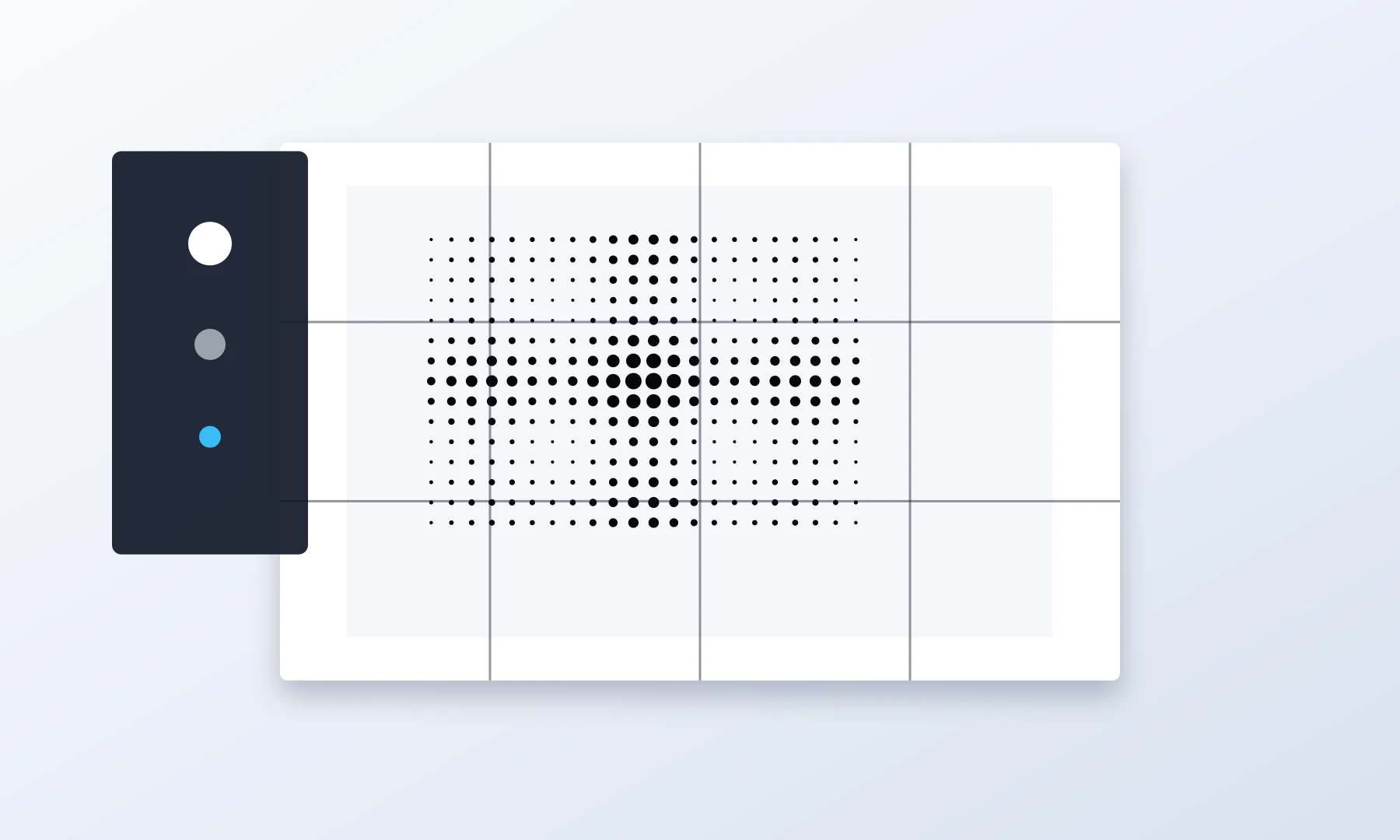
Klasik siyah-beyaz halftone ön ayarı size pratik bir başlangıç noktası sunar:
| Ayar | Tipik sonuç |
|---|---|
| Renk modu | Siyah-beyaz poster çıktısı |
| Efekt | Halftone nokta deseni |
| Görsel stil | Yüksek kontrastlı, grafik, retro baskı görünümü |
| En uygun kaynak görseller | Net konu, iyi ışık, güçlü gölgeler |
| En iyi kullanım | Büyük parçalı duvar posterleri |
Son PDF’yi oluşturmadan önce fotoğrafı, kırpmayı, poster boyutunu, nokta boyutunu, kâğıt formatını ve baskı düzenini hâlâ ayarlayabilirsiniz.
Şablonu seçin
Rasterbator.pics sitesini açın ve Classic Black-and-White Halftone ön ayarını seçin. Ön ayar, örnek bir görsel ve varsayılan ayarlarla yüklenir; böylece fotoğrafı değiştirmeden önce stili kontrol edebilirsiniz.
Ön ayarı açtıktan sonra önizlemenin istediğiniz temel görünüme sahip olduğundan emin olun:
Konu tanınabilir olmalı.
En koyu alanlar yeterince güçlü olmalı.
Yüz veya ana nesne arka planda kaybolmamalı.
Halftone noktaları görünür olmalı, ancak görseli okunamaz hâle getirecek kadar büyük olmamalı.
Önizleme çok düz görünüyorsa, daha güçlü ışığa sahip bir fotoğraf seçin veya konuya daha yakın bir kırpma yapın.
Fotoğrafı değiştirin
Şablon görselini cihazınızdaki bir dosyayla değiştirin.
En iyi sonuçlar için şu özelliklere sahip bir fotoğraf seçin:
Tek ve net bir ana konu
Konu ile arka plan arasında iyi kontrast
Büyük poster için yeterli çözünürlük
Sade kompozisyon
Kenarlara çok yakın yerleştirilmemiş önemli ayrıntılar
Portrelerde yüzün kadrajın büyük bölümünü kaplaması genellikle en iyi sonucu verir. Tam boy fotoğraflar da işe yarayabilir, ancak ayrıntıların okunabilir kalması için daha büyük bir poster boyutu gerekebilir.
Rasterbator.pics görselinizi tarayıcınızda yerel olarak işler. Poster oluşturma işlemi cihazınızda gerçekleşir.
Kırpmayı ve kompozisyonu ayarlayın
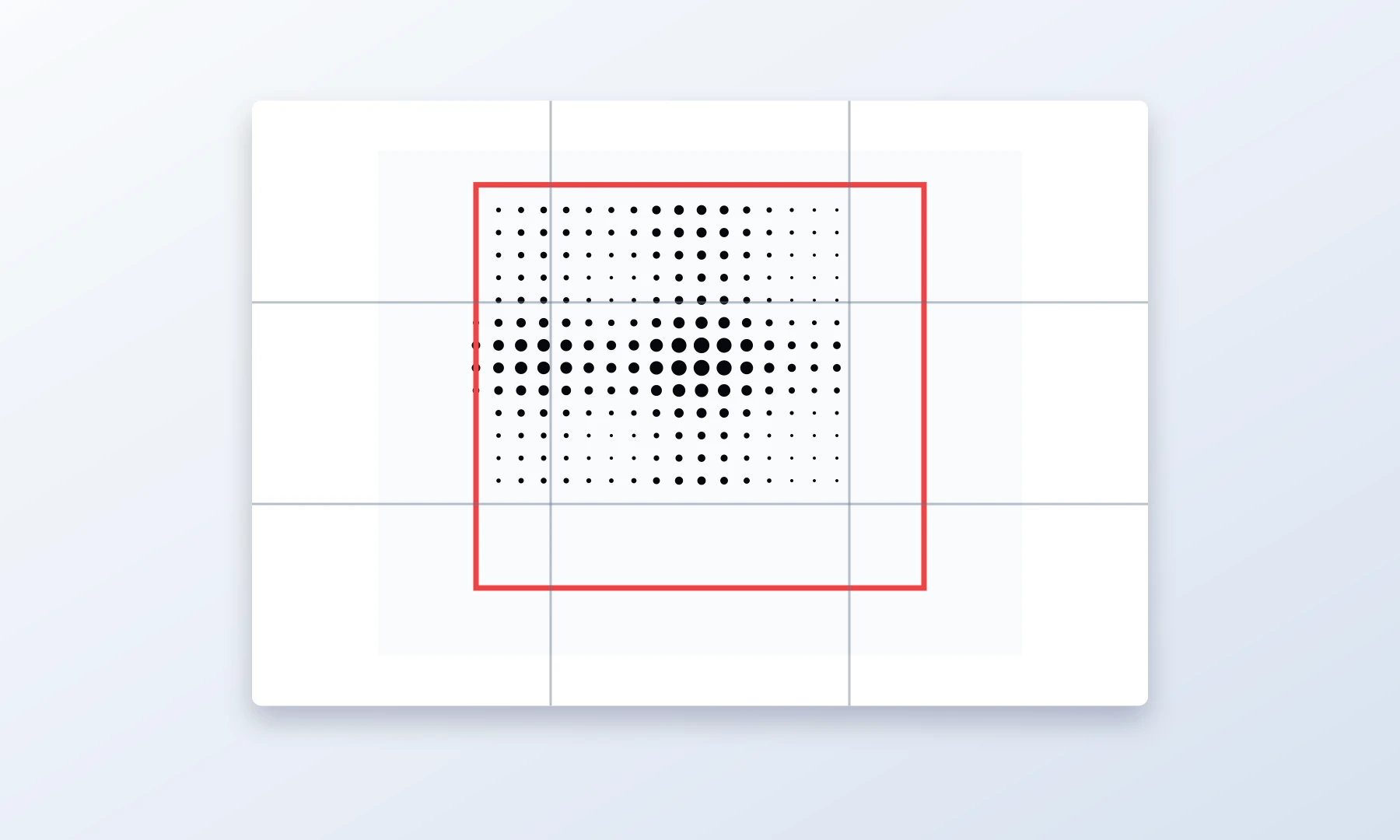
Son poster boyutunu seçmeden önce kırpmayı kontrol edin.
İyi bir halftone poster kırpması genellikle şunlara sahiptir:
Ana konu ortalanmış ya da bilinçli şekilde merkez dışına alınmış olmalı
Konunun çevresinde yeterli boşluk olmalı
Önemli yüz ayrıntıları birçok sayfa kenarı arasında garip şekilde bölünmemeli
Görselin en önemli alanında güçlü kontrast bulunmalı
Portrelerde mümkünse gözleri veya ağzı tam olarak sayfa birleşim çizgilerinin üzerine yerleştirmekten kaçının. Parçalı posterlerde sayfa kenarları normaldir, ancak dikkatli kompozisyon birleştirmeyi daha kolay ve temiz hâle getirir.
Poster boyutunu ayarlayın
Sonraki adımda duvardaki son posterin ne kadar büyük olacağına karar verin.
Yaygın hızlı başlangıç boyutları:
| Poster boyutu | Ne için uygun |
|---|---|
| 2 x 2 sayfa | Küçük duvar baskısı, hızlı test, çalışma masası alanı |
| 3 x 3 sayfa | Orta boy poster, portreler için iyi |
| 4 x 4 sayfa | Daha güçlü etkiye sahip büyük duvar sanatı |
| 3 x 5 veya 4 x 6 sayfa | Uzun portre veya dikey görsel |
| 5 x 3 veya 6 x 4 sayfa | Yatay görsel veya geniş duvar alanı |
Bu ilk parçalı posterinizse 3 x 3 sayfalık düzen çoğu zaman iyi bir dengedir. Poster hissi verecek kadar büyüktür, ancak kesme ve birleştirmeyi zorlaştıracak kadar büyük değildir.
Önemli: çoğu ev tipi yazıcı 3-5 mm yazdırılamayan kenar boşluğu bırakır. Parçalı posterler bu sınırlamayı hesaba katar; bu yüzden sayfaları kırpmak veya üst üste bindirmek normaldir.
Kâğıt boyutunu ve yönünü seçin
Gerçekten yazdırmayı planladığınız kâğıt formatını seçin:
Birçok uluslararası yazıcı için A4
Kuzey Amerika’da yaygın yazıcılar için Letter
Ardından poster şeklinize göre dikey veya yatay yönü seçin. Kaynak görseliniz dikeyse, dikey sayfalar genellikle mantıklıdır. Kaynak görseliniz genişse, yatay sayfalar garip kesimlerin sayısını azaltabilir.
Nokta boyutunu dikkatli seçin
Halftone nokta boyutu posterin karakterini belirler.
Daha küçük noktalar:
Daha fazla görsel ayrıntıyı korur
Yüzlerde daha iyi çalışır
Yakından bakıldığında daha pürüzsüz görünür
Daha hassas baskı gerektirebilir
Daha büyük noktalar:
Daha grafik ve retro görünür
Uzaktan daha kolay fark edilir
Düşük çözünürlüklü görsel sorunlarını gizleyebilir
Küçük yüz ayrıntılarını daha az tanınır hâle getirebilir
Pratik kural: Poster yakından izlenecekse daha küçük noktalar kullanın. Odanın karşısından görülecekse daha büyük noktalar daha dramatik görünebilir.
PDF oluşturmadan önce önizleme yapın
Son parçalı PDF’yi yazdırmadan önce önizlemeyi inceleyin.
Şunları kontrol edin:
Konu kolayca tanınıyor mu?
Gölgeler çok mu koyu?
Açık alanlar fazla mı boş?
Halftone noktaları doğru boyutta mı?
Poster, fotoğraftaki ayrıntı miktarı için yeterince büyük mü?
Önemli ayrıntılar sayfa kenarlarına çok yakın mı?
Görsel çamurlu görünüyorsa daha yüksek kontrastlı bir fotoğraf deneyin veya kırpmayı ayarlayın. Çok soyut görünüyorsa nokta boyutunu küçültün ya da poster boyutunu artırın.
Öngörülebilir bir parçalı PDF oluşturun
Önizleme doğru göründüğünde parçalı PDF’yi oluşturun.
Generate PDF düğmesine tıklayın. Rasterbator.pics görseli tarayıcınızda yerel olarak işleyecek ve parçalı dosyayı hazırlayacaktır.
Oluşturulan PDF’nin şunlarla eşleştiğini doğrulayın:
Seçtiğiniz kâğıt boyutu
Seçtiğiniz poster ölçüleri
Seçtiğiniz sayfa yönü
Önizlemede gösterilen halftone stili
PDF’yi kolay bulabileceğiniz bir yere kaydedin. Yazdırmadan önce açın ve sayfa sayısının beklediğiniz düzenle eşleştiğini doğrulayın. Örneğin 3 x 3 poster genellikle 9 basılı sayfa üretmelidir.
Önemli baskı ayarları
En önemli baskı ayarı ölçektir.
Şunları kullanın:
Gerçek Boyut
%100
Ölçeklendirme yok
Şunlardan kaçının:
Sayfaya sığdır
Büyük sayfaları küçült
Yazdırılabilir alana ölçekle
Yazıcınızın doğru desteklediğinden emin değilseniz kenarlıksız ayarlar
Çoğu tüketici yazıcısı 3-5 mm yazdırılamayan beyaz kenar bırakır. Yazıcınızın sayfayı doğru ölçekte tuttuğundan emin değilseniz Kenarlıksız modu kullanmayın; çünkü kenarlıksız baskı ölçeklendirmeyi zorlayabilir ve parçaların hizasını bozabilir. Temiz bir birleşim için beyaz kenarları elle kırpmayı bekleyin.
PDF görüntüleyiciniz veya yazıcı sürücünüz sayfaları ölçeklendirirse, parçalar düzgün hizalanmayabilir.
Adobe Acrobat Reader, parçalı baskı için yerleşik bir Poster seçeneğine sahiptir. Rasterbator.pics PDF’yi zaten parçalara böldüyse Gerçek Boyut veya %100 ile yazdırın. Acrobat’ın Poster özelliğini yalnızca tek sayfalık bir görselle başlıyorsanız ve parçaları görüntüleyicinin oluşturmasını istiyorsanız kullanın.
Yazdır düğmesine basmadan önce kontrol listesi
Tüm posteri yazdırmadan önce bu hızlı kontrol listesinin üzerinden geçin:
Doğru kâğıt boyutu seçili: A4 veya Letter.
Sayfa yönü oluşturulan PDF ile eşleşiyor.
Baskı ölçeği Gerçek Boyut veya %100 olarak ayarlı.
Sayfaya sığdır ve otomatik ölçeklendirme kapalı.
Yazıcınızın 3-5 mm yazdırılamayan kenar boşluğu bırakabileceğini biliyorsunuz.
Yeterli kâğıdınız ve mürekkebiniz ya da toneriniz var.
İlk test sayfası net ve doğru ölçekte yazdırılıyor.
Önce 1. sayfayı yazdırın. Yüz genişliği gibi bilinen bir öğeyi ölçün ve tüm sayfaları yazdırmadan önce önizleme ölçeğiyle eşleştiğini doğrulayın.
Hazırda bir maket bıçağı, kesme aracı veya makas var.
Montaj için bir yapıştırıcı stick var.
Arka taraftaki birleşimleri güçlendirmek için ressam bandı veya maskeleme bandı var.
Mümkünse tüm parçalı posteri yazdırmadan önce bir veya iki sayfa yazdırın.
Posteri kırpın ve birleştirin
Yazdırdıktan sonra sayfaları temiz bir zemine veya büyük bir masaya doğru sırayla dizin.
Pratik bir birleştirme yöntemi:
Herhangi bir şeyi yapıştırmadan önce tüm sayfaları yerleştirin.
Görselin sayfa kenarları boyunca hizalandığını kontrol edin.
Komşu sayfalarla üst üste gelecek kenarlardaki yazdırılamayan beyaz boşluğu kırpın. Kenarlıksız bir bitiş istemiyorsanız posterin dış kenarlarını kırpmadan bırakın.
Satır satır çalışın.
Sayfaları destek kâğıdına, kartona veya doğrudan geçici bir yerleşim yüzeyine yapıştırıcı stick ile tutturun.
Birleşimleri güçlendirmek için arka tarafta ressam bandı veya maskeleme bandı kullanın.
Posteri asmadan önce düzleşmeye bırakın.
Posterin ön yüzünde parlak şeffaf bant kullanmaktan kaçının. Işığı yansıtır, parlama oluşturur ve birleşim yerlerini daha görünür hâle getirir.
Kırpma sırasında acele etmeyin. Hizalama sorunlarının çoğu sayfa kenarlarından fazla ya da az kesmekten kaynaklanır.
Klasik halftone görünüm için basit örnekler
İşte birkaç hızlı fikir:
| Görsel türü | Önerilen yaklaşım | Nokta boyutu |
|---|---|---|
| Portre | Yakın kırpın ve 3 x 3 veya daha büyük yazdırın | Orta |
| Evcil hayvan fotoğrafı | Yüksek kontrast kullanın ve gözleri net tutun | Orta |
| Grup fotoğrafı | Konser posteri hissi için kontrastı artırın | Büyük |
| Mimari | Güçlü siyah-beyaz kontrast ve daha geniş düzen kullanın | Küçük veya orta |
| Spor görseli | Aksiyonun çevresinden kırpın ve daha büyük poster boyutu kullanın | Orta veya büyük |
Kaçınılması gereken yaygın hatalar
İlk siyah-beyaz halftone posterinizi yaparken şu sorunlardan kaçının:
Açık alan ayrıntısı olmayan karanlık bir fotoğraf kullanmak
Ayrıntılı bir görsel için çok küçük poster boyutu seçmek
Noktaları konuyu okunamaz hâle getirecek kadar büyütmek
Sayfaya sığdır açıkken yazdırmak
Yazıcının yazdırılamayan kenar boşluklarını unutmak
Tüm düzeni kontrol etmeden sayfaları birleştirmek
Birleşimleri arkadan güçlendirmek yerine ön yüzde parlak bant kullanmak
Doğru ölçek ve dikkatli birleştirme, bilinçli tasarlanmış görünen bir poster ile hizası bozuk görünen bir poster arasındaki farkı yaratır.
SSS
Klasik siyah-beyaz halftone poster nedir?
Bir görseli beyaz zemin üzerinde siyah noktalardan oluşan bir desene dönüştüren poster stilidir. Uzaktan bakıldığında noktalar tonlara karışır ve tanınabilir bir görüntü oluşturur.
Bu rasterbation ile aynı şey mi?
Rasterbation, görsellerden büyük ve parçalı posterler yapmayı ifade eden popüler bir terimdir; çoğunlukla nokta veya halftone efektleriyle kullanılır. Siyah-beyaz halftone poster bu stilin klasik bir örneğidir.
Renkli fotoğraf kullanabilir miyim?
Evet. Renkli bir fotoğraf siyah-beyaz halftone sonuca dönüştürülebilir. Önemli olan renk değil, kontrasttır. Güçlü ışık ve gölgeye sahip fotoğraflar genellikle en iyi sonucu verir.
Bu şablon için en iyi hangi fotoğraf işe yarar?
Tek bir ana konusu, iyi ışığı ve sade arka planı olan net bir görsel kullanın. Portreler, evcil hayvanlar, arabalar, binalar ve müzisyenler güçlü seçeneklerdir.
İlk posterim ne kadar büyük olmalı?
3 x 3 sayfalık poster iyi bir başlangıç boyutudur. Etki yaratacak kadar büyük, ancak yazdırması, kırpması ve birleştirmesi hâlâ yönetilebilir ölçüdedir.
Yazdırılan sayfalarımda neden beyaz kenarlar var?
Çoğu yazıcı kâğıdın en kenarına kadar yazdıramaz. 3-5 mm yazdırılamayan kenar boşluğu normaldir. Birleştirme sırasında kenarları kırpabilir veya sayfaları üst üste bindirebilirsiniz.
Kenarlıksız modda yazdırmalı mıyım?
Kenarlıksız modu yalnızca yazıcınız güvenilir şekilde destekliyorsa ve sayfayı doğru ölçekte tuttuğundan eminseniz kullanın. Çoğu parçalı poster için Gerçek Boyut veya %100 daha güvenlidir.
Yazdırmak için Adobe Acrobat Reader kullanabilir miyim?
Evet. Adobe Acrobat Reader, PDF’leri kontrol etmek ve yazdırmak için kullanışlıdır. Poster özelliği tek bir büyük sayfayı parçalara bölebilir; ancak Rasterbator.pics zaten parçalı bir PDF oluşturduysa tekrar parçalamayın. Gerçek Boyut veya %100 ile yazdırın.
Rasterbator.pics görselimi işlemek için yüklüyor mu?
Rasterbator.pics görseli tarayıcınızda yerel olarak işler. Poster oluşturma işlemi cihazınızda gerçekleşir.
Sayfaları birleştirmenin en kolay yolu nedir?
Önce tüm sayfaları yerleştirin, üst üste gelecek kenar boşluklarını kırpın, ardından sayfaları satır satır yapıştırın. Temiz birleşimler için yapıştırıcı stick, birleşimleri güçlendirmek için arka tarafta bant kullanın.
FAQ
Siyah-beyaz halftone poster için en iyi hangi fotoğraf işe yarar?
Tek ve net bir ana konuya, güçlü kontrasta ve sade arka plan ayrıntılarına sahip bir fotoğraf kullanın. Portreler, evcil hayvanlar, mimari yapılar ve yüksek kontrastlı nesneler genellikle iyi sonuç verir.
Hangi sayfa düzeniyle başlamalıyım?
3 x 3 sayfalık düzen, poster boyutu hissi verirken kesme ve birleştirmeyi fazla zorlaştırmadığı için pratik bir ilk denemedir.
Parçalı PDF’yi Sayfaya Sığdır seçeneğiyle yazdırmalı mıyım?
Hayır. Dışa aktarılan parçalı PDF’yi Gerçek Boyut veya %100 olarak yazdırın; böylece her sayfa poster aracı tarafından hesaplanan ölçeği korur.
Try Rasterbator.pics
Use Rasterbator.pics to test the article advice with your own image, page size, overlap, margins, and tiled PDF export.
Try Rasterbator.pics