
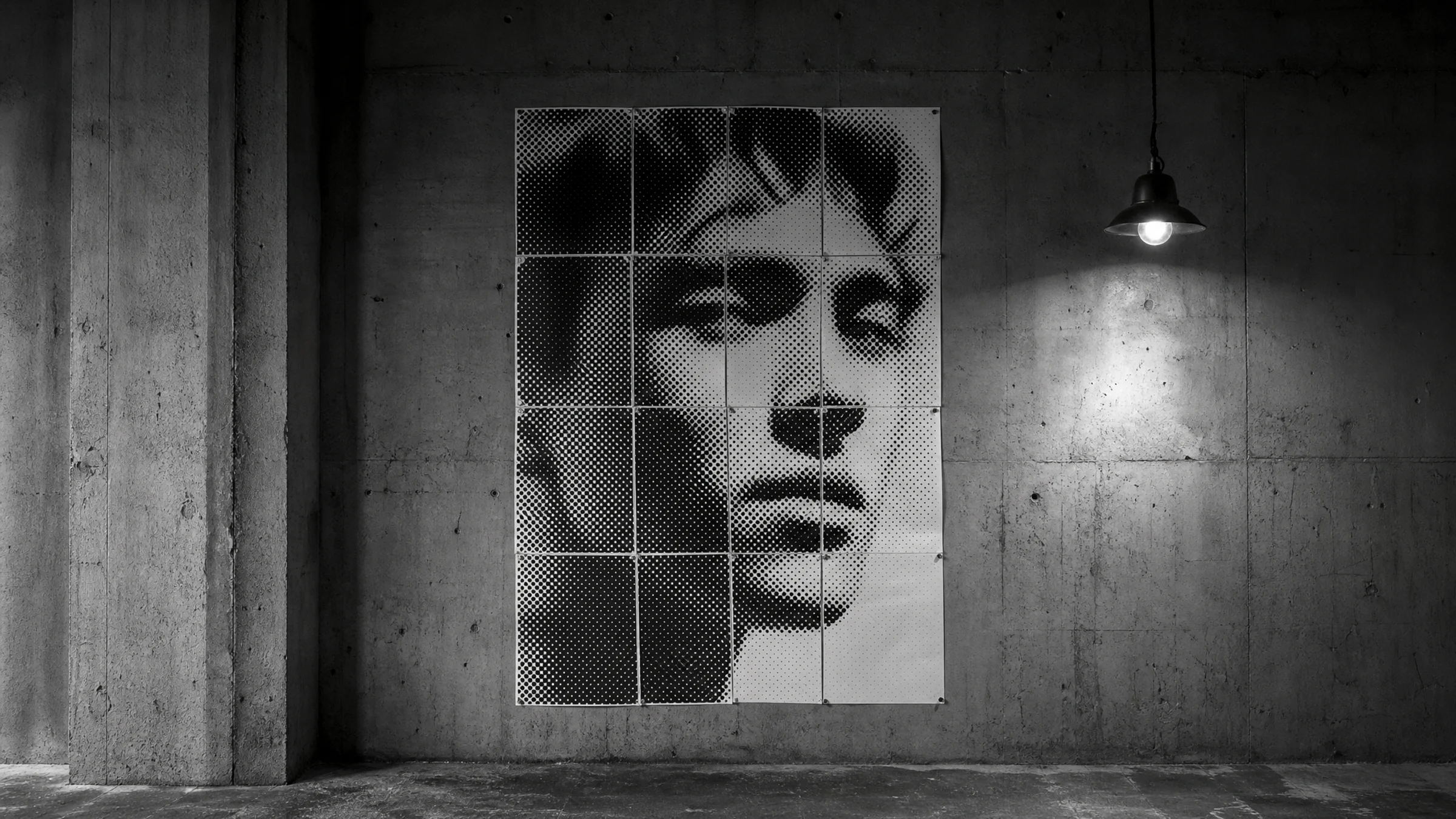
Siyah-beyaz halftone poster, sıradan bir fotoğrafı büyük boy duvar sanatına dönüştürmenin en kolay yollarından biridir. Etki sade ama çarpıcıdır: Görseliniz, beyaz kâğıt üzerinde siyah noktalardan oluşan bir alana dönüşür; birkaç sayfaya basılır ve tek bir büyük poster olarak birleştirilir.
Başlangıçta hemen bilmeniz gereken bir ayrıntı var: Çoğu ev yazıcısı her sayfada 3-5 mm yazdırılamayan beyaz kenarlık bırakır; temiz birleşimler istiyorsanız kırpma normal ve gerekli bir adımdır. Yazıcınız ilgili kâğıt boyutu için gerçek donanımsal kenarlıksız baskıyı desteklemiyorsa kırpma yapmayı bekleyin.
Bu rehberde iyi bir kaynak fotoğraf seçmeyi, Rasterbator içinde klasik siyah-beyaz halftone görünümünü ayarlamayı, nokta boyutunu mantıklı biçimde önizlemeyi ve evde yazdırabileceğiniz döşemeli bir PDF dışa aktarmayı göreceksiniz.
Rasterbator Ne Yapar?
Rasterbator, tek bir görseli çok sayfalı bir postere dönüştürür. Tek bir küçük fotoğraf basmak yerine, A4 veya Letter gibi standart yazıcı sayfalarına bölünmüş bir PDF oluşturur, ardından bu sayfaları daha büyük bir görsel hâline getirirsiniz.
Klasik görünüm için görsel halftone noktalarla işlenir:
koyu alanlar daha büyük noktalara dönüşür
açık alanlar daha küçük noktalara dönüşür
beyaz alanlarda çok az mürekkep olabilir veya hiç mürekkep olmayabilir
Yakından bakıldığında poster soyut ve grafik görünür. Birkaç adım geriden bakıldığında ise görsel net biçimde okunur.
Rasterbator.pics’te görseller tarayıcıda yerel olarak işlenir. Siz çalışırken ayarlar cihazınızda yapılır ve sonuç öngörülebilir, döşemeli bir PDF olarak dışa aktarılır.
Bu Stil Neden Bu Kadar İyi Çalışır?
Siyah-beyaz halftone poster özellikle şunlar için uygundur:
portreler
silüetler
belirgin nesneler
müzik veya film esintili duvar sanatı
yurt odaları, stüdyolar ve ev ofisleri
normal bir masaüstü yazıcıyla düşük maliyetli büyük baskılar
Şunlar için daha az uygundur:
küçük metinler
ince renk geçişlerine sahip fotoğraflar
çok ayrıntılı manzaralar
hassas ton geçişleri olan parlak fotoğraf baskıları
Bu stilin cazibesi grafik, el yapımı ve büyük boy görünümündedir.
Efekte Dayanabilecek Bir Fotoğraf Seçin
Kaynak görseliniz, tek tek ayarların herhangi birinden daha önemlidir. Halftone noktalar ayrıntıyı sadeleştirir; bu yüzden zaten güçlü bir konuya ve net kontrasta sahip bir fotoğrafla başlayın.
Şunları arayın:
belirgin tek bir konu
sade veya kalabalık olmayan bir arka plan
net açık ve koyu alanlar
kırpma için yeterli boşluk
sadeleştirilince de anlaşılır kalan özellikler
Şunlardan kaçının:
çamurlu, düşük kontrastlı görseller
kalabalık grup fotoğrafları
önemli olan çok küçük ayrıntılar
küçük metinli ekran görüntüleri
bulanık fotoğraflar
tam kenarda kalan önemli ayrıntılar
İlk poster için yandan ışık alan bir portre veya koyu arka plan üzerinde parlak bir yüz genellikle en kolay başarılı sonuçtur.
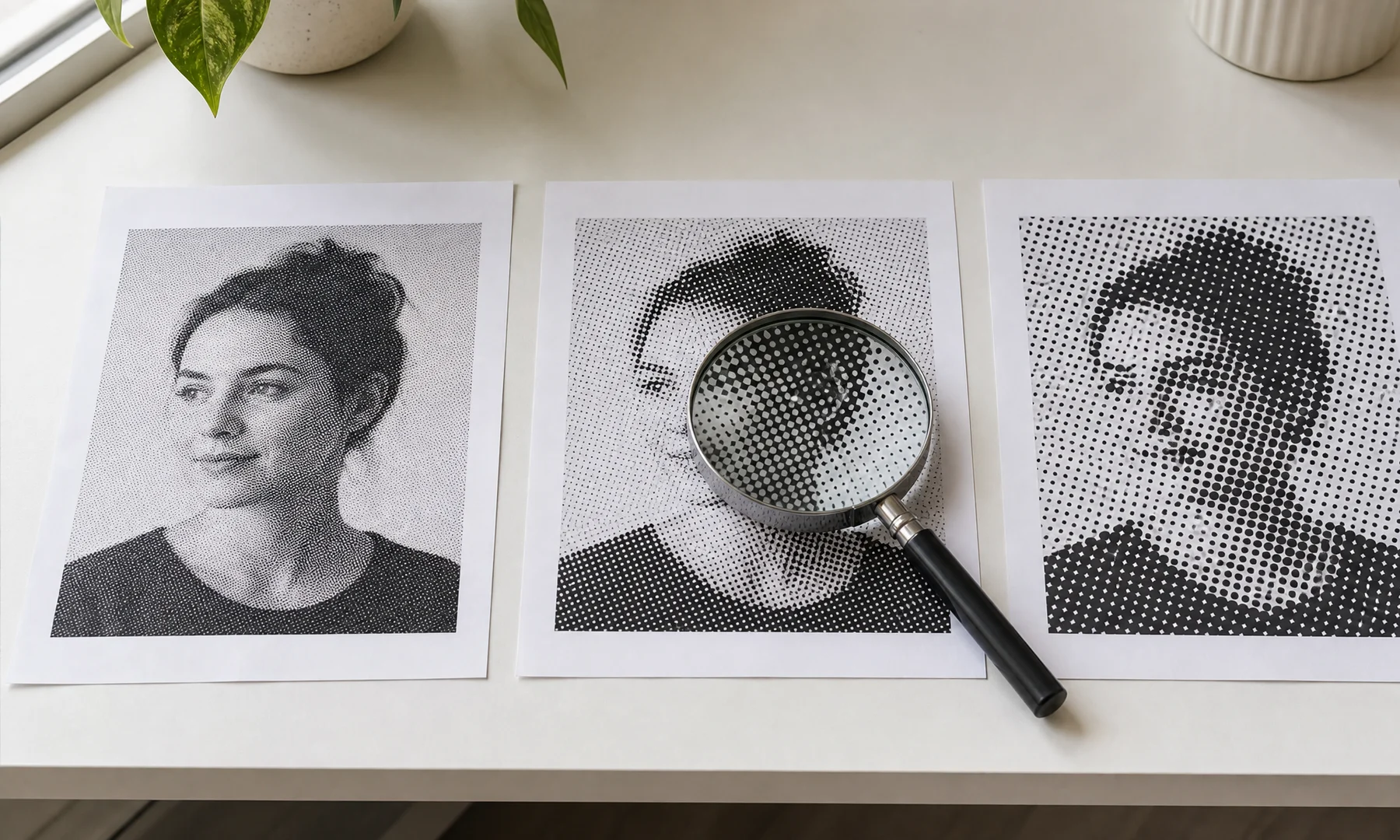
Yüklemeden Önce Poster Boyutuna Karar Verin
Döşemeli poster, sıradan yazıcı sayfalarından oluşur. Bitmiş parçanın ne kadar büyük olmasını istediğinize erkenden karar verin; böylece kırpıp birleştirmek istediğinizden çok daha büyük bir şey hazırlamamış olursunuz.
Yaygın başlangıç boyutları:
| Poster yerleşimi | Yaklaşık sonuç | Şunlar için iyi |
|---|---|---|
| 2 x 2 sayfa | Küçük test posteri | Hızlı prova baskısı |
| 3 x 3 sayfa | Orta boy duvar posteri | Yatak odaları, ofisler, stüdyolar |
| 4 x 4 sayfa | Büyük poster | Daha dramatik duvar sanatı |
| 5 x 5 sayfa veya daha fazlası | Çok büyük poster | Etkinlikler veya büyük boş duvarlar |
İlk deneme için 3 x 3 en güvenli seçimdir. Gerçek bir poster hissi verecek kadar büyük, uzun bir kesim seansına dönüşmeyecek kadar yönetilebilirdir.
1. Adım: Rasterbator’ı Açın ve Görselinizi Yükleyin
Rasterbator sayfasına gidin ve fotoğrafınızı yükleyin.
Birkaç pratik ipucu:
mümkünse orijinal fotoğrafı kullanın
sıkıştırılmış sosyal medya kopyası yerine tam boyutlu JPG veya PNG tercih edin
konu kadrajda çok küçükse önce kırpın
daha kolay birleştirme istiyorsanız ana konuyu dış kenarlardan uzak tutun
Yüklemeden sonra konunun poster alanını yeterince doldurup doldurmadığını kontrol edin. Kişi veya nesne önizlemede çok küçük görünüyorsa devam etmeden önce daha sıkı kırpın.
2. Adım: Kâğıt Boyutunu ve Poster Yerleşimini Ayarlayın
Yazıcınızın gerçekten kullandığı kâğıt boyutunu seçin:
birçok ülkede A4
Amerika Birleşik Devletleri ve Kanada’da Letter
Ardından poster yerleşimini genişlik ve yükseklik olarak sayfa sayısıyla belirleyin.
Güvenilir bir ilk ayar şöyledir:
kâğıt boyutu: A4 veya Letter
yerleşim: 3 sayfa genişlik x 3 sayfa yükseklik
yön: görsele göre dikey veya yatay
Bu aynı zamanda kırpmayı düşünmek için doğru andır.
Çoğu tüketici tipi yazıcıda donanım tarafından belirlenen 3-5 mm yazdırılamayan kenar boşluğu bulunur. Yazıcınız tam olarak o kâğıt boyutu için kenarlıksız baskıyı desteklemiyorsa temiz ve kesintisiz bir sonuç için bu kenarları kırpmanız gerekir.
Kırpmayı atlarsanız birleştirilen posterde sayfalar arasında ince beyaz boşluklar veya açık renkli bir ızgara görünebilir.
3. Adım: Klasik Siyah-Beyaz Halftone Görünümünü Seçin
Geleneksel poster sonucu için sade bir siyah-beyaz nokta ayarı kullanın:
renk modu: siyah-beyaz
arka plan: beyaz
nokta rengi: siyah
nokta şekli: yuvarlak
görsel stili: halftone noktalar
Bu, çoğu kişinin beklediği tanıdık görünümdür: beyaz kâğıt üzerinde siyah noktalar, birden fazla sayfaya büyütülmüş hâlde.
Bu ayarın başlangıç dostu olmasının nedenleri:
sıradan ofis yazıcılarında iyi basılır
genellikle tam renkten daha az mürekkep kullanır
küçük hizalama hataları fotoğraf baskılarına göre daha az fark edilir
nihai sonuç fazla titiz değil, grafik bir his verir
4. Adım: Nokta Boyutunu Dikkatle Önizleyin
Nokta boyutu, posterin hissini en çok etkileyen ayardır.
Noktalar çok küçükse:
baskı çamurlu görünebilir
etki zayıf kalabilir
mürekkep kullanımı artabilir
poster halftone yerine kaba bir fotoğraf baskısına benzeyebilir
Noktalar çok büyükse:
yüzlerde önemli özellikler kaybolabilir
konu zor anlaşılır hâle gelebilir
poster seçilen görsel için fazla soyut hissedebilir
İşe yarayan bir başlangıç noktası:
küçük poster, daha küçük noktalar
büyük poster, biraz daha büyük noktalar
portrelerde göz, burun ve ağız çevresinde yeterli ayrıntı gerekir
silüetler ve belirgin şekiller daha büyük noktaları kaldırabilir
Önizlemeyi iki şekilde kontrol edin:
Nokta deseninin temiz görünüp görünmediğini anlamak için yakından bakın.
Ekrandan biraz uzaklaşın ve konunun hâlâ okunup okunmadığına bakın.
Posteri tek bir sayfaya bakarak değerlendirmeyin. Efekt, tüm ızgaranın duvarda birleştirildiğini hayal ettiğinizde daha anlamlı olur.
5. Adım: Dışa Aktarmadan Önce Kontrastı Kontrol Edin
Halftone posterlerin güçlü bir açık-koyu ayrımına ihtiyacı vardır. Önizleme düz görünüyorsa genellikle ilk düzeltilmesi gereken şey kaynak görseldir.
Yüklemeden önce yararlı düzenlemeler:
kontrastı artırın
yüzleri biraz aydınlatın
konuya daha güçlü bir şekil gerekiyorsa zayıf gölgeleri koyulaştırın
boş arka planı kırpın
tonları daha iyi değerlendirmeye yardımcı oluyorsa fotoğrafı önce siyah-beyaza çevirin
Halftone noktalar net açık-koyu geçişlerine dayanır. Önizleme çamurlu görünüyorsa önce kaynak görselinize dönün ve kontrastı orada artırın. Rasterbator verdiğiniz görseli işler; bu yüzden fotoğraftaki daha güçlü kontrast genellikle daha temiz noktalar anlamına gelir.
Portrelerde gözlerin ve ağzın önizlemede hâlâ net okunduğundan emin olun. Kayboluyorlarsa daha küçük bir nokta boyutu veya daha güçlü bir kaynak görsel deneyin.
6. Adım: Döşemeli Poster PDF’sini Dışa Aktarın
Önizleme doğru göründüğünde posteri PDF olarak dışa aktarın.
Döşemeli PDF çoğu kişi için en kolay formattır; çünkü sayfa boyutu, sırası ve poster yerleşimi zaten ayarlanmıştır. Dosya genellikle İndirilenler klasörünüze kaydedilir.
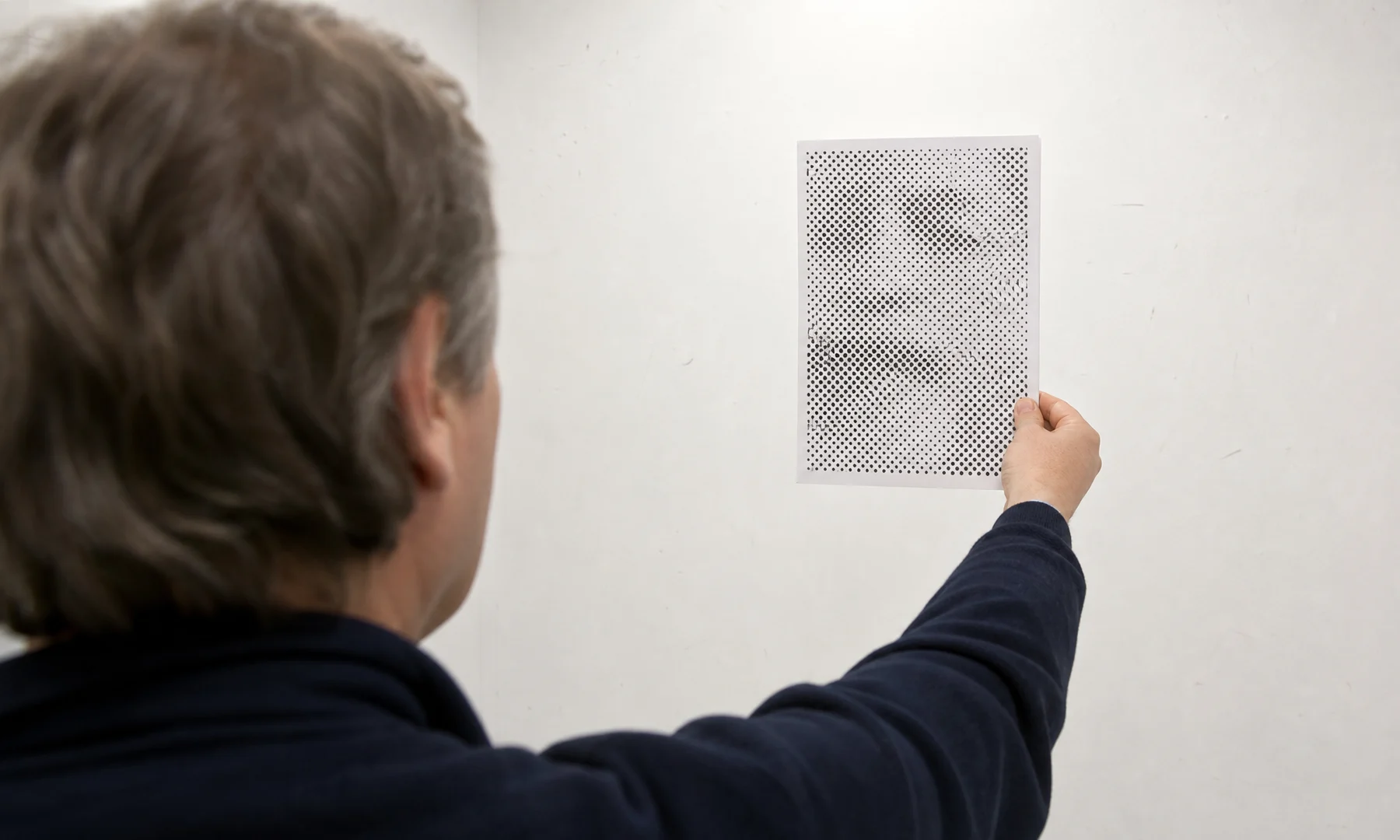
Her şeyi yazdırmadan önce PDF’yi açın ve şunları kontrol edin:
kâğıt boyutu gerçek kâğıdınızla eşleşiyor
sayfa sayısı beklediğiniz gibi
kırpma doğru görünüyor
noktalar tam sayfa görünümünde doğru hissediliyor
sayfa kenarlıkları kırpma planınız için yönetilebilir durumda
Yazdırmadan Önce Kontrol Listesi
Tüm posteri yazıcıya göndermeden önce bu hızlı kontrolü kullanın:
Fotoğrafta tek ve net bir konu var.
Görselde güçlü kontrast var.
PDF’deki kâğıt boyutu yazıcı kâğıdınızla eşleşiyor: A4 veya Letter.
Poster yerleşimi ilk çalışmanız için yönetilebilir.
Önizleme birkaç adım geriden okunabilir durumda.
Nokta boyutu baskıyı çamurlu gösterecek kadar küçük değil.
Yazıcınızın muhtemelen 3-5 mm beyaz kenarlık bırakacağını biliyorsunuz.
Tüm kenarları mı kırpacağınıza, seçili kenarları mı kırpacağınıza yoksa sayfaları üst üste mi bindireceğinize karar verdiniz.
Yazdırma penceresi Sayfaya Sığdır değil, Gerçek Boyut veya %100 olarak ayarlı.
Birleştirme için stick yapıştırıcı veya arka yüz bandı hazır.
7. Adım: Gerçek Boyutta Yazdırın
PDF’yi yazdırırken ölçeği Gerçek Boyut veya %100 olarak ayarlayın.
Şunları kullanmayın:
Sayfaya sığdır
Büyük sayfaları küçült
Yazdırılabilir alana ölçekle
Bu seçenekler sayfa boyutlarını değiştirir ve hizalamayı bozabilir.
Adobe Acrobat Reader kullanıyorsanız, normal bir PDF’yi sayfalara bölmeniz gerektiğinde Poster veya döşemeli yazdırma modu işe yarar. Ancak Rasterbator zaten döşemeli bir poster PDF’si oluşturduysa, o PDF’yi Gerçek Boyut’ta yazdırın. Acrobat içinde yeniden döşemeyin.
Kenarlıksız baskıyı da netleştirmek gerekir: Bu, belirli kâğıt boyutları için yazıcı donanımına ait bir özelliktir; sihirli bir yazılım ayarı değildir. Yazıcınız o kâğıt için gerçekten kenarlıksız çıktı desteklemiyorsa kırpma planı yapın.
8. Adım: En Temiz Sonuç İçin Birleştirmeden Önce Kırpın
En profesyonel görünen sonucu istiyorsanız, tüm ızgarayı yerleştirmeden önce basılı kenarlıkları kırpın.
Üç pratik yaklaşımınız var.
Seçenek 1: Tüm Kenar Boşluklarını Kırpın
Her sayfadaki beyaz kenar boşluklarını kırpın ve sayfaları kenar kenara birleştirin.
Bu, özellikle beyaz dikişlerin belirgin olacağı portrelerde ve yüksek kontrastlı görsellerde en temiz sonucu verir.
İşe yarayan araçlar:
metal cetvel
maket bıçağı
kesim matı
kâğıt kesici
Seçenek 2: Yalnızca Üst Üste Gelecek Kenarları Kırpın
Yalnızca komşu sayfaların altına veya üstüne gelecek kenarları kırpın.
Bu, her sayfanın dört kenarını kırpmaktan daha hızlıdır ve tüm kenar boşluklarını olduğu gibi bırakmaktan çok daha temiz bir sonuç verir.
Seçenek 3: Sayfaları Üst Üste Bindirin
Bazı kenar boşluklarını bırakın ve sayfaları hafifçe üst üste bindirin.
Bu en hızlı yaklaşımdır, ancak soluk bir ızgara veya daha kalın dikişler oluşturabilir. Kusursuz sonuçtan çok hız önemliyse en iyi şekilde çalışır.
9. Adım: Posteri Temizce Birleştirin
Herhangi bir şeyi yapıştırmaya başlamadan önce sayfaları zemine veya büyük bir masaya yayın.
Birleştirme için:
üst üste gelen şeritlerde veya kırpılmış birleşimlerde stick yapıştırıcı kullanın
ekstra sağlamlık istiyorsanız bandı yalnızca arka yüze ekleyin
önce satırları hizalayın, sonra satırları birbirine bağlayın
Görünen birleşimlerin üzerinde parlak ön yüz bandından kaçının. Öne yapıştırılan şeffaf bant ışığı yakalar, parlama oluşturur ve dikişleri çok daha belirgin hâle getirir.
Poster bir süre asılı kalacaksa bitmiş parçayı köpük levhaya, kartona veya başka bir destek yüzeyine monte etmeyi düşünün.
Başlangıçta Sık Yapılan Hatalar
Zayıf Bir Fotoğrafla Başlamak
Düşük kontrastlı bir görsel genellikle zayıf bir halftone oluşturur. Önce fotoğrafı düzeltin veya daha iyi bir fotoğraf seçin.
Çok Hızlı Çok Büyütmek
6 x 6 bir poster kulağa eğlenceli gelir; ta ki bunun yazdırılacak, kırpılacak ve hizalanacak 36 sayfa anlamına geldiğini fark edene kadar. Daha küçük başlayın.
Noktaları Fazla İnce Kullanmak
Çok küçük noktalar ekranda umut verici, kâğıtta hayal kırıklığı yaratıcı görünebilir. Biraz daha belirgin bir nokta deseni çoğu zaman daha iyi basılır.
Ölçeklendirme Açıkken Yazdırmak
Sayfaya Sığdır kullanırsanız yerleşim kayabilir ve birleşimler tutmayabilir. Gerçek Boyut’ta kalın.
Tek Bir Sayfanın Bitmiş Gibi Görünmesini Beklemek
Tek bir sayfa rastgele siyah lekeler gibi görünebilir. Görsel, tüm poster birleştirildiğinde ortaya çıkar.
Yazıcı Kenar Boşluklarını Yok Saymak
Beyaz kenarlıkları hesaba katmazsanız ya beyaz boşluklar görürsünüz ya da baskıdan sonra aceleyle kırpma yapmak zorunda kalırsınız.
Daha İyi Bir İlk Poster İçin Pratik İpuçları
Emin değilseniz önce küçük bir test sürümü yazdırın.
Önizlemeye yalnızca yakından değil, daha uzaktan da bakın.
Sıkı kırpmalar genellikle geniş kadrajlardan daha iyi çalışır.
Kırpmadan önce sayfa sırasını arka tarafa hafifçe kurşun kalemle yazın.
Önce zeminde birleştirin, sonra monte edin.
Temiz kâğıt birleşimleri için stick yapıştırıcı kullanın.
Sağlamlaştırma gerekiyorsa bandı öne değil, arkaya uygulayın.
SSS
Siyah-beyaz halftone poster için en iyi fotoğraf türü hangisidir?
Güçlü tek bir konuya, net kontrasta ve sade bir arka plana sahip fotoğraf. Portreler, silüetler ve belirgin nesneler genellikle en kolay sonuç veren seçeneklerdir.
Rasterbator.pics görselimi bir yere yüklüyor mu?
Rasterbator.pics, siz çalışırken görselleri tarayıcıda yerel olarak işler.
İlk deneme için hangi poster boyutunu seçmeliyim?
3 x 3 sayfalık bir yerleşim iyi bir başlangıç noktasıdır. Etkileyici hissettirecek kadar büyük, kırpıp birleştirmek için hâlâ yönetilebilir boyuttadır.
Yazdırdığım sayfalarda neden beyaz kenarlıklar var?
Çoğu ev yazıcısı sayfanın kenarına kadar baskı yapamaz. Yaklaşık 3-5 mm yazdırılamayan kenar boşluğu bırakır; bu yüzden temiz birleşimler istiyorsanız kırpma normaldir.
Posteri yerleştirmeden önce mi sonra mı kırpmalıyım?
En temiz birleşmiş sonucu istiyorsanız önce kırpın. Bu, hizalamayı değerlendirmeyi kolaylaştırır ve sayfalar arasında beyaz boşluk kalmasını önler.
Hangi yazdırma ölçeğini kullanmalıyım?
Gerçek Boyut veya %100 kullanın. Rasterbator zaten döşemeli PDF oluşturduysa Sayfaya Sığdır kullanmayın.
Bunun yerine Adobe Acrobat Reader Poster yazdırmayı kullanabilir miyim?
Evet, döşenmesi gereken sıradan PDF’ler için kullanabilirsiniz. Ancak Rasterbator’dan döşemeli bir PDF dışa aktardıysanız, o dosyayı Acrobat’ta yeniden döşemek yerine Gerçek Boyut’ta yazdırın.
Sayfaları birleştirmenin en iyi yolu nedir?
Stick yapıştırıcı genellikle en temiz seçenektir. Sağlamlaştırma gerekiyorsa bandı dikişlerin arka tarafına ekleyin. Görünür birleşimler veya parlama önemliyse ön yüz bandından kaçının.
İlk proje için siyah-beyaz renkliye göre daha mı iyi?
Genellikle evet. Siyah-beyaz ayarlaması daha kolaydır, mürekkep açısından daha ekonomiktir ve birleştirme sırasında daha affedicidir.
Basit Bir İlk Çalışmayla Başlayın
Güçlü bir ilk ayar gayet basittir: yüksek kontrastlı bir fotoğraf seçin, beyaz arka plan üzerinde klasik siyah yuvarlak noktalar kullanın, nokta boyutunu dikkatle önizleyin, döşemeli PDF’yi dışa aktarın ve Gerçek Boyut’ta yazdırın.
Hazır olduğunuzda Rasterbator’ı açın ve bir portre ya da başka belirgin bir konuyla 3 x 3 poster deneyin.
FAQ
Siyah-beyaz halftone poster için en iyi fotoğraf türü hangisidir?
Tek ve net bir konu, güçlü kontrast, sade arka plan ve noktalara indirgenince de anlaşılır kalan ayrıntılar kullanın.
Rasterbator.pics görselimi bir yere yüklüyor mu?
Hayır. Rasterbator.pics, posteri hazırlayıp PDF’yi dışa aktarırken görselinizi tarayıcıda yerel olarak işler.
Yazdırdığım sayfalarda neden beyaz kenarlıklar var?
Çoğu ev ve ofis yazıcısı 3-5 mm yazdırılamayan kenar boşluğu bırakır. Temiz birleşimler için bu kenarları kırpın veya üst üste bindirin.
Hangi yazdırma ölçeğini kullanmalıyım?
Döşemeli sayfaların doğru hizalanması için dışa aktarılan PDF’yi Gerçek Boyut, %100 veya Ölçeklendirme yok ayarıyla yazdırın.
Try Rasterbator.pics
Use Rasterbator.pics to test the article advice with your own image, page size, overlap, margins, and tiled PDF export.
Try Rasterbator.pics