
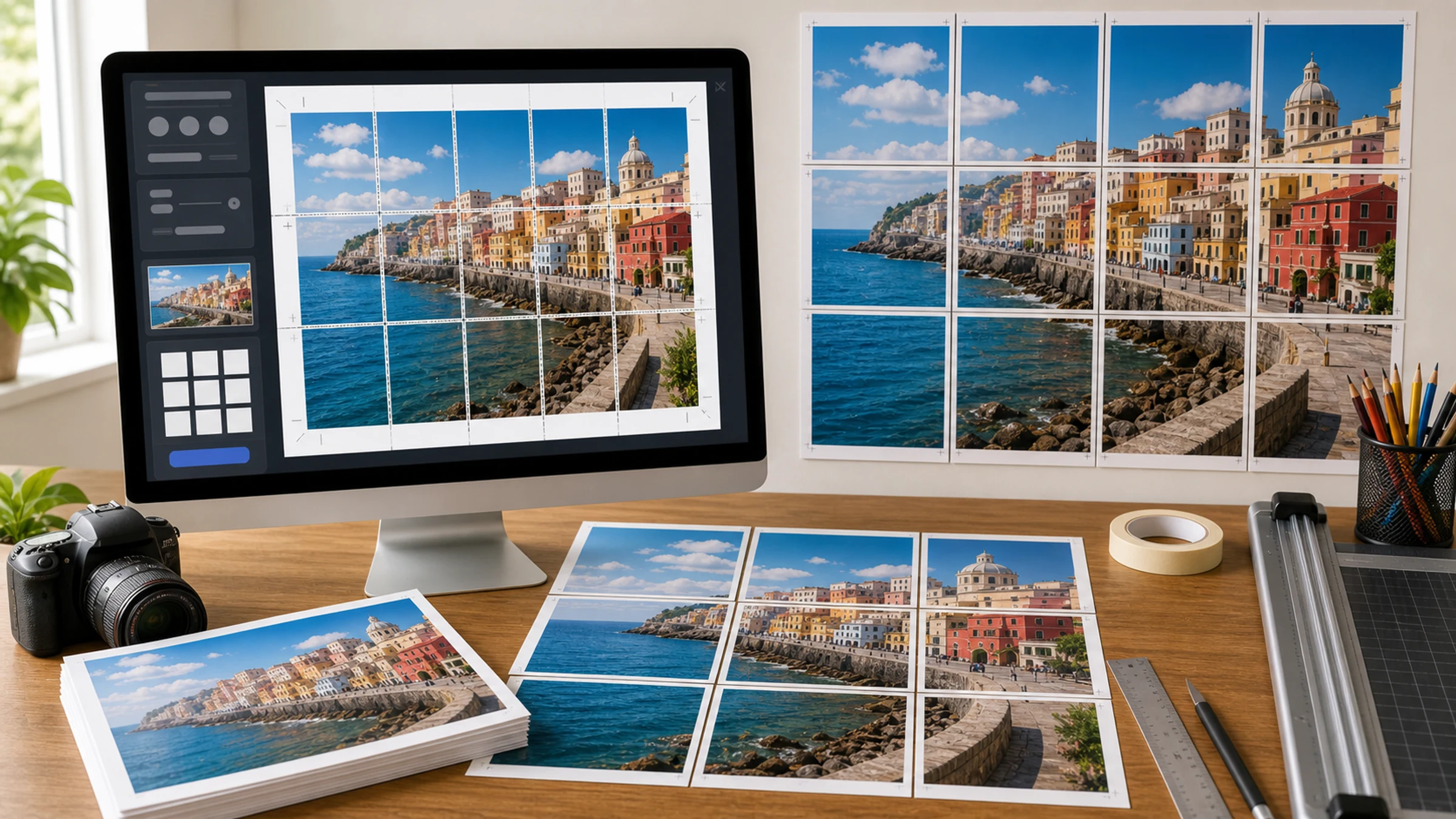
JPG, insanların çevrimiçi bir poster maker aracına yüklediği en yaygın görsel formatlarından biridir. Bulması kolaydır, paylaşması kolaydır ve genellikle tarayıcıda hızlı açılacak kadar küçüktür.
Ancak JPG sessizce başarısız da olabilir. Telefonda iyi görünen bir dosya, birçok A4 veya Letter sayfasına büyütüldüğünde yumuşak, bloklu ya da bulaşmış görünebilir. Bir duvar posteri basmayı planlıyorsanız, kâğıt ve mürekkep harcamadan önce kaynak görseli kontrol edin.
Rasterbator.pics görselleri tarayıcınızda yerel olarak işler; yani poster boyutunu, kâğıt düzenini ve döşemeli PDF dışa aktarımını seçerken JPG dosyanız cihazınızda kalır.
Kısa cevap
Fotoğraflar, taranmış sanat çalışmaları, gerçekçi illüstrasyonlar ve çok sayıda renk ya da geçiş tonu içeren görseller için JPG kullanın.
Logolar, küçük metinler, ekran görüntüleri, diyagramlar, QR kodları ve keskin kenarlı düz renkli grafikler için PNG veya temiz bir PDF kaynağı kullanın.
Evde poster baskısı için format, kaynak kalitesinden daha az önemlidir. Temiz ve yüksek çözünürlüklü bir JPG, küçücük bir PNG'den daha iyidir. Aşırı sıkıştırılmış bir JPG ise neredeyse her temiz kaynak dosyadan daha kötüdür.
JPG ne zaman iyi sonuç verir?
JPG, fotoğrafik görseller için tasarlanmıştır. Yumuşak geçişleri, doğal dokuları, cilt tonlarını, gökyüzünü, manzaraları, iç mekânları ve taranmış sanat çalışmalarını verimli şekilde işler.
JPG genellikle şunlar için iyi bir seçimdir:
kişisel fotoğraflar
seyahat görselleri
portreler
taranmış tablolar
gerçekçi dijital sanat
etkinlik fotoğrafları
sınıf panosu görselleri
dekoratif duvar posterleri
Görsel ne kadar fotoğrafikse, JPG genellikle o kadar toleranslıdır.
JPG şunlar için daha az idealdir:
küçük metinler
logolar
çizgisel görseller
ince etiketli haritalar
ekran görüntüleri
QR kodları
diyagramlar
keskin siyah-beyaz grafikler
Bu tür görseller çoğunlukla net kenarlara ihtiyaç duyar. JPG sıkıştırması detayların çevresinde bulanık kenarlar, halkalanma ve küçük bloklar oluşturabilir.
JPG'yi döşemeden önce kontrol edin
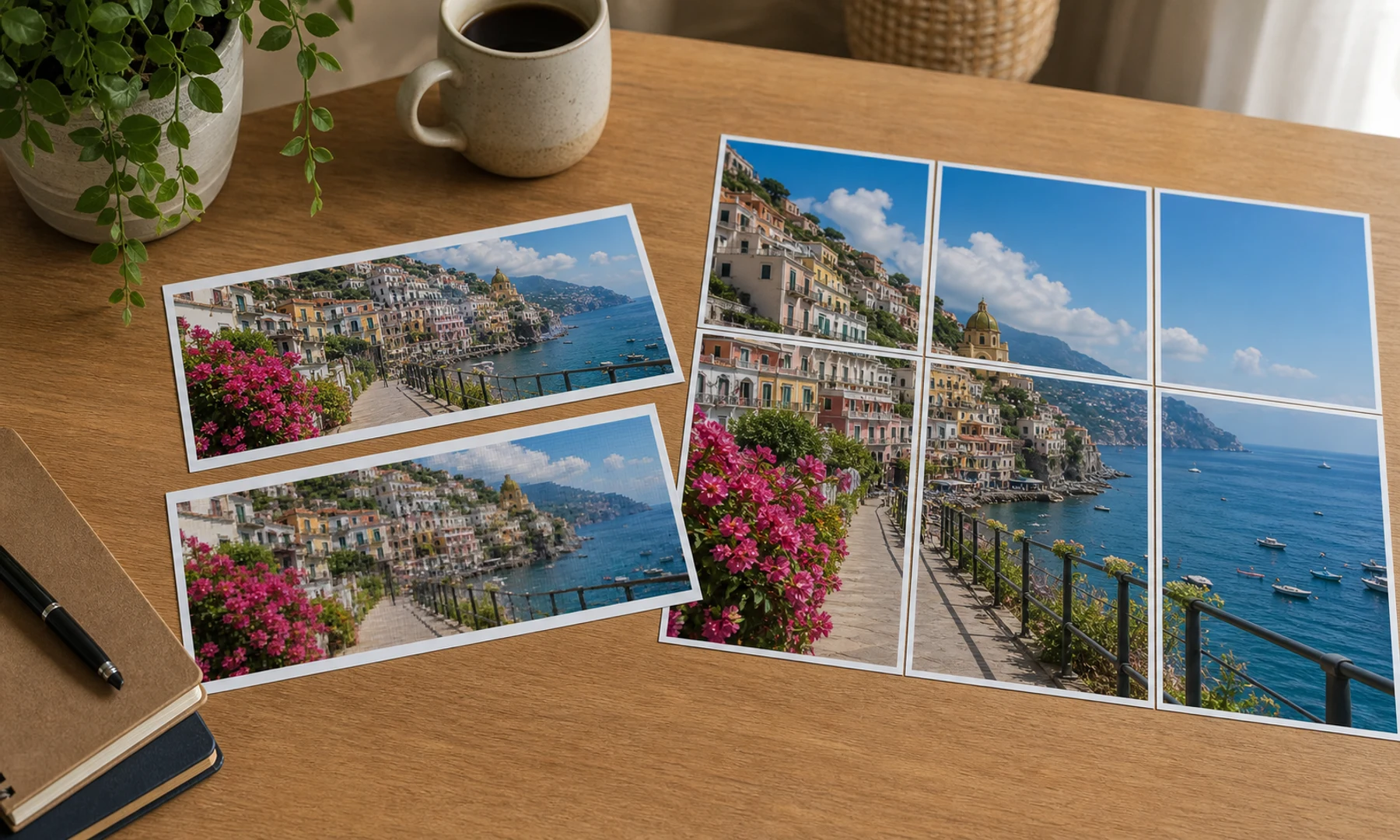
Bir JPG'yi poster maker aracında kullanmadan önce şu hızlı kontrolü yapın:
Görseli cihazınızda açın.
%100 yakınlaştırmada görüntüleyin.
En önemli alana bakın: yüz, başlık, ürün, harita detayı veya sanat çalışmasının kenarı.
Bloklu kareler, bulaşmış dokular, tırtıklı kenarlar veya hale benzeri bozulmalar olup olmadığını kontrol edin.
Dosyanın küçük bir küçük resim veya sosyal medya önizlemesi olmadığından emin olun.
Görselde metin varsa, büyütmeden önce okunabilir olduğundan emin olun.
Görsel %100 yakınlaştırmada kötü görünüyorsa, bir poster maker eksik detayı oluşturamaz. Görseli ölçekleyebilir, ancak hiç var olmamış pikselleri geri getiremez.
Piksel boyutları dosya boyutundan daha önemlidir
Büyük bir dosya otomatik olarak iyi değildir; küçük bir dosya da otomatik olarak kötü değildir.
Posterlerde piksel boyutları genellikle megabayttan daha önemlidir:
| Kaynak görsel | Poster beklentisi |
|---|---|
| 800 x 600 px | Yalnızca küçük poster; büyük döşemede yumuşak görünür |
| 1600 x 1200 px | Uzaktan bakılan mütevazı posterler için kullanılabilir |
| 3000 x 2000 px | Birçok ev tipi duvar posteri için iyi başlangıç noktası |
| 6000 x 4000 px | Cihazınız kaldırabiliyorsa daha büyük posterler için güçlü kaynak |
Dosya boyutu sıkıştırmaya, görsel detayına ve kamera ayarlarına bağlıdır. 12 MB'lık bir JPG kötü bir kaynaktan geldiyse hâlâ bulanık olabilir. 4 MB'lık bir JPG yeterince temiz piksele sahipse iyi basılabilir.
Bakış mesafesi cevabı değiştirir
Odanın karşısından bakılan bir poster, elde tutularak incelenen bir fotoğraf baskısıyla aynı piksel yoğunluğuna ihtiyaç duymaz.
Dekoratif fotoğraflar çoğu zaman daha büyük basılabilir, çünkü izleyiciler geride durur. Haritalar, diyagramlar, tabelalar ve metin ağırlıklı posterler ise yakından okunduğu için daha yüksek çözünürlük gerektirir.
Şunlar için kalite eşiğini daha sıkı tutun:
sınıf haritaları
talimat posterleri
güvenlik işaretleri
etkinlik programları
menüler
teknik diyagramlar
QR kodları
küçük açıklamalı posterler
Şunlar için daha toleranslı olabilirsiniz:
fotoğraf arka planları
yatak odası duvar sanatı
parti dekorasyonları
büyük atmosfer görselleri
yarı tonlu veya nokta stilli posterler
Yaygın JPG hataları
Orijinal yerine önizleme kullanmak
Sohbet uygulamalarından, sosyal akışlardan, küçük resimlerden ve önizleme sayfalarından alınan görseller çoğu zaman yeniden boyutlandırılır ve yeniden sıkıştırılır. Ekranda iyi görünebilirler, ancak büyük basıldıklarında dağılabilirler.
Orijinal kamera çıktısını, tasarım dışa aktarımını veya mevcut en büyük indirmeyi kullanın.
Aynı JPG'yi tekrar tekrar kaydetmek
Düşük kaliteli her JPG yeniden kaydı sıkıştırma hasarı ekleyebilir. Bu özellikle metinlerin, kenarların ve düz renk alanlarının çevresinde görünür olur.
Görseli düzenlemeniz gerekiyorsa, en yüksek kaliteli orijinalden çalışın ve en sonda bir kez dışa aktarın.
Küçük metni büyütmek
JPG içindeki küçük metin risklidir. Sıkıştırma harf kenarlarını yumuşatır ve büyütme bu hasarı daha belirgin hale getirir.
Posterde okunabilir metin gerekiyorsa, tasarımı son boyutunda bir sayfa düzeni aracında oluşturun veya daha temiz bir kaynak formatı kullanın.
Yazıcı kenar boşluklarını yok saymak
Çoğu ev ve ofis yazıcısı her sayfanın çevresinde 3-5 mm yazdırılamayan beyaz kenar bırakır. Bu normaldir. Temiz bir döşemeli poster için birleşim kenarlarını kırpmayı veya bindirme kullanmayı planlayın.
JPG, PNG, PDF, WebP veya ZIP
| Format | En iyi kullanım | Dikkat edilmesi gerekenler |
|---|---|---|
| JPG | Fotoğraflar ve gerçekçi görseller | Sıkıştırma bozulmaları ve tekrar tekrar yeniden kaydetme |
| PNG | Logolar, metinler, ekran görüntüleri, çizgisel görseller | Fotoğraflarda büyük dosyalar |
| WebP | Web görselleri ve karma fotoğraf grafikleri | İş akışınızın desteklediğinden emin olun |
| Döşemeli sayfaları yazdırma | Gerçek Boyut veya %100 ile yazdırılmalıdır | |
| ZIP | Ayrı döşeme dosyaları | Her sayfa aynı ölçekte yazdırılmalıdır |
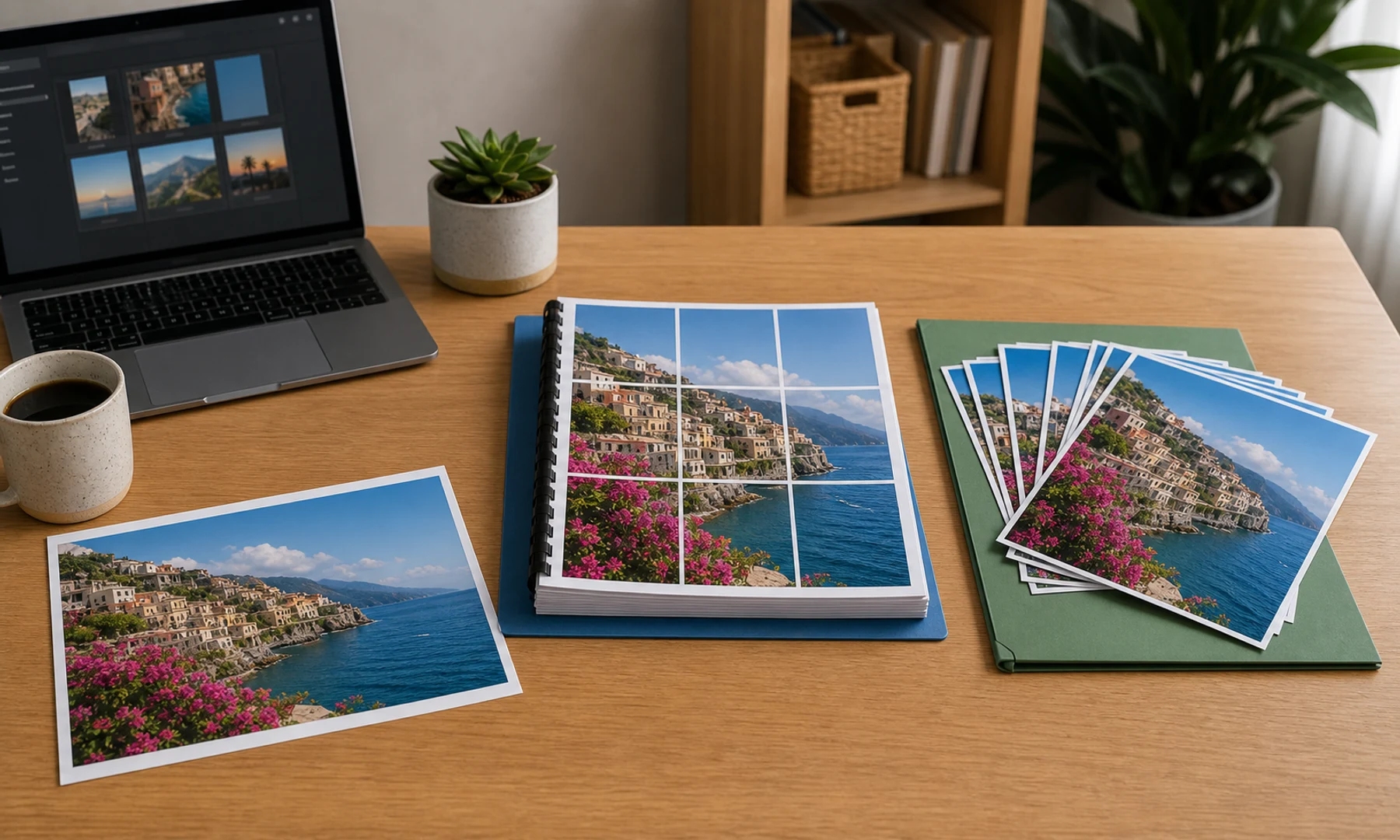
Çoğu JPG poster projesi için en basit yol şudur:
JPG'yi yükleyin.
Poster boyutunu ve sayfa düzenini seçin.
Döşemeli PDF olarak dışa aktarın.
PDF'yi Gerçek Boyut veya %100 ile yazdırın.
Tek tek döşeme dosyaları istediğinizde, her sayfayı ayrı ayrı incelemeniz gerektiğinde veya hasarlı bir sayfayı yeniden basmanız gerekebileceğinde ZIP kullanın.
Büyük JPG dosyaları ve tarayıcı performansı
Rasterbator.pics görseli tarayıcınızda yerel olarak işler. Bu gizlilik açısından iyidir, ancak işi cihazınızın yaptığı anlamına da gelir.
Çok büyük JPG dosyaları büyük bir postere dönüştürülürken çok fazla bellek kullanabilir. Tarayıcı yavaşlarsa:
diğer sekmeleri kapatın
eski bir telefon yerine masaüstü veya dizüstü bilgisayar kullanın
biraz daha küçük ama yüksek kaliteli bir kopyayla başlayın
posteri gerekenden daha büyük yapmaktan kaçının
dışa aktarmadan önce önizleme yapın
Görseli agresif şekilde küçültmeyin. Amaç, dosyayı yönetilebilir hale getirirken yeterli detayı korumaktır.
JPG'yi sayfalara bölerek nasıl yazdırırsınız?
Şu iş akışını kullanın:
Mevcut en temiz JPG ile başlayın.
Önemli detayları %100 yakınlaştırmada kontrol edin.
Rasterbator.pics'i açın.
JPG'yi yükleyin.
Son poster boyutunu seçin.
A4 veya Letter gibi kâğıt boyutunu seçin.
Temiz birleşim yerleri önemliyse bindirme kullanın.
Döşemeli PDF olarak dışa aktarın.
PDF'yi güvenilir bir görüntüleyicide açın.
Gerçek Boyut veya %100 ile yazdırın.
Önce bir test sayfası yazdırın.
Sayfaları kırpın ve birleştirin.
İlk projenizde sayfa sayısını yönetilebilir tutun. 2 x 2 veya 3 x 3 bir poster, çok daha büyük bir duvar görseline geçmeden önce yazıcınızın kenar boşluklarını nasıl işlediğini öğrenmenizi sağlar.
Yazdır'a basmadan önce kontrol listesi
Küçük resim değil, orijinal JPG'yi kullanıyorsunuz.
Görsel %100 yakınlaştırmada kabul edilebilir görünüyor.
Önemli detaylar son boyut için yeterince keskin.
Metinler, haritalar, logolar ve QR kodları JPG sıkıştırmasından zarar görmemiş.
Poster boyutu kaynak pikseller için gerçekçi.
Kâğıt boyutu yazıcı tepsisiyle eşleşiyor.
Temiz birleşimler önemliyse bindirme etkin.
Ayrı dosyalara ihtiyacınız yoksa dışa aktarım döşemeli PDF.
Baskı ölçeği Gerçek Boyut veya %100 olarak ayarlı.
Sayfaya Sığdır ve otomatik küçültme kapalı.
Bir test sayfası yazdırılıp kontrol edildi.
Cetveliniz, maket bıçağı veya makasınız, stick yapıştırıcınız ve arka yüz için bandınız var.
Döşemeli JPG posterler için birleştirme ipuçları
Baskı işin yalnızca yarısıdır. Posterinizin duvarda ne kadar temiz görüneceğini birleştirme belirler.
Kırpmadan önce tüm sayfaları yere serin. Sayfa sırasını, görsel devamlılığını ve yönü kontrol edin. Yalnızca gerekli birleşim kenarlarını kırpın, sonra sayfaları satır satır hizalayın.
Bindirme alanlarında stick yapıştırıcı kullanın; ıslak yapıştırıcıya göre kontrol etmesi daha kolaydır. Hizalamadan sonra sağlamlık için birleşim yerlerinin arkasına bant ekleyin. Ön yüzde parlak bant kullanmaktan kaçının, çünkü ışığı yansıtır ve birleşim yerlerini daha görünür yapar.
Büyük posterlerde önce küçük bölümleri birleştirin, ardından bu bölümleri birbirine bağlayın.
Öneri
Kaynak temiz, yüksek çözünürlüklü bir fotoğraf veya gerçekçi sanat çalışmasıysa poster maker aracında JPG kullanın. Düşük kaliteli önizlemelerden, tekrar tekrar yeniden kaydetmekten ve aşırı büyütmeden kaçının.
Küçük metin, keskin semboller, diyagramlar veya QR kodları içeren grafikler için PNG ya da PDF kullanın.
Normal ev baskısı için döşemeli PDF olarak dışa aktarın ve Gerçek Boyut veya %100 ile yazdırın. Yazıcı kenar boşluklarını hesaba katın, birleşimler önemliyse bindirme kullanın ve tüm posteri basmadan önce bir sayfayı test edin.
SSS
Bir poster maker aracında JPG kullanabilir miyim?
Evet. JPG, dosyada poster boyutu için yeterli temiz piksel olduğu sürece fotoğraflar ve gerçekçi görseller için yaygın ve kullanışlı bir girdi formatıdır.
JPG bir duvar posteri için yeterince iyi mi?
Çoğu zaman evet. Yüksek çözünürlüklü bir JPG, özellikle normal bir mesafeden bakıldığında duvar posteri olarak iyi basılabilir. Küçük veya aşırı sıkıştırılmış bir JPG bulanık ya da bloklu görünebilir.
Rasterbator.pics JPG dosyamı yüklüyor mu?
Rasterbator.pics görseli tarayıcınızda yerel olarak işler; yani poster oluşturma işlemi cihazınızda gerçekleşir.
JPG posterim neden pikselli görünüyor?
Kaynak görsel çok küçük, fazla sıkıştırılmış veya içerdiği detayın ötesinde büyütülmüş olabilir. Daha büyük bir orijinal kullanın veya son poster boyutunu küçültün.
JPG yerine PNG kullanmalı mıyım?
Metinler, logolar, ekran görüntüleri, diyagramlar, QR kodları ve çizgisel görseller için PNG kullanın. Fotoğraflar ve doğal görseller için JPG kullanın.
Evde baskı için en iyi dışa aktarma formatı nedir?
Döşemeli PDF genellikle en kolayıdır, çünkü tüm sayfaları tek dosyada tutar. Hizalama sorunlarını önlemek için Gerçek Boyut veya %100 ile yazdırın.
Basılı sayfalarımda neden beyaz kenarlar var?
Çoğu ev tipi yazıcı 3-5 mm yazdırılamayan kenar boşluğu bırakır. Daha temiz birleşimler istiyorsanız bindirme kullanın ve birleşim kenarlarını kırpın.
FAQ
Bir poster maker aracında JPG kullanabilir miyim?
Evet. Dosyada yeterli piksel olduğu ve dosya yoğun şekilde sıkıştırılmadığı sürece JPG, fotoğraflar ve gerçekçi görseller için iyi bir girdi formatıdır.
JPG posterim neden bulanık görünüyor?
Kaynak görsel çok küçük, fazla sıkıştırılmış veya içerdiği kullanılabilir detayın ötesinde büyütülmüş olabilir. Yazdırmadan önce görseli %100 yakınlaştırmada kontrol edin.
JPG yerine PNG kullanmalı mıyım?
Keskin metinler, logolar, ekran görüntüleri, QR kodları, diyagramlar ve çizgisel görseller için PNG kullanın. Fotoğraflar ve geçiş tonları içeren doğal görseller için JPG kullanın.
Evde baskı için hangi dışa aktarma formatını kullanmalıyım?
Döşemeli PDF genellikle en kolayıdır, çünkü tüm sayfaları tek dosyada tutar. Yazdırmadan önce baskı ölçeğini Gerçek Boyut veya %100 olarak ayarlayın.
Try Rasterbator.pics
Use Rasterbator.pics to test the article advice with your own image, page size, overlap, margins, and tiled PDF export.
Try Rasterbator.pics