
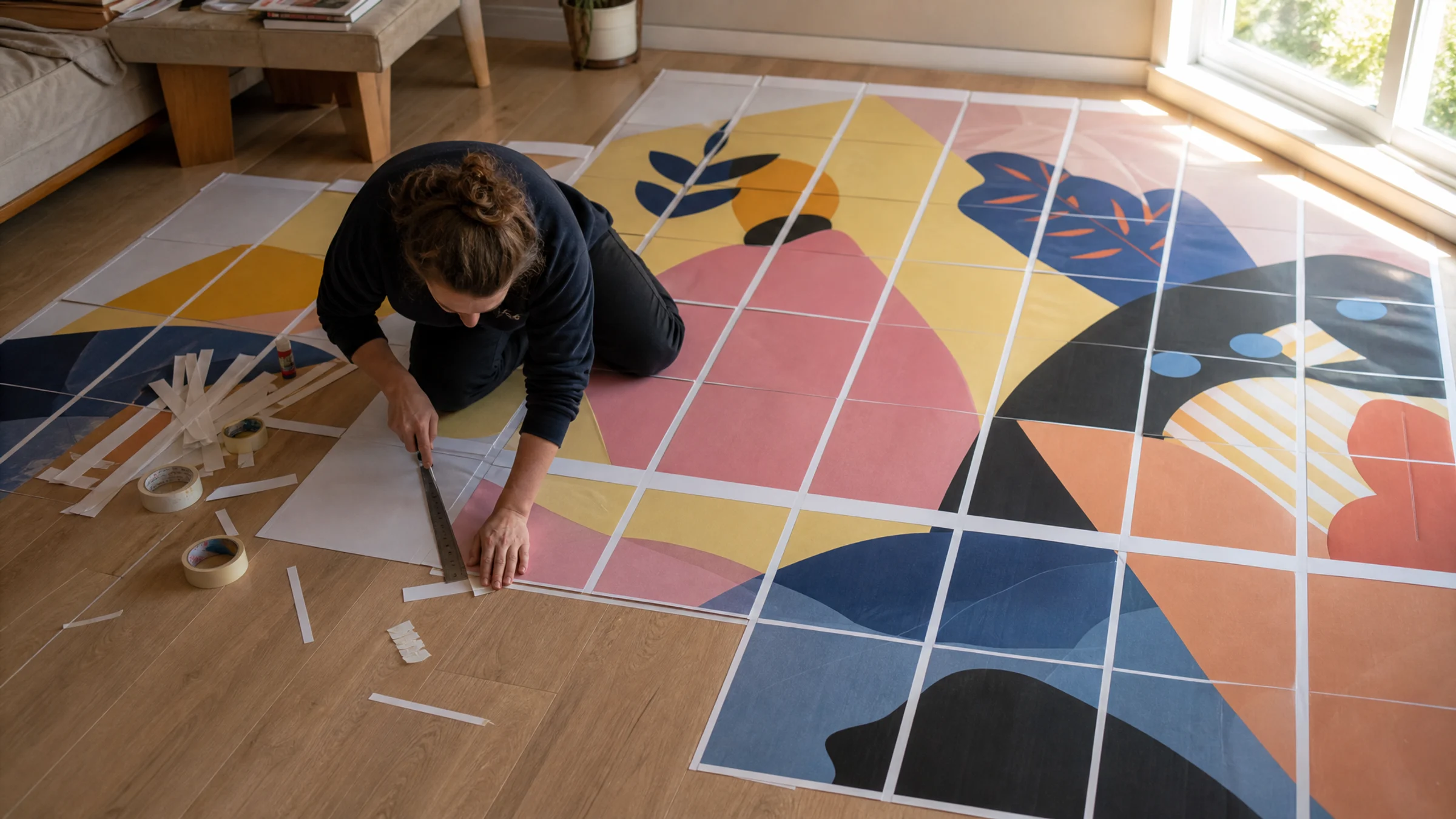
Büyük bir posteri A4 sayfalara bölünmüş olarak yazdırmak kolaydır. Onu temiz biçimde birleştirmek ise bitmiş bir poster ile ofis kâğıdı yığını arasındaki farkı yaratır.
Çoğu ev tipi yazıcı, her kenarda 3–5 mm yazdırılamayan beyaz boşluk bırakır. Bu normaldir ve çoğu zaman kesme işleminin işin bir parçası olduğu anlamına gelir. Temiz bir sonuç için kenardan kenara yazdırmaya çalışmak yerine, birleşecek kenarları kesmeyi ve sayfaları hafifçe bindirmeyi planlayın.
Bu rehber pratik bir ev yöntemini gösterir: sayfaları sıraya dizin, birleşecek kenarları kesin, görüntüyü hizalayın, hafifçe yapıştırın, arkadan bantlayın ve daha düz bir sonuç istiyorsanız bitmiş posteri bir zemine monte edin. Rasterbator.pics'in oluşturduğu parçalı PDF'lerde, Acrobat tabanlı parçalı baskılarda ve benzer poster hazırlıklarında işe yarar.
Rasterbator.pics, görselinizi tarayıcınızda yerel olarak işler ve ardından yazdırma için parçalı PDF oluşturur.
Gerekli malzemeler
Yazdırılmış A4 poster sayfaları
Büyük ve temiz bir masa veya zemin alanı
Metal cetvel
Keskin maket bıçağı veya kâğıt kesici
Kesim matı veya kalın artık karton
Stick yapıştırıcı
Geçici konumlandırma için düşük yapışkanlı bant veya maskeleme bandı
Arka taraf için şeffaf bant, kâğıt bant veya boyacı bandı
Kurşun kalem
İsteğe bağlı: düzleştirmek için katlama kemiği, plastik kart veya temiz bez
İsteğe bağlı: köpük levha, karton, kontrplak panel veya duvara zarar vermeyen montaj şeritleri
Keskin bıçak önemlidir. Kör bıçak kâğıt liflerini yırtar ve ek yerlerini daha belirgin hale getirir.
Birleştirmeden önce: baskı ölçeğinin doğru olduğundan emin olun
En yaygın sorun kötü kesim değildir. Yanlış ölçekte yazdırmaktır.
Parçalı poster PDF'i yazdırırken şunları seçin:
Gerçek Boyut
100%
Ölçekleme yok
Sayfaya sığdır kullanmayın
Büyük sayfaları küçült kullanmayın
Posterde bilinen boyutta bir metin veya şekil varsa önce tek bir test sayfası yazdırıp ölçün. Birçok sayfaya yayılan küçük bir ölçek hatası, poster tamamen birleştirildiğinde belirginleşir.
Kesme, bindirme ve temiz ek yerlerini anlamak
Parçalı poster, tek bir görselin ayrı A4 sayfalara bölünmüş hâlidir. Amaç, sayfa sınırlarını mümkün olduğunca gizlemektir.
| Yöntem | Ne anlama gelir | En uygun kullanım |
|---|---|---|
| Uç uca birleştirme | Kesilmiş iki kenar tam olarak birbirine değer | Kâğıt kesiciyle hassas kesim ve sert bir arka zemin |
| Bindirmeli birleştirme | Bir sayfa diğerinin üzerine hafifçe biner | Maket bıçağıyla evde birleştirme |
| Arkadan bantlayarak birleştirme | Sayfalar hizalandıktan sonra arkadan birleştirilir | Görünür bant olmayan temiz ön yüzey |
Çoğu ev posteri için en kolay ve en temiz yöntem şudur:
Üstte kalacak sayfanın kenarını kesin.
Sonraki sayfayı hafifçe bindirin.
Kâğıt kenarını değil, basılı görüntüyü hizalayın.
Bindirme bölgesine az miktarda stick yapıştırıcı sürün.
Ek yerini arkadan güçlendirin.
Stick yapıştırıcı veya arkadan bantlama, ön yüzde bant kullanmaktan daha temiz bir sonuç verir. Parlama veya görünür ek yerleri önemliyse, ön yüze bant çekmekten kaçının.
Yazdır'a basmadan önce kontrol listesi
Tüm sayfaları yazdırmadan önce bu listeyi kontrol edin:
Dosya A4 olarak ayarlanmış
Baskı ölçeği Gerçek Boyut veya 100%
Sayfaya sığdır kapalı
Büyük sayfaları küçült kapalı
Sayfa yönü PDF ile aynı
Yazıcınızın büyük olasılıkla 3–5 mm beyaz kenar boşluğu bırakacağını biliyorsunuz
Yeterli mürekkep veya toner var
Test baskısı için yedek kâğıt var
Cetvel, bıçak, kesim matı, stick yapıştırıcı ve arka taraf için bant hazır
Birleştirmeye başlamadan önce sayfa sırasını biliyorsunuz
Çalışırken daha kısa bir başvuru kaynağı isterseniz poster birleştirme rehberini başka bir sekmede açık tutun.
1. Adım: Sayfaların kurumasını ve düzleşmesini bekleyin
Yeni basılmış mürekkep, özellikle inkjet baskılarda dağılabilir.
Kesmeden veya yapıştırmadan önce:
Sayfaların tamamen kurumasını bekleyin.
Sırayla üst üste koyun.
Kıvrılıyorlarsa 15–30 dakika birkaç kitabın altında bekletin.
Yiyecek, içecek ve nemli elleri basılı yüzeyden uzak tutun.
Bir sayfa kenarı yukarı kıvrılmışsa, kesmeden önce düz bastırın ve bir süre dinlendirin. Kıvrılmış bir kenarı kesmeyin; kesim çizgisi basılı sınır yerine kıvrımı takip edebilir.
2. Adım: A4 sayfaları bir ızgara hâlinde sıralayın
Tüm sayfaları temiz bir zemine veya masaya poster sırasına göre yerleştirin.
Örneğin 3 × 3 poster şöyle görünür:
| Satır | Sütun 1 | Sütun 2 | Sütun 3 |
|---|---|---|---|
| 1 | Sayfa 1 | Sayfa 2 | Sayfa 3 |
| 2 | Sayfa 4 | Sayfa 5 | Sayfa 6 |
| 3 | Sayfa 7 | Sayfa 8 | Sayfa 9 |
PDF'inizde sayfa numaraları, kesim işaretleri veya parça etiketleri varsa sırayı doğrulamak için bunları kullanın. Yoksa görselin kendisinden yararlanın: yüzleri, metni, ufuk çizgilerini, kenarlıkları ve belirgin renk değişimlerini takip edin.
Kesmeye başlamadan önce her sayfanın doğru yerde olduğundan emin olun.
Herhangi bir yapıştırıcı uygulamadan önce tüm ızgarayı bir kez yerde veya masada kuru prova olarak yerleştirin. Henüz hiçbir ek yeri sabitlenmemişken sıra veya yön hatalarını düzeltmek çok daha kolaydır.
3. Adım: Hangi kenarları keseceğinize karar verin
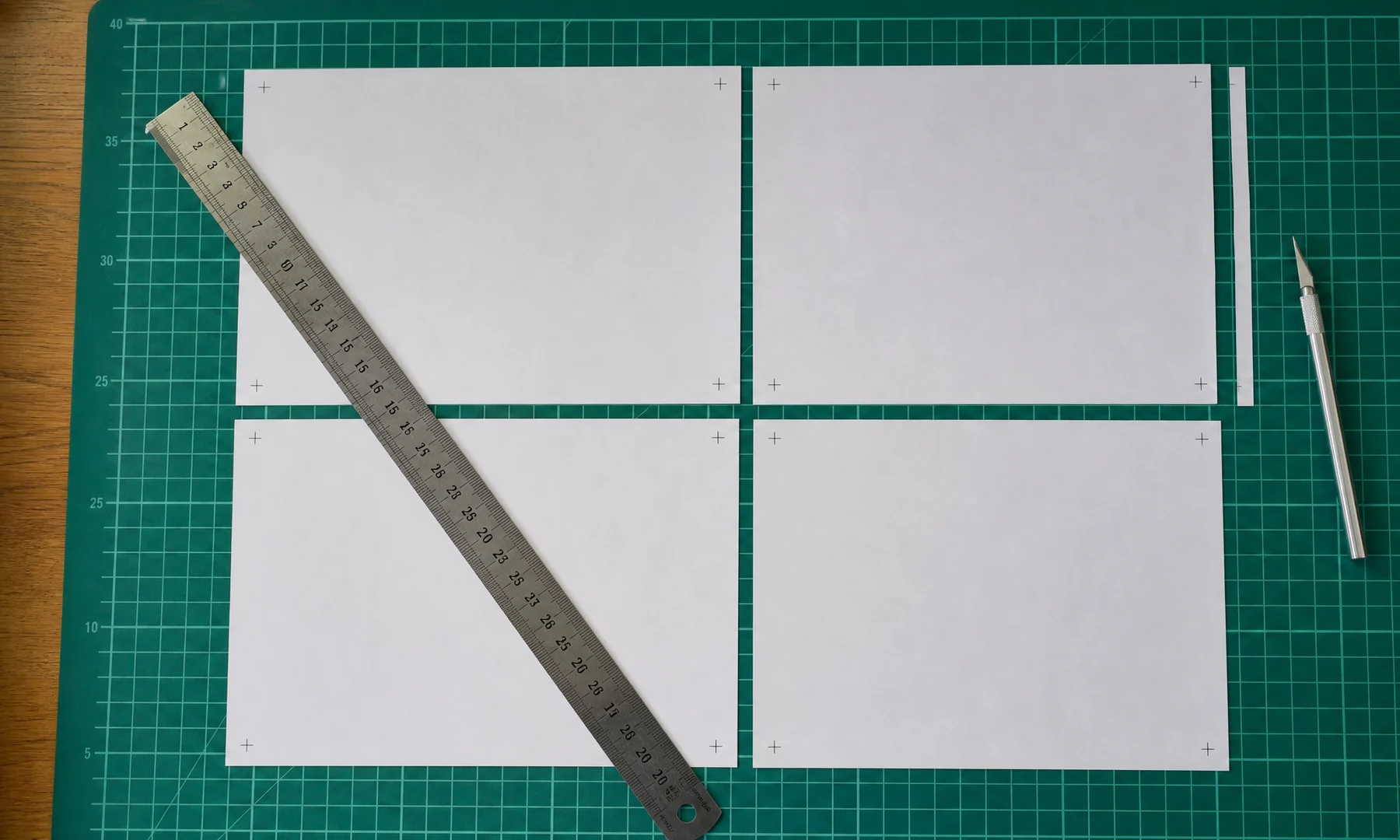
Evde uygulaması kolay basit bir kesim planı şöyledir:
Dış kenarı hemen temizlemek istemiyorsanız üst sıranın üst kenarlarını kesmeyin.
Dış kenarı hemen temizlemek istemiyorsanız sol sütunun sol kenarlarını kesmeyin.
Diğer tüm sayfaların sol kenarını, soldaki sayfanın üzerine binebilmesi için kesin.
Diğer tüm sayfaların üst kenarını, üstteki sayfanın üzerine binebilmesi için kesin.
En dış kenarları yalnızca tüm poster birleştirildikten sonra kesin.
Bu, tutarlı bir bindirme düzeni sağlar ve normal yazıcı kenar boşluklarını gizlemeye yardımcı olur.
Başka bir yöntem de soldaki sayfanın sağ kenarını kesmektir. Bu da işe yarar. Önemli olan, tüm poster boyunca tutarlı olmaktır.
4. Adım: Kesim işaretlerini veya basılı görüntü sınırlarını kullanarak kesin
PDF'inizde kesim işaretleri varsa cetveli işaretlerin üzerinden geçecek şekilde yerleştirin ve kontrollü, sabit hareketlerle kesin.
Kesim işaretleri yoksa:
Basılı görüntünün bir sonraki sayfada nereden devam ettiğini bulun.
Cetveli yazdırılmamış birleşme boşluğunun hemen içine yerleştirin.
Bindirme yapacak kenardaki beyaz boşluğu kesin.
Hızlı davranmayın; düz ve kontrollü kesin.
Yapıştırmadan önce birleşimi test edin.
Birkaç hafif geçiş genellikle tek bir güçlü kesimden daha güvenlidir.
5. Adım: Her seferinde bir satır birleştirin
Üst satırdan başlayın.
İlk sayfayı yüzü yukarı bakacak şekilde yerleştirin.
İkinci sayfayı, hafifçe bindirerek üzerine koyun.
2–3 mm bindirme yapın. Çok az olursa ek yeri açılabilir; çok fazla olursa kabarıklık görünür.
Basılı görüntüyü ek yeri boyunca hizalayın.
Konumu geçici olarak tutmak için küçük düşük yapışkanlı bant parçaları kullanın.
Satır tamamlanana kadar tekrarlayın.
Kâğıt boyutuna değil, görüntü içeriğine bakın. Ev tipi yazıcılar kâğıdı beslerken hafifçe kaydırabilir; bu yüzden görüntü hizalaması, kâğıt köşelerini eşleştirmekten daha önemlidir.
Yapıştırmadan önce bir adım geri çekilip satıra kol mesafesinden bakın. Hizalama hataları yakından değil, kısa bir mesafeden daha kolay fark edilir.
Satır doğru görünüyorsa üstteki sayfayı hafifçe kaldırın ve bindirme bölgesi boyunca kalın bir şerit hâlinde değil, ince zikzak çizerek stick yapıştırıcı uygulayın. Aşağı bastırın ve ek yerinden dışa doğru düzleştirin.
Kâğıdı tutacak kadar yapıştırıcı kullanın. Fazla yapıştırıcı ince kâğıdı buruşturabilir.
6. Adım: Satırları birleştirin
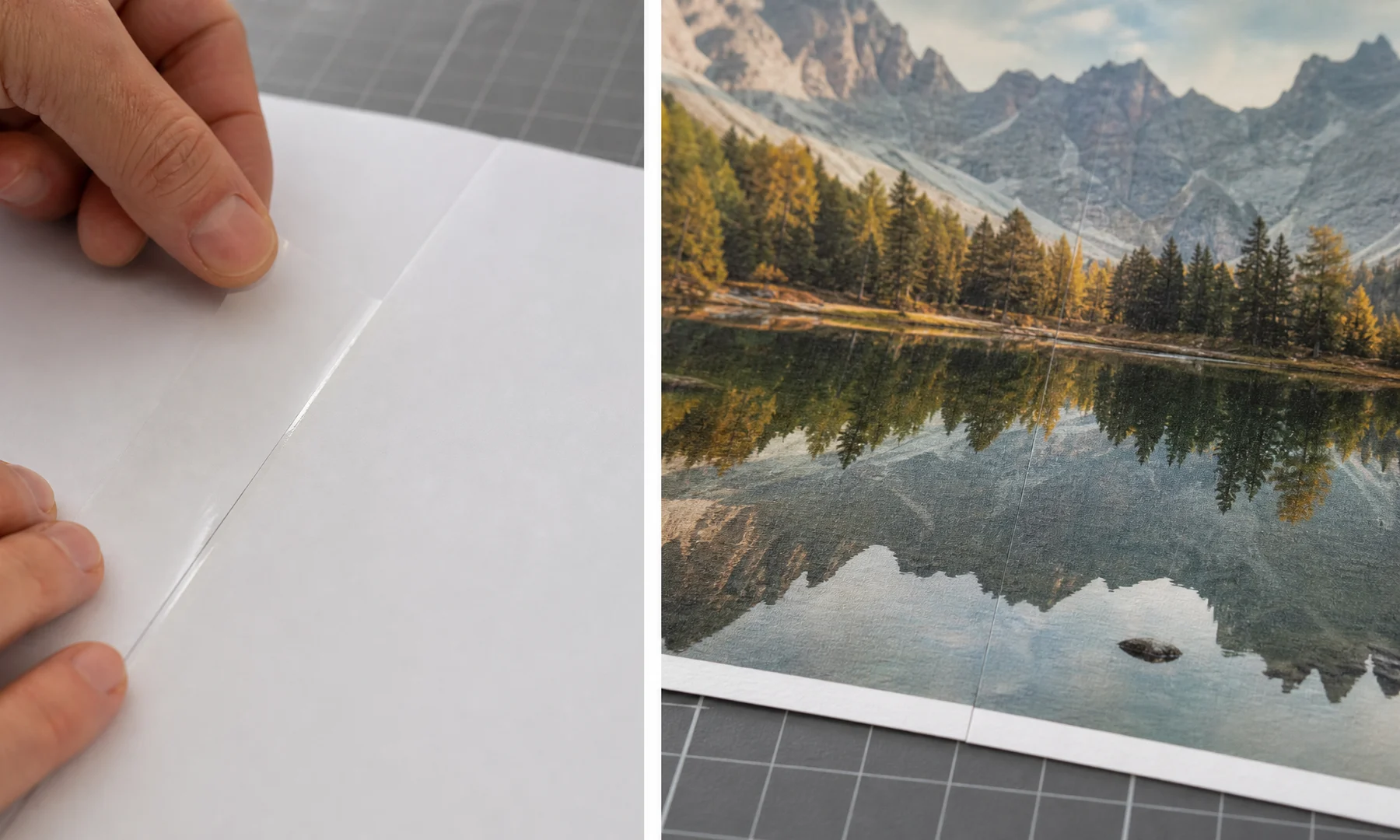
Her satır birleştirildikten sonra satırları birbirine ekleyin.
Üst satırı yüzü yukarı bakacak şekilde yerleştirin.
Sonraki satırı onun altına getirin.
Önce güçlü dikey detayları hizalayın: metin, yüzler, kenarlar, bina çizgileri, sınırlar veya diğer belirgin özellikler.
Ek yerini sabitlemeden önce sol, orta ve sağ tarafları kontrol edin.
Gerekirse geçici bant kullanın.
Üst satırı hafifçe kaldırın ve bindirme bölgesi boyunca zikzak çizerek stick yapıştırıcı uygulayın.
Bastırın ve nazikçe düzleştirin.
Büyük posterler birleştirme sırasında genellikle hafifçe kayar. Kusursuz kâğıt köşesi hizalamasından çok, en görünür görüntü detaylarına öncelik verin.
Posteri çevirmeden veya fazla hareket ettirmeden önce yapıştırıcının 2–3 dakika tutmasını bekleyin. Bu, bindirmenin kaymasını önlemeye yardımcı olur.
7. Adım: Ek yerlerini arkadan güçlendirin
Ön yüz hizalı göründüğünde posteri arkadan güçlendirin.
Poster büyükse, çevirmeden önce birleştirilmiş posterin altına karton veya köpük levha gibi sert bir destek kaydırın. Kâğıdı tek başına kaldırmak yerine desteği ve posteri birlikte çevirin. Bu, ek yeri boyunca kırışık oluşmasını önlemeye yardımcı olur.
Arka tarafta:
Ek yerleri boyunca bant ekleyin.
Büyük posterlerde tek çok uzun şerit yerine birkaç daha kısa şerit kullanın.
Bandı uygularken germekten kaçının.
Bandı düz bastırın.
Bant ön yüze geçmesin.
Arkadan bantlama önemlidir; çünkü yalnızca stick yapıştırıcı zamanla, özellikle kıvrılmış kâğıtta veya kuru odalarda gevşeyebilir.
Daha temiz bir sonuç için önce dikey ek yerlerini, ardından yatay ek yerlerini bantlayın.
8. Adım: Dış kenarı kesin
Poster birleştirilip güçlendirildikten sonra dış kenarları kesin.
Posteri yüzü yukarı bakacak şekilde kesim matının üzerine yerleştirin.
Mümkünse uzun bir cetvel kullanın.
Her seferinde bir kenarı kesin.
Dar bir beyaz kenarlık istiyorsanız görüntünün biraz dışından kesin.
Kenarlıksız görünüm istiyorsanız görüntü kenarından kesin.
Posteri köpük levha veya karton üzerine monte edecekseniz küçük bir fazla kenar bırakabilir ve montajdan sonra her şeyi aynı hizadan kesebilirsiniz.
9. Adım: Posteri monte edin veya asın
Birleştirilmiş posteri doğrudan asabilirsiniz, ancak montaj genellikle daha düz, derli toplu ve profesyonel bir görünüm verir.
İyi montaj seçenekleri şunlardır:
Köpük levha
Kalın karton
Poster kartonu
İnce kontrplak
Manyetik poster askıları
Duvara zarar vermeyen montaj şeritleri
Köpük levha veya karton için:
Posteri levhanın üzerine koyun ve hizalamayı kontrol edin.
Köşeleri kurşun kalemle hafifçe işaretleyin.
Ürün talimatlarına göre stick yapıştırıcı veya sprey yapıştırıcı uygulayın.
Posteri bir taraftan diğerine doğru kademeli olarak yerleştirin.
Temiz bir bez, plastik kart veya katlama kemiği ile düzleştirin.
Yapıştırıcı tuttuktan sonra levha kenarını kesin.
Sprey yapıştırıcı kullanıyorsanız önce test edin ve havalandırılan bir alanda çalışın.
Adobe Acrobat Reader Poster yazdırma kullanılmalı mı?
Parçalı poster olarak hazırlanmamış büyük, tek sayfalık bir PDF'iniz zaten varsa Adobe Acrobat Reader'ın Poster modu onu birden çok sayfaya bölebilir.
Şu durumlarda kullanışlıdır:
Elinizde zaten tek bir büyük PDF sayfası varsa
Parçalara ayırma işlemini Acrobat'ın yapmasını istiyorsanız
Kesim işaretlerine, etiketlere veya bindirme kontrollerine ihtiyacınız varsa
Baskı ayarlarını dikkatlice kontrol etmeye alışkınsanız
Ancak Rasterbator.pics'ten alınmış bir PDF kullanıyorsanız onu normal şekilde Gerçek Boyut veya 100% ile yazdırın. Parçalama zaten PDF'in içinde yer alır; bu da genellikle poster hazırlığını daha anlaşılır ve son PDF çıktısını daha öngörülebilir hale getirir.
Örnek: 3 × 3 A4 poster birleştirme
Pratik bir sıra şöyle görünür:
1'den 9'a kadar olan sayfaları 3 × 3 ızgara olarak yerleştirin.
1, 2 ve 3. sayfaları üst satır hâlinde birleştirin.
4, 5 ve 6. sayfaları orta satır hâlinde birleştirin.
7, 8 ve 9. sayfaları alt satır hâlinde birleştirin.
Üst satırı orta satıra birleştirin.
Bu daha büyük bölümü alt satıra birleştirin.
Tüm ek yerlerini arkadan güçlendirin.
Dış kenarı kesin.
Bitmiş posteri monte edin veya asın.
Bu satır satır yaklaşım, genellikle tüm posteri rastgele bir sırayla oluşturmaya çalışmaktan daha kolaydır.
Görünür ek yerleri nasıl azaltılır?
Evde parçalı baskıda bazı ek yerleri normaldir, ancak bunları çok daha az fark edilir hâle getirebilirsiniz.
Şu alışkanlıkları kullanın:
Kesim matı üzerinde keskin bir bıçakla kesin
Kâğıt kenarını değil, basılı görüntüyü hizalayın
Yalnızca uç uca birleştirmeye güvenmek yerine küçük bir bindirme kullanın
Yapıştırıcıyı az kullanın
Ek yerinden dışa doğru düzleştirin
Arkadan güçlendirin
Mümkünse posteri düz bir arka zemine monte edin
Parlama veya görünür ek yerleri önemliyse ön yüze bant uygulamaktan kaçının
Mümkünse ek yerlerini görselin düşük detaylı alanlarından geçirin
Gökyüzü, degradeler, yüzler ve metin ek yerlerini daha kolay gösterir. Yoğun illüstrasyonlar, haritalar ve dokulu sanat çalışmaları genellikle daha toleranslıdır.
Yaygın hatalar ve hızlı çözümler
| Sorun | Olası neden | Çözüm |
|---|---|---|
| Poster yanlış boyutta | Ölçekleme veya Sayfaya sığdır ile yazdırılmış | Gerçek Boyut veya 100% ile yeniden yazdırın |
| Sayfalar arasında beyaz çizgiler | Yazdırılamayan kenar boşlukları kesilmemiş | Birleşecek kenarları kesin ve bindirin |
| Görüntü hizalanmıyor | Sayfalar sırasız veya kâğıt yazıcıda kaymış | Izgarayı tekrar kontrol edin ve önce görüntü detaylarını hizalayın |
| Kâğıt buruşuyor | Fazla yapıştırıcı veya ağır yapıştırıcı kullanılmış | Daha az yapıştırıcı kullanın ve nazikçe düzleştirin |
| Ek yerleri sonradan açılıyor | Yalnızca yapıştırıcı var, güçlendirme yok | Arka tarafa bant ekleyin |
| Dış kenar düzensiz görünüyor | Dış kenarlar çok erken kesilmiş | Tüm posteri yalnızca birleştirdikten sonra kesin |
| Ön yüzde ek yerleri parlak görünüyor | Bant ön yüze uygulanmış | Bunun yerine stick yapıştırıcı ve arkadan bantlama kullanın |
SSS
A4 poster birleştirme hakkında sık sorulan soruların yanıtları burada.
A4 sayfalardan yapılmış bir posteri nasıl yapıştırırım?
Sayfaları sırayla yerleştirin, birleşecek kenarlardaki beyaz payları kesin, komşu sayfaları hafifçe bindirin, basılı görüntüyü hizalayın, bindirme içinde hafifçe zikzak çizerek stick yapıştırıcı uygulayın ve ardından ek yerlerini arkadan bantla güçlendirin.
Ne kadar bindirme kullanmalıyım?
İyi bir hedef 2–3 mm'dir. Bu, hacimli bir kabarıklık oluşturmadan beyaz yazıcı kenar boşluğunu gizlemek için genellikle yeterlidir.
Bandı ön yüze mi, arka yüze mi yapıştırmalıyım?
Mümkün olduğunda bandı arka tarafta kullanın. Ön yüzdeki bant ışığı yakalar, parlak ek yerleri oluşturur ve birleşimleri daha görünür hâle getirir.
Her kenarı kesmem gerekir mi?
Hayır. Çoğu durumda yalnızca bindirme yapması gereken kenarları kesin. Dış kenarı, tüm poster birleştirildikten sonra kesin.
A4 sayfalarımda neden beyaz kenarlıklar var?
Çoğu ev tipi yazıcıda mürekkebin kâğıdın kenarına ulaşmasını engelleyen fiziksel bir sınırlama vardır. 3–5 mm yazdırılamayan kenar boşluğu normaldir. Yaygın çözüm baskı ölçeğini değiştirmek değil, kesme ve bindirmedir.
Hangi baskı ayarını kullanmalıyım?
Gerçek Boyut, 100% veya Ölçekleme yok kullanın. Bilerek daha küçük bir poster istemiyorsanız Sayfaya sığdır ve Büyük sayfaları küçült seçeneklerinden kaçının.
Normal ofis kâğıdı kullanabilir miyim?
Evet. Standart 80 gsm kâğıt işe yarar; ancak yazıcınız destekliyorsa biraz daha ağır kâğıt genellikle daha düzgün birleştirilir.
Stick yapıştırıcı sıvı yapıştırıcıdan daha mı iyi?
Genellikle evet. Stick yapıştırıcıyı kontrol etmek daha kolaydır ve kâğıdı buruşturma olasılığı daha düşüktür.
Posteri bindirme yapmadan birleştirebilir miyim?
Evet, ancak uç uca birleştirme çok hassas kesim gerektirir ve genellikle sert bir arka levha üzerinde en iyi görünür. Bindirme, evde birleştirme için daha toleranslıdır.
Bir sayfa hafifçe kaymışsa ne yapmalıyım?
Küçük yazıcı besleme kaymaları yaygındır. Önce en önemli görüntü detaylarını hizalayın. Kayma belirginse o sayfayı yeniden yazdırın ve ölçeklemenin hâlâ 100% olarak ayarlandığını kontrol edin.
FAQ
A4 sayfalardan yapılmış bir posteri nasıl yapıştırırım?
Önce sayfaları yerleştirin, birleşecek kenarları kesin, basılı görüntüyü hizalayın, ince bir stick yapıştırıcı katmanı uygulayın ve ek yerini arkadan bantla güçlendirin.
Ne kadar bindirme kullanmalıyım?
Evde birleştirme için genellikle birkaç milimetre yeterlidir. Bindirme, önemli görüntü detaylarını kapatmadan yazıcı kenar boşluklarını örtmelidir.
Bandı ön yüze mi, arka yüze mi yapıştırmalıyım?
Mümkün olduğunda bandı arka tarafta kullanın. Ön yüzdeki bant ışığı yansıtır ve ek yerlerini daha görünür hale getirir.
A4 sayfalarımda neden beyaz kenarlıklar var?
Çoğu ev tipi yazıcı 3-5 mm yazdırılamayan kenar boşluğu bırakır. Sayfaları birleştirmeden önce gerekli kenarları kesin.
Try Rasterbator.pics
Use Rasterbator.pics to test the article advice with your own image, page size, overlap, margins, and tiled PDF export.
Try Rasterbator.pics