
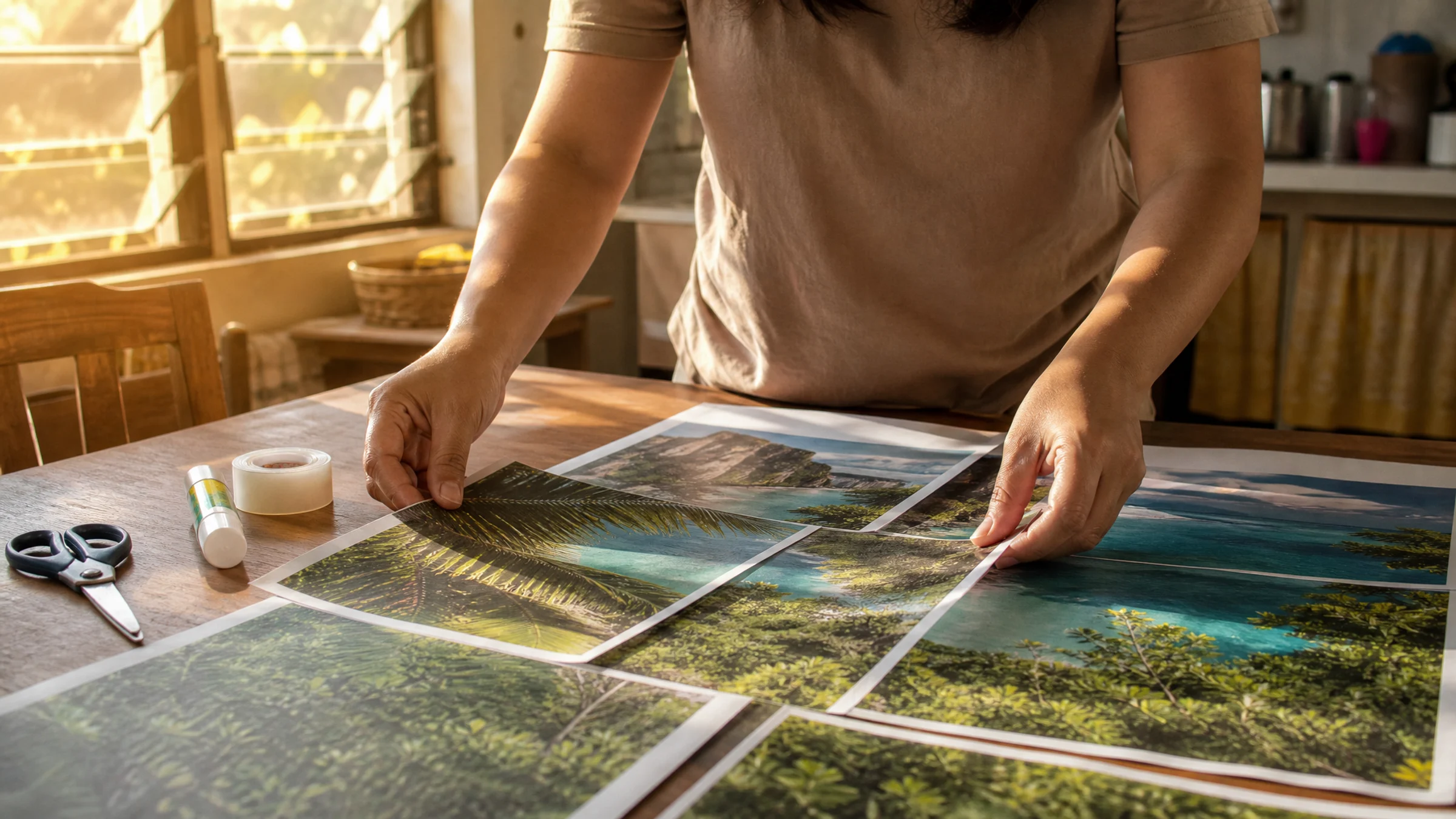
Tarpapel, bir posterin birden fazla kâğıda bölünerek yazdırılması için sık kullanılan bir arama terimidir. Pratikte insanlar genellikle parçalı poster baskısı ile aynı şeyi kasteder: tek bir büyük görselin A4 veya Letter sayfalara bölünmesi, ardından kenarlarının kesilip daha büyük bir poster hâline getirilmesi.
Her şeyden önce önemli bir baskı gerçeği var: çoğu ev tipi yazıcı her kâğıdın çevresinde 3-5 mm yazdırılamayan beyaz kenar boşluğu bırakır. Bu nedenle sayfaların temiz hizalanmasını istiyorsanız kenar kesme işlemi işin normal bir parçasıdır.
Bu rehber, tarpapel’in genellikle ne anlama geldiğini, A4 ve Letter kâğıdın sonucu nasıl değiştirdiğini ve bir posteri birden fazla sayfaya yazdırmak için pratik bir iş akışını nasıl seçeceğinizi açıklar. Rasterbator.pics, görselleri tarayıcınızda yerel olarak yazdırılabilir poster ızgaralarına bölen tarayıcı tabanlı bir araçtır. Bölgeye göre kâğıt varsayılanları için uluslararası baskı rehberlerimizde A4 ve Letter kâğıt varsayımlarını karşılaştırabilirsiniz.
“Tarpapel” genellikle ne anlama gelir?
“Tarpapel” standart bir İngilizce baskı terimi değildir. İnsanların birden çok sayfadan yapılan büyük kâğıt posteri ararken sıkça kullandığı bir ifadedir.
Aynı işlem, bölgeye ve dile göre farklı şekillerde aranır:
Bölgelere göre parçalı poster baskısı için yaygın arama terimleri:
| Dil veya bölge | Yaygın arama | Anlamı |
|---|---|---|
| İspanyolca | imprimir poster varias hojas | posteri birkaç sayfaya yazdırma |
| Portekizce | imprimir pôster em várias folhas | posteri birden fazla sayfaya yazdırma |
| Fransızca | imprimer une affiche sur plusieurs feuilles | afişi birkaç sayfaya yazdırma |
| Almanca | Poster auf mehreren Seiten drucken | posteri birden fazla sayfaya yazdırma |
| Türkçe | posteri parçalara bölerek yazdırma | posteri parçalara ayırıp yazdırma |
| Filipinler / İngilizce | tarpapel, tarpaulin paper, tiled poster | büyük afiş veya posterin kâğıt versiyonu |
| İngilizce | tile print, poster print, rasterbator, posterizer | görseli yazdırılabilir sayfalara bölme |
“Tarpapel” diye arama yaptıysanız, aradığınız şey parçalı poster baskısıdır.
Temel fikir: tek görsel, çok sayfa
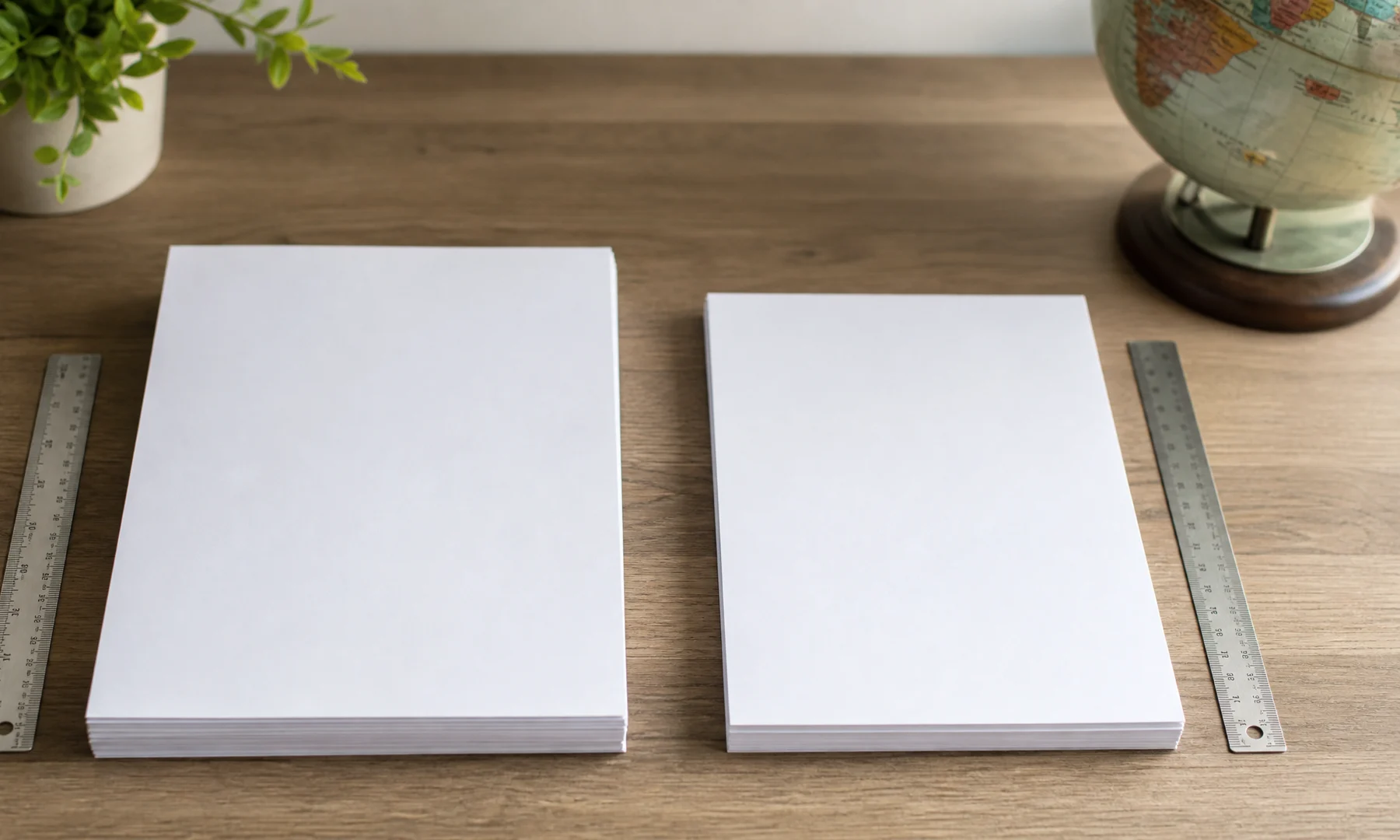
Ev tipi yazıcılar her seferinde tek bir sayfa yazdırır; bu yüzden parçalı baskı, görselinizi birden fazla kâğıda böler.
Genel iş akışı basittir:
Görselinizi seçin.
Doğru kâğıt boyutunu belirleyin: A4 veya Letter.
Posterin kaç sayfa genişliğinde ve kaç sayfa yüksekliğinde olacağını seçin.
Çok sayfalı bir PDF dışa aktarın.
Gerçek Boyut veya %100 ile yazdırın.
Temiz hizalamayı engelleyecek beyaz kenarları kesin.
Sayfaları yapıştırıcı ve bantla birleştirin.
Rasterbator.pics bölme adımını halleder. Görsel işleme tarayıcınızda yerel olarak gerçekleşir; yani görseliniz sunucu tarafında işlenmek üzere yüklenmek yerine kendi cihazınızda hazırlanır.
A4 ve Letter: kâğıt boyutu neden önemlidir?
Kâğıt boyutu, parçalı posterlerin kötü çıkmasının en yaygın nedenlerinden biridir.
A4 ve Letter boyut olarak birbirine yakındır, ancak birbirinin yerine kullanılamaz:
A4 ve Letter kâğıt ölçüleri ve yaygın bölgeler:
| Kâğıt boyutu | Ölçüler | Yaygın bölgeler |
|---|---|---|
| A4 | 210 × 297 mm | Avrupa, Latin Amerika, Asya, Afrika ve birçok uluslararası bölge |
| Letter | 8.5 × 11 in, yaklaşık 216 × 279 mm | Amerika Birleşik Devletleri, Kanada, Filipinler’in ve Latin Amerika’nın bazı bölgeleri |
Oranlar farklıdır; bu da sayfa bölünme çizgilerini kaydırabilir ve kenarlara yakın önemli ayrıntıların kırpılmasına yol açabilir.
Pratik örnek: 3 × 4 poster
Diyelim ki 3 sayfa genişliğinde ve 4 sayfa yüksekliğinde bir poster istiyorsunuz.
3 × 4 sayfa düzeni için yaklaşık poster boyutu:
| Kâğıt seçimi | Kesim öncesi yaklaşık ham poster boyutu |
|---|---|
| A4, dikey sayfalar | 630 × 1188 mm |
| Letter, dikey sayfalar | 25.5 × 44 in, yaklaşık 648 × 1118 mm |
Bu fark, birleştirilen posterin son en-boy oranını etkiler. Tasarımınızda kenara yakın bir yüz, başlık, logo, çerçeve veya QR kod varsa yanlış kâğıt ayarı ek yerlerinin nereden geçeceğini değiştirebilir.
Kâğıt standartları dünyada farklılık gösterdiği için bölgenizde hangi boyutun standart olduğundan emin değilseniz uluslararası baskı rehberlerimize bakın.
Kenar kesme neden genellikle gerekir?
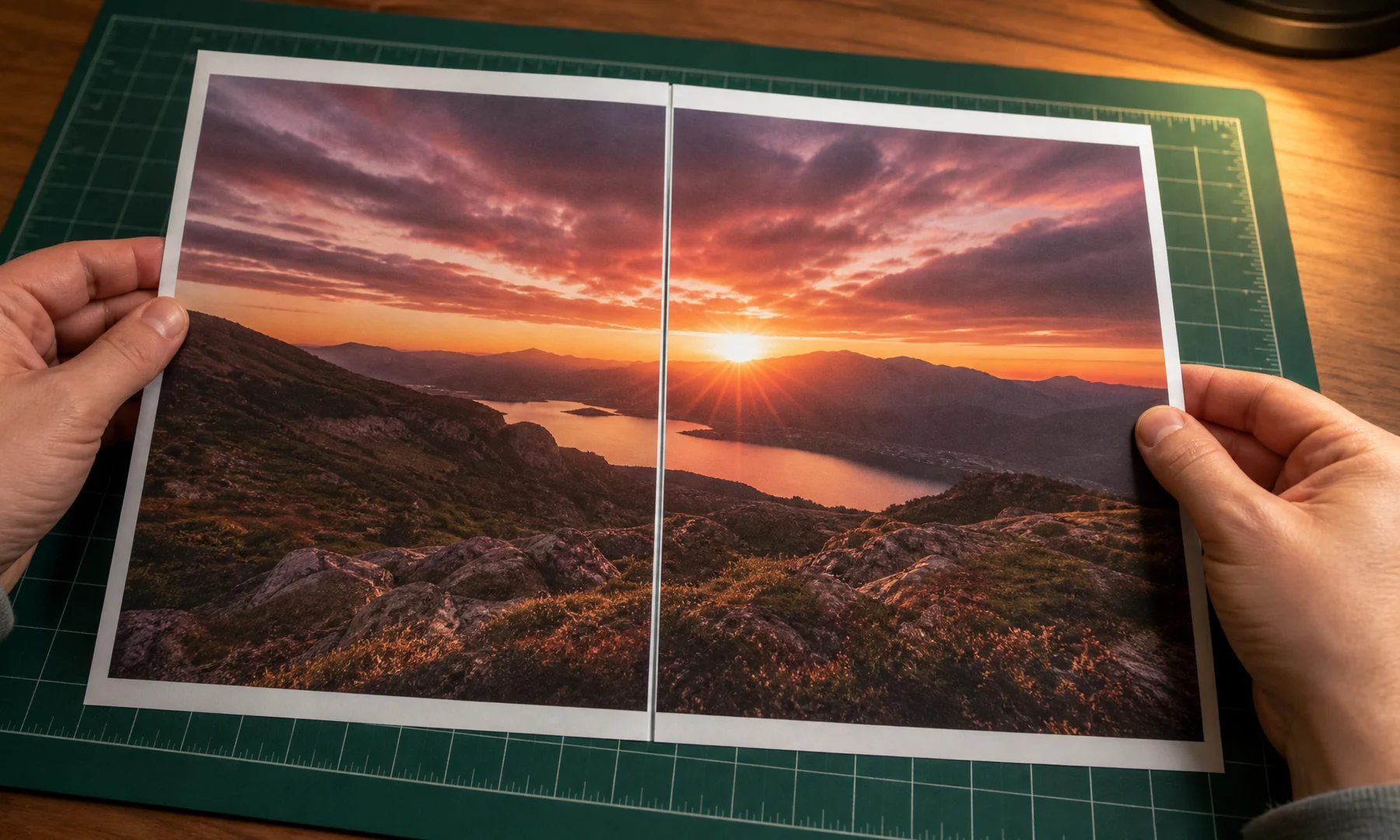
Çok az sayıda tüketici yazıcısı gerçek anlamda kenarlıksız baskıyı destekler. Görsel parçalarınızı doğru hizalamak için beyaz kenar boşluklarını kesmeniz gerekeceğini varsayın.
Çoğu ev ve ofis yazıcısı her kenarda yaklaşık 3-5 mm yazdırılamayan boşluk bırakır; bazen daha da fazla olabilir. Parçalı posterlerde bunun anlamı şudur:
Önemli metinleri sayfa kenarlarının en uç noktalarına yerleştirmeyin.
Özellikle görünür ek yerleri istemiyorsanız beyaz kenarları kesmeyi bekleyin.
Bir yüz, logo veya çerçeve sayfa kenarına yakınsa önizlemeleri dikkatle kontrol edin.
“Kenarlıksız” seçeneğinin düz kâğıtta mutlaka çalışacağını varsaymayın.
Tarpapel tarzı bir poster için kenar kesmek normaldir; bir şeylerin yanlış gittiği anlamına gelmez.
Önerilen Rasterbator.pics iş akışı
Yazıcı ölçekleme sorunları olmadan anlaşılır bir poster istiyorsanız bu iş akışını kullanın.
1. Poster boyutunu sayfa sayısıyla seçin
Önce posterinizin kaç sayfa genişliğinde ve kaç sayfa yüksekliğinde olacağını seçin:
Küçük poster: 2 × 2 sayfa
Orta boy poster: 3 × 3 sayfa veya 3 × 4 sayfa
Büyük duvar posteri: 4 × 4 sayfa veya daha fazla
3 sayfa genişlik, okul, ofis ve etkinlik posterleri için yaygındır: uzaktan okunacak kadar büyük, kesip birleştirmesi hâlâ yönetilebilir.
2. Doğru kâğıt boyutunu seçin
Projeyi yazıcı tepsisindeki kâğıtla eşleştirin:
Yazıcıda A4 yüklüyse A4 seçin.
Yazıcıda US Letter yüklüyse Letter seçin.
Yazıcının yanlış kâğıt boyutunu doğru şekilde ölçekleyeceğini varsaymayın.
3. Güçlü bir kaynak görsel seçin
Büyük posterler görsel sorunlarını büyütür; bu yüzden elinizdeki en net dosyayla başlayın.
İyi seçenekler:
Yüksek çözünürlüklü fotoğraflar
Temiz dijital illüstrasyonlar
Büyük PNG veya JPG dosyaları
Güçlü kontrasta sahip basit grafikler
Şu kaynak görsellerden kaçının:
Küçük sosyal medya küçük resimleri
Bulanık ekran görüntüleri
Düşük kontrastlı metinler
Önemli ayrıntıları tam kenarlarda olan görseller
4. Sayfa ızgarasını ayarlayın ve ek yerlerini önizleyin
Posterin kaç kâğıt genişliğinde ve yüksekliğinde olacağını seçin, ardından önizlemeyi inceleyin.
Şunları kontrol edin:
Ana konu ortalanmış mı?
Herhangi bir metin ek yerinden garip şekilde bölünüyor mu?
Yüzler, logolar veya QR kodlar birleşim yerlerinden geçiyor mu?
Son boyut duvar, pano veya vitrin alanı için gerçekçi mi?
Önemli bir şey ek yerine denk geliyorsa sayfa sayısını değiştirin veya görseli farklı şekilde kırpın.
5. Poster PDF’sini dışa aktarın
Posterin okuma sırasına göre sayfalara bölünmüş olduğu bir PDF dışa aktarın.
Örneğin 3 × 4 düzen 12 sayfalı PDF oluşturur:
Sayfa 1: sol üst
Sayfa 2: üst orta
Sayfa 3: sağ üst
Sonraki sayfalar: ikinci satır, sonra üçüncü, sonra dördüncü satır
Bu, yazdırma ve montajı yönetmeyi çok daha kolay hâle getirir.
6. Gerçek Boyut veya %100 ile yazdırın
Bu adım kritiktir. Yanlış ölçekleme, ek yerlerinin hizalanmamasının en yaygın nedenidir.
Yazdırma penceresinde şunları kullanın:
Gerçek Boyut
%100
Varsa Ölçekleme yok
Özellikle istemiyorsanız şu ayarları devre dışı bırakın:
Sayfaya sığdır
Büyük sayfaları küçült
Yazdırılabilir alana ölçekle
Düzeni değiştiriyorsa otomatik döndür ve ölçekle
Rasterbator.pics ve Adobe Acrobat Reader Poster baskısı karşılaştırması
Adobe Acrobat Reader’da Poster veya parçalı baskı modu bulunur. Elinizde zaten tek sayfalık bir PDF varsa ve Acrobat’ın bunu baskı sırasında bölmesini istiyorsanız kullanışlı olabilir.
Ancak bir görselle başlıyorsanız Rasterbator.pics genellikle poster ayarı için daha anlaşılırdır ve baskıya hazır PDF üretiminde daha öngörülebilir sonuç verir.
Parçalı baskı yöntemlerinin karşılaştırması:
| Seçenek | En uygun kullanım | Temel ödün |
|---|---|---|
| Rasterbator.pics | Bir görselle başlayıp bilinçli şekilde parçalı poster oluşturmak | Yine de %100 yazdırmanız ve dikkatli birleştirmeniz gerekir |
| Adobe Acrobat Reader Poster baskısı | Mevcut bir PDF’yi yazdırma sırasında parçalara bölmek | Bindirme, ölçekleme ve kâğıt boyutu ayarlarını okumak daha zor olabilir |
| Yazıcı sürücüsünün poster modu | Belirli bir yazıcı markasının yerleşik poster özelliklerini kullanmak | Özellikler yazıcıdan yazıcıya ve bilgisayardan bilgisayara çok değişir |
Pratik kural:
Bir görseli parçalı poster PDF’sine dönüştürmek istiyorsanız Rasterbator.pics kullanın.
Zaten bir PDF’niz varsa ve yalnızca parçalara bölmeniz gerekiyorsa Adobe Acrobat Reader Poster baskısı kullanın.
Her iki durumda da kâğıt boyutunu doğrulayın ve Gerçek Boyut veya %100 ile yazdırın.
Montaj ipuçları: kesme, yapıştırıcı ve bant
Temiz bir birleştirme için:
Yazdırılan tüm sayfaları büyük bir masaya veya yere sırasıyla dizin.
Kesmeden önce tüm resmi kontrol edin.
Yalnızca komşu sayfalarla üst üste gelecek kenar boşluklarını kesin.
En düz kesimler için cetvel ve maket bıçağı kullanın; elinizde o varsa makas da kullanabilirsiniz.
Yavaş çalışın ve sayfa sırasını görünür tutun.
Sayfaların üst üste geldiği alt kenar kısmında stick yapıştırıcı kullanın.
Ek yerlerini posterin arkasından arka yüz bandı ile güçlendirin.
Önce satırları birleştirin: sayfa 1’i sayfa 2’ye, ardından sayfa 2’yi sayfa 3’e yapıştırın ve böyle devam edin. Her satır tamamlandıktan sonra 1. satırı 2. satıra, sonra 2. satırı 3. satıra bağlayın.
Stick yapıştırıcı eşit yayılır ve sıvı yapıştırıcıya göre kâğıdı daha az buruşturur. Arkadan uygulanan bant, ön yüzde parlama veya görünür ek yeri oluşturmadan dayanıklılık sağlar.
Görünüm önemliyse ön yüzde şeffaf bant kullanmaktan kaçının. Ön yüzdeki bant çoğu zaman ışığı yansıtır ve birleşim yerlerini daha belirgin hâle getirir.
Yazdır’a basmadan önce kontrol listesi
Kâğıt boyutunu doğrulayın: A4 veya Letter.
Sayfa yönünü doğrulayın: dikey veya yatay.
Poster ızgarasını doğrulayın: örneğin 3 × 4 sayfa.
Yüzlerin, metinlerin, logoların ve QR kodların ek yerlerinden kesilmediğinden emin olun.
Yazıcınız kullandığınız kâğıtta gerçekten kenarlıksız baskıyı desteklemiyorsa 3-5 mm yazdırılamayan kenar boşluğu bekleyin.
Yazdırma penceresinde Gerçek Boyut veya %100 kullanın.
İstenmeyen “Sayfaya sığdır” ölçeklemesini kapatın.
Bir test yapın: sayfa 1 ve sayfa 2’yi yazdırın, bir kenarı kesin ve tüm sayfaları basmadan önce görselin hizalandığını kontrol edin.
Cetvel, maket bıçağı veya makas, stick yapıştırıcı ve arka yüz için bant hazırlayın.
Son montajdan önce sayfaları yaymak için yeterli düz alan planlayın.
Yaygın ilgili aramalar
Birçok kişi yazım hataları, bölgesel ifadeler veya eski araç adları üzerinden gelir. Yaygın aramalar şunlardır:
tarpapel
tarp papel
tarpa papel
tarpaulin paper poster
rasterbator
rastorbator
rasterbater
raster poster
posterizer
tile print poster
imprimir poster varias hojas
imprimir imagen en varias hojas
print poster on multiple pages
Kullanılan ifade değişse de pratik hedef aynıdır: tek bir görseli sayfalara bölmek, doğru ölçekte yazdırmak, beyaz kenarları kesmek ve posteri temizce birleştirmek.
SSS
“Tarpapel” tarpaulin ile aynı şey mi?
Tam olarak değil. Tarpaulin genellikle büyük vinil afiş anlamına gelir. Tarpapel ise çoğu zaman kâğıt versiyonunu ifade eder: birden fazla standart sayfadan yapılan büyük poster.
A4 kâğıtla tarpapel poster yapabilir miyim?
Evet. Ayarlarda A4 seçin, yazıcıda A4 kâğıt olduğundan emin olun ve son PDF’yi Gerçek Boyut veya %100 ile yazdırın.
A4 yerine Letter kâğıt kullanabilir miyim?
Evet, ancak yalnızca projeyi en baştan Letter olarak ayarlarsanız. Baskı sırasında A4’ten Letter’a geçmek ölçekleme, kırpma veya ek yeri hizalama sorunlarına neden olabilir.
Yazdırdıktan sonra sayfalarım neden hizalanmıyor?
En yaygın neden baskı ölçeklemesidir. Gerçek Boyut, %100 veya Ölçekleme yok kullanarak yeniden yazdırın. Ayrıca PDF kâğıt boyutunun yazıcıdaki kâğıtla eşleştiğinden emin olun.
Beyaz kenarları gerçekten kesmem gerekiyor mu?
Genellikle evet. Çoğu yazıcı 3-5 mm yazdırılamayan kenar boşluğu bırakır; bu nedenle görselin sayfalar arasında hizalanması için kenar kesmek normal yöntemdir.
İlk poster için iyi bir boyut nedir?
2 × 2 veya 3 × 3 poster iyi bir başlangıçtır. Çok fazla kesme ve montaj işi çıkarmadan etkiyi test etmeye yetecek kadar büyüktür.
Adobe Acrobat Reader gerekli mi?
Hayır. Acrobat, elinizde zaten bir PDF olduğunda poster baskısı için kullanışlı olabilir; ancak gerekli değildir. Önce parçalı poster PDF’si dışa aktarırsanız gerçek boyutta yazdırmaya uyan herhangi bir PDF görüntüleyici işe yarayabilir.
Rasterbator.pics görselimi işlemek için yüklüyor mu?
Rasterbator.pics görselleri tarayıcıda yerel olarak işler. Bu, ayrı bir masaüstü uygulaması kullanmadan kendi cihazınızdan poster hazırlamak istediğinizde yararlıdır.
Sayfaları birleştirmenin en iyi yolu nedir?
Üst üste gelen yerlerde stick yapıştırıcı, güçlendirme içinse arkada bant kullanın. Temiz görünüm önemliyse ön yüzde banttan kaçının; çünkü parlama ve görünür ek yerleri oluşturabilir.
Son öneri
Aramanız “tarpapel” ise bunu parçalı poster baskısı olarak düşünebilirsiniz. En pratik iş akışı şudur:
Doğru kâğıt boyutunu seçin.
Görseli net bir sayfa ızgarasına bölün.
Çok sayfalı bir PDF dışa aktarın.
Gerçek Boyut veya %100 ile yazdırın.
Beyaz kenarları kesin.
Stick yapıştırıcı ve arkadan bantla birleştirin.
Bu yaklaşım, beklenmedik ölçekleme veya garip ek yerleri olmadan temiz ve okunaklı bir poster elde etme şansınızı artırır.
FAQ
“Tarpapel” tarpaulin ile aynı şey mi?
Tam olarak değil. Tarpaulin genellikle büyük vinil afiş anlamına gelir. Tarpapel aramaları ise çoğu zaman birçok normal kâğıttan yapılan kâğıt posteri ifade eder.
A4 kâğıtla tarpapel poster yapabilir miyim?
Evet. Poster ayarlarında A4 seçin, yazıcıya A4 kâğıt yerleştirin ve son PDF’yi Gerçek Boyut veya %100 ölçekle yazdırın.
A4 yerine Letter kâğıt kullanabilir miyim?
Evet, ancak yazıcınız Letter kullanıyorsa projeyi Letter olarak ayarlayın. A4 ve Letter farklı oranlara sahiptir; bu yüzden baskı sırasında değiştirmek ölçekleme veya kırpma sorunlarına yol açabilir.
Yazdırdıktan sonra sayfalarım neden hizalanmıyor?
En yaygın neden baskı ölçeklemesidir. Gerçek Boyut veya %100 ile yeniden yazdırın; ardından birleştirmeden önce 3-5 mm’lik yazdırılamayan kenar boşluklarını kesin.
Try Rasterbator.pics
Use Rasterbator.pics to test the article advice with your own image, page size, overlap, margins, and tiled PDF export.
Try Rasterbator.pics