
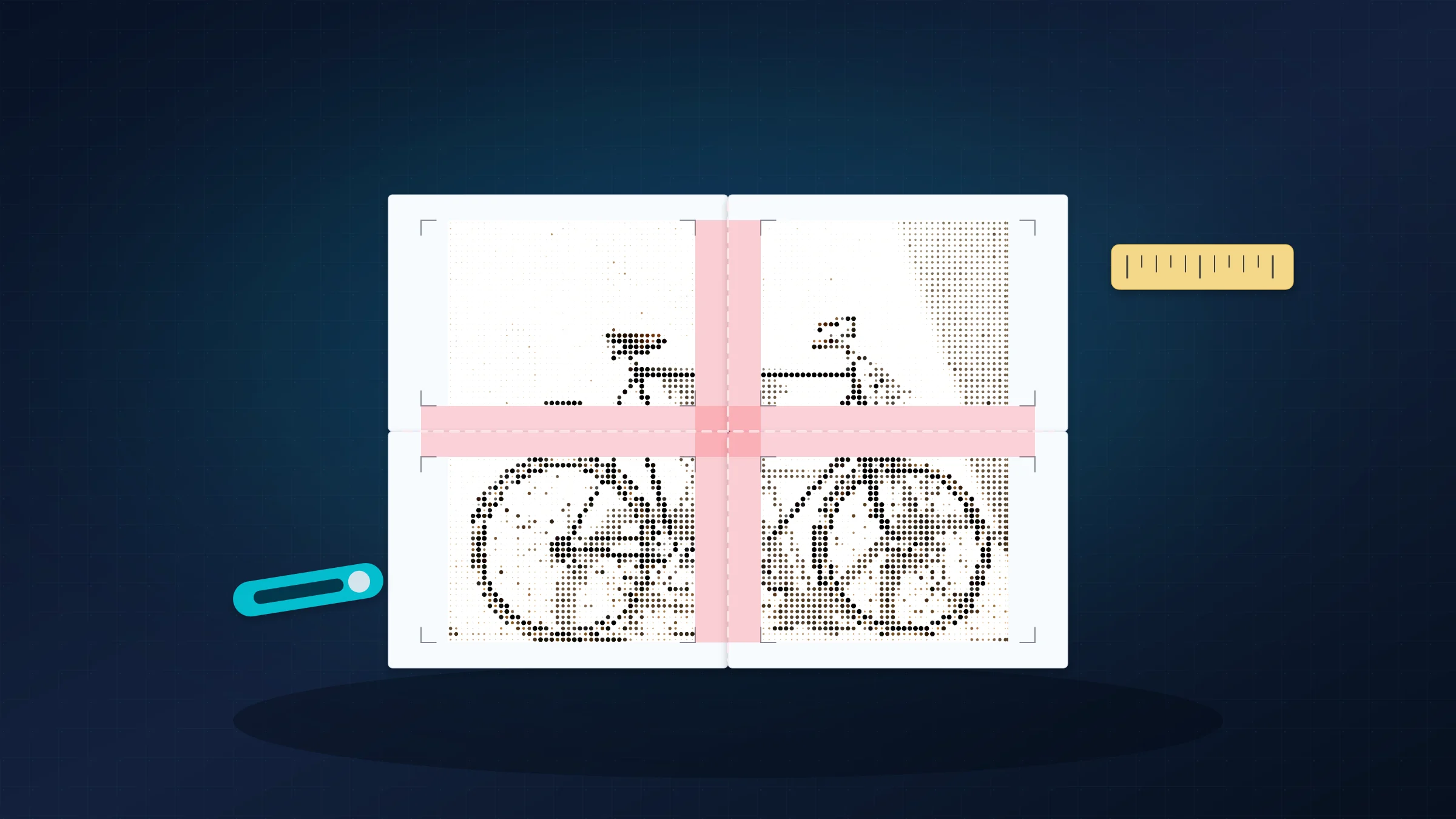
Espaços em branco entre páginas de pôster são frustrantes, mas geralmente apontam para um problema específico de impressão ou montagem. Quando você entende o padrão, pode decidir se cortar as bordas salvará as folhas atuais ou se uma reimpressão limpa é mais rápida.
Muitas impressoras domésticas não conseguem imprimir de borda a borda no papel comum. Elas frequentemente deixam uma borda branca não imprimível de 3 a 5 mm em cada lado. Isso é uma limitação da impressora, não um PDF corrompido, e é por isso que cortar as bordas internas é uma parte normal da montagem de pôsteres em azulejos.
Este guia ajuda você a diagnosticar o padrão do espaço, corrigir páginas utilizáveis e evitar cometer o mesmo erro na próxima impressão.
Diagnóstico rápido: que tipo de espaço você tem?
Comece com as páginas que você já imprimiu. Coloque-as sem fita ou cola e alinhe o conteúdo da imagem, em vez das bordas externas do papel.
| O que você vê | Provável causa | Você pode salvar? | Primeiro passo |
|---|---|---|---|
| Linhas brancas finas e uniformes entre os azulejos | Bordas não cortadas da impressora | Geralmente sim | Corte apenas as bordas internas, depois alinhe os detalhes da imagem. |
| O pôster todo está um pouco pequeno demais | O diálogo de impressão redimensionou o PDF | Geralmente não | Reimprima em Tamanho Real, 100% ou Escala Personalizada 100. |
| Os espaços aumentam em uma direção | Incompatibilidade de tamanho de papel ou bandeja | Geralmente não | Combine o tamanho da página do PDF, a configuração da impressora e o papel na bandeja. |
| Uma faixa de imagem repetida aparece na junção | A sobreposição foi montada incorretamente | Geralmente sim | Corte a folha superior e alinhe a imagem repetida abaixo. |
| Um azulejo não corresponde à imagem vizinha | Ordem da página ou orientação errada | Frequentemente sim | Reorganize cada folha antes de adicionar adesivo. |
| O alinhamento desvia lentamente ao longo de uma linha | Variação na alimentação do papel | Talvez | Teste com papel plano, correspondendo e impressão de um lado. |
Você pode salvar essa impressão?
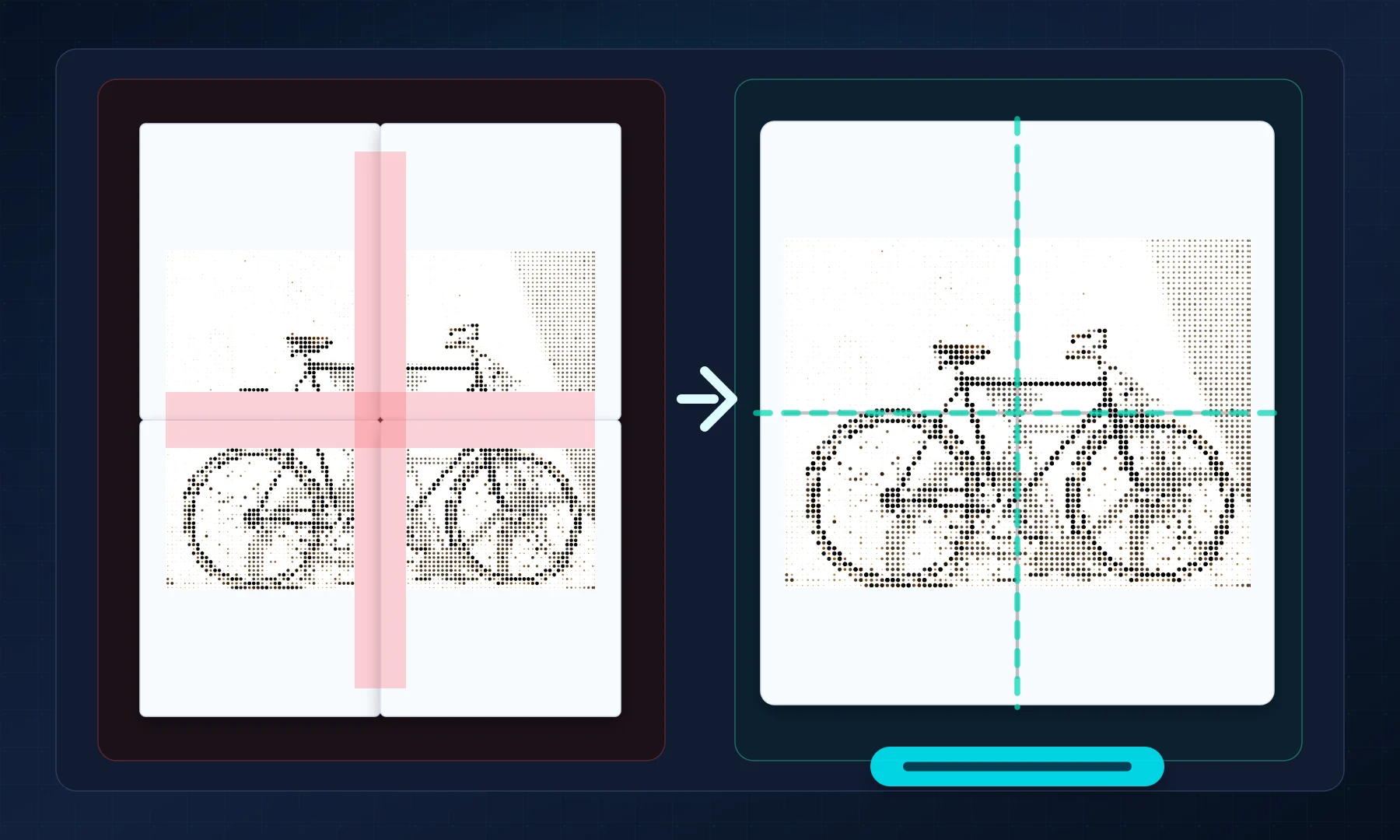
Se os detalhes da imagem se encontram quando as margens brancas são removidas, mantenha as folhas e corte as junções internas. Se o pôster foi redimensionado para um tamanho menor, impresso no tamanho de papel errado ou cortado perto de uma junção, geralmente é mais limpo reimprimir. Se apenas uma página estiver errada, ajuste a configuração e reimprima apenas essa página.
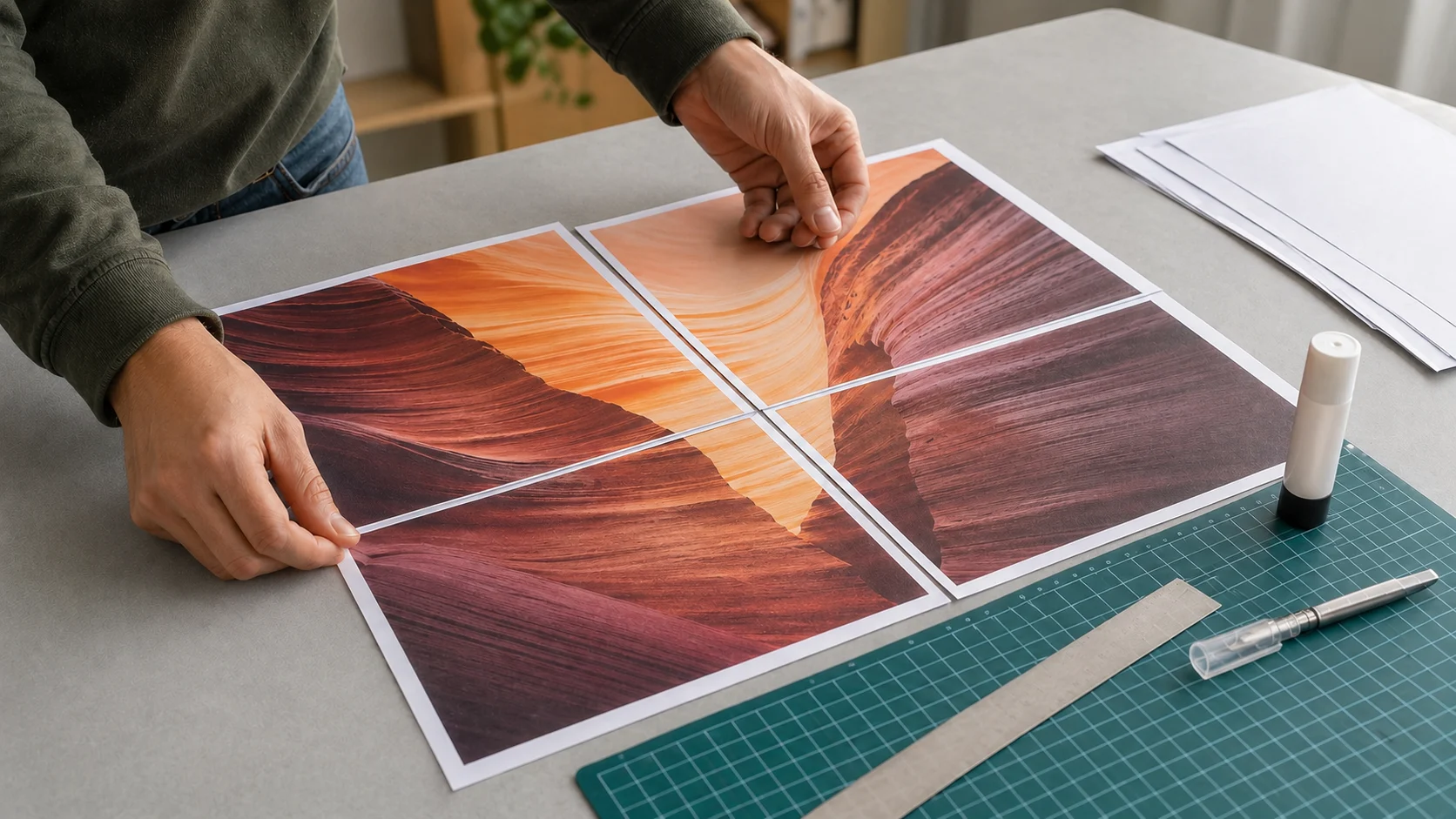
Se o diagnóstico indicar reimpressão, reconstrua o PDF em azulejos com o tamanho de papel e sobreposição corretos antes de usar mais papel: abra o criador de pôsteres.
Montagem seca das páginas antes de decidir
Antes de reimprimir qualquer coisa, faça uma montagem seca:
Coloque todas as páginas na ordem.
Verifique se os detalhes da imagem vizinha se encontram quando as páginas são pressionadas juntas.
Se a imagem se alinhar e apenas as bordas brancas estiverem no caminho, corte e monte.
Se a imagem estiver muito pequena em cada página, pare e verifique a escala de impressão.
Se os espaços piorarem de página para página, verifique o tamanho do papel e a consistência da alimentação da impressora.
Se apenas uma ou duas páginas estiverem claramente erradas, reimprima apenas essas páginas depois de corrigir a causa.
Um layout seco economiza papel, tinta e adesivo. Ele diz se o problema é o corte físico ou um erro na configuração de impressão.
Corrija os padrões comuns de espaço
Espaços finos e uniformes: bordas não cortadas da impressora
Os sintomas são simples: linhas brancas estreitas aparecem entre as páginas, mas a imagem impressa em si se alinha. A largura do espaço é semelhante de junção para junção.
Sua impressora adicionou sua borda não imprimível normal. Em um documento único, essa borda é inofensiva. Em um pôster de várias páginas, ela aparece dentro da imagem final, a menos que você corte as bordas internas.
Para corrigir isso:
use uma régua, um tapete de corte e uma faca de artesanato para o corte mais limpo, ou tesouras se for o que você tem
corte apenas as bordas que precisam se encontrar com outra página
mantenha um padrão de corte consistente em todo o pôster
alinhe pelos detalhes da imagem, não pelas bordas externas do papel
Se o seu pôster foi impresso com sobreposição, corte a borda que fica em cima e mantenha a faixa correspondente da imagem na página abaixo. Se não houver sobreposição, corte com cuidado para que o conteúdo impresso se encontre de borda a borda.
Você geralmente pode salvar esta impressão. Isso é exatamente para o que o corte serve.
Pôster impresso menor: escalonamento durante a impressão
Se o pôster parecer ligeiramente menor do que o esperado ou as páginas quase se alinharem, mas nunca se encontrarem completamente, o diálogo de impressão pode ter redimensionado o PDF.
As configurações comuns que causam isso são:
Ajustar à Página
Reduzir para a área imprimível
Escalar para a área imprimível
Essas configurações são úteis para documentos comuns, mas quebram os pôsteres em azulejos. Mesmo uma pequena redução automática muda cada folha. O pôster final fica menor, as faixas de sobreposição não correspondem mais, e o corte não pode restaurar a escala faltante.
A correção é reimprimir em Tamanho Real, 100% ou Escala Personalizada: 100%. Para uma explicação mais profunda, veja Tamanho Real vs Ajustar à Página.
Se o tamanho exato ou as junções limpas forem importantes, uma impressão escalonada geralmente precisa ser reimpressa porque a geometria de cada página mudou.
Espaços irregulares: incompatibilidade de tamanho de papel
A incompatibilidade de tamanho de papel cria sintomas semelhantes, mas os espaços podem parecer piores em uma direção do que na outra. Um PDF preparado para A4 deve ser impresso em A4 com A4 selecionado no diálogo da impressora. Um PDF preparado para US Letter deve ser impresso em Letter com Letter selecionado.
Erros típicos são:
um PDF A4 impresso em papel US Letter
um PDF Letter impresso em papel A4
uma bandeja de impressora configurada para um tamanho de papel diferente do visualizador do PDF
uma configuração automática "escolher fonte de papel pelo tamanho da página do PDF" fazendo a coisa errada
Essa diferença parece pequena, mas em um pôster ela cria desalinhamentos visíveis. Para corrigir isso, reimprima após combinar três coisas: o PDF do pôster, o diálogo da impressora e o papel na bandeja.
Para configuração específica de A4, veja Como Imprimir uma Imagem em Várias Páginas A4 em Casa.
Partes da imagem não se alinham: ordem ou orientação
Se uma área se alinha, mas outra claramente não, verifique a ordem das páginas e a orientação antes de culpar a impressora.
As causas usuais são:
páginas montadas na ordem errada
uma linha girada por engano
configurações misturadas de retrato e paisagem
a rotação automática alterando apenas algumas páginas
Reorganize cada folha antes de adicionar adesivo. Siga a numeração das páginas ou a posição do azulejo no PDF. Se as páginas estavam apenas dispostas incorretamente, você geralmente pode salvar a impressão. Se algumas páginas foram impressas na orientação errada, reimprimir essas páginas geralmente é mais limpo.
Detalhe repetido: confusão de sobreposição
A sobreposição repete uma faixa estreita da imagem nas páginas vizinhas. A imagem repetida dá espaço para alinhar a junção e esconder pequenos erros de corte.
Problemas acontecem quando:
a sobreposição é maior do que o necessário
ambas as páginas ficaram sem corte e foram empurradas juntas
a sobreposição foi ignorada durante a montagem
a página superior cobre muito da página abaixo
Use uma pequena sobreposição, cerca de 5 mm, como ponto de partida. Corte a página que fica em cima, deixe a sobreposição correspondente abaixo e alinhe a imagem repetida antes de fixar a junção.
A sobreposição ajuda na montagem, mas não substitui o corte. A borda não imprimível da impressora ainda precisa ser removida das junções internas.
O alinhamento piora: desvio da alimentação da impressora
Algumas impressoras alimentam o papel um pouco diferente de página para página. Em uma única folha, isso é fácil de ignorar. Em um pôster grande, pode fazer as junções se desviarem gradualmente ao longo de linhas ou colunas.
Tente essas correções antes de reimprimir o pôster completo:
use o mesmo tipo de papel e lote para cada página
evite papel amassado, úmido ou misturado
tente uma configuração de qualidade de impressão mais alta, se isso melhorar a consistência da alimentação da sua impressora
desative a impressão duplex ou frente e verso
use alimentação manual ou um caminho de papel mais reto, se sua impressora suportar
Pequenos desvios podem às vezes ser ocultados durante a montagem. Desvios severos geralmente exigem uma reimpressão após um teste de uma ou duas páginas.
Monte junções limpas
Use uma cola em bastão ou aplique fita por trás. Evite fita brilhante na frente, pois reflete a luz e torna as junções mais visíveis.
Para a maioria dos pôsteres, uma cola em bastão oferece a junção mais limpa de papel a papel. Ela adiciona menos umidade do que a cola líquida e oferece um pequeno momento para deslizar a folha para a posição. Fita na parte de trás também funciona bem quando a parte de trás do pôster não será visível.
Trabalhe em uma superfície plana e bem iluminada. Monte uma linha por vez, depois junte as linhas. Posicione as páginas levemente antes de pressioná-las firmemente.
Lista de verificação antes de apertar o botão de impressão
O número de páginas do PDF corresponde à pré-visualização do pôster.
O diálogo da impressora usa Tamanho Real, 100% ou Escala Personalizada 100.
Ajustar à Página, Reduzir para a área imprimível e Escalar para a área imprimível estão desativados.
A4 ou US Letter correspondem tanto ao PDF quanto ao papel na bandeja.
A rotação automática está habilitada apenas se a pré-visualização mantiver todos os azulejos na orientação desejada.
A impressão duplex ou frente e verso está desativada.
Uma página de teste foi impressa e verificada com uma régua.
Você planejou a borda não imprimível normal de 3-5 mm e cortará as junções internas.
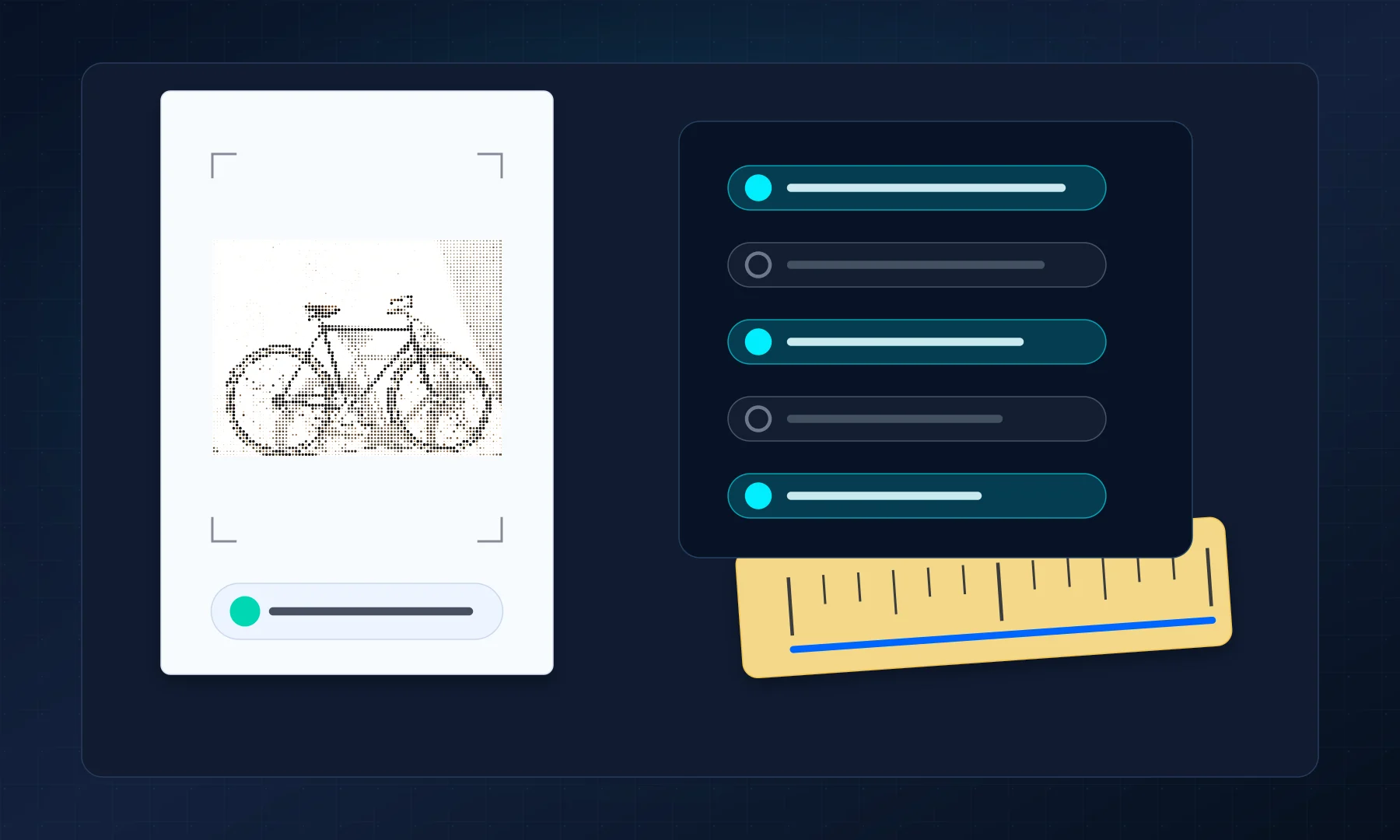
Quando o Rasterbator.pics ajuda
O Rasterbator.pics gera um PDF de azulejos pronto para impressão no seu navegador. Sua imagem é processada localmente no navegador, então ela fica no seu dispositivo enquanto você escolhe o tamanho do pôster, formato do papel, margens, sobreposição e número de páginas.
Se você já tem um PDF de página única e só precisa de impressão em azulejos, o Adobe Acrobat Reader pode ajudar com sua opção Poster. Se o seu PDF já foi azulejado no Rasterbator.pics, não ative o modo Poster novamente. Imprima esse arquivo em Tamanho Real ou 100%.
A resolução também importa
Imagens de baixa resolução podem exagerar problemas de alinhamento porque as bordas suaves são mais difíceis de alinhar nas junções. Se o pôster parecer borrado ou pouco claro, verifique o guia de DPI do pôster antes de fazer uma reimpressão maior.
Uma boa montagem não pode recuperar os detalhes que estavam ausentes da imagem original. Corrija as configurações de impressão primeiro, depois verifique se a imagem tem pixels reais suficientes para o tamanho final do pôster.
FAQ
Por que existem espaços em branco entre as páginas do meu pôster?
As causas mais comuns são bordas não cortadas da impressora, escalonamento de Ajuste à Página, tamanho de papel errado, erros de sobreposição ou montagem pelas bordas da folha em vez do conteúdo da imagem.
Posso corrigir os espaços em branco sem reimprimir?
Na maioria das vezes, sim. Se os detalhes da imagem se alinham depois de cortar as bordas brancas internas, você pode montar as páginas com cola ou fita por trás.
Quando eu preciso reimprimir o pôster?
Reimprima quando as páginas forem escalonadas, impressas no tamanho de papel errado, cortadas pela impressora ou misturadas entre diferentes orientações e configurações de impressão.
Devo usar o modo Poster do Adobe Acrobat Reader?
Use o modo Poster para um PDF de página única que ainda precisa de azulejos. Não use no PDF que já foi dividido no Rasterbator.pics; imprima esse PDF em Tamanho Real ou 100%.
Try Rasterbator.pics
Use Rasterbator.pics to test the article advice with your own image, page size, overlap, margins, and tiled PDF export.
Try Rasterbator.pics