
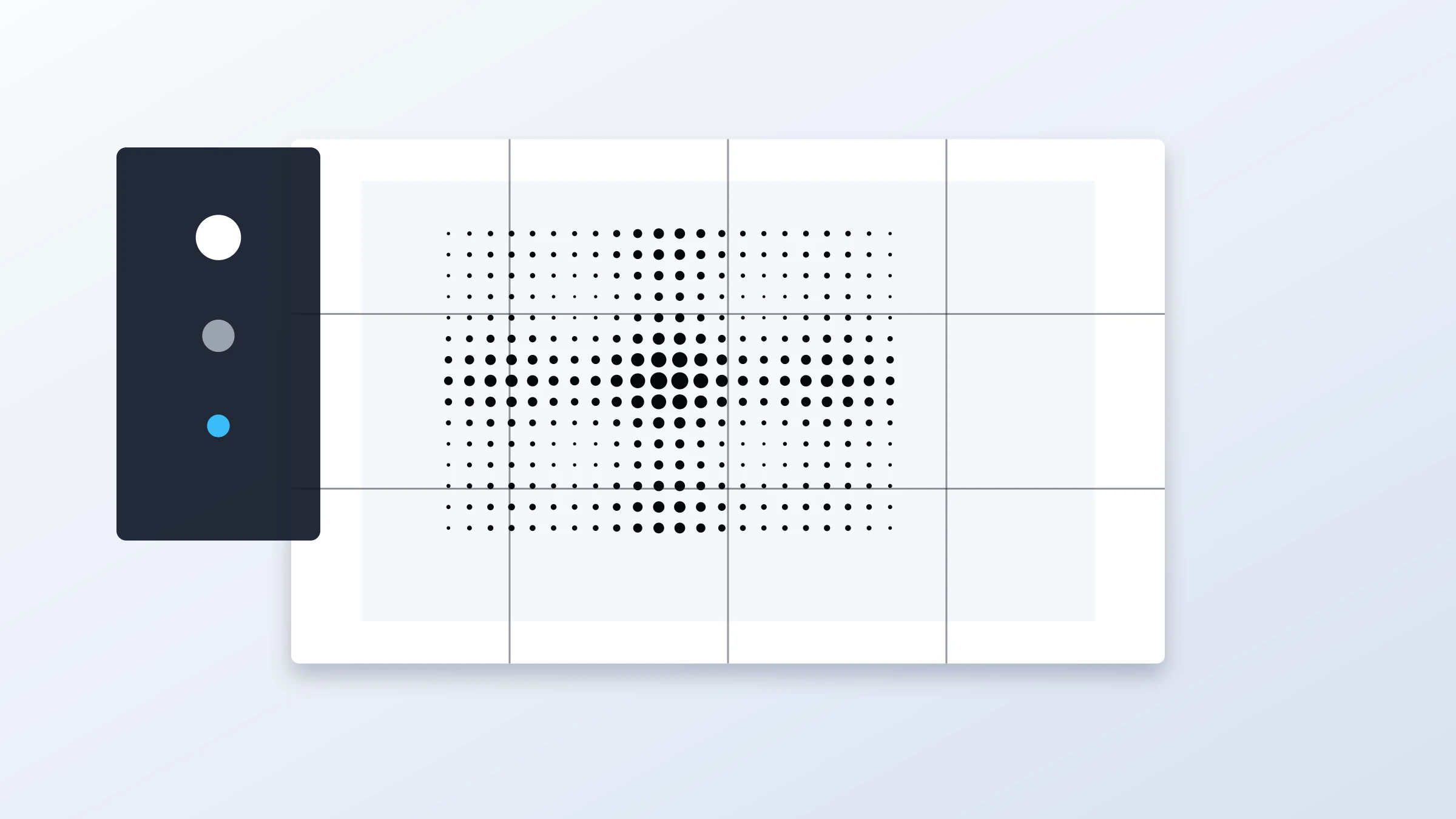
Um pôster halftone clássico em preto e branco é uma forma rápida e marcante de transformar qualquer foto em arte de parede. Ele funciona especialmente bem com retratos, pets, arquitetura, músicos, fotos de esportes e qualquer imagem com contraste forte e um assunto principal bem definido.
O Rasterbator.pics inclui presets prontos para você pular a configuração manual. O fluxo é simples: escolha o preset, envie sua foto, defina o tamanho do pôster, gere o PDF e imprima em escala de 100%.
Quando usar o modelo clássico de halftone em preto e branco
Use este modelo quando quiser um pôster com aparência gráfica, alto contraste e que possa ser impresso em papel comum de casa ou escritório.
Escolha este modelo para:
Arte de parede DIY rápida
Pôsteres para quarto ou dormitório
Decoração inspirada em bandas, filmes ou esportes
Pôsteres de retrato
Visuais para eventos ou festas
Impressões grandes feitas com folhas A4 ou Letter padrão
Imagens que precisam parecer intencionais mesmo quando impressas em folhas separadas
O estilo halftone clássico em preto e branco é tolerante. Como a imagem vira um padrão de pontos, o resultado ainda pode parecer nítido e estiloso mesmo quando a foto original não é perfeita.
O que o preset faz
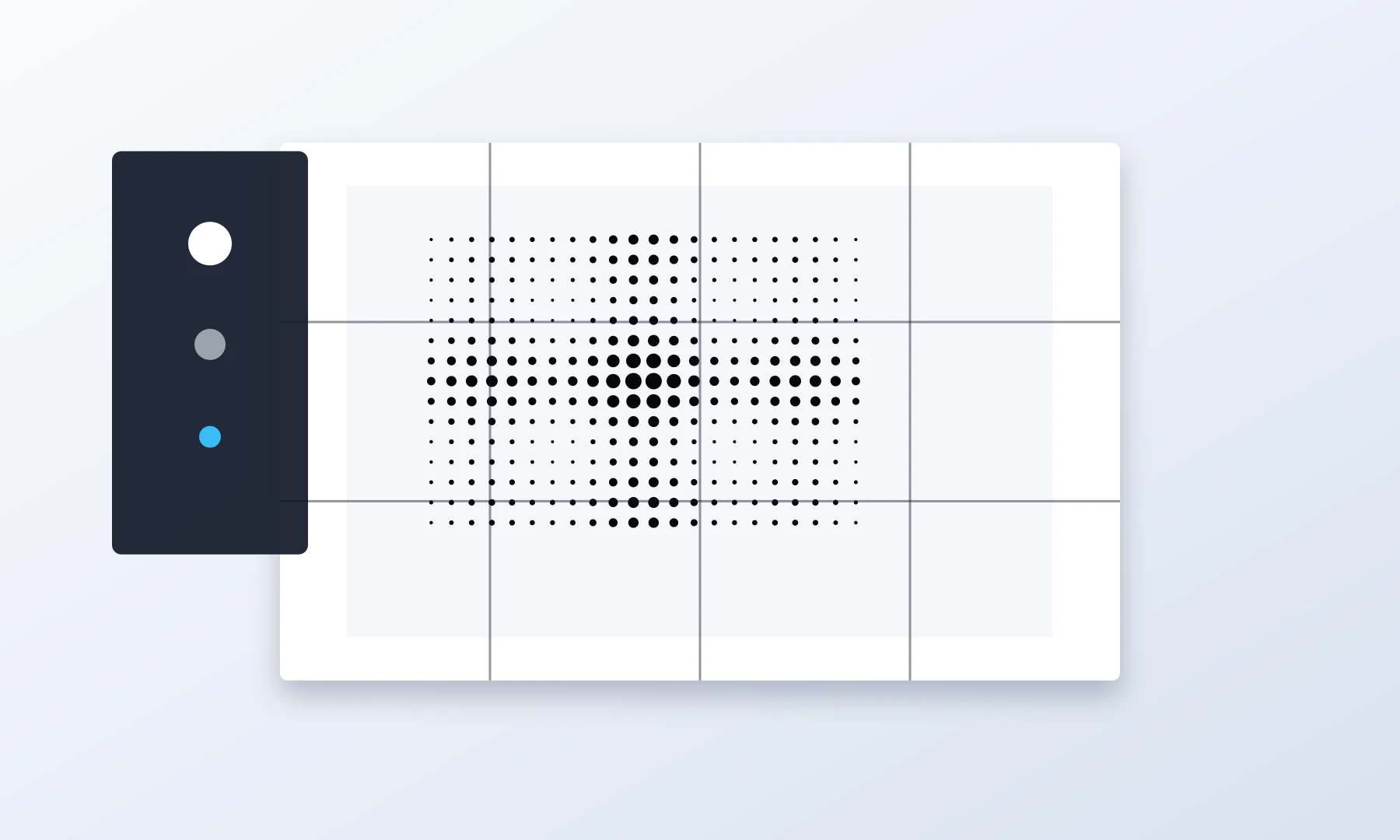
O preset clássico de halftone em preto e branco oferece um ponto de partida prático:
| Configuração | Resultado típico |
|---|---|
| Modo de cor | Saída de pôster em preto e branco |
| Efeito | Padrão de pontos halftone |
| Estilo visual | Visual gráfico, de alto contraste, com aparência retrô de impressão |
| Melhores imagens de origem | Assunto nítido, boa iluminação, sombras fortes |
| Melhor uso | Pôsteres grandes de parede em mosaico |
Você ainda pode ajustar a foto, o corte, o tamanho do pôster, o tamanho dos pontos, o formato do papel e o layout de impressão antes de gerar o PDF final.
Escolha o modelo
Abra o Rasterbator.pics e selecione o preset Classic Black-and-White Halftone. O preset carrega com uma imagem de exemplo e configurações padrão, para que você possa conferir o estilo antes de substituir a foto.
Depois de abrir o preset, verifique se a prévia tem o visual básico que você deseja:
O assunto principal é reconhecível.
As áreas mais escuras têm força suficiente.
O rosto ou objeto principal não desaparece no fundo.
Os pontos halftone ficam visíveis, mas não tão grandes a ponto de deixar a imagem ilegível.
Se a prévia parecer chapada demais, escolha uma foto com iluminação mais forte ou faça um corte mais fechado no assunto.
Substitua a foto
Substitua a imagem do modelo por um arquivo do seu dispositivo.
Para melhores resultados, escolha uma foto com:
Um assunto principal claro
Bom contraste entre o assunto e o fundo
Resolução suficiente para um pôster grande
Composição simples
Nenhum detalhe importante muito perto das bordas
Retratos costumam funcionar melhor quando o rosto ocupa uma parte grande do quadro. Fotos de corpo inteiro também podem funcionar, mas talvez precisem de um tamanho de pôster maior para manter os detalhes legíveis.
O Rasterbator.pics processa sua imagem localmente no navegador. A geração do pôster acontece no seu dispositivo.
Ajuste o corte e a composição
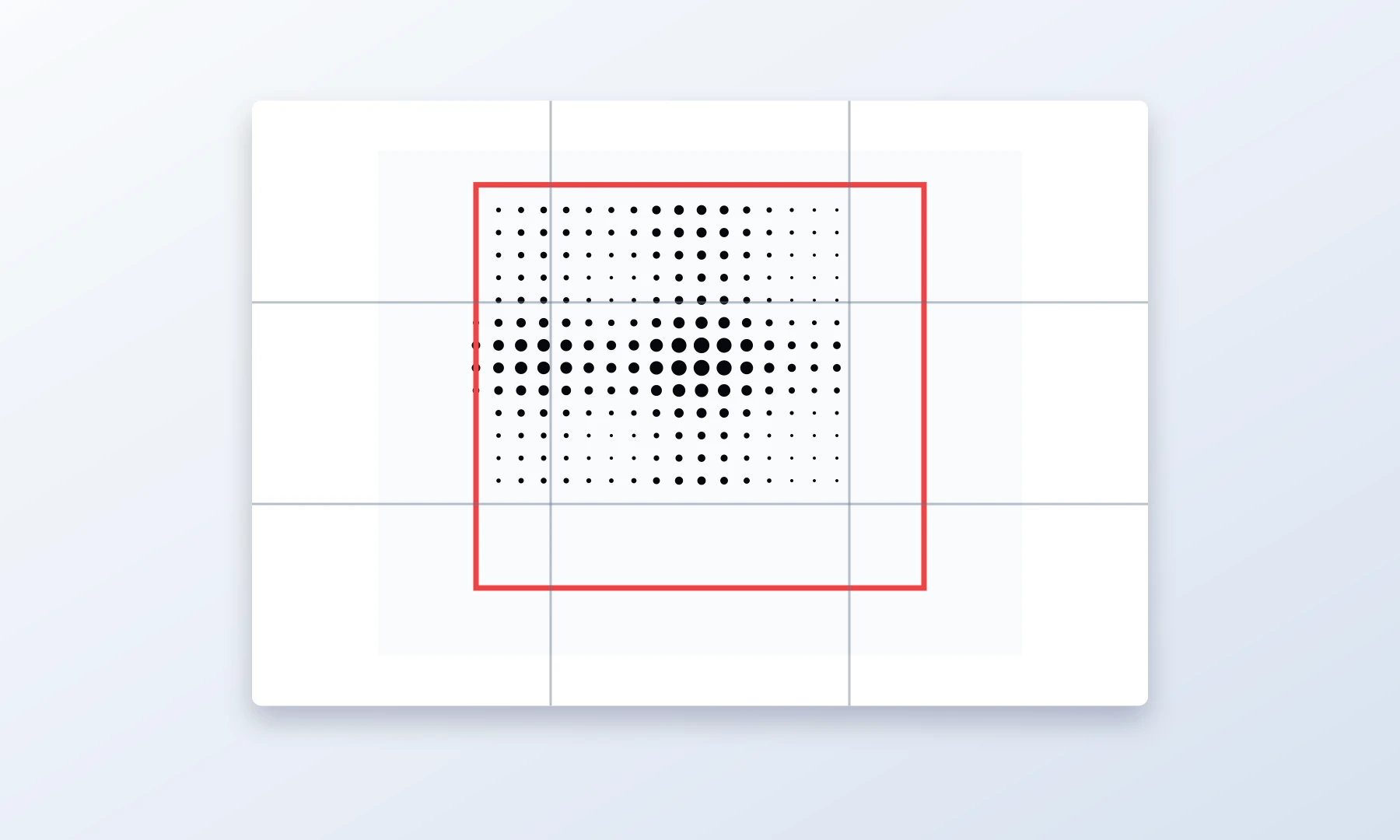
Antes de escolher o tamanho final do pôster, confira o corte.
Um bom corte para pôster halftone geralmente tem:
O assunto principal centralizado ou propositalmente deslocado do centro
Espaço suficiente ao redor do assunto
Nenhum detalhe importante do rosto dividido de forma estranha entre muitas bordas de página
Contraste forte na área mais importante da imagem
Em retratos, evite colocar olhos ou bocas exatamente sobre as divisões das folhas, se possível. As bordas das folhas são normais em pôsteres em mosaico, mas uma composição cuidadosa deixa a montagem mais fácil e limpa.
Defina o tamanho do pôster
Em seguida, decida qual deve ser o tamanho final do pôster na parede.
Tamanhos comuns para começar rapidamente:
| Tamanho do pôster | Bom para |
|---|---|
| 2 x 2 páginas | Impressão pequena de parede, teste rápido, área de mesa |
| 3 x 3 páginas | Pôster médio, bom para retratos |
| 4 x 4 páginas | Arte de parede grande com mais impacto |
| 3 x 5 ou 4 x 6 páginas | Retrato alto ou imagem vertical |
| 5 x 3 ou 6 x 4 páginas | Imagem horizontal ou parede larga |
Se este é seu primeiro pôster em mosaico, um layout de 3 x 3 páginas costuma ser um bom equilíbrio. Ele é grande o suficiente para parecer um pôster, mas não tão grande a ponto de dificultar o recorte e a montagem.
Importante: a maioria das impressoras domésticas deixa margens não imprimíveis de 3 a 5 mm. Pôsteres em mosaico já consideram essa limitação, então recortar ou sobrepor páginas é normal.
Escolha o tamanho e a orientação do papel
Escolha o formato de papel que você realmente pretende usar na impressão:
A4 para muitas impressoras internacionais
Letter para impressoras comuns na América do Norte
Depois, escolha a orientação retrato ou paisagem de acordo com o formato do seu pôster. Se a imagem de origem for vertical, páginas em orientação retrato geralmente fazem sentido. Se a imagem de origem for larga, páginas em paisagem podem reduzir a quantidade de cortes estranhos.
Escolha o tamanho dos pontos com cuidado
O tamanho dos pontos halftone controla o caráter do pôster.
Pontos menores:
Preservam mais detalhes da imagem
Funcionam melhor para rostos
Parecem mais suaves de perto
Podem exigir uma impressão mais precisa
Pontos maiores:
Ficam mais gráficos e retrô
São mais fáceis de ver à distância
Podem disfarçar problemas de baixa resolução da imagem
Podem deixar pequenos detalhes faciais menos reconhecíveis
Uma regra prática: se o pôster será visto de perto, use pontos menores. Se ele será visto do outro lado do cômodo, pontos maiores podem criar um efeito mais dramático.
Confira a prévia antes de gerar o PDF
Antes de imprimir o PDF final em mosaico, inspecione a prévia.
Verifique:
O assunto principal é fácil de reconhecer?
As sombras estão escuras demais?
As áreas claras estão vazias demais?
Os pontos halftone estão no tamanho certo?
O pôster é grande o suficiente para a quantidade de detalhes da foto?
Detalhes importantes estão muito perto das bordas das páginas?
Se a imagem parecer “embolada”, tente uma foto com mais contraste ou ajuste o corte. Se ela parecer abstrata demais, reduza o tamanho dos pontos ou aumente o tamanho do pôster.
Gere um PDF em mosaico previsível
Quando a prévia estiver correta, gere o PDF em mosaico.
Clique em Generate PDF. O Rasterbator.pics processará a imagem localmente no seu navegador e preparará o arquivo em mosaico.
Verifique se o PDF gerado corresponde a:
O tamanho de papel selecionado
As dimensões de pôster selecionadas
A orientação de página escolhida
O estilo halftone mostrado na prévia
Salve o PDF em um lugar fácil de encontrar. Abra-o antes de imprimir e confirme se a contagem de páginas corresponde ao layout esperado. Por exemplo, um pôster 3 x 3 normalmente deve gerar 9 folhas impressas.
Configurações de impressão que importam
A configuração de impressão mais importante é a escala.
Use:
Tamanho real
100%
Sem escala
Evite:
Ajustar à página
Reduzir páginas grandes
Escalar para a área imprimível
Configurações sem borda, a menos que você saiba que sua impressora as suporta corretamente
A maioria das impressoras domésticas deixa uma borda branca não imprimível de 3 a 5 mm. Não use o modo Sem borda a menos que você saiba que sua impressora mantém a página na escala correta, porque a impressão sem borda pode forçar redimensionamento e prejudicar o alinhamento das folhas. Espere recortar as margens brancas manualmente para obter um encaixe limpo.
Se o visualizador de PDF ou o driver da impressora redimensionar as páginas, as folhas podem não se alinhar corretamente.
O Adobe Acrobat Reader tem uma opção Poster integrada para impressão em mosaico. Se o Rasterbator.pics já dividiu o PDF em folhas, imprima em Tamanho real ou 100%. Use o recurso Poster do Acrobat somente se você começar com uma imagem de página única e precisar que o visualizador crie as folhas.
Checklist antes de clicar em Imprimir
Antes de imprimir o pôster inteiro, passe por esta checklist rápida:
O tamanho de papel correto está selecionado: A4 ou Letter.
A orientação da página corresponde ao PDF gerado.
A escala de impressão está definida como Tamanho real ou 100%.
Ajustar à página e redimensionamento automático estão desativados.
Você entende que sua impressora pode deixar margens não imprimíveis de 3 a 5 mm.
Você tem papel e tinta ou toner suficientes.
A primeira página de teste imprime nítida e na escala correta.
Imprima primeiro a página 1. Meça um elemento conhecido, como a largura de um rosto, e confirme se ele corresponde à escala da prévia antes de imprimir todas as páginas.
Você tem uma ferramenta de corte ou tesoura à mão.
Você tem cola bastão para a montagem.
Você tem fita crepe ou fita de pintura para reforçar as emendas pelo verso.
Se possível, imprima uma ou duas páginas primeiro antes de imprimir o pôster em mosaico inteiro.
Recorte e monte o pôster
Depois de imprimir, coloque as páginas sobre um piso limpo ou uma mesa grande, na ordem correta.
Um método prático de montagem:
Organize todas as páginas antes de colar qualquer coisa.
Confira se a imagem se alinha nas bordas das páginas.
Recorte a borda branca não imprimível das laterais que serão sobrepostas às páginas vizinhas. Deixe as bordas externas do pôster sem recortar, a menos que queira um acabamento sem borda.
Trabalhe fileira por fileira.
Use cola bastão para fixar as páginas em papel de suporte, papelão ou diretamente em uma superfície temporária de montagem.
Use fita crepe ou fita de pintura no verso para reforçar as emendas.
Deixe o pôster ficar plano antes de pendurar.
Evite fita adesiva transparente brilhante na frente do pôster. Ela reflete luz, cria brilho e deixa as emendas mais visíveis.
Não tenha pressa ao recortar. A maioria dos problemas de alinhamento vem de cortar demais ou de menos as margens das páginas.
Exemplos simples para o visual halftone clássico
Aqui estão algumas ideias rápidas:
| Tipo de imagem | Abordagem sugerida | Tamanho dos pontos |
|---|---|---|
| Retrato | Faça um corte fechado e imprima em 3 x 3 ou maior | Médio |
| Foto de pet | Use alto contraste e mantenha os olhos nítidos | Médio |
| Foto de banda | Aumente o contraste para um visual de pôster de show | Grande |
| Arquitetura | Use contraste forte em preto e branco e um layout mais largo | Pequeno ou médio |
| Imagem esportiva | Recorte em torno da ação e use um tamanho de pôster maior | Médio ou grande |
Erros comuns a evitar
Evite estes problemas ao fazer seu primeiro pôster halftone em preto e branco:
Usar uma foto escura sem detalhes nas áreas claras
Escolher um tamanho de pôster pequeno demais para uma imagem detalhada
Deixar os pontos tão grandes que o assunto fica ilegível
Imprimir com Ajustar à página ativado
Esquecer as margens não imprimíveis da impressora
Montar as páginas sem conferir primeiro o layout completo
Usar fita brilhante na frente em vez de reforçar as emendas pelo verso
A escala correta e uma montagem cuidadosa fazem a diferença entre um pôster com aparência intencional e um pôster desalinhado.
FAQ
O que é um pôster halftone clássico em preto e branco?
É um estilo de pôster que transforma uma imagem em um padrão de pontos pretos sobre fundo branco. À distância, os pontos se misturam em tons e criam uma imagem reconhecível.
Isso é a mesma coisa que rasterbation?
Rasterbation é um termo popular para criar pôsteres grandes em mosaico a partir de imagens, muitas vezes usando efeitos de pontos ou halftone. Um pôster halftone em preto e branco é um exemplo clássico desse estilo.
Posso usar uma foto colorida?
Sim. Uma foto colorida pode ser convertida em um resultado halftone em preto e branco. O essencial é o contraste, não a cor. Fotos com luz e sombra fortes geralmente funcionam melhor.
Qual foto funciona melhor para este modelo?
Use uma imagem nítida com um assunto principal, boa iluminação e fundo simples. Retratos, pets, carros, prédios e músicos são ótimas escolhas.
Qual deve ser o tamanho do meu primeiro pôster?
Um pôster de 3 x 3 páginas é um bom primeiro tamanho. Ele é grande o suficiente para causar impacto, mas ainda é fácil de imprimir, recortar e montar.
Por que minhas páginas impressas têm bordas brancas?
A maioria das impressoras não consegue imprimir até a borda do papel. Uma margem não imprimível de 3 a 5 mm é normal. Você pode recortar as margens ou sobrepor as páginas durante a montagem.
Devo imprimir no modo sem borda?
Use o modo sem borda somente se sua impressora tiver suporte confiável a ele e mantiver a página na escala correta. Para a maioria dos pôsteres em mosaico, Tamanho real ou 100% é mais seguro.
Posso usar o Adobe Acrobat Reader para imprimir?
Sim. O Adobe Acrobat Reader é útil para verificar e imprimir PDFs. O recurso Poster dele pode dividir uma página grande única em folhas, mas, se o Rasterbator.pics já gerou um PDF em mosaico, não divida novamente. Imprima em Tamanho real ou 100%.
O Rasterbator.pics envia minha imagem para processamento?
O Rasterbator.pics processa a imagem localmente no seu navegador. A geração do pôster acontece no seu dispositivo.
Qual é a forma mais fácil de montar as páginas?
Organize todas as páginas primeiro, recorte as margens que serão sobrepostas e depois fixe as folhas fileira por fileira. Use cola bastão para emendas limpas e fita no verso para reforçar as junções.
Try Rasterbator.pics
Use Rasterbator.pics to test the article advice with your own image, page size, overlap, margins, and tiled PDF export.
Try Rasterbator.pics