
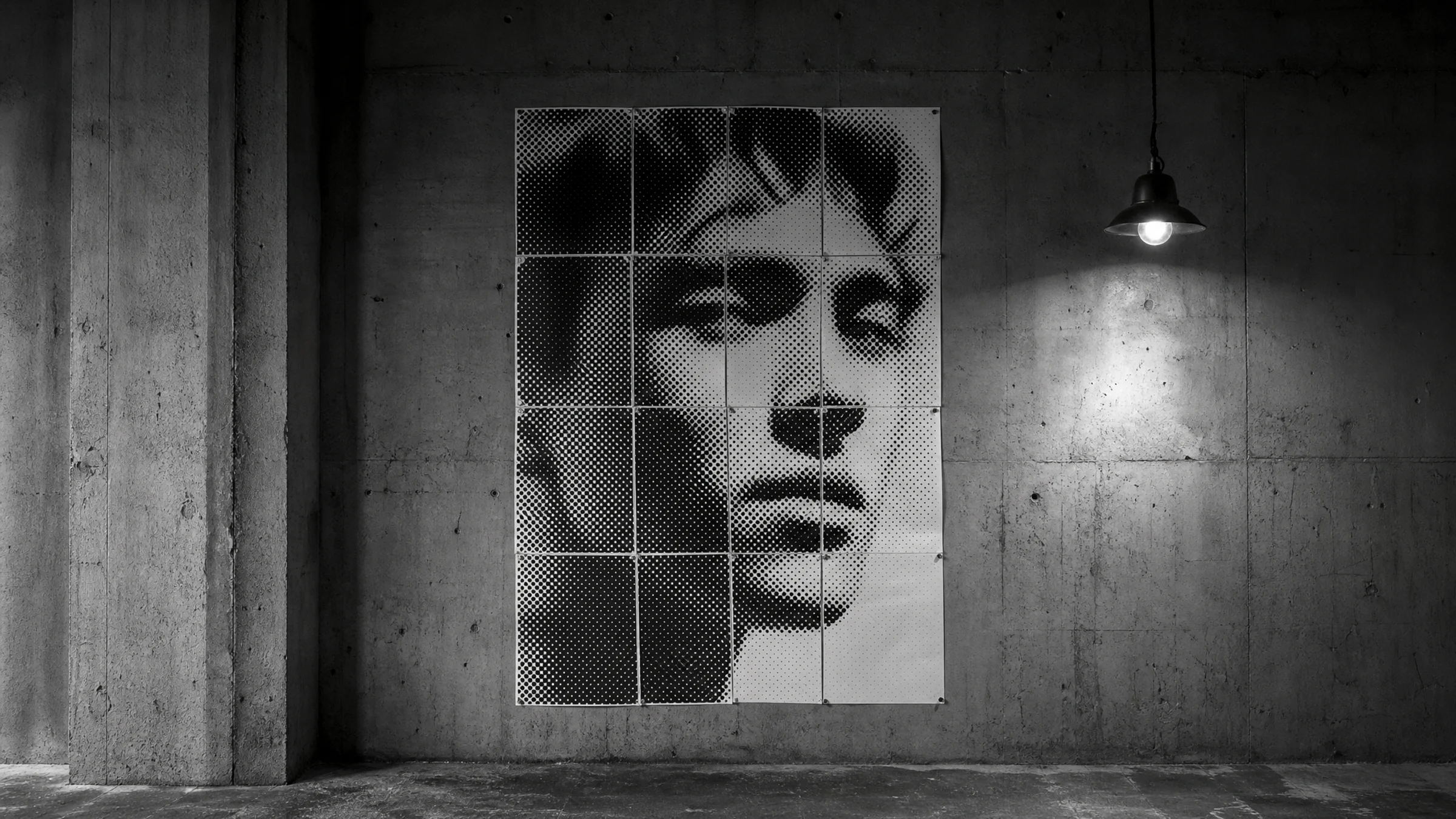
Um pôster em meio-tom preto e branco é uma das formas mais fáceis de transformar uma foto comum em arte de parede em tamanho grande. O efeito é simples e marcante: sua imagem vira um campo de pontos pretos sobre papel branco, impresso em várias páginas e montado como um pôster grande.
Há um detalhe importante para iniciantes entenderem desde o começo: a maioria das impressoras domésticas deixa uma borda branca não imprimível de 3 a 5 mm em cada folha, e recortar é uma etapa normal e necessária se você quiser emendas limpas. A menos que sua impressora ofereça impressão sem bordas real, por hardware, para aquele tamanho de papel, espere ter que recortar.
Este guia mostra como escolher uma boa foto de origem, configurar o visual clássico de meio-tom preto e branco no Rasterbator, avaliar o tamanho dos pontos com bom senso e exportar um PDF ladrilhado para imprimir em casa.
O que o Rasterbator faz
O Rasterbator transforma uma imagem em um pôster de várias páginas. Em vez de imprimir uma única foto pequena, você gera um PDF dividido em páginas comuns de impressora, como A4 ou Letter, e depois monta essas folhas em uma imagem maior.
Para o visual clássico, a imagem é renderizada como pontos de meio-tom:
áreas mais escuras viram pontos maiores
áreas mais claras viram pontos menores
áreas brancas podem ter pouca ou nenhuma tinta
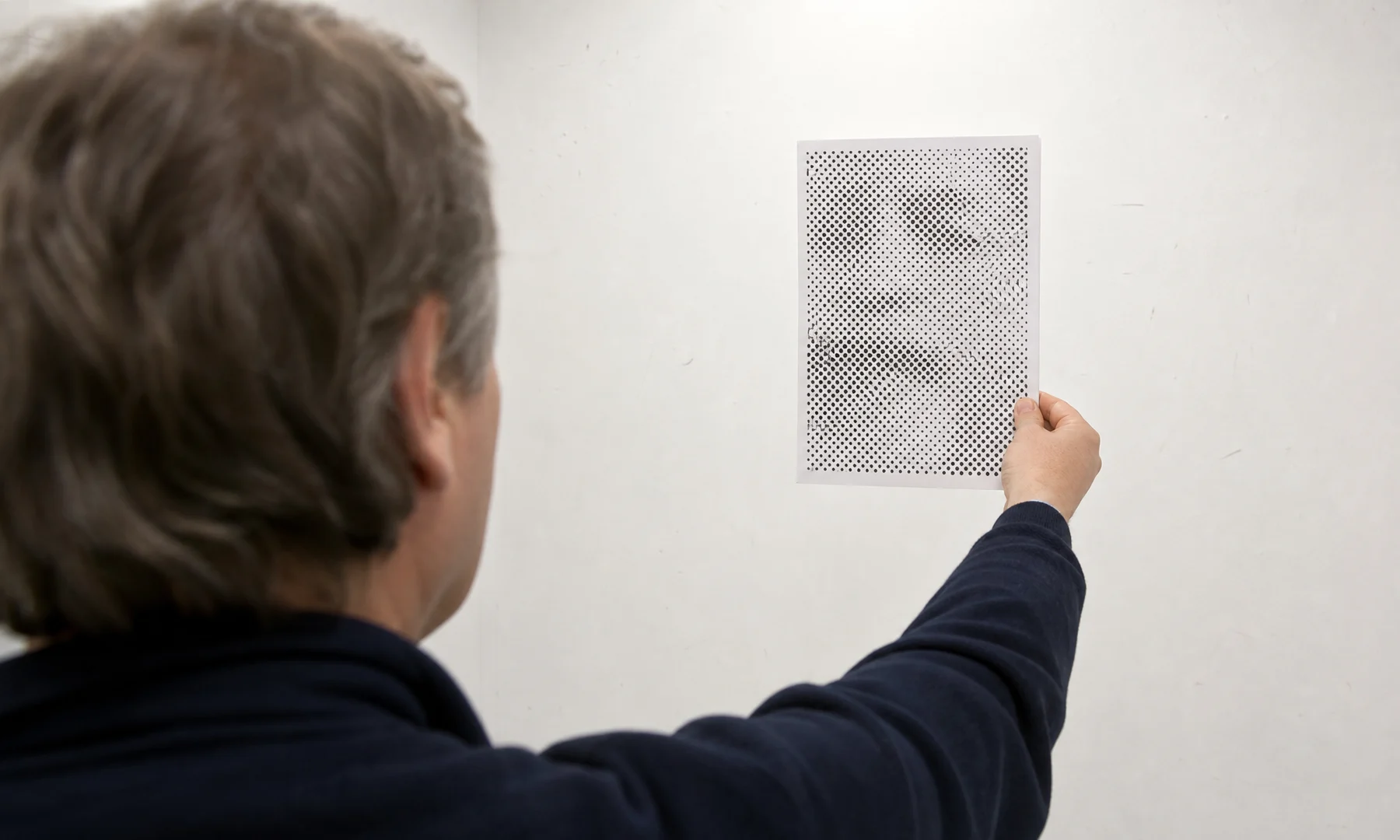
De perto, o pôster parece abstrato e gráfico. A alguns passos de distância, a imagem fica claramente legível.
No Rasterbator.pics, as imagens são processadas localmente no navegador. A configuração acontece no seu dispositivo enquanto você trabalha, e o resultado é exportado como um PDF ladrilhado previsível.
Por que esse estilo funciona tão bem
Um pôster em meio-tom preto e branco é especialmente bom para:
retratos
silhuetas
objetos com formas marcantes
arte de parede inspirada em música ou cinema
quartos, estúdios e home offices
impressões grandes e baratas usando uma impressora comum
Ele é menos indicado para:
textos pequenos
fotografias coloridas com nuances sutis
paisagens muito detalhadas
impressões fotográficas refinadas com transições tonais delicadas
O charme está no visual gráfico, artesanal e ampliado.
Escolha uma foto que sobreviva ao efeito
A imagem de origem importa mais do que qualquer configuração isolada. Os pontos de meio-tom simplificam os detalhes, então comece com uma foto que já tenha um assunto forte e contraste claro.
Procure por:
um assunto principal evidente
um fundo simples ou pouco carregado
áreas claras e escuras bem definidas
espaço suficiente para cortar a imagem
características que continuem legíveis mesmo simplificadas
Evite:
imagens sem contraste, com tons “embolados”
fotos de grupos muito cheias
detalhes minúsculos que sejam importantes
capturas de tela com texto pequeno
fotos desfocadas
detalhes importantes muito próximos da borda
Para um primeiro pôster, um retrato com luz lateral ou um rosto claro contra um fundo mais escuro costuma ser a escolha mais fácil de acertar.
Decida o tamanho do pôster antes de enviar a imagem
Um pôster ladrilhado é feito com folhas comuns de impressora. Decida cedo qual será o tamanho final da peça para não criar algo muito maior do que você quer recortar e montar.
Tamanhos iniciais comuns:
| Layout do pôster | Resultado aproximado | Bom para |
|---|---|---|
| 2 x 2 folhas | Pôster de teste pequeno | Prova rápida de impressão |
| 3 x 3 folhas | Pôster médio de parede | Quartos, escritórios, estúdios |
| 4 x 4 folhas | Pôster grande | Arte de parede mais dramática |
| 5 x 5 folhas ou mais | Pôster muito grande | Eventos ou paredes grandes e vazias |
Para a primeira tentativa, 3 x 3 é a escolha mais segura. É grande o suficiente para parecer um pôster de verdade sem virar uma longa sessão de corte.
Etapa 1: abra o Rasterbator e envie sua imagem
Acesse o Rasterbator e envie sua foto.
Algumas dicas práticas:
use a foto original, se possível
prefira um JPG ou PNG em tamanho completo em vez de uma cópia comprimida de rede social
recorte antes se o assunto estiver pequeno demais no enquadramento
mantenha o assunto principal longe da borda externa se quiser facilitar a montagem
Depois do envio, confira se o assunto ocupa uma parte suficiente da área do pôster. Se a pessoa ou o objeto parecer pequeno demais na prévia, faça um corte mais fechado antes de continuar.
Etapa 2: defina o tamanho do papel e o layout do pôster
Escolha o mesmo tamanho de papel que sua impressora realmente usa:
A4 em muitos países
Letter nos Estados Unidos e no Canadá
Depois, defina o layout do pôster pelo número de folhas na largura e na altura.
Uma primeira configuração confiável é:
tamanho do papel: A4 ou Letter
layout: 3 páginas de largura por 3 páginas de altura
orientação: de acordo com a imagem, retrato ou paisagem
Este também é o momento certo para pensar no recorte.
A maioria das impressoras domésticas tem uma margem não imprimível de 3 a 5 mm imposta pelo hardware. A menos que sua impressora ofereça impressão sem bordas para aquele tamanho exato de papel, você precisará recortar essas bordas para criar um acabamento limpo e contínuo.
Se você pular o recorte, o pôster montado pode mostrar pequenos vãos brancos ou uma grade clara entre as páginas.
Etapa 3: escolha o visual clássico de meio-tom preto e branco
Para um resultado tradicional de pôster, use uma configuração simples de pontos em preto e branco:
modo de cor: preto e branco
fundo: branco
cor dos pontos: preto
formato dos pontos: redondo
estilo da imagem: pontos de meio-tom
Esse é o visual familiar que a maioria das pessoas espera: pontos pretos sobre papel branco, ampliados em várias folhas.
Por que essa configuração é boa para iniciantes:
imprime bem em impressoras comuns de escritório
geralmente usa menos tinta do que impressão colorida
pequenos erros de alinhamento ficam menos perceptíveis do que em impressões fotográficas
o resultado final parece gráfico, não excessivamente delicado
Etapa 4: confira o tamanho dos pontos com cuidado
O tamanho dos pontos é o fator que mais muda a sensação do pôster.
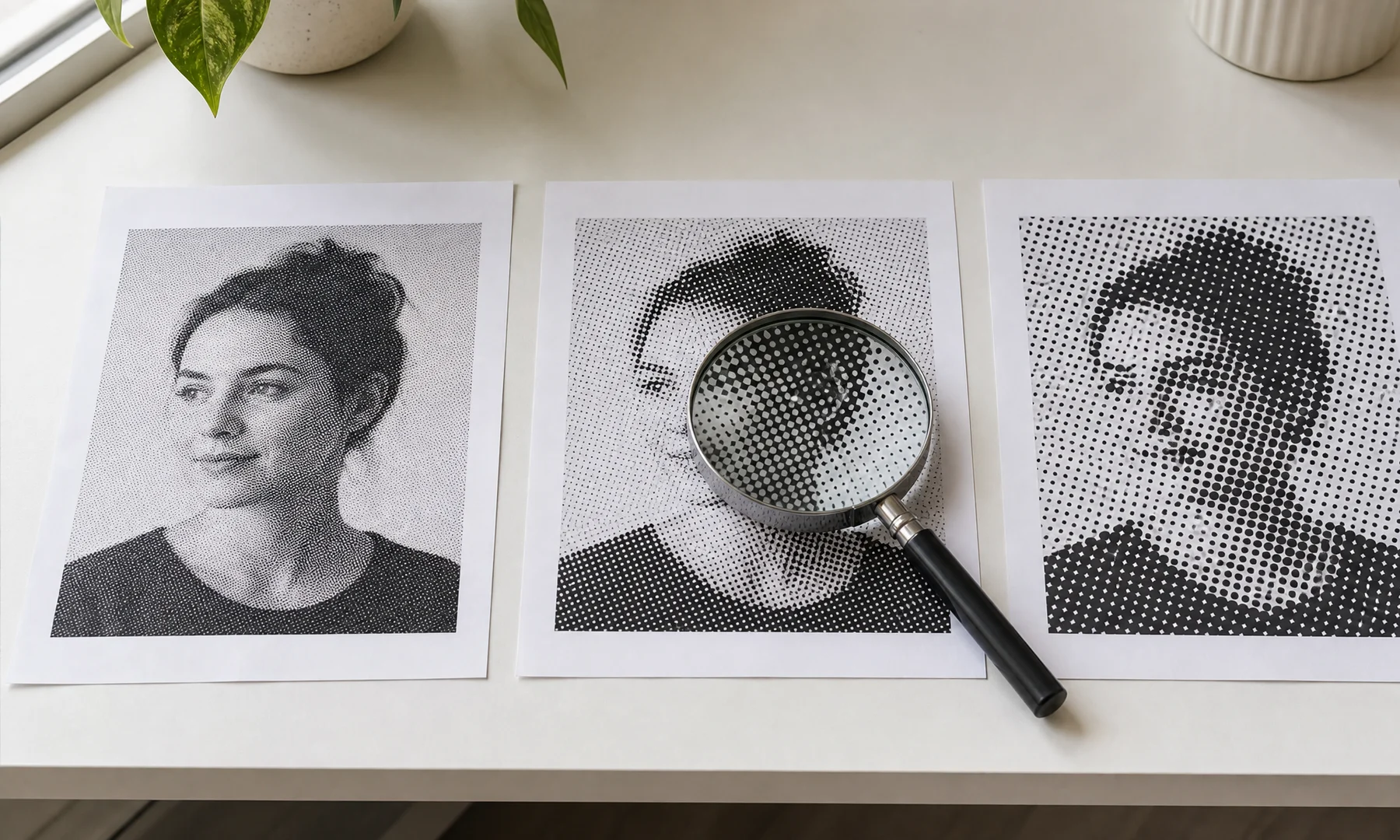
Se os pontos forem pequenos demais:
a impressão pode ficar “emborrachada” ou sem definição
o efeito pode parecer fraco
o consumo de tinta pode aumentar
o pôster pode parecer uma impressão fotográfica ruim, e não um meio-tom
Se os pontos forem grandes demais:
rostos podem perder características importantes
o assunto pode ficar difícil de reconhecer
o pôster pode parecer abstrato demais para a imagem escolhida
Um bom ponto de partida:
pôster menor, pontos menores
pôster maior, pontos um pouco maiores
retratos precisam de detalhe suficiente ao redor dos olhos, nariz e boca
silhuetas e formas fortes aceitam pontos maiores
Confira a prévia de duas formas:
Olhe de perto para ver se o padrão de pontos parece limpo.
Afaste-se da tela e veja se o assunto ainda é reconhecível.
Não julgue o pôster por uma única página. O efeito faz mais sentido quando você imagina a grade completa montada na parede.
Etapa 5: confira o contraste antes de exportar
Pôsteres em meio-tom precisam de uma separação forte entre claro e escuro. Se a prévia parecer apagada, a primeira coisa a corrigir geralmente é a imagem de origem.
Edições úteis antes do envio:
aumentar o contraste
clarear um pouco os rostos
escurecer sombras fracas se o assunto precisar de uma forma mais definida
recortar áreas vazias do fundo
converter a foto para preto e branco antes, se isso ajudar a avaliar os tons
Os pontos de meio-tom dependem de transições claras entre luz e sombra. Se a prévia parecer embolada, volte primeiro à imagem de origem e aumente o contraste nela. O Rasterbator renderiza o que você fornece, então uma foto com mais contraste geralmente produz pontos mais limpos.
Em retratos, garanta que olhos e boca continuem claros na prévia. Se eles desaparecerem, experimente um tamanho de ponto menor ou uma imagem de origem mais forte.
Etapa 6: exporte o PDF ladrilhado do pôster
Quando a prévia estiver do jeito certo, exporte o pôster como PDF.
Um PDF ladrilhado é o formato mais fácil para a maioria das pessoas porque o tamanho da página, a ordem e o layout do pôster já vêm definidos. O arquivo normalmente será salvo na sua pasta Downloads.
Antes de imprimir tudo, abra o PDF e confira:
se o tamanho do papel corresponde ao papel real
se a contagem de páginas é a esperada
se o corte da imagem está correto
se os pontos parecem adequados na visualização de página inteira
se as bordas das páginas são compatíveis com seu plano de recorte
Checklist antes de clicar em imprimir
Use esta verificação rápida antes de enviar o pôster completo para a impressora:
A foto tem um assunto principal claro.
A imagem tem contraste forte.
O tamanho do papel no PDF corresponde ao papel da sua impressora: A4 ou Letter.
O layout do pôster é manejável para sua primeira montagem.
A prévia é legível a alguns passos de distância.
O tamanho dos pontos não é tão pequeno a ponto de a impressão ficar embolada.
Você entende que sua impressora provavelmente deixará uma borda branca de 3 a 5 mm.
Você decidiu se vai recortar todas as margens, recortar apenas algumas bordas ou sobrepor as folhas.
A caixa de diálogo de impressão está configurada como Tamanho real ou 100%, não Ajustar à página.
Você tem cola bastão ou fita no verso pronta para a montagem.
Etapa 7: imprima em tamanho real
Ao imprimir o PDF, defina a escala como Tamanho real ou 100%.
Não use:
Ajustar à página
Reduzir páginas grandes
Escalar para a área imprimível
Essas opções alteram as dimensões das páginas e podem arruinar o alinhamento.
Se você usa o Adobe Acrobat Reader, o modo Poster ou impressão ladrilhada é útil quando você precisa dividir um PDF comum em várias páginas. Mas, se o Rasterbator já gerou um PDF de pôster ladrilhado, imprima esse PDF em Tamanho real. Não faça o ladrilhamento novamente no Acrobat.
Também vale esclarecer a impressão sem bordas: ela é um recurso de hardware da impressora para tamanhos específicos de papel, não uma configuração mágica de software. Se sua impressora não oferece saída realmente sem bordas para aquele papel, planeje recortar.
Etapa 8: recorte antes de montar para obter o resultado mais limpo
Se você quer o resultado com aparência mais profissional, recorte as bordas impressas antes de organizar a grade completa.
Você tem três abordagens práticas.
Opção 1: recortar todas as margens
Recorte as margens brancas de todas as folhas e una as páginas borda com borda.
Isso oferece o acabamento mais limpo, especialmente para retratos e imagens de alto contraste em que emendas brancas ficariam evidentes.
Ferramentas úteis:
régua de metal
estilete
base de corte
guilhotina ou refiladora de papel
Opção 2: recortar apenas as bordas de sobreposição
Recorte somente as bordas que precisam ficar por baixo ou por cima das folhas vizinhas.
Isso é mais rápido do que recortar os quatro lados de cada página e ainda produz um resultado muito mais limpo do que deixar todas as margens no lugar.
Opção 3: sobrepor as páginas
Deixe algumas margens no lugar e sobreponha levemente as folhas.
Essa é a abordagem mais rápida, mas pode gerar uma grade sutil ou emendas mais grossas. Funciona melhor quando a velocidade é mais importante do que um acabamento perfeito.
Etapa 9: monte o pôster com cuidado
Organize as páginas no chão ou em uma mesa grande antes de colar qualquer coisa.
Para a montagem:
use cola bastão nas abas sobrepostas ou nas junções recortadas
aplique fita apenas no verso se quiser reforço extra
alinhe primeiro as fileiras e depois conecte as fileiras entre si
Evite fita brilhante na frente sobre emendas visíveis. A fita transparente na parte frontal reflete luz, cria brilho e deixa as emendas muito mais aparentes.
Se o pôster vai ficar pendurado por um tempo, considere montar a peça final em foam board, papelão ou outra superfície de apoio.
Erros comuns de iniciantes
Começar com uma foto fraca
Uma imagem com pouco contraste geralmente produz um meio-tom fraco. Corrija a foto primeiro ou escolha uma melhor.
Fazer grande demais logo de cara
Um pôster 6 x 6 parece divertido até você perceber que são 36 páginas para imprimir, recortar e alinhar. Comece menor.
Usar pontos finos demais
Pontos minúsculos podem parecer promissores na tela e decepcionantes no papel. Um padrão de pontos um pouco mais marcante costuma imprimir melhor.
Imprimir com escala ativada
Se você usar Ajustar à página, o layout pode sair do lugar e as emendas podem não fechar. Fique com Tamanho real.
Esperar que uma folha pareça pronta
Uma página isolada pode parecer um monte de marcas pretas aleatórias. A imagem aparece quando o pôster completo é montado.
Ignorar as margens da impressora
Se você não planejar as bordas brancas, verá vãos brancos ou acabará recortando às pressas depois de imprimir.
Dicas práticas para um primeiro pôster melhor
Imprima uma versão pequena de teste se estiver em dúvida.
Veja a prévia de mais longe, não apenas de perto.
Cortes mais fechados geralmente funcionam melhor do que enquadramentos muito abertos.
Marque levemente a ordem das páginas a lápis no verso antes de recortar.
Monte primeiro no chão e depois fixe em uma base.
Use cola bastão para emendas de papel mais limpas.
Use fita no verso, não na frente, se precisar de reforço.
FAQ
Que tipo de foto funciona melhor para um pôster em meio-tom preto e branco?
Uma foto com um assunto principal forte, contraste claro e fundo simples. Retratos, silhuetas e objetos marcantes costumam ser os mais fáceis.
O Rasterbator.pics envia minha imagem para algum lugar?
O Rasterbator.pics processa as imagens localmente no navegador enquanto você trabalha.
Que tamanho de pôster devo escolher para a primeira tentativa?
Um layout de 3 x 3 folhas é um bom ponto de partida. Ele é grande o bastante para impressionar e ainda manejável para recortar e montar.
Por que minhas páginas impressas têm bordas brancas?
A maioria das impressoras domésticas não imprime até a borda da página. Elas deixam uma margem não imprimível de cerca de 3 a 5 mm, então recortar é normal se você quiser emendas limpas.
Devo recortar antes ou depois de organizar o pôster?
Recorte antes se quiser o resultado montado mais limpo. Isso facilita avaliar o alinhamento e evita vãos brancos entre as páginas.
Qual escala de impressão devo usar?
Use Tamanho real ou 100%. Não use Ajustar à página se o Rasterbator já criou o PDF ladrilhado.
Posso usar a impressão de Poster do Adobe Acrobat Reader?
Sim, para PDFs comuns que precisam ser divididos em páginas. Mas, se você exportou um PDF ladrilhado pelo Rasterbator, imprima esse arquivo em Tamanho real em vez de ladrilhá-lo novamente no Acrobat.
Qual é a melhor forma de unir as páginas?
A cola bastão geralmente é a opção mais limpa. Se precisar de reforço, aplique fita no verso das emendas. Evite fita na frente quando emendas visíveis ou reflexos forem importantes.
Preto e branco é melhor do que colorido para um primeiro projeto?
Geralmente, sim. Preto e branco é mais simples de ajustar, consome menos tinta e perdoa melhor pequenos erros durante a montagem.
Comece com uma primeira montagem simples
Uma primeira configuração forte é direta: escolha uma foto de alto contraste, use pontos redondos pretos clássicos sobre fundo branco, confira o tamanho dos pontos com cuidado, exporte o PDF ladrilhado e imprima em Tamanho real.
Quando estiver pronto, abra o Rasterbator e experimente um pôster 3 x 3 com um retrato ou outro assunto marcante.
Try Rasterbator.pics
Use Rasterbator.pics to test the article advice with your own image, page size, overlap, margins, and tiled PDF export.
Try Rasterbator.pics