
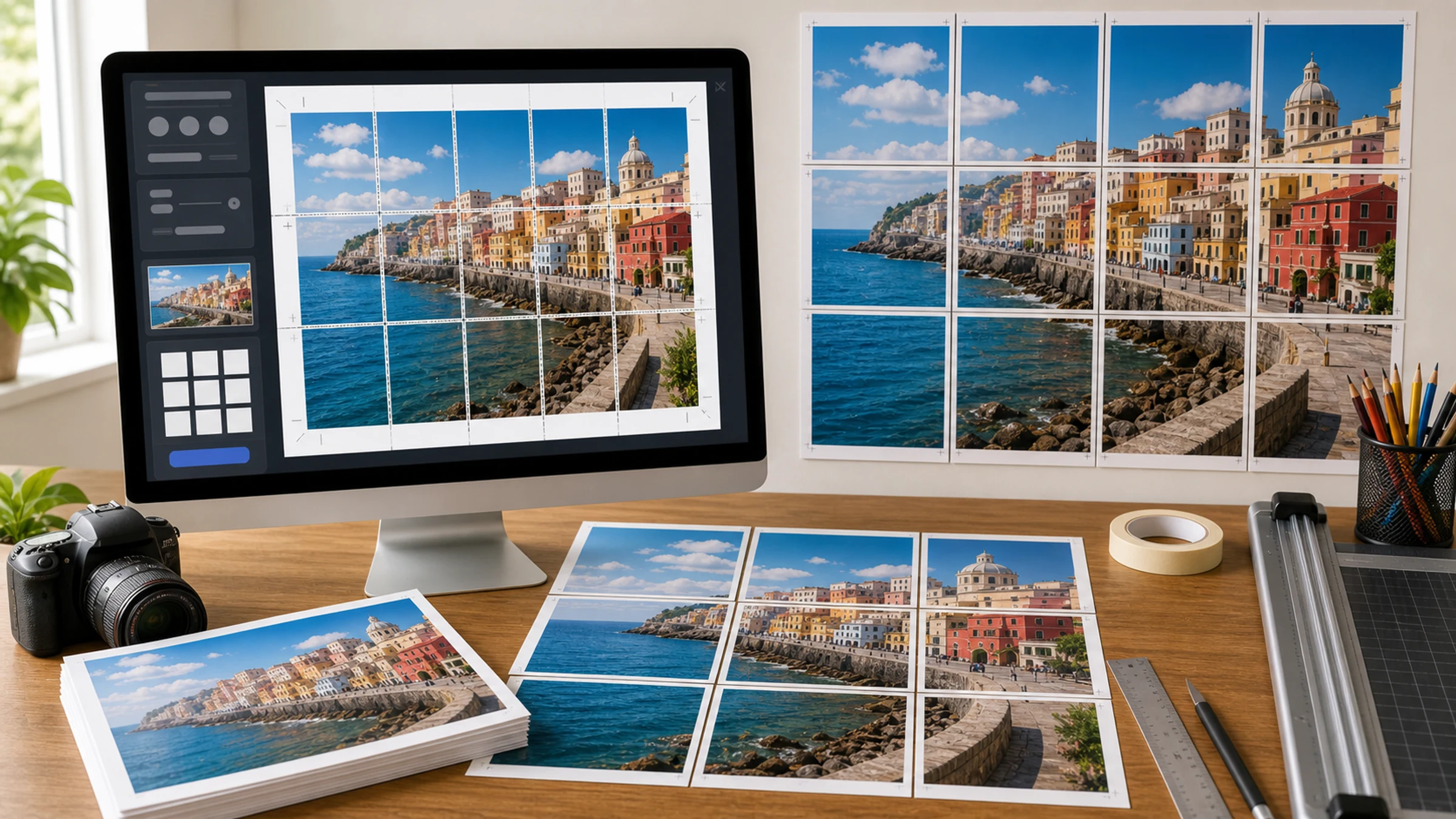
JPG é um dos formatos de imagem mais comuns que as pessoas carregam em um criador de pôsteres online. Ele é fácil de encontrar, fácil de compartilhar e normalmente pequeno o suficiente para abrir rapidamente no navegador.
Mas o JPG também pode falhar de forma discreta. Um arquivo que parece bom no celular pode ficar sem nitidez, blocado ou borrado quando ampliado em várias folhas A4 ou Letter. Se você pretende imprimir um pôster de parede, verifique a imagem de origem antes de gastar papel e tinta.
O Rasterbator.pics processa as imagens localmente no seu navegador, então seu JPG permanece no seu dispositivo enquanto você escolhe o tamanho do pôster, o layout do papel e a exportação em PDF em mosaico.
Resposta rápida
Use JPG para fotos, artes digitalizadas, ilustrações realistas e imagens com muitas cores ou gradientes.
Use PNG ou uma fonte em PDF limpa para logotipos, textos pequenos, capturas de tela, diagramas, QR codes e gráficos com cores chapadas e bordas nítidas.
Para imprimir pôsteres em casa, o formato importa menos do que a qualidade da origem. Um JPG limpo em alta resolução é melhor do que um PNG minúsculo. Um JPG muito comprimido é pior do que quase qualquer arquivo de origem limpo.
Quando o JPG funciona bem
O JPG foi projetado para imagens fotográficas. Ele lida de forma eficiente com gradientes suaves, texturas naturais, tons de pele, céus, paisagens, ambientes e artes digitalizadas.
JPG costuma ser uma boa escolha para:
fotos pessoais
imagens de viagem
retratos
pinturas digitalizadas
arte digital realista
fotos de eventos
imagens para exposição em sala de aula
pôsteres decorativos de parede
Quanto mais fotográfica for a imagem, mais tolerante o JPG tende a ser.
JPG é menos ideal para:
textos pequenos
logotipos
arte linear
mapas com rótulos pequenos
capturas de tela
QR codes
diagramas
gráficos nítidos em preto e branco
Essas imagens geralmente precisam de bordas bem definidas. A compressão JPG pode criar contornos borrados, halos e pequenos blocos ao redor dos detalhes.
Verifique o JPG antes de dividi-lo em páginas
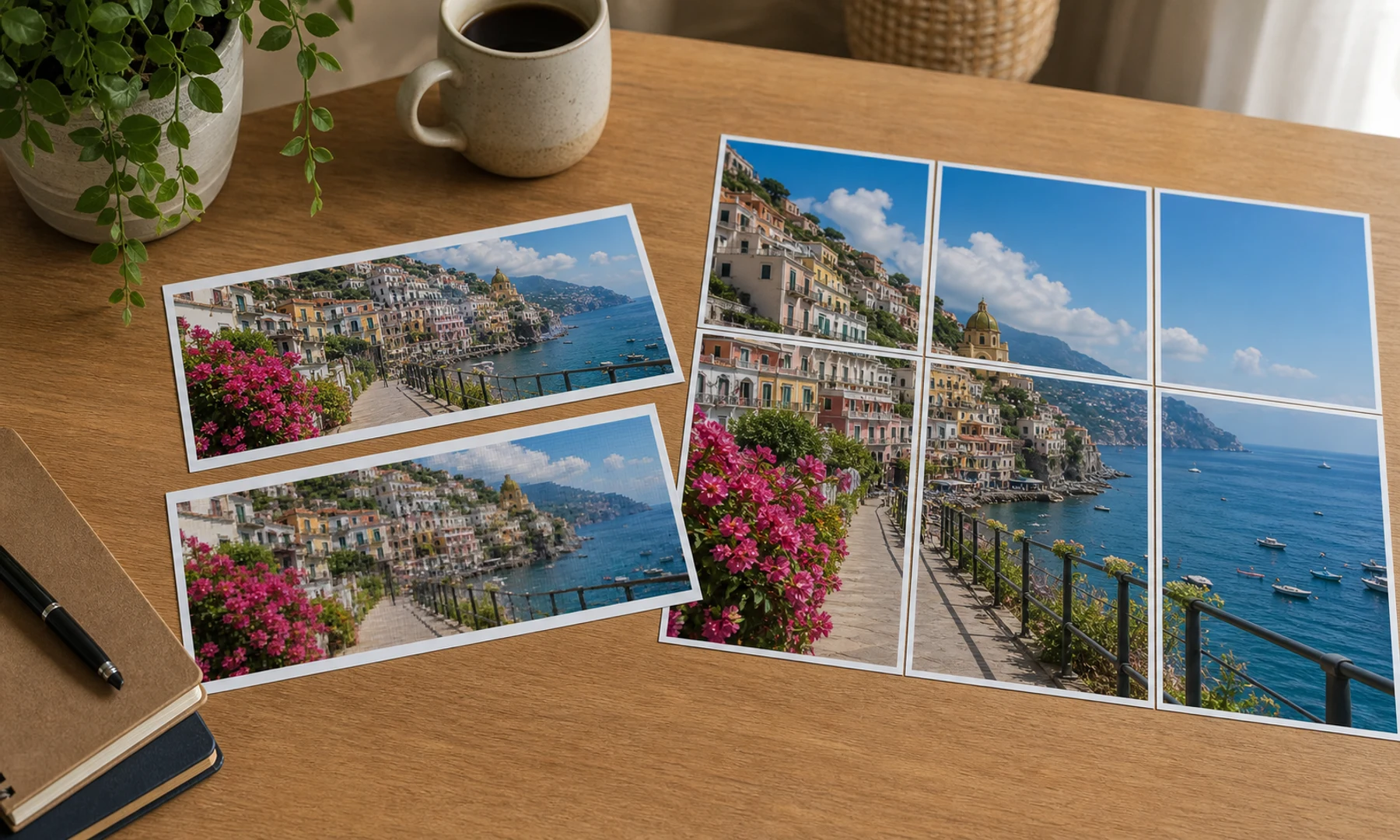
Antes de usar um JPG em um criador de pôsteres, faça esta verificação rápida:
Abra a imagem no seu dispositivo.
Visualize-a com zoom de 100%.
Observe a área mais importante: rosto, título, produto, detalhe do mapa ou borda da arte.
Procure quadrados blocados, textura borrada, bordas serrilhadas ou artefatos em forma de halo.
Confirme que o arquivo não é uma miniatura pequena nem uma prévia de rede social.
Se a imagem tiver texto, certifique-se de que ele esteja legível antes da ampliação.
Se a imagem já parece ruim com zoom de 100%, um criador de pôsteres não consegue criar detalhes que estão faltando. Ele pode redimensionar a imagem, mas não pode recuperar pixels que nunca existiram.
As dimensões em pixels importam mais do que o tamanho do arquivo
Um arquivo grande não é automaticamente bom, e um arquivo pequeno não é automaticamente ruim.
Para pôsteres, as dimensões em pixels costumam ser mais importantes do que os megabytes:
| Imagem de origem | Expectativa para o pôster |
|---|---|
| 800 x 600 px | Apenas pôster pequeno; mosaicos grandes ficarão sem nitidez |
| 1600 x 1200 px | Usável para pôsteres modestos vistos à distância |
| 3000 x 2000 px | Bom ponto de partida para muitos pôsteres de parede feitos em casa |
| 6000 x 4000 px | Fonte forte para pôsteres maiores, se seu dispositivo conseguir processar |
O tamanho do arquivo depende da compressão, dos detalhes da imagem e das configurações da câmera. Um JPG de 12 MB ainda pode estar desfocado se veio de uma origem ruim. Um JPG de 4 MB pode imprimir bem se tiver pixels limpos suficientes.
A distância de visualização muda a resposta
Um pôster visto do outro lado da sala não precisa da mesma densidade de pixels que uma foto impressa vista na mão.
Fotos decorativas muitas vezes podem ser impressas em tamanho maior porque as pessoas as observam de longe. Mapas, diagramas, placas e pôsteres com muito texto precisam de mais resolução porque as pessoas os leem de perto.
Use um critério de qualidade mais rigoroso para:
mapas de sala de aula
pôsteres de instruções
placas de segurança
programações de eventos
cardápios
diagramas técnicos
QR codes
pôsteres com legendas pequenas
Use um critério mais flexível para:
fundos fotográficos
arte de parede para quarto
decorações de festa
imagens grandes de inspiração visual
pôsteres em estilo meio-tom ou pontilhado
Erros comuns com JPG
Usar uma prévia em vez do original
Imagens de aplicativos de mensagem, feeds de redes sociais, miniaturas e páginas de prévia muitas vezes são redimensionadas e recomprimidas. Elas podem parecer boas na tela, mas se desfazer quando impressas em tamanho grande.
Use a exportação original da câmera, a exportação do design ou o maior download disponível.
Salvar o mesmo JPG várias vezes
Cada novo salvamento de um JPG em baixa qualidade pode adicionar danos de compressão. Isso fica especialmente visível ao redor de textos, bordas e áreas de cor chapada.
Se você precisar editar a imagem, trabalhe a partir do original de melhor qualidade e exporte uma única vez no final.
Ampliar texto pequeno
Texto pequeno dentro de um JPG é arriscado. A compressão suaviza as bordas das letras, e a ampliação torna o dano mais evidente.
Se o pôster precisa de texto legível, crie o design no tamanho final em uma ferramenta de diagramação ou use um formato de origem mais limpo.
Ignorar as margens da impressora
A maioria das impressoras domésticas e de escritório deixa uma borda branca não imprimível de 3 a 5 mm ao redor de cada folha. Isso é normal. Para um pôster em mosaico com acabamento mais limpo, planeje aparar as bordas de união ou use sobreposição.
JPG, PNG, PDF, WebP ou ZIP
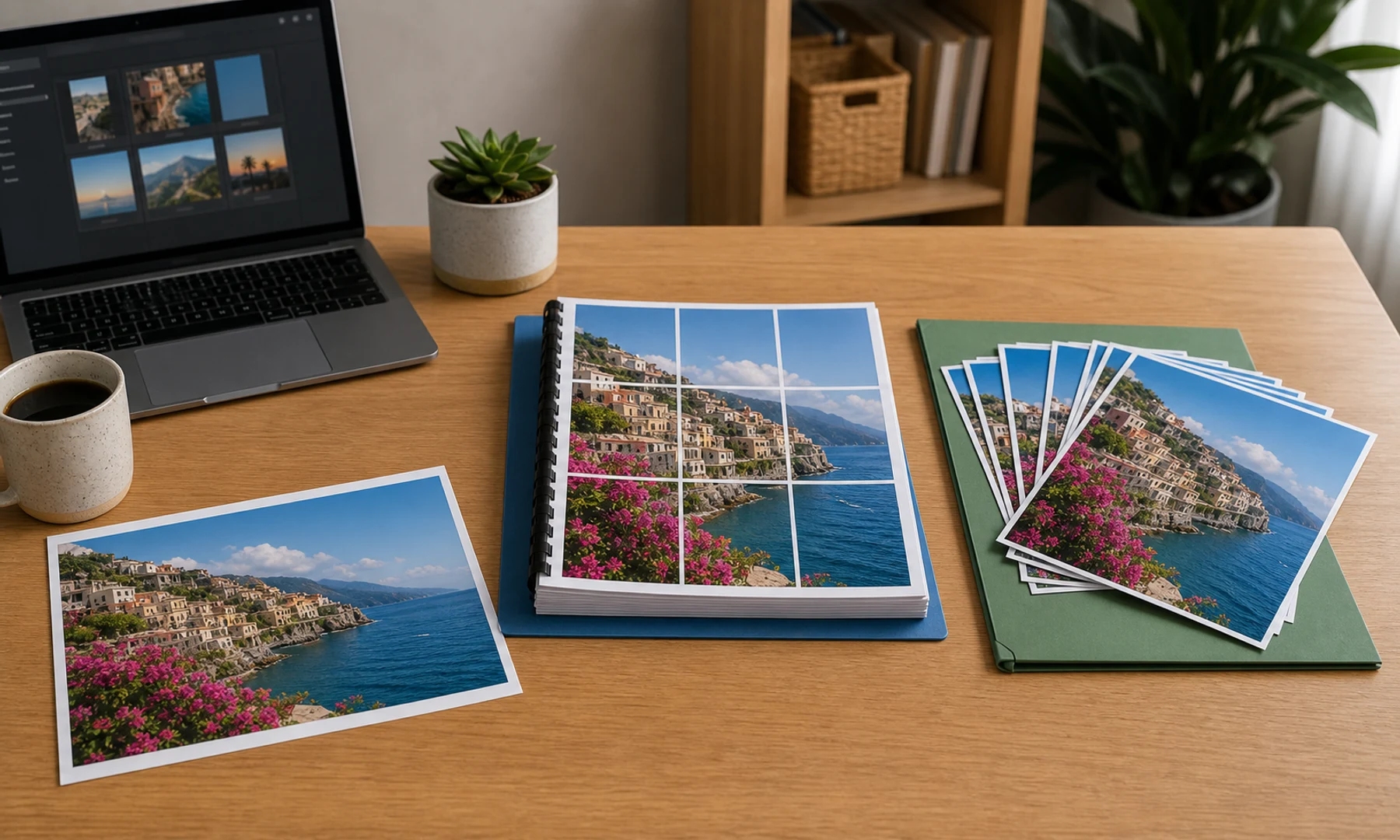
| Formato | Melhor uso | Atenção a |
|---|---|---|
| JPG | Fotos e imagens realistas | Artefatos de compressão e salvamentos repetidos |
| PNG | Logotipos, texto, capturas de tela, arte linear | Arquivos grandes para fotos |
| WebP | Imagens da web e gráficos mistos com foto | Garanta que seu fluxo de trabalho ofereça suporte |
| Impressão de páginas em mosaico | Deve ser impresso em Tamanho real ou 100% | |
| ZIP | Arquivos de blocos separados | Cada página deve ser impressa na mesma escala |
Para a maioria dos projetos de pôster em JPG, o caminho mais simples é:
Carregar o JPG.
Escolher o tamanho do pôster e o layout das páginas.
Exportar um PDF em mosaico.
Imprimir o PDF em Tamanho real ou 100%.
Use ZIP quando quiser arquivos de blocos individuais, precisar inspecionar uma página por vez ou talvez precise reimprimir uma folha danificada.
Arquivos JPG grandes e desempenho do navegador
O Rasterbator.pics processa a imagem localmente no seu navegador. Isso é bom para a privacidade, mas também significa que seu dispositivo faz o trabalho.
Arquivos JPG muito grandes podem usar muita memória quando são convertidos em um pôster grande. Se o navegador ficar lento:
feche outras abas
use um desktop ou notebook em vez de um celular antigo
comece com uma cópia de alta qualidade um pouco menor
evite fazer o pôster maior do que o necessário
visualize a prévia antes de exportar
Não reduza a imagem de forma agressiva. O objetivo é manter detalhes suficientes enquanto deixa o arquivo gerenciável.
Como imprimir um JPG em várias páginas
Use este fluxo de trabalho:
Comece com o JPG mais limpo disponível.
Verifique os detalhes importantes com zoom de 100%.
Abra o Rasterbator.pics.
Carregue o JPG.
Escolha o tamanho final do pôster.
Selecione o tamanho do papel, como A4 ou Letter.
Use sobreposição se emendas limpas forem importantes.
Exporte um PDF em mosaico.
Abra o PDF em um visualizador confiável.
Imprima em Tamanho real ou 100%.
Imprima uma página de teste primeiro.
Apare e monte as páginas.
Para um primeiro projeto, mantenha a quantidade de páginas sob controle. Um pôster 2 x 2 ou 3 x 3 mostra como sua impressora lida com margens antes de você tentar uma composição de parede muito maior.
Checklist antes de clicar em Imprimir
Você está usando o JPG original, não uma miniatura.
A imagem parece aceitável com zoom de 100%.
Os detalhes importantes estão nítidos o suficiente para o tamanho final.
Texto, mapas, logotipos e QR codes não foram prejudicados pela compressão JPG.
O tamanho do pôster é realista para os pixels da imagem de origem.
O tamanho do papel corresponde à bandeja da impressora.
A sobreposição está ativada se emendas limpas forem importantes.
A exportação é um PDF em mosaico, a menos que você precise de arquivos separados.
A escala de impressão está definida como Tamanho real ou 100%.
Ajustar à página e redução automática estão desativados.
Uma página de teste foi impressa e conferida.
Você tem régua, estilete/guilhotina ou tesoura, cola em bastão e fita para o verso.
Dicas de montagem para pôsteres JPG em mosaico
Imprimir é apenas metade do trabalho. A montagem determina o quão limpo o pôster ficará na parede.
Disponha todas as páginas antes de aparar. Verifique a ordem das páginas, a continuidade da imagem e a orientação. Apare somente as bordas de união necessárias e depois alinhe as páginas fileira por fileira.
Use cola em bastão nas áreas de sobreposição, porque ela é mais fácil de controlar do que cola líquida. Depois de alinhar, coloque fita no verso das emendas para reforçar. Evite fita brilhante na frente, pois ela reflete luz e deixa as emendas mais visíveis.
Para pôsteres grandes, monte primeiro seções menores e depois una as seções.
Recomendação
Use JPG em um criador de pôsteres quando a origem for uma foto limpa em alta resolução ou uma arte realista. Evite prévias de baixa qualidade, salvamentos repetidos e ampliações extremas.
Use PNG ou PDF para gráficos com texto pequeno, símbolos nítidos, diagramas ou QR codes.
Para impressão doméstica normal, exporte um PDF em mosaico e imprima em Tamanho real ou 100%. Planeje as margens da impressora, use sobreposição quando as emendas importarem e teste uma página antes de imprimir o pôster inteiro.
FAQ
Posso usar um JPG em um criador de pôsteres?
Sim. JPG é um formato de entrada comum e útil para fotos e imagens realistas, desde que o arquivo tenha pixels limpos suficientes para o tamanho do pôster.
JPG é bom o bastante para um pôster de parede?
Muitas vezes, sim. Um JPG em alta resolução pode imprimir bem como pôster de parede, especialmente quando visto a uma distância normal. Um JPG pequeno ou muito comprimido pode ficar desfocado ou blocado.
O Rasterbator.pics faz upload do meu JPG?
O Rasterbator.pics processa a imagem localmente no seu navegador, então o trabalho de criação do pôster acontece no seu dispositivo.
Por que meu pôster em JPG fica pixelado?
A imagem de origem pode ser pequena demais, muito comprimida ou ampliada além dos detalhes que contém. Use um original maior ou reduza o tamanho final do pôster.
Devo usar PNG em vez de JPG?
Use PNG para texto, logotipos, capturas de tela, diagramas, QR codes e arte linear. Use JPG para fotos e imagens naturais.
Qual é o melhor formato de exportação para imprimir em casa?
Um PDF em mosaico costuma ser o mais fácil, porque mantém todas as páginas em um único arquivo. Imprima em Tamanho real ou 100% para evitar problemas de alinhamento.
Por que há bordas brancas nas minhas páginas impressas?
A maioria das impressoras domésticas deixa uma margem não imprimível de 3 a 5 mm. Use sobreposição e apare as bordas de união se quiser emendas mais limpas.
Try Rasterbator.pics
Use Rasterbator.pics to test the article advice with your own image, page size, overlap, margins, and tiled PDF export.
Try Rasterbator.pics