
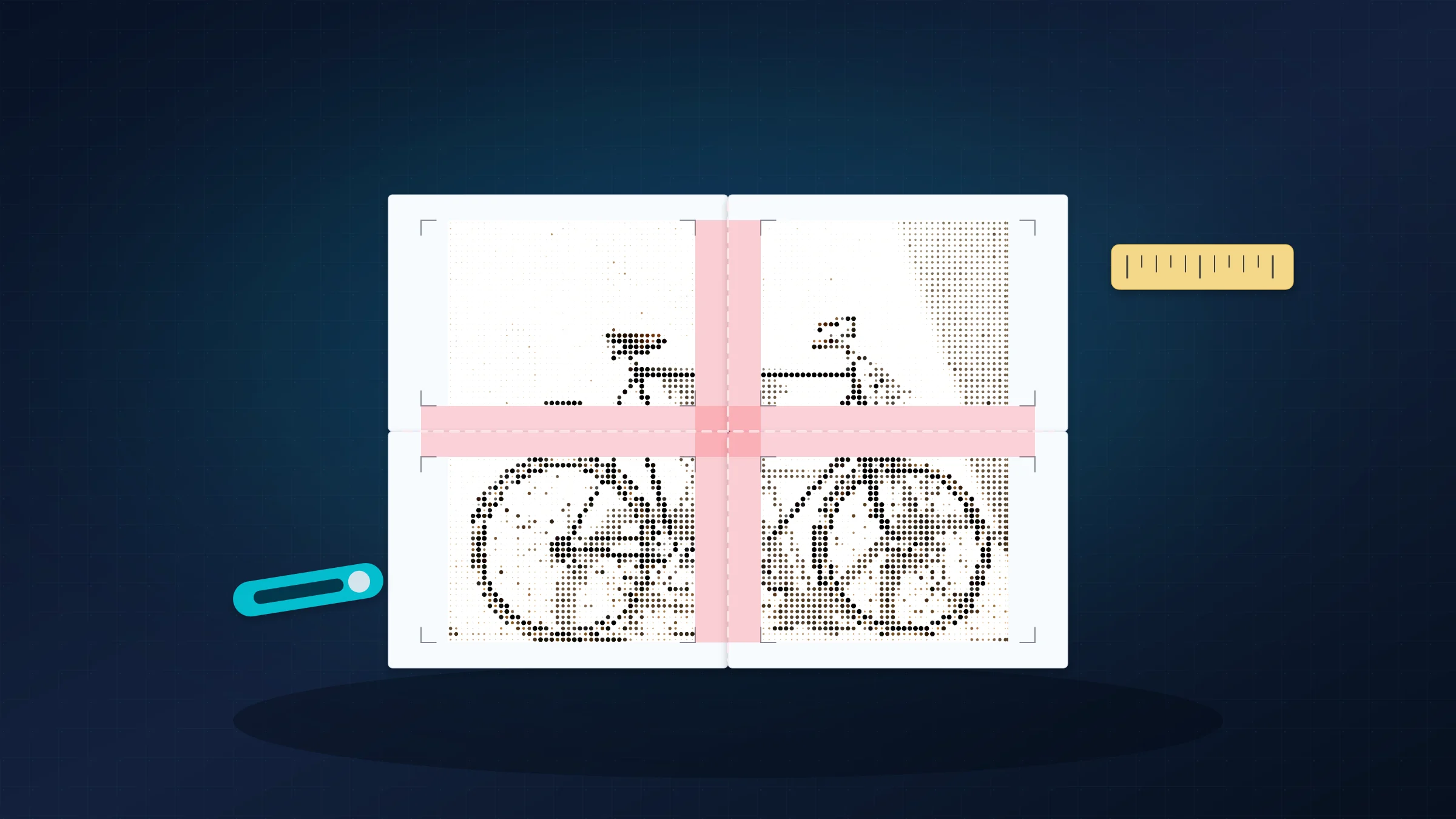
Białe przerwy między stronami plakatu są irytujące, ale zwykle wskazują na konkretny problem z drukowaniem albo składaniem. Gdy rozpoznasz wzór przerw, łatwiej zdecydujesz, czy obecne arkusze da się uratować przez przycięcie, czy szybciej będzie wykonać czysty wydruk od nowa.
Wiele drukarek domowych nie potrafi drukować od krawędzi do krawędzi na zwykłym papierze. Często zostawiają 3–5 mm niezadrukowanego białego marginesu z każdej strony. To ograniczenie drukarki, a nie uszkodzony plik PDF — dlatego przycinanie wewnętrznych krawędzi jest normalną częścią składania plakatu z wielu arkuszy.
Ten poradnik pomoże Ci zdiagnozować układ przerw, naprawić strony, które nadal nadają się do użycia, i uniknąć powtórzenia tego samego błędu przy następnym wydruku.
Szybka diagnoza: jaki rodzaj przerwy widzisz?
Zacznij od stron, które już masz wydrukowane. Rozłóż je bez taśmy i kleju, a następnie wyrównuj treść obrazu, nie zewnętrzne krawędzie papieru.
| Co widzisz | Prawdopodobna przyczyna | Czy da się uratować? | Pierwszy krok |
|---|---|---|---|
| Cienkie, równe białe linie między kafelkami | Nieprzycięte marginesy drukarki | Zwykle tak | Przytnij tylko wewnętrzne marginesy, potem wyrównaj szczegóły obrazu. |
| Cały plakat jest trochę za mały | Okno drukowania przeskalowało plik PDF | Zwykle nie | Wydrukuj ponownie w Rzeczywistym rozmiarze, 100% albo Skali niestandardowej 100. |
| Przerwy powiększają się w jednym kierunku | Niezgodny rozmiar papieru albo ustawienia podajnika | Zwykle nie | Dopasuj rozmiar strony PDF, ustawienie drukarki i papier w podajniku. |
| Na łączeniu pojawia się powtórzony pas obrazu | Zakładka została złożona nieprawidłowo | Zwykle tak | Przytnij górny arkusz i wyrównaj powtórzony obraz pod spodem. |
| Jeden kafelek nie pasuje do sąsiedniego obrazu | Zła kolejność stron albo orientacja | Często tak | Rozłóż wszystkie arkusze ponownie przed użyciem kleju lub taśmy. |
| Wyrównanie stopniowo rozjeżdża się wzdłuż rzędu | Nierówne prowadzenie papieru przez drukarkę | Być może | Przetestuj płaski, jednakowy papier i druk jednostronny. |
Czy da się uratować ten wydruk?
Jeśli szczegóły obrazu spotykają się po usunięciu białych marginesów, zostaw arkusze i przytnij wewnętrzne łączenia. Jeśli plakat został zmniejszony przez skalowanie, wydrukowany na złym rozmiarze papieru albo obcięty przy łączeniu, ponowny wydruk zwykle da czystszy efekt. Jeśli problem dotyczy tylko jednej strony, popraw ustawienie i wydrukuj ponownie tylko tę stronę.
Jeśli diagnoza wskazuje na ponowny wydruk, przygotuj kafelkowy plik PDF od nowa z właściwym rozmiarem papieru i zakładką, zanim zużyjesz więcej papieru: otwórz generator plakatów.
Zrób próbne ułożenie stron, zanim podejmiesz decyzję
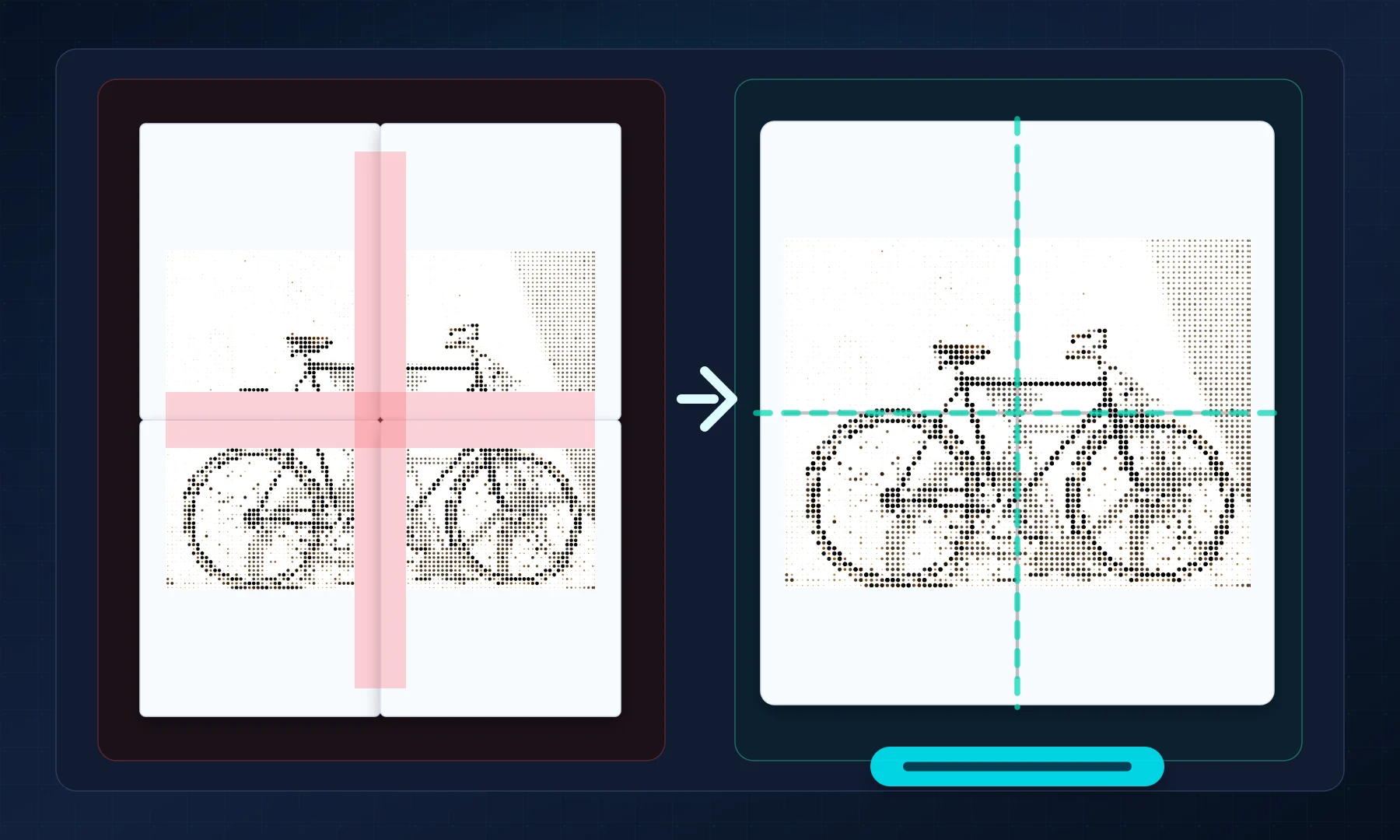
Zanim cokolwiek wydrukujesz ponownie, złóż plakat „na sucho”:
Rozłóż wszystkie strony we właściwej kolejności.
Sprawdź, czy sąsiednie szczegóły obrazu spotykają się, gdy dosuniesz strony do siebie.
Jeśli obraz pasuje, a przeszkadzają tylko białe marginesy, przytnij i złóż plakat.
Jeśli obraz jest za mały na każdej stronie, zatrzymaj się i sprawdź skalę wydruku.
Jeśli przerwy pogarszają się ze strony na stronę, sprawdź rozmiar papieru i powtarzalność podawania papieru przez drukarkę.
Jeśli wyraźnie błędna jest tylko jedna lub dwie strony, po usunięciu przyczyny wydrukuj ponownie tylko te strony.
Próbne ułożenie oszczędza papier, tusz i klej. Pokazuje, czy problemem jest fizyczne przycinanie, czy błąd w ustawieniach drukowania.
Napraw najczęstsze rodzaje przerw
Cienkie, równe przerwy: nieprzycięte marginesy drukarki
Objawy są proste: między stronami pojawiają się wąskie białe linie, ale sam wydrukowany obraz pasuje do siebie. Szerokość przerwy jest podobna na kolejnych łączeniach.
Drukarka dodała swój standardowy niezadrukowywany margines. W pojedynczym dokumencie biurowym taki margines nie przeszkadza. W plakacie z wielu stron pojawia się jednak wewnątrz gotowego obrazu, jeśli nie przytniesz wewnętrznych krawędzi.
Aby to naprawić:
użyj linijki lub listwy, maty do cięcia i nożyka modelarskiego, aby uzyskać najczystsze cięcie; jeśli nie masz tych narzędzi, użyj nożyczek
przycinaj tylko te krawędzie, które mają stykać się z inną stroną
zachowaj spójny schemat przycinania na całym plakacie
wyrównuj według szczegółów obrazu, nie według zewnętrznej krawędzi papieru
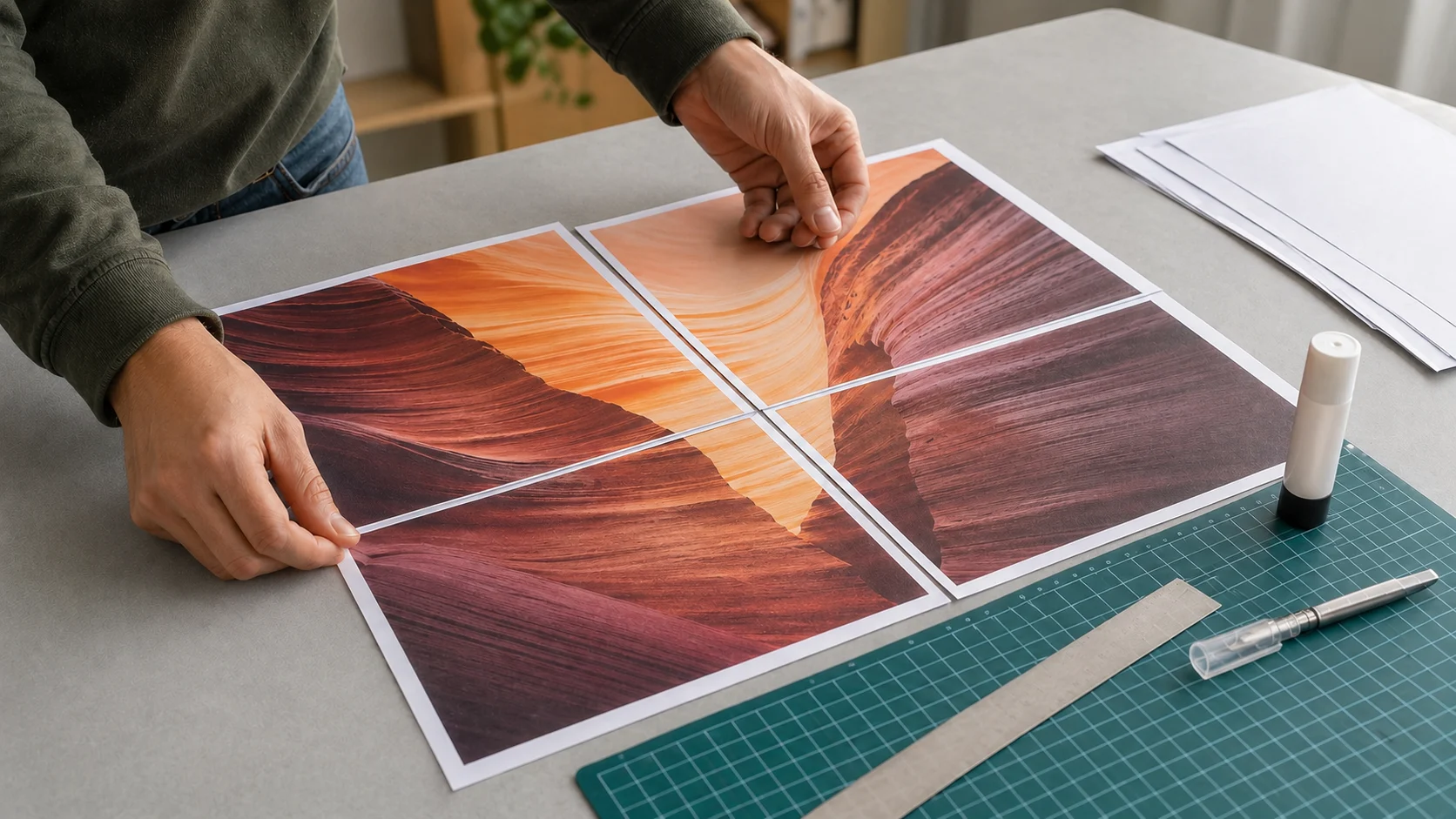
Jeśli plakat został wydrukowany z zakładką, przytnij krawędź arkusza leżącego na wierzchu i zostaw pas pasującego obrazu na stronie pod spodem. Jeśli nie ma zakładki, tnij ostrożnie, tak aby wydrukowana treść stykała się krawędź w krawędź.
Taki wydruk zwykle da się uratować. Właśnie do tego służy przycinanie.
Plakat wydrukowany za mały: skalowanie podczas drukowania
Jeśli plakat wygląda na nieco mniejszy, niż powinien, albo strony prawie pasują, ale nigdy nie schodzą się idealnie, okno drukowania mogło zmienić rozmiar pliku PDF.
Typowe ustawienia powodujące ten problem to:
Dopasuj do strony
Zmniejsz do obszaru drukowania
Skaluj do obszaru drukowania
Te ustawienia są przydatne w zwykłych dokumentach, ale psują plakaty drukowane na wielu stronach. Nawet niewielkie automatyczne zmniejszenie zmienia każdy arkusz. Gotowy plakat staje się mniejszy, pasy zakładki przestają do siebie pasować, a przycinanie nie przywróci brakującej skali.
Rozwiązaniem jest ponowny wydruk w ustawieniu Rzeczywisty rozmiar, 100% albo Skala niestandardowa: 100%. Więcej informacji znajdziesz w poradniku Rzeczywisty rozmiar a Dopasuj do strony.
Jeśli zależy Ci na dokładnym rozmiarze albo czystych łączeniach, przeskalowany wydruk zwykle trzeba wykonać ponownie, ponieważ geometria każdej strony została zmieniona.
Nierówne przerwy: niezgodny rozmiar papieru
Niezgodność rozmiaru papieru daje podobne objawy, ale przerwy mogą być wyraźnie gorsze w jednym kierunku niż w drugim. Plik PDF przygotowany dla A4 powinien być drukowany na papierze A4 z wybranym A4 w oknie drukowania. Plik PDF przygotowany dla US Letter powinien być drukowany na papierze Letter z wybranym Letter.
Typowe błędy to:
plik PDF w formacie A4 wydrukowany na papierze US Letter
plik PDF w formacie Letter wydrukowany na papierze A4
podajnik drukarki ustawiony na inny rozmiar papieru niż podglądarka PDF
automatyczne ustawienie „wybierz źródło papieru według rozmiaru strony PDF”, które wybiera niewłaściwie
Różnica może wydawać się niewielka, ale na całym plakacie powoduje widoczne przesunięcia. Aby to naprawić, wydrukuj ponownie po dopasowaniu trzech rzeczy: pliku PDF plakatu, ustawień w oknie drukowania i papieru w podajniku.
Konfigurację dla formatu A4 opisuje poradnik Jak wydrukować obraz na wielu stronach A4 w domu.
Fragmenty obrazu nie pasują: kolejność albo orientacja
Jeśli jeden obszar się zgadza, ale inny wyraźnie nie pasuje, zanim obwinisz drukarkę, sprawdź kolejność stron i orientację.
Najczęstsze przyczyny to:
strony złożone w złej kolejności
jeden rząd przypadkowo obrócony
pomieszane ustawienia pionowe i poziome
automatyczne obracanie, które zmieniło tylko część stron
Rozłóż wszystkie arkusze przed użyciem kleju lub taśmy. Kieruj się numeracją stron albo położeniem kafelków w pliku PDF. Jeśli strony były tylko źle ułożone, wydruk zwykle da się uratować. Jeśli część stron wydrukowano w złej orientacji, najczyściej będzie wydrukować ponownie właśnie te strony.
Powtórzony szczegół: pomyłka z zakładką
Zakładka powtarza wąski pas obrazu na sąsiednich stronach. Ten powtórzony fragment daje miejsce na wyrównanie łączenia i ukrycie drobnych błędów cięcia.
Problemy pojawiają się, gdy:
zakładka jest większa, niż potrzeba
obie strony pozostają nieprzycięte i są po prostu dosunięte do siebie
zakładka zostaje zignorowana podczas składania
górna strona zasłania zbyt dużą część strony pod spodem
Jako punkt wyjścia użyj niewielkiej zakładki, około 5 mm. Przytnij stronę, która leży na wierzchu, zostaw pasujący fragment zakładki pod spodem i wyrównaj powtórzony obraz przed utrwaleniem łączenia.
Zakładka pomaga w składaniu, ale nie zastępuje przycinania. Niezadrukowywany margines drukarki nadal trzeba usunąć z wewnętrznych łączeń.
Wyrównanie pogarsza się stopniowo: przesunięcia podawania papieru
Niektóre drukarki prowadzą papier nieco inaczej na kolejnych stronach. Na pojedynczym arkuszu łatwo to zignorować. Na dużym plakacie może jednak sprawić, że łączenia będą stopniowo rozjeżdżać się wzdłuż rzędów lub kolumn.
Zanim wydrukujesz cały plakat ponownie, spróbuj:
użyć tego samego typu i tej samej partii papieru dla wszystkich stron
unikać papieru pofalowanego, wilgotnego albo wymieszanego z różnych paczek
wybrać wyższą jakość druku, jeśli w Twojej drukarce poprawia to stabilność podawania papieru
wyłączyć druk dwustronny
użyć ręcznego podawania albo prostszej ścieżki papieru, jeśli drukarka to obsługuje
Niewielkie przesunięcia czasem da się ukryć podczas składania. Duże przesunięcia zwykle wymagają ponownego wydruku po teście jednej lub dwóch stron.
Składaj czyste łączenia
Użyj kleju w sztyfcie albo nakładaj taśmę od tyłu. Unikaj błyszczącej taśmy z przodu, ponieważ odbija światło i sprawia, że łączenia są bardziej widoczne.
W przypadku większości plakatów klej w sztyfcie daje najczystsze połączenie papieru z papierem. Wprowadza mniej wilgoci niż klej płynny i daje krótką chwilę na przesunięcie arkusza do właściwej pozycji. Taśma od spodu też sprawdza się dobrze, jeśli tył plakatu nie będzie widoczny.
Pracuj na płaskiej powierzchni i w dobrym świetle. Składaj po jednym rzędzie, a potem łącz rzędy ze sobą. Najpierw lekko ustawiaj strony, a dopiero potem dociskaj je na stałe.
Lista kontrolna przed kliknięciem Drukuj
Liczba stron w pliku PDF zgadza się z podglądem plakatu.
Okno drukowania używa ustawienia Rzeczywisty rozmiar, 100% albo Skala niestandardowa 100.
Opcje Dopasuj do strony, Zmniejsz do obszaru drukowania i Skaluj do obszaru drukowania są wyłączone.
A4 albo US Letter pasuje jednocześnie do pliku PDF i papieru w podajniku.
Automatyczne obracanie jest włączone tylko wtedy, gdy podgląd zachowuje każdy kafelek w zamierzonej orientacji.
Druk dwustronny jest wyłączony.
Jedna strona testowa została wydrukowana i sprawdzona linijką.
Uwzględniasz normalny, niezadrukowywany margines 3–5 mm i planujesz przyciąć wewnętrzne łączenia.
Jak pomaga Rasterbator.pics
Rasterbator.pics generuje w przeglądarce gotowy do druku kafelkowy plik PDF. Obraz jest przetwarzany lokalnie w przeglądarce, więc pozostaje na Twoim urządzeniu podczas wybierania rozmiaru plakatu, formatu papieru, marginesów, zakładki i liczby stron.
Jeśli masz już jednostronicowy plik PDF i potrzebujesz tylko podziału na strony do druku, Adobe Acrobat Reader może pomóc dzięki opcji Poster. Jeśli jednak plik PDF został już podzielony na kafelki w Rasterbator.pics, nie włączaj trybu Poster ponownie. Taki plik drukuj w ustawieniu Rzeczywisty rozmiar albo 100%.
Rozdzielczość też ma znaczenie
Obrazy o niskiej rozdzielczości mogą uwydatniać problemy z wyrównaniem, bo miękkie, rozmyte krawędzie trudniej dopasować na łączeniach. Jeśli sam plakat wygląda na rozmyty albo nieczytelny, przed większym ponownym wydrukiem sprawdź poradnik DPI plakatu.
Dobre składanie nie odzyska szczegółów, których brakowało w obrazie źródłowym. Najpierw popraw ustawienia drukowania, a potem upewnij się, że obraz ma wystarczająco dużo rzeczywistych pikseli dla docelowego rozmiaru plakatu.
FAQ
Dlaczego między stronami mojego plakatu są białe przerwy?
Najczęstsze przyczyny to nieprzycięte marginesy drukarki, skalowanie typu Dopasuj do strony, zły rozmiar papieru, błędy z zakładką albo składanie według krawędzi arkuszy zamiast według treści obrazu.
Czy mogę naprawić białe przerwy bez ponownego drukowania?
Często tak. Jeśli po przycięciu wewnętrznych białych marginesów treść obrazu pasuje do siebie, zwykle da się złożyć strony za pomocą kleju w sztyfcie albo taśmy od tyłu.
Kiedy trzeba wydrukować plakat ponownie?
Wydrukuj ponownie, gdy strony zostały przeskalowane, wydrukowane na złym rozmiarze papieru, przycięte przez drukarkę albo pomieszane między różnymi ustawieniami orientacji i drukowania.
Czy używać trybu Poster w Adobe Acrobat Reader?
Użyj trybu Poster dla jednostronicowego pliku PDF, który nadal trzeba podzielić na kafelki. Nie używaj go dla pliku PDF, który został już podzielony w Rasterbator.pics; taki plik drukuj zamiast tego w Rzeczywistym rozmiarze albo w skali 100%.
Try Rasterbator.pics
Use Rasterbator.pics to test the article advice with your own image, page size, overlap, margins, and tiled PDF export.
Try Rasterbator.pics