
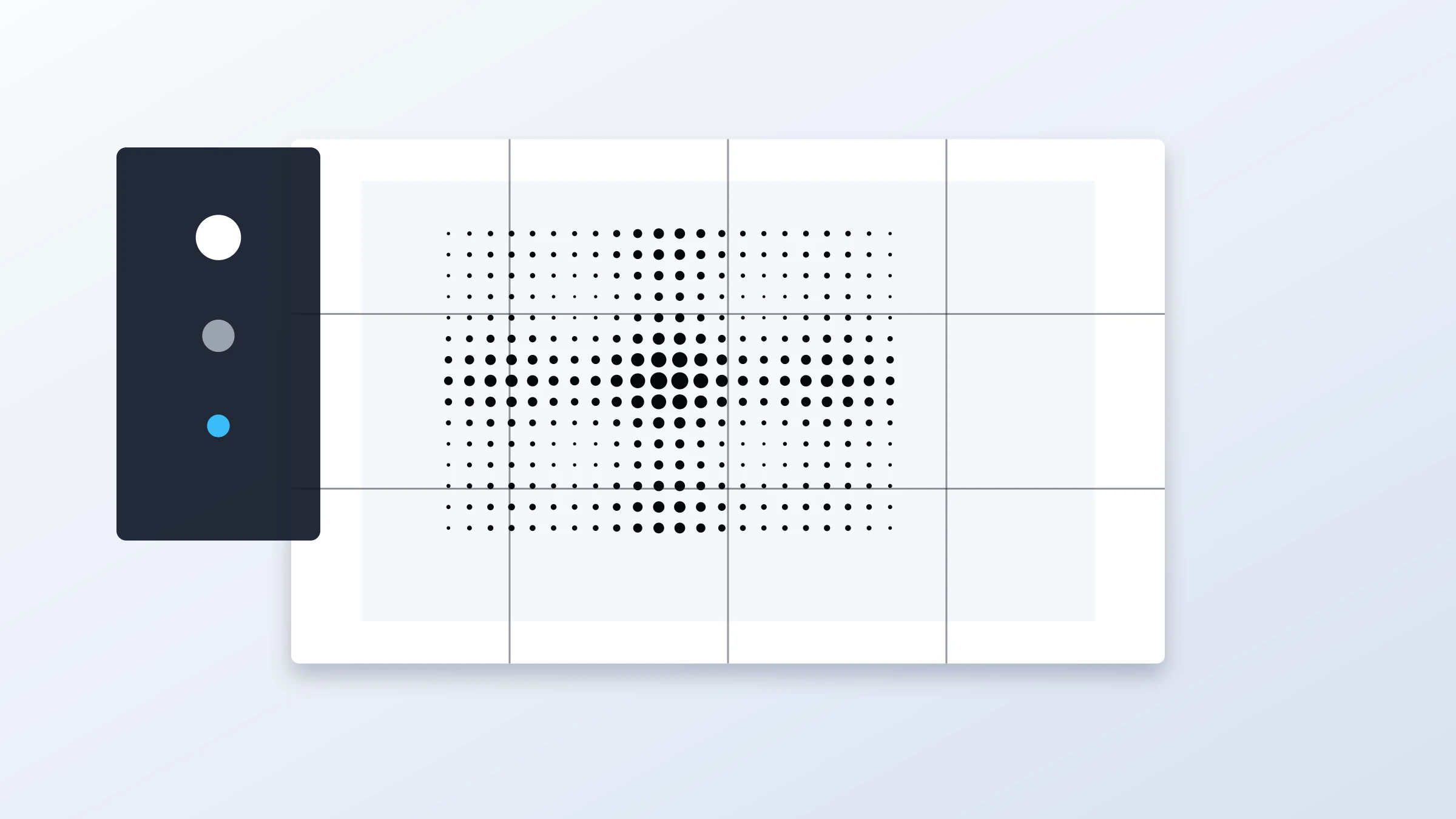
Klasyczny czarno-biały plakat halftone to szybki i wyrazisty sposób na zamianę dowolnego zdjęcia w dekorację ścienną. Szczególnie dobrze działa w przypadku portretów, zwierząt, architektury, muzyków, zdjęć sportowych oraz wszystkich obrazów z mocnym kontrastem i wyraźnym głównym motywem.
Rasterbator.pics zawiera gotowe presety, dzięki czemu możesz pominąć ręczną konfigurację. Proces jest prosty: wybierz preset, wgraj zdjęcie, ustaw rozmiar plakatu, wygeneruj PDF i wydrukuj go w skali 100%.
Kiedy użyć klasycznego czarno-białego szablonu halftone
Użyj tego szablonu, gdy chcesz uzyskać plakat o graficznym, kontrastowym wyglądzie, który da się wydrukować na zwykłym papierze domowym lub biurowym.
Wybierz go do:
szybkich dekoracji ściennych DIY
plakatów do pokoju w akademiku
dekoracji inspirowanych zespołami, filmami lub sportem
plakatów portretowych
grafik na wydarzenia lub imprezy
dużych wydruków ze standardowych kartek A4 albo Letter
obrazów, które mają wyglądać celowo i estetycznie nawet po wydrukowaniu w kafelkach
Klasyczny czarno-biały styl halftone dużo wybacza. Ponieważ obraz zostaje zamieniony we wzór z kropek, efekt nadal może wyglądać ostro i stylowo, nawet jeśli zdjęcie źródłowe nie jest idealne.
Co robi preset
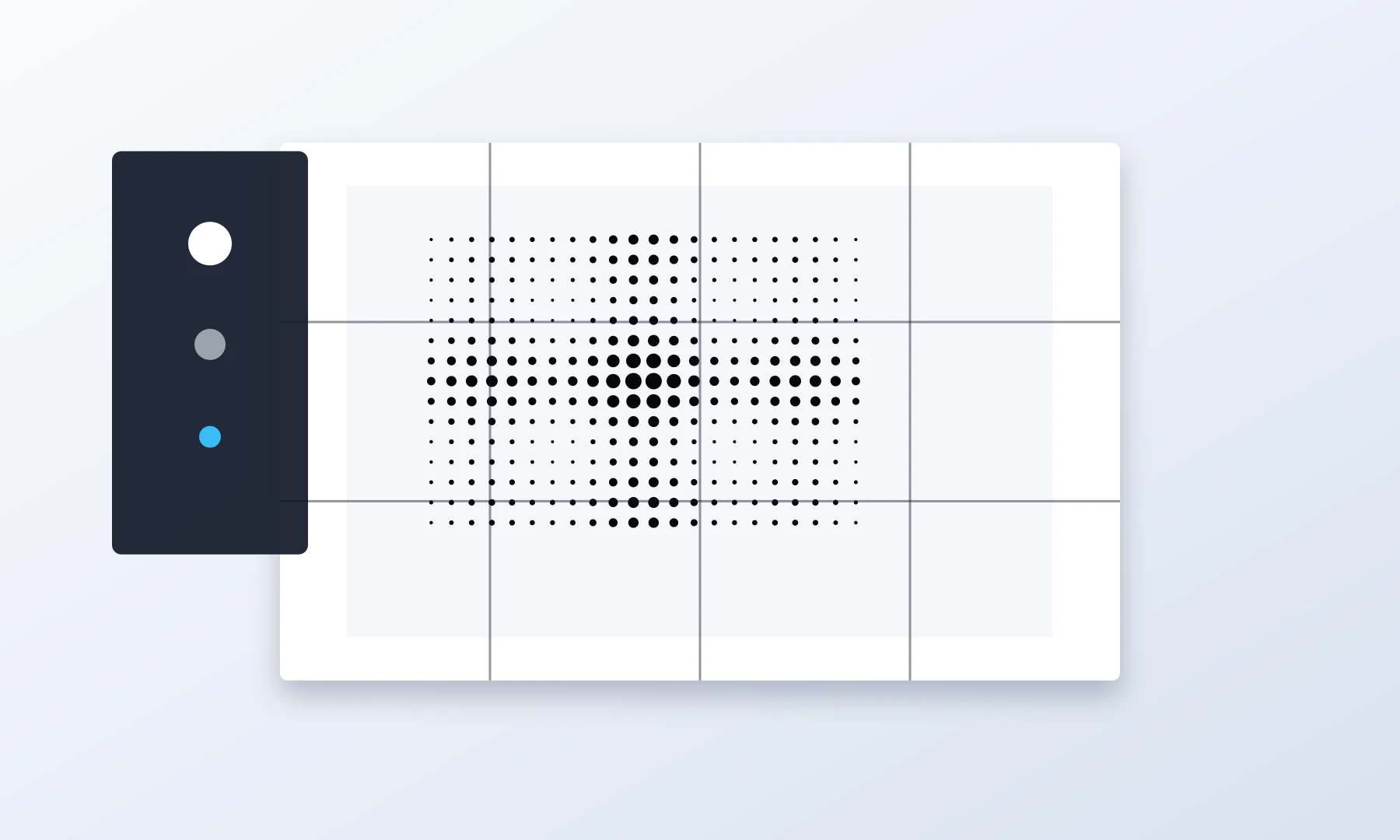
Klasyczny czarno-biały preset halftone daje praktyczny punkt wyjścia:
| Ustawienie | Typowy efekt |
|---|---|
| Tryb koloru | Czarno-biały plakat |
| Efekt | Wzór kropek halftone |
| Styl wizualny | Kontrastowy, graficzny wygląd retro druku |
| Najlepsze obrazy źródłowe | Wyraźny temat, dobre oświetlenie, mocne cienie |
| Najlepsze zastosowanie | Duże kafelkowe plakaty ścienne |
Przed wygenerowaniem końcowego PDF-a nadal możesz dostosować zdjęcie, kadr, rozmiar plakatu, wielkość kropek, format papieru i układ wydruku.
Wybierz szablon
Otwórz Rasterbator.pics i wybierz preset Classic Black-and-White Halftone. Preset ładuje się z przykładowym obrazem i domyślnymi ustawieniami, więc możesz sprawdzić styl, zanim podmienisz zdjęcie.
Po otwarciu presetu upewnij się, że podgląd ma podstawowy wygląd, którego oczekujesz:
Temat jest rozpoznawalny.
Najciemniejsze obszary są wystarczająco mocne.
Twarz lub główny obiekt nie zlewają się z tłem.
Kropki halftone są widoczne, ale nie tak duże, żeby obraz stał się nieczytelny.
Jeśli podgląd wygląda zbyt płasko, wybierz zdjęcie z mocniejszym oświetleniem albo ciaśniej wykadruj główny temat.
Podmień zdjęcie
Zastąp obraz z szablonu plikiem ze swojego urządzenia.
Aby uzyskać najlepszy efekt, wybierz zdjęcie z:
jednym wyraźnym głównym tematem
dobrym kontrastem między tematem a tłem
wystarczającą rozdzielczością do dużego plakatu
prostą kompozycją
bez ważnych szczegółów umieszczonych zbyt blisko krawędzi
Portrety często wyglądają najlepiej, gdy twarz zajmuje dużą część kadru. Zdjęcia całej sylwetki również mogą się sprawdzić, ale mogą wymagać większego formatu plakatu, aby detale pozostały czytelne.
Rasterbator.pics przetwarza obraz lokalnie w Twojej przeglądarce. Generowanie plakatu odbywa się na Twoim urządzeniu.
Dostosuj kadr i kompozycję
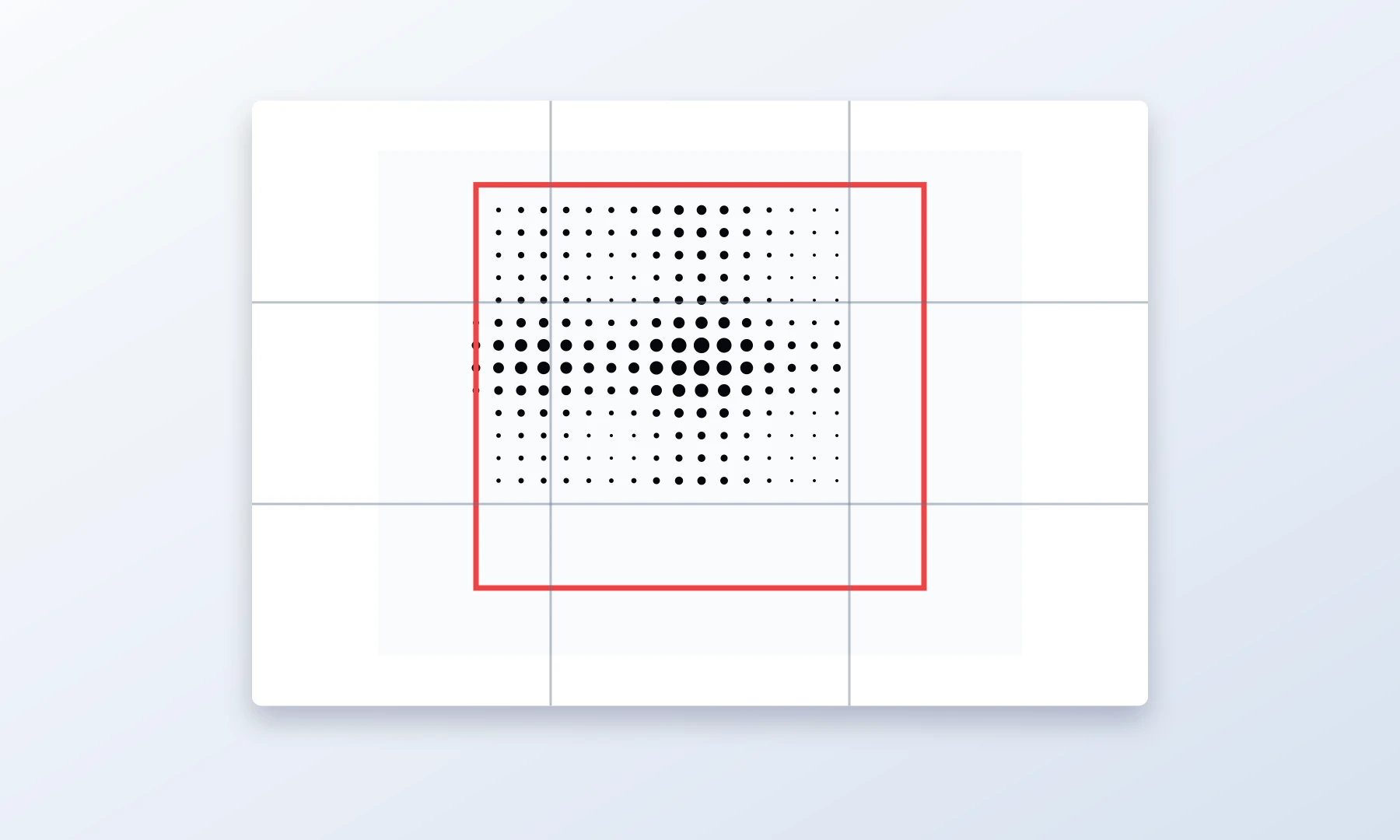
Przed wyborem końcowego rozmiaru plakatu sprawdź kadr.
Dobry kadr plakatu halftone zwykle ma:
główny temat wyśrodkowany albo celowo przesunięty poza środek
wystarczająco dużo przestrzeni wokół tematu
brak ważnych detali twarzy rozciętych niezgrabnie przez wiele krawędzi stron
mocny kontrast w najważniejszej części obrazu
W portretach, jeśli to możliwe, unikaj umieszczania oczu lub ust dokładnie na granicach kafelków. Krawędzie kafelków są normalne w plakatach składanych z kartek, ale przemyślana kompozycja ułatwia czysty montaż.
Ustaw rozmiar plakatu
Następnie zdecyduj, jak duży ma być końcowy plakat na ścianę.
Popularne rozmiary na start:
| Rozmiar plakatu | Dobre zastosowanie |
|---|---|
| 2 x 2 strony | Mały wydruk ścienny, szybki test, okolice biurka |
| 3 x 3 strony | Średni plakat, dobry do portretów |
| 4 x 4 strony | Duża dekoracja ścienna z mocniejszym efektem |
| 3 x 5 lub 4 x 6 stron | Wysoki portret albo obraz pionowy |
| 5 x 3 lub 6 x 4 strony | Obraz poziomy albo szeroka przestrzeń na ścianie |
Jeśli to Twój pierwszy plakat z kafelków, układ 3 x 3 strony często jest dobrym kompromisem. Jest wystarczająco duży, aby wyglądać jak plakat, ale nie tak duży, żeby przycinanie i składanie stały się trudne.
Ważne: większość domowych drukarek zostawia niezadrukowywalne marginesy o szerokości 3–5 mm. Plakaty kafelkowe uwzględniają to ograniczenie, więc przycinanie lub nakładanie stron na siebie jest normalne.
Wybierz rozmiar papieru i orientację
Wybierz format papieru, na którym faktycznie planujesz drukować:
A4 dla wielu drukarek używanych poza Ameryką Północną
Letter dla popularnych drukarek w Ameryce Północnej
Następnie wybierz orientację pionową lub poziomą zgodnie z kształtem plakatu. Jeśli obraz źródłowy jest pionowy, pionowa orientacja stron często ma sens. Jeśli obraz źródłowy jest szeroki, pozioma orientacja stron może zmniejszyć liczbę problematycznych cięć.
Ostrożnie dobierz wielkość kropek
Wielkość kropek halftone decyduje o charakterze plakatu.
Mniejsze kropki:
zachowują więcej detali obrazu
lepiej sprawdzają się przy twarzach
wyglądają płynniej z bliska
mogą wymagać dokładniejszego drukowania
Większe kropki:
wyglądają bardziej graficznie i retro
są łatwiejsze do zauważenia z daleka
mogą ukryć problemy zdjęć o niskiej rozdzielczości
mogą sprawić, że drobne detale twarzy będą mniej rozpoznawalne
Praktyczna zasada: jeśli plakat będzie oglądany z bliska, użyj mniejszych kropek. Jeśli będzie oglądany z drugiego końca pokoju, większe kropki mogą wyglądać bardziej efektownie.
Sprawdź podgląd przed wygenerowaniem PDF-a
Przed wydrukowaniem końcowego kafelkowego PDF-a dokładnie obejrzyj podgląd.
Sprawdź:
Czy temat jest łatwy do rozpoznania?
Czy cienie nie są zbyt ciemne?
Czy jasne partie nie są zbyt puste?
Czy kropki halftone mają odpowiedni rozmiar?
Czy plakat jest wystarczająco duży dla ilości detali na zdjęciu?
Czy ważne szczegóły nie znajdują się zbyt blisko krawędzi stron?
Jeśli obraz wygląda brudno lub zbyt ciężko, spróbuj użyć zdjęcia o wyższym kontraście albo zmień kadr. Jeśli wygląda zbyt abstrakcyjnie, zmniejsz rozmiar kropek albo zwiększ rozmiar plakatu.
Wygeneruj przewidywalny kafelkowy PDF
Gdy podgląd wygląda dobrze, wygeneruj kafelkowy PDF.
Kliknij Generate PDF. Rasterbator.pics przetworzy obraz lokalnie w Twojej przeglądarce i przygotuje plik podzielony na strony.
Sprawdź, czy wygenerowany PDF odpowiada:
wybranemu rozmiarowi papieru
wybranym wymiarom plakatu
wybranej orientacji stron
stylowi halftone widocznemu w podglądzie
Zapisz PDF w miejscu, w którym łatwo go znajdziesz. Otwórz go przed drukowaniem i upewnij się, że liczba stron odpowiada oczekiwanemu układowi. Na przykład plakat 3 x 3 powinien zwykle dać 9 wydrukowanych kartek.
Ustawienia drukowania, które mają znaczenie
Najważniejsze ustawienie drukowania to skala.
Używaj:
Rzeczywisty rozmiar
100%
Bez skalowania
Unikaj:
dopasowania do strony
zmniejszania zbyt dużych stron
skalowania do obszaru drukowania
ustawień bez marginesów, chyba że wiesz, że Twoja drukarka prawidłowo je obsługuje
Większość drukarek konsumenckich zostawia biały, niezadrukowywalny margines 3–5 mm. Nie używaj trybu bez marginesów, chyba że wiesz, że drukarka zachowuje poprawną skalę strony, ponieważ druk bez marginesów może wymusić skalowanie i zepsuć wyrównanie kafelków. Aby uzyskać czyste dopasowanie, przygotuj się na ręczne przycinanie białych marginesów.
Jeśli przeglądarka PDF albo sterownik drukarki przeskaluje strony, kafelki mogą nie zgrać się czysto.
Adobe Acrobat Reader ma wbudowaną opcję Poster do drukowania kafelkowego. Jeśli Rasterbator.pics już podzielił PDF na kafelki, drukuj w trybie Rzeczywisty rozmiar albo 100%. Funkcji Poster w Acrobat używaj tylko wtedy, gdy zaczynasz od obrazu jednostronicowego i chcesz, aby to przeglądarka utworzyła kafelki.
Lista kontrolna przed kliknięciem Drukuj
Zanim wydrukujesz cały plakat, przejdź przez tę krótką listę:
Wybrany jest właściwy rozmiar papieru: A4 albo Letter.
Orientacja strony odpowiada wygenerowanemu PDF-owi.
Skala druku jest ustawiona na Rzeczywisty rozmiar albo 100%.
Dopasuj do strony i automatyczne skalowanie są wyłączone.
Wiesz, że drukarka może zostawić niezadrukowywalne marginesy 3–5 mm.
Masz wystarczająco dużo papieru oraz atramentu lub tonera.
Pierwsza strona testowa jest ostra i wydrukowana w poprawnej skali.
Najpierw wydrukuj stronę 1. Zmierz znany element, na przykład szerokość twarzy, i upewnij się, że odpowiada skali z podglądu, zanim wydrukujesz wszystkie strony.
Masz pod ręką narzędzie do przycinania albo nożyczki.
Masz klej w sztyfcie do montażu.
Masz taśmę malarską lub maskującą do wzmocnienia łączeń od tyłu.
Jeśli to możliwe, najpierw wydrukuj jedną lub dwie strony, zanim wydrukujesz cały plakat kafelkowy.
Przytnij i złóż plakat
Po wydrukowaniu rozłóż strony w odpowiedniej kolejności na czystej podłodze albo dużym stole.
Praktyczna metoda składania:
Ułóż wszystkie strony, zanim cokolwiek przykleisz.
Sprawdź, czy obraz zgrywa się na krawędziach stron.
Przytnij niezadrukowywalny biały margines z tych krawędzi, które będą nachodzić na sąsiednie strony. Zewnętrzne krawędzie plakatu zostaw nieprzycięte, chyba że chcesz uzyskać efekt bez obramowania.
Pracuj wiersz po wierszu.
Użyj kleju w sztyfcie, aby przymocować strony do papieru podkładowego, kartonu albo bezpośrednio do tymczasowej powierzchni montażowej.
Użyj taśmy malarskiej lub maskującej z tyłu, aby wzmocnić łączenia.
Pozwól plakatowi się wyprostować przed powieszeniem.
Unikaj błyszczącej przezroczystej taśmy na przedniej stronie plakatu. Odbija światło, tworzy refleksy i sprawia, że łączenia są bardziej widoczne.
Nie spiesz się z przycinaniem. Większość problemów z wyrównaniem wynika z odcięcia zbyt dużej albo zbyt małej części marginesów strony.
Proste przykłady klasycznego wyglądu halftone
Oto kilka szybkich pomysłów:
| Typ obrazu | Sugerowane podejście | Wielkość kropek |
|---|---|---|
| Portret | Wykadruj ciasno i drukuj 3 x 3 albo większy format | Średnia |
| Zdjęcie zwierzęcia | Użyj wysokiego kontrastu i zadbaj, aby oczy były czytelne | Średnia |
| Zdjęcie zespołu | Podbij kontrast, aby uzyskać klimat plakatu koncertowego | Duża |
| Architektura | Użyj mocnego czarno-białego kontrastu i szerszego układu | Mała lub średnia |
| Zdjęcie sportowe | Wykadruj akcję i użyj większego rozmiaru plakatu | Średnia lub duża |
Częste błędy, których warto unikać
Unikaj tych problemów podczas tworzenia pierwszego czarno-białego plakatu halftone:
użycia ciemnego zdjęcia bez detali w jasnych partiach
wyboru zbyt małego rozmiaru plakatu dla szczegółowego obrazu
ustawienia kropek tak dużych, że temat staje się nieczytelny
drukowania z włączoną opcją Dopasuj do strony
pominięcia niezadrukowywalnych marginesów drukarki
składania stron bez wcześniejszego sprawdzenia całego układu
użycia błyszczącej taśmy z przodu zamiast wzmacniania łączeń od tyłu
Poprawna skala i staranny montaż decydują o różnicy między plakatem, który wygląda celowo, a takim, który wygląda na źle wyrównany.
FAQ
Czym jest klasyczny czarno-biały plakat halftone?
To styl plakatu, który zamienia obraz we wzór czarnych kropek na białym tle. Z daleka kropki łączą się w tony i tworzą rozpoznawalny obraz.
Czy to to samo co rasterbation?
Rasterbation to popularne określenie tworzenia dużych plakatów z obrazów podzielonych na kafelki, często z użyciem efektu kropek lub halftone. Czarno-biały plakat halftone to klasyczny przykład tego stylu.
Czy mogę użyć kolorowego zdjęcia?
Tak. Kolorowe zdjęcie można przekształcić w czarno-biały efekt halftone. Kluczowy jest kontrast, a nie kolor. Najlepiej zwykle sprawdzają się zdjęcia z mocnym światłem i cieniem.
Jakie zdjęcie najlepiej pasuje do tego szablonu?
Użyj wyraźnego obrazu z jednym głównym tematem, dobrym oświetleniem i prostym tłem. Portrety, zwierzęta, samochody, budynki i muzycy to mocne wybory.
Jak duży powinien być mój pierwszy plakat?
Plakat 3 x 3 strony to dobry pierwszy rozmiar. Jest wystarczająco duży, aby robić wrażenie, ale nadal łatwy do wydrukowania, przycięcia i złożenia.
Dlaczego moje wydrukowane strony mają białe obramowania?
Większość drukarek nie może drukować aż do samej krawędzi papieru. Niezadrukowywalny margines 3–5 mm jest normalny. Możesz przyciąć marginesy albo nakładać strony na siebie podczas składania.
Czy drukować w trybie bez marginesów?
Używaj trybu bez marginesów tylko wtedy, gdy Twoja drukarka obsługuje go niezawodnie i zachowuje poprawną skalę strony. W przypadku większości plakatów kafelkowych bezpieczniejsze jest ustawienie Rzeczywisty rozmiar albo 100%.
Czy mogę użyć Adobe Acrobat Reader do drukowania?
Tak. Adobe Acrobat Reader jest przydatny do sprawdzania i drukowania PDF-ów. Jego funkcja Poster może podzielić jedną dużą stronę na kafelki, ale jeśli Rasterbator.pics już wygenerował kafelkowy PDF, nie dziel go ponownie. Drukuj w trybie Rzeczywisty rozmiar albo 100%.
Czy Rasterbator.pics przesyła mój obraz do przetwarzania?
Rasterbator.pics przetwarza obraz lokalnie w Twojej przeglądarce. Generowanie plakatu odbywa się na Twoim urządzeniu.
Jaki jest najłatwiejszy sposób składania stron?
Najpierw rozłóż wszystkie strony, przytnij marginesy, które będą nachodzić na siebie, a potem przyklej arkusze wiersz po wierszu. Użyj kleju w sztyfcie do czystych połączeń i taśmy z tyłu, aby wzmocnić łączenia.
Try Rasterbator.pics
Use Rasterbator.pics to test the article advice with your own image, page size, overlap, margins, and tiled PDF export.
Try Rasterbator.pics