
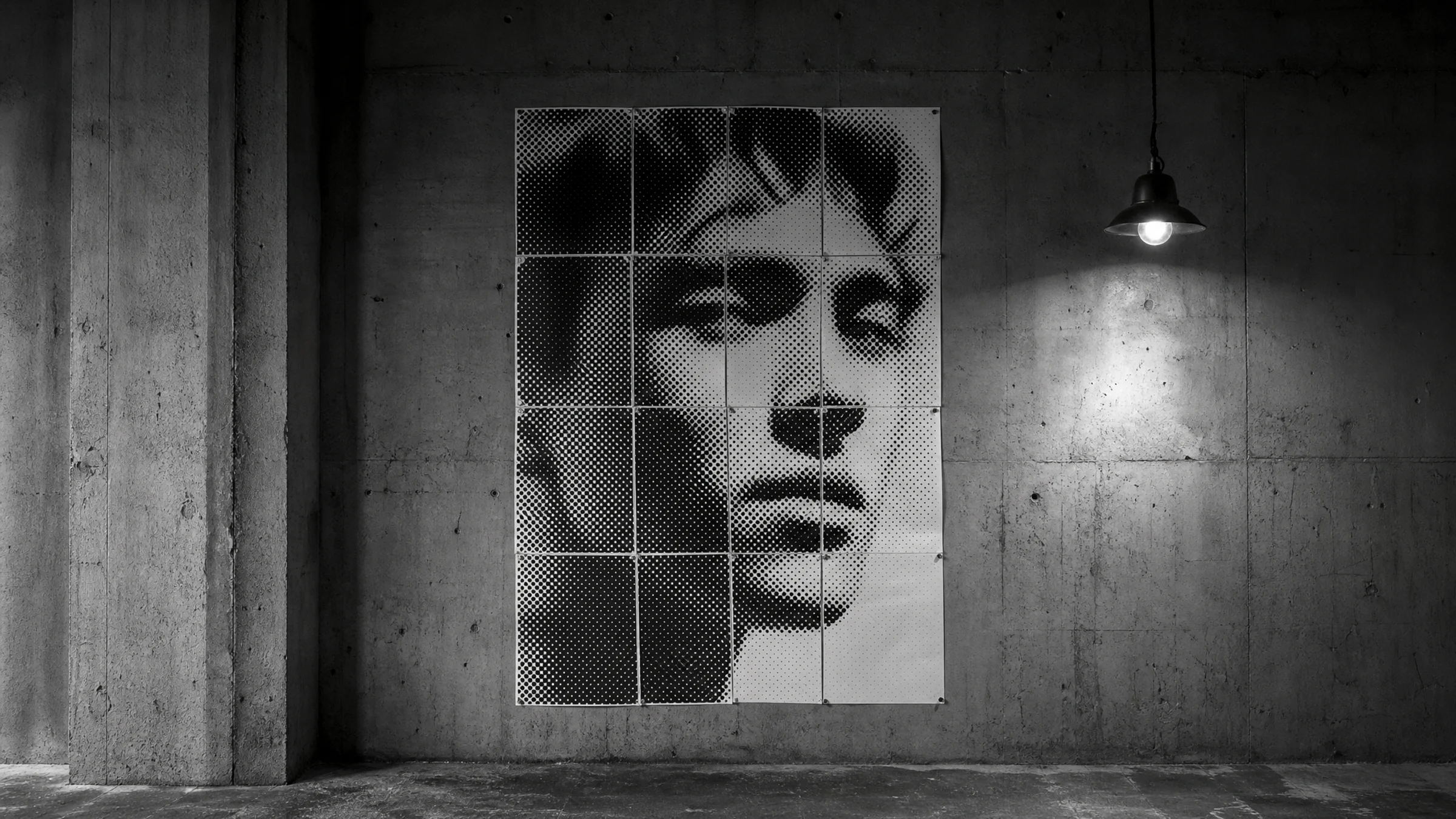
Czarno-biały plakat rastrowy to jeden z najprostszych sposobów, aby zamienić zwykłe zdjęcie w dużą dekorację ścienną. Efekt jest prosty i wyrazisty: obraz staje się polem czarnych kropek na białym papierze, wydrukowanym na kilku arkuszach i złożonym w jeden duży plakat.
Jest jednak jedna rzecz, którą warto zrozumieć od razu: większość domowych drukarek zostawia na każdym arkuszu 3–5 mm niezadrukowanego białego marginesu, a przycinanie jest normalnym, potrzebnym etapem, jeśli zależy Ci na czystych łączeniach. Jeśli Twoja drukarka nie obsługuje prawdziwego druku bez marginesów dla danego formatu papieru, załóż, że trzeba będzie przycinać.
Ten poradnik pokazuje, jak wybrać dobre zdjęcie źródłowe, ustawić klasyczny czarno-biały efekt rastra w Rasterbatorze, sensownie ocenić wielkość kropek w podglądzie i wyeksportować kafelkowy PDF do wydruku w domu.
Co robi Rasterbator
Rasterbator zamienia jeden obraz w plakat złożony z wielu stron. Zamiast drukować pojedyncze małe zdjęcie, generujesz PDF podzielony na zwykłe arkusze drukarki, takie jak A4 lub Letter, a potem składasz je w większy obraz.
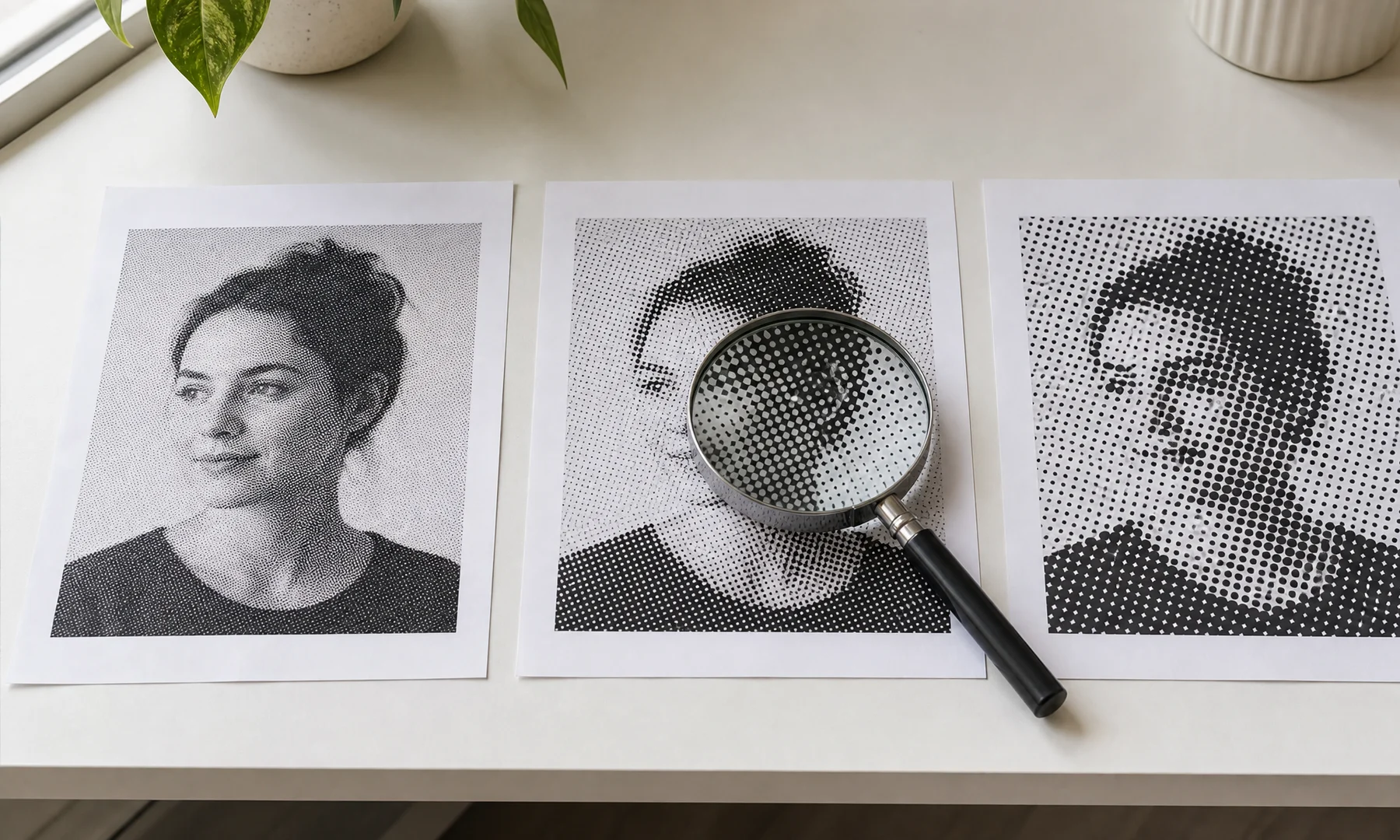
W klasycznej wersji obraz jest renderowany jako kropki rastra:
ciemniejsze obszary stają się większymi kropkami
jaśniejsze obszary stają się mniejszymi kropkami
białe obszary mogą mieć bardzo mało tuszu albo nie mieć go wcale
Z bliska plakat wygląda abstrakcyjnie i graficznie. Z kilku kroków obraz staje się czytelny.
W Rasterbator.pics obrazy są przetwarzane lokalnie w przeglądarce. Konfiguracja odbywa się na Twoim urządzeniu podczas pracy, a efektem jest przewidywalny kafelkowy PDF.
Dlaczego ten styl działa tak dobrze
Czarno-biały plakat rastrowy szczególnie dobrze sprawdza się przy:
portretach
sylwetkach
wyrazistych obiektach
dekoracjach inspirowanych muzyką lub filmem
pokojach w akademiku, pracowniach i domowych biurach
dużych wydrukach niskim kosztem ze zwykłej drukarki biurkowej
Gorzej nadaje się do:
drobnego tekstu
subtelnej fotografii kolorowej
bardzo szczegółowych krajobrazów
dopracowanych odbitek fotograficznych z delikatnymi przejściami tonalnymi
Urok tego efektu tkwi w graficznym, ręcznie składanym i dużym formacie.
Wybierz zdjęcie, które przetrwa ten efekt
Obraz źródłowy ma większe znaczenie niż jakiekolwiek pojedyncze ustawienie. Kropki rastra upraszczają szczegóły, więc zacznij od zdjęcia, które już ma mocny temat i wyraźny kontrast.
Szukaj:
jednego oczywistego głównego obiektu
prostego lub nieprzeładowanego tła
wyraźnych jasnych i ciemnych obszarów
wystarczającej ilości miejsca do kadrowania
cech, które pozostaną czytelne po uproszczeniu
Unikaj:
płaskich, mało kontrastowych obrazów
zatłoczonych zdjęć grupowych
drobnych detali, które są ważne dla sensu obrazu
zrzutów ekranu z małym tekstem
rozmytych zdjęć
ważnych elementów tuż przy krawędzi
Na pierwszy plakat zwykle najłatwiej wybrać portret z bocznym światłem albo jasną twarzą na ciemniejszym tle.
Ustal rozmiar plakatu przed przesłaniem obrazu
Plakat kafelkowy powstaje ze zwykłych arkuszy do drukarki. Już na początku zdecyduj, jak duża ma być gotowa praca, żeby nie przygotować czegoś znacznie większego, niż chcesz później przycinać i składać.
Popularne rozmiary na start:
| Układ plakatu | Przybliżony efekt | Dobre do |
|---|---|---|
| 2 x 2 arkusze | Mały plakat testowy | Szybka próba wydruku |
| 3 x 3 arkusze | Średni plakat na ścianę | Sypialnie, biura, pracownie |
| 4 x 4 arkusze | Duży plakat | Bardziej efektowna dekoracja ścienna |
| 5 x 5 arkuszy lub więcej | Bardzo duży plakat | Wydarzenia lub duże puste ściany |
Na pierwszą próbę najbezpieczniejszy jest układ 3 x 3. Jest wystarczająco duży, by wyglądać jak prawdziwy plakat, ale nie zamienia pracy w długą sesję cięcia.
Krok 1: Otwórz Rasterbator i prześlij obraz
Przejdź do Rasterbatora i prześlij swoje zdjęcie.
Kilka praktycznych wskazówek:
jeśli to możliwe, użyj oryginalnego zdjęcia
wybierz pełnowymiarowy JPG lub PNG zamiast skompresowanej kopii z mediów społecznościowych
najpierw wykadruj zdjęcie, jeśli główny obiekt jest zbyt mały w kadrze
odsuń główny obiekt od zewnętrznych krawędzi, jeśli chcesz ułatwić składanie
Po przesłaniu sprawdź, czy główny obiekt zajmuje wystarczająco dużo miejsca w obszarze plakatu. Jeśli osoba lub przedmiot wygląda w podglądzie zbyt mało, wykadruj zdjęcie ciaśniej przed przejściem dalej.
Krok 2: Ustaw format papieru i układ plakatu
Wybierz ten sam format papieru, którego faktycznie używa Twoja drukarka:
A4 w wielu krajach
Letter w Stanach Zjednoczonych i Kanadzie
Następnie ustaw układ plakatu, podając liczbę arkuszy w poziomie i pionie.
Sprawdzona konfiguracja na start:
format papieru: A4 lub Letter
układ: 3 strony szerokości i 3 strony wysokości
orientacja: dopasowana do obrazu, pionowa lub pozioma
To także właściwy moment, żeby pomyśleć o przycinaniu.
Większość drukarek konsumenckich ma sprzętowo wymuszony niezadrukowany margines 3–5 mm. Jeśli Twoja drukarka nie obsługuje druku bez marginesów dla dokładnie tego formatu papieru, trzeba będzie przyciąć krawędzie, aby uzyskać czyste, bezszwowe wykończenie.
Jeśli pominiesz przycinanie, po złożeniu plakatu mogą być widoczne cienkie białe przerwy albo jasna siatka między stronami.
Krok 3: Wybierz klasyczny czarno-biały efekt rastra
Aby uzyskać tradycyjny efekt plakatu, użyj prostych czarno-białych ustawień kropek:
tryb koloru: czarno-biały
tło: białe
kolor kropek: czarny
kształt kropek: okrągły
styl obrazu: kropki rastra
To znajomy wygląd, którego większość osób oczekuje: czarne kropki na białym papierze, powiększone na wielu arkuszach.
Dlaczego ta konfiguracja jest dobra dla początkujących:
dobrze drukuje się na zwykłych drukarkach biurowych
zwykle zużywa mniej tuszu niż pełny kolor
drobne błędy wyrównania są mniej widoczne niż w odbitkach fotograficznych
gotowy efekt jest graficzny, a nie przesadnie delikatny
Krok 4: Uważnie sprawdź wielkość kropek
Wielkość kropek ma największy wpływ na charakter plakatu.
Jeśli kropki są zbyt małe:
wydruk może wyglądać błotniście
efekt może być słabo widoczny
zużycie tuszu może wzrosnąć
plakat może przypominać raczej surową odbitkę zdjęcia niż raster
Jeśli kropki są zbyt duże:
twarze mogą stracić ważne cechy
główny obiekt może stać się trudny do rozpoznania
plakat może być zbyt abstrakcyjny dla wybranego obrazu
Przydatny punkt wyjścia:
mniejszy plakat, mniejsze kropki
większy plakat, nieco większe kropki
portrety potrzebują wystarczającej ilości detali wokół oczu, nosa i ust
sylwetki i wyraziste kształty mogą znieść większe kropki
Sprawdź podgląd na dwa sposoby:
Obejrzyj go z bliska, aby ocenić, czy wzór kropek wygląda czysto.
Odsuń się od ekranu i sprawdź, czy główny obiekt nadal jest czytelny.
Nie oceniaj plakatu po jednej stronie. Efekt ma więcej sensu, gdy wyobrazisz sobie całą siatkę złożoną na ścianie.
Krok 5: Sprawdź kontrast przed eksportem
Plakaty rastrowe potrzebują wyraźnego rozdzielenia jasnych i ciemnych tonów. Jeśli podgląd wygląda płasko, zwykle najpierw trzeba poprawić obraz źródłowy.
Pomocne korekty przed przesłaniem:
zwiększ kontrast
lekko rozjaśnij twarze
przyciemnij słabe cienie, jeśli obiekt potrzebuje mocniejszego kształtu
wykadruj puste tło
najpierw przekonwertuj zdjęcie na czarno-białe, jeśli pomaga Ci to ocenić tony
Kropki rastra opierają się na wyraźnych przejściach od jasnego do ciemnego. Jeśli podgląd wygląda mętnie, wróć najpierw do obrazu źródłowego i dodaj kontrast właśnie tam. Rasterbator renderuje to, co mu podasz, więc mocniejszy kontrast w zdjęciu zwykle oznacza czystsze kropki.
W przypadku portretów upewnij się, że oczy i usta nadal są czytelne w podglądzie. Jeśli znikają, spróbuj mniejszej wielkości kropek albo mocniejszego zdjęcia źródłowego.
Krok 6: Wyeksportuj kafelkowy PDF plakatu
Gdy podgląd wygląda dobrze, wyeksportuj plakat jako PDF.
Kafelkowy PDF to najłatwiejszy format dla większości osób, ponieważ rozmiar stron, kolejność i układ plakatu są już ustawione. Plik zwykle zapisze się w folderze Pobrane.
Zanim wydrukujesz całość, otwórz PDF i sprawdź:
czy format papieru pasuje do rzeczywistego papieru
czy liczba stron jest zgodna z oczekiwaniami
czy kadr wygląda właściwie
czy kropki wyglądają dobrze w widoku pełnej strony
czy marginesy stron są do opanowania przy wybranym sposobie przycinania
Lista kontrolna przed drukiem
Przejdź przez tę krótką listę, zanim wyślesz cały plakat do drukarki:
Zdjęcie ma jeden wyraźny główny obiekt.
Obraz ma mocny kontrast.
Format papieru w PDF pasuje do papieru w drukarce: A4 lub Letter.
Układ plakatu jest rozsądny jak na pierwsze składanie.
Podgląd jest czytelny z kilku kroków.
Kropki nie są tak małe, że wydruk stanie się mętny.
Wiesz, że drukarka prawdopodobnie zostawi 3–5 mm białego marginesu.
Decyzja jest podjęta: przycinasz wszystkie marginesy, wybrane krawędzie albo nakładasz arkusze.
W oknie drukowania ustawiono Rzeczywisty rozmiar albo 100%, a nie Dopasuj do strony.
Masz przygotowany klej w sztyfcie albo taśmę na tylną stronę do składania.
Krok 7: Drukuj w rzeczywistym rozmiarze
Podczas drukowania PDF ustaw skalę na Rzeczywisty rozmiar albo 100%.
Nie używaj:
Dopasuj do strony
Zmniejsz za duże strony
Skaluj do obszaru drukowania
Te opcje zmieniają wymiary stron i mogą zepsuć wyrównanie.
Jeśli używasz Adobe Acrobat Reader, tryb Poster lub drukowania kafelkowego jest przydatny wtedy, gdy trzeba podzielić zwykły PDF na strony. Jeśli jednak Rasterbator już wygenerował kafelkowy PDF plakatu, wydrukuj ten PDF w rzeczywistym rozmiarze. Nie dziel go ponownie w Acrobacie.
Warto też doprecyzować druk bez marginesów: to funkcja sprzętowa drukarki dla konkretnych formatów papieru, a nie magiczne ustawienie programu. Jeśli Twoja drukarka naprawdę nie obsługuje druku bez marginesów dla danego papieru, zaplanuj przycinanie.
Krok 8: Przytnij przed składaniem, aby uzyskać najczystszy efekt
Jeśli chcesz uzyskać możliwie najbardziej profesjonalny rezultat, przytnij wydrukowane marginesy przed rozłożeniem całej siatki.
Masz trzy praktyczne podejścia.
Opcja 1: Przytnij wszystkie marginesy
Odetnij białe marginesy z każdego arkusza i połącz strony krawędź do krawędzi.
Daje to najczystsze wykończenie, szczególnie przy portretach i obrazach o wysokim kontraście, gdzie białe łączenia byłyby oczywiste.
Przydatne narzędzia:
metalowa linijka
nóż introligatorski lub precyzyjny
mata do cięcia
gilotyna lub trymer do papieru
Opcja 2: Przytnij tylko krawędzie nakładek
Przytnij tylko te krawędzie, które mają znaleźć się pod sąsiednim arkuszem albo na nim.
To szybsze niż przycinanie wszystkich czterech boków każdej strony, a nadal daje znacznie czystszy efekt niż pozostawienie wszystkich marginesów.
Opcja 3: Nałóż strony na siebie
Zostaw część marginesów i lekko nałóż arkusze na siebie.
To najszybsze podejście, ale może dać delikatną siatkę albo grubsze łączenia. Najlepiej sprawdza się wtedy, gdy szybkość jest ważniejsza niż idealne wykończenie.
Krok 9: Złóż plakat starannie
Zanim zaczniesz cokolwiek przyklejać, rozłóż strony na podłodze albo dużym stole.
Podczas składania:
używaj kleju w sztyfcie na nakładających się zakładkach lub przyciętych łączeniach
dodaj taśmę tylko od tyłu, jeśli chcesz wzmocnić plakat
najpierw wyrównaj rzędy, potem połącz rzędy ze sobą
Unikaj błyszczącej taśmy z przodu na widocznych łączeniach. Przezroczysta taśma na froncie łapie światło, tworzy odblaski i sprawia, że szwy są dużo bardziej widoczne.
Jeśli plakat ma wisieć przez dłuższy czas, rozważ przyklejenie gotowej pracy do pianki, tektury lub innego podkładu.
Częste błędy początkujących
Start od słabego zdjęcia
Mało kontrastowy obraz zwykle daje słaby raster. Najpierw popraw zdjęcie albo wybierz lepsze.
Zbyt duży format na start
Plakat 6 x 6 brzmi zabawnie, dopóki nie uświadomisz sobie, że oznacza 36 stron do wydrukowania, przycięcia i wyrównania. Zacznij od mniejszego formatu.
Zbyt drobne kropki
Drobniutkie kropki mogą wyglądać obiecująco na ekranie i rozczarowująco na papierze. Nieco mocniejszy wzór kropek często drukuje się lepiej.
Drukowanie z włączonym skalowaniem
Jeśli użyjesz opcji Dopasuj do strony, układ może się rozjechać, a łączenia nie będą pasować. Trzymaj się rzeczywistego rozmiaru.
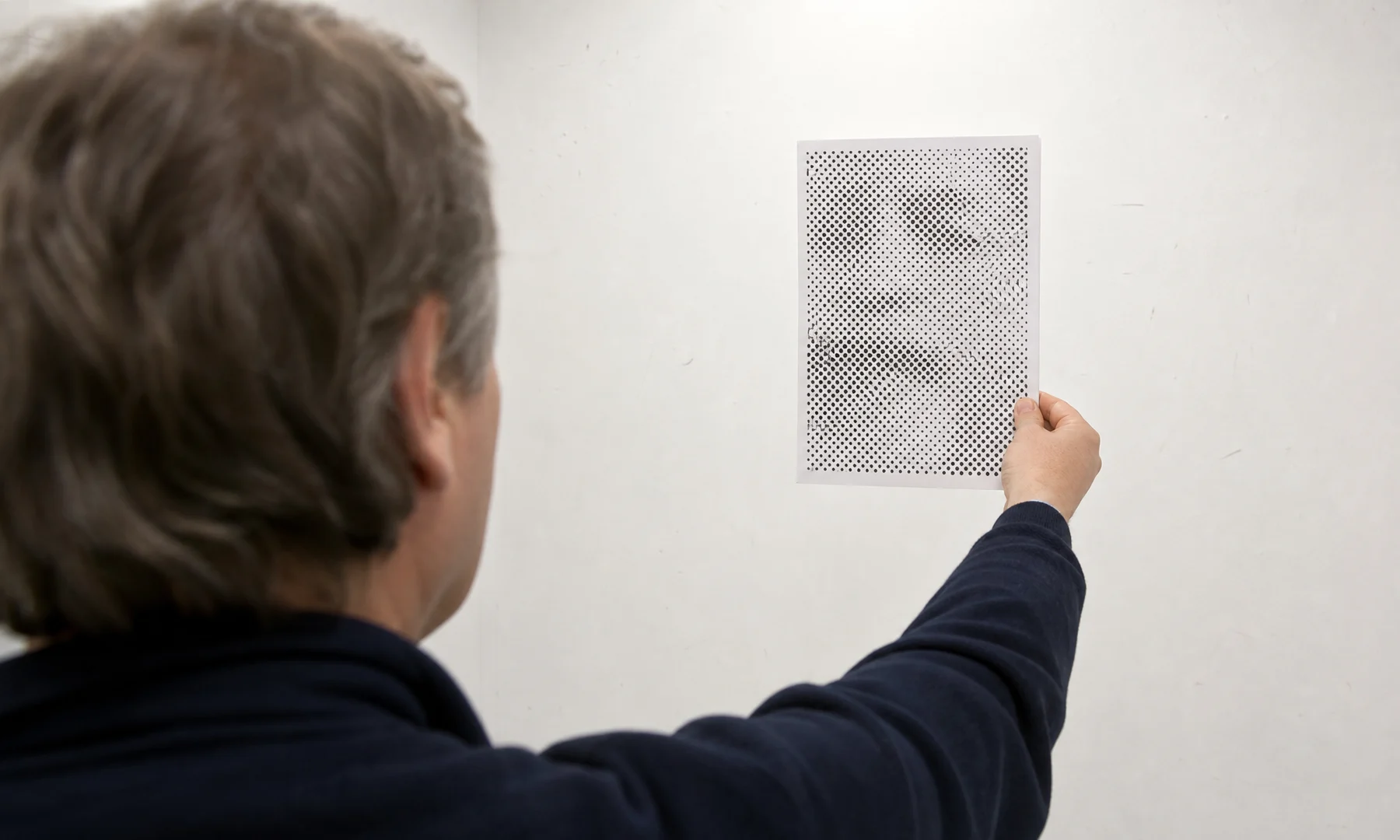
Oczekiwanie, że jedna strona będzie wyglądała jak gotowy plakat
Pojedyncza strona może wyglądać jak przypadkowe czarne znaki. Obraz pojawia się dopiero po złożeniu całego plakatu.
Ignorowanie marginesów drukarki
Jeśli nie uwzględnisz białych marginesów, zobaczysz białe przerwy albo będziesz przycinać w pośpiechu już po wydrukowaniu.
Praktyczne wskazówki na lepszy pierwszy plakat
Jeśli nie masz pewności, najpierw wydrukuj małą wersję testową.
Oglądaj podgląd z większej odległości, nie tylko z bliska.
Ciasne kadry zwykle działają lepiej niż luźne.
Przed przycinaniem lekko zapisz ołówkiem kolejność stron na odwrocie.
Najpierw złóż plakat na podłodze, dopiero potem go zamontuj.
Do czystych łączeń papieru używaj kleju w sztyfcie.
Jeśli potrzebujesz wzmocnienia, użyj taśmy z tyłu, nie z przodu.
FAQ
Jakie zdjęcie najlepiej nadaje się do czarno-białego plakatu rastrowego?
Zdjęcie z jednym mocnym głównym obiektem, wyraźnym kontrastem i prostym tłem. Portrety, sylwetki i wyraziste przedmioty są zwykle najłatwiejsze.
Czy Rasterbator.pics przesyła gdzieś mój obraz?
Rasterbator.pics przetwarza obrazy lokalnie w przeglądarce podczas Twojej pracy.
Jaki rozmiar plakatu wybrać na pierwszą próbę?
Układ 3 x 3 arkusze to dobry punkt wyjścia. Jest wystarczająco duży, by robić wrażenie, a nadal możliwy do wygodnego przycięcia i złożenia.
Dlaczego moje wydrukowane strony mają białe marginesy?
Większość domowych drukarek nie drukuje do samej krawędzi kartki. Zostawiają niezadrukowany margines około 3–5 mm, więc przycinanie jest normalne, jeśli chcesz uzyskać czyste łączenia.
Czy przycinać przed rozłożeniem plakatu czy po?
Przytnij najpierw, jeśli zależy Ci na najczystszym efekcie po złożeniu. Łatwiej wtedy ocenić wyrównanie i uniknąć białych przerw między stronami.
Jakiej skali druku użyć?
Użyj Rzeczywisty rozmiar albo 100%. Nie używaj Dopasuj do strony, jeśli Rasterbator już utworzył kafelkowy PDF.
Czy mogę użyć drukowania Poster w Adobe Acrobat Reader?
Tak, przy zwykłych PDF-ach, które trzeba podzielić na strony. Jeśli jednak wyeksportujesz kafelkowy PDF z Rasterbatora, wydrukuj ten plik w rzeczywistym rozmiarze zamiast ponownie dzielić go w Acrobacie.
Jaki jest najlepszy sposób łączenia stron?
Klej w sztyfcie jest zwykle najczystszą opcją. Jeśli potrzebujesz wzmocnienia, dodaj taśmę od tyłu na łączeniach. Unikaj taśmy z przodu, gdy widoczne szwy lub odblaski mają znaczenie.
Czy czarno-biały projekt jest lepszy niż kolorowy na pierwszy raz?
Zwykle tak. Czerń i biel łatwiej ustawić, zużywa mniej tuszu i jest bardziej wyrozumiała podczas składania.
Zacznij od prostego pierwszego projektu
Mocna pierwsza konfiguracja jest prosta: wybierz kontrastowe zdjęcie, użyj klasycznych czarnych okrągłych kropek na białym tle, uważnie sprawdź wielkość kropek, wyeksportuj kafelkowy PDF i wydrukuj go w rzeczywistym rozmiarze.
Gdy będziesz gotowy, otwórz Rasterbator i spróbuj plakatu 3 x 3 z portretem albo innym wyrazistym tematem.
Try Rasterbator.pics
Use Rasterbator.pics to test the article advice with your own image, page size, overlap, margins, and tiled PDF export.
Try Rasterbator.pics