
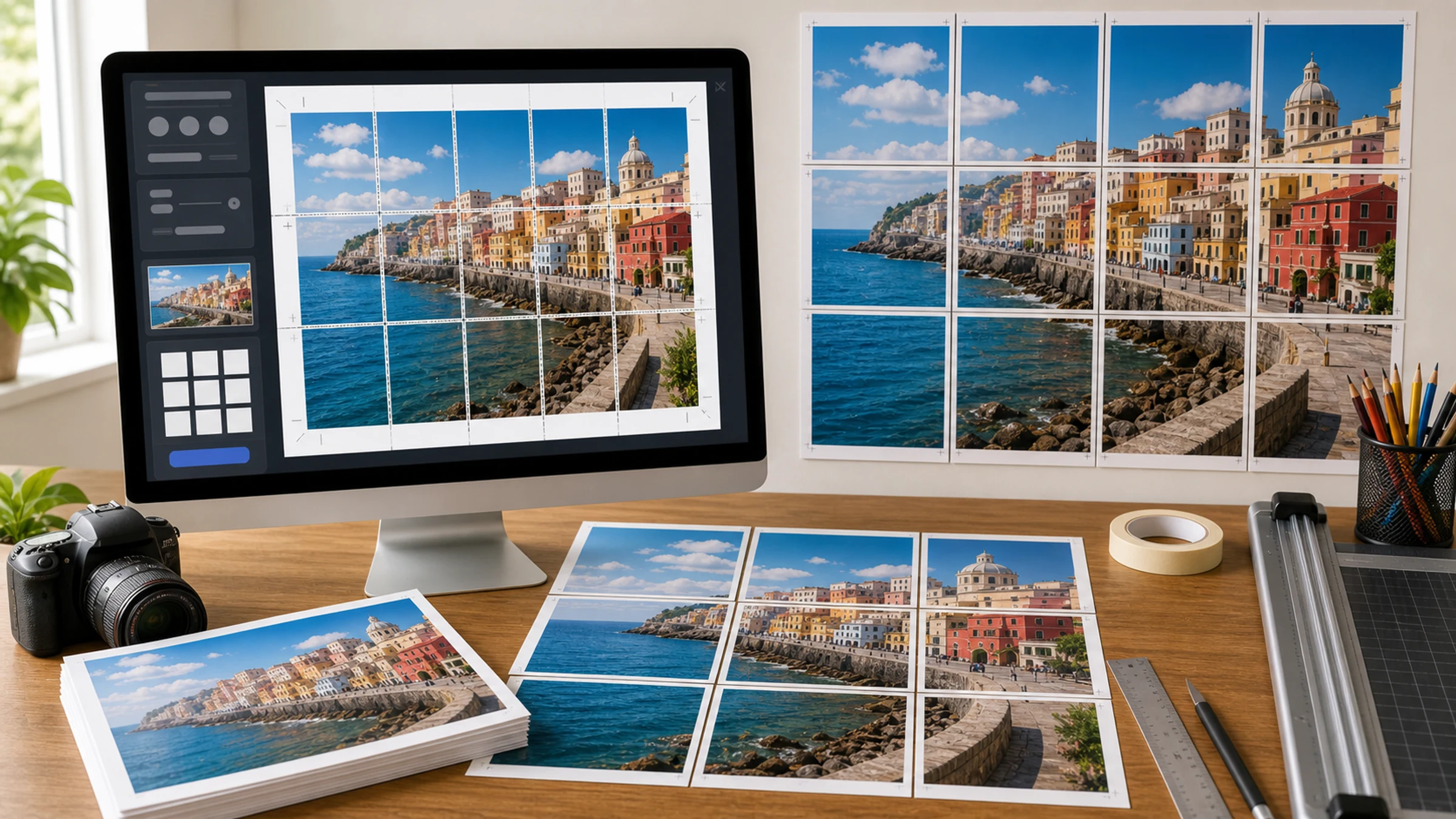
JPG to jeden z najczęstszych formatów obrazów wczytywanych do internetowego kreatora plakatów. Łatwo go znaleźć, łatwo udostępnić i zwykle jest na tyle mały, że szybko otwiera się w przeglądarce.
JPG potrafi jednak zawieść po cichu. Plik, który wygląda dobrze na telefonie, po powiększeniu na wiele arkuszy A4 lub Letter może stać się miękki, blokowy albo rozmazany. Jeśli planujesz wydrukować plakat na ścianę, sprawdź obraz źródłowy, zanim zużyjesz papier i tusz.
Rasterbator.pics przetwarza obrazy lokalnie w Twojej przeglądarce, więc Twój JPG pozostaje na Twoim urządzeniu podczas wybierania rozmiaru plakatu, układu papieru i eksportu do kafelkowanego PDF.
Krótka odpowiedź
Używaj JPG do zdjęć, skanowanych prac, realistycznych ilustracji oraz obrazów z wieloma kolorami lub gradientami.
Używaj PNG albo czystego pliku źródłowego PDF do logo, małego tekstu, zrzutów ekranu, diagramów, kodów QR i grafik o płaskich kolorach z ostrymi krawędziami.
Przy domowym druku plakatów format ma mniejsze znaczenie niż jakość źródła. Czysty JPG w wysokiej rozdzielczości jest lepszy niż malutki PNG. Mocno skompresowany JPG jest gorszy od niemal każdego czystego pliku źródłowego.
Kiedy JPG sprawdza się dobrze
JPG został zaprojektowany z myślą o obrazach fotograficznych. Skutecznie obsługuje płynne gradienty, naturalne tekstury, odcienie skóry, niebo, krajobrazy, wnętrza i skanowane prace.
JPG zwykle dobrze sprawdza się w przypadku:
zdjęć osobistych
zdjęć z podróży
portretów
skanowanych obrazów
realistycznej sztuki cyfrowej
zdjęć z wydarzeń
obrazów do ekspozycji w klasie
dekoracyjnych plakatów ściennych
Im bardziej fotograficzny jest obraz, tym bardziej wyrozumiały bywa format JPG.
JPG gorzej nadaje się do:
małego tekstu
logo
grafiki liniowej
map z drobnymi etykietami
zrzutów ekranu
kodów QR
diagramów
ostrych grafik czarno-białych
Takie obrazy często wymagają wyraźnych krawędzi. Kompresja JPG może dodawać rozmyte obramowania, poświaty i drobne bloki wokół szczegółów.
Sprawdź JPG, zanim podzielisz go na strony
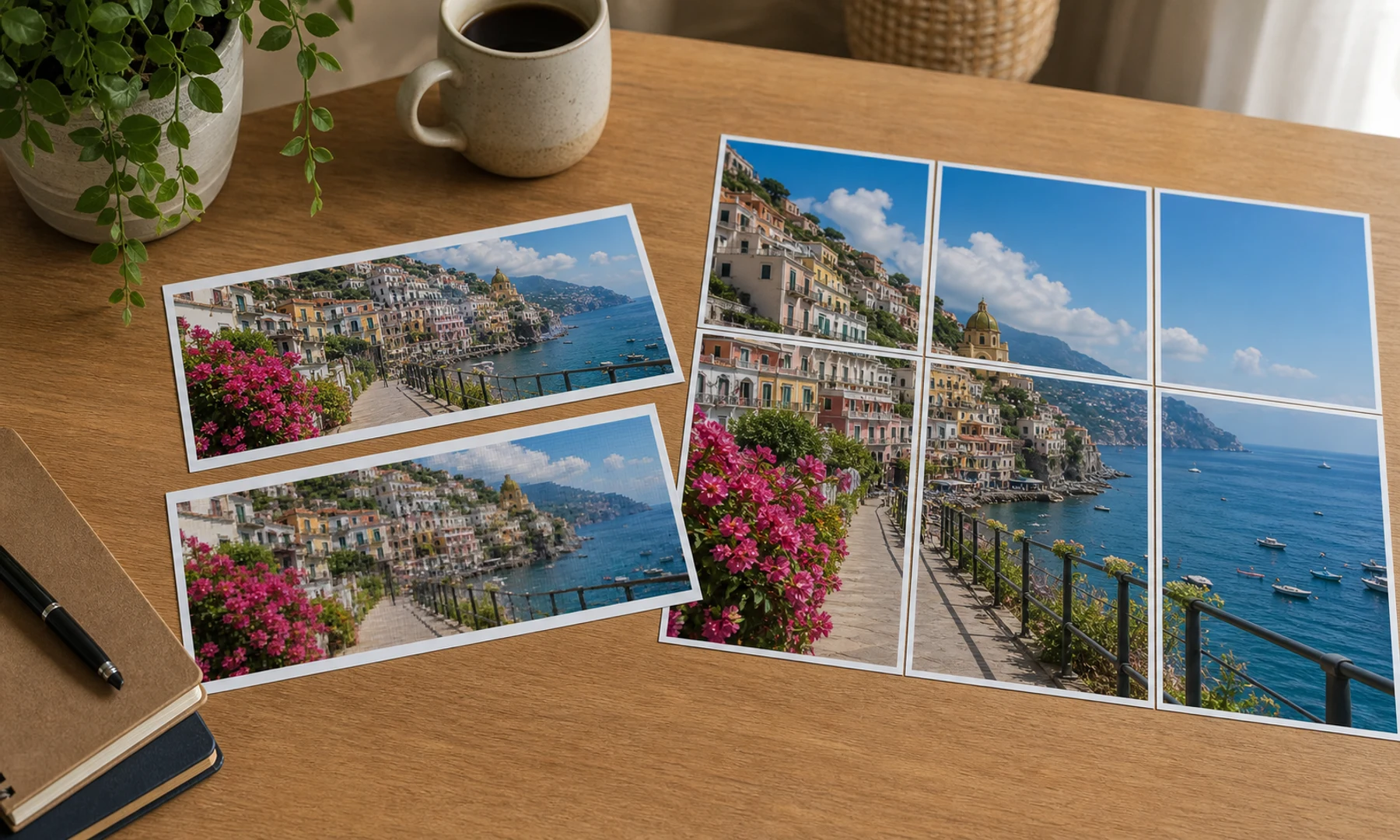
Zanim użyjesz JPG w kreatorze plakatów, wykonaj krótką kontrolę:
Otwórz obraz na swoim urządzeniu.
Wyświetl go w powiększeniu 100%.
Obejrzyj najważniejszy obszar: twarz, tytuł, produkt, szczegóły mapy albo krawędź grafiki.
Sprawdź, czy nie widać blokowych kwadratów, rozmazanych tekstur, poszarpanych krawędzi lub artefaktów w formie poświaty.
Upewnij się, że plik nie jest małą miniaturą ani podglądem z mediów społecznościowych.
Jeśli obraz zawiera tekst, sprawdź, czy jest czytelny przed powiększeniem.
Jeśli obraz wygląda źle w powiększeniu 100%, kreator plakatów nie stworzy brakujących szczegółów. Może przeskalować obraz, ale nie odzyska pikseli, których nigdy w nim nie było.
Wymiary w pikselach są ważniejsze niż rozmiar pliku
Duży plik nie jest automatycznie dobry, a mały plik nie jest automatycznie zły.
W przypadku plakatów wymiary w pikselach są zwykle ważniejsze niż liczba megabajtów:
| Obraz źródłowy | Czego oczekiwać po plakacie |
|---|---|
| 800 x 600 px | Tylko mały plakat; duży podział na strony będzie wyglądał miękko |
| 1600 x 1200 px | Nadaje się do umiarkowanych plakatów oglądanych z pewnej odległości |
| 3000 x 2000 px | Dobry punkt wyjścia dla wielu domowych plakatów ściennych |
| 6000 x 4000 px | Mocne źródło dla większych plakatów, jeśli Twoje urządzenie sobie z nim poradzi |
Rozmiar pliku zależy od kompresji, szczegółowości obrazu i ustawień aparatu. JPG o rozmiarze 12 MB nadal może być rozmazany, jeśli pochodzi ze słabego źródła. JPG o rozmiarze 4 MB może wydrukować się dobrze, jeśli ma wystarczająco dużo czystych pikseli.
Odległość oglądania zmienia odpowiedź
Plakat oglądany z drugiego końca pokoju nie potrzebuje takiej samej gęstości pikseli jak odbitka fotograficzna trzymana w dłoni.
Dekoracyjne zdjęcia często można drukować w większym rozmiarze, ponieważ odbiorcy stoją dalej. Mapy, diagramy, znaki i plakaty z dużą ilością tekstu wymagają wyższej rozdzielczości, bo ludzie czytają je z bliska.
Stosuj bardziej rygorystyczne kryteria jakości dla:
map do sal lekcyjnych
plakatów instruktażowych
znaków bezpieczeństwa
harmonogramów wydarzeń
menu
diagramów technicznych
kodów QR
plakatów z małymi podpisami
Możesz być bardziej wyrozumiały w przypadku:
fotograficznych teł
dekoracji ściennych do sypialni
dekoracji imprezowych
dużych obrazów nastrojowych
plakatów rastrowych lub w stylu kropek
Typowe błędy przy JPG
Używanie podglądu zamiast oryginału
Obrazy z aplikacji czatowych, serwisów społecznościowych, miniatur i stron podglądowych są często zmniejszane i ponownie kompresowane. Mogą wyglądać dobrze na ekranie, a potem rozsypać się przy dużym wydruku.
Użyj oryginalnego eksportu z aparatu, eksportu z projektu albo największego dostępnego pliku do pobrania.
Wielokrotne zapisywanie tego samego JPG
Każdy ponowny zapis JPG w niskiej jakości może dodać uszkodzenia kompresji. Jest to szczególnie widoczne wokół tekstu, krawędzi i płaskich obszarów koloru.
Jeśli musisz edytować obraz, pracuj na oryginale o najwyższej jakości i wyeksportuj plik tylko raz na końcu.
Powiększanie małego tekstu
Mały tekst wewnątrz pliku JPG jest ryzykowny. Kompresja zmiękcza krawędzie liter, a powiększenie sprawia, że uszkodzenia stają się bardziej widoczne.
Jeśli plakat musi zawierać czytelny tekst, przygotuj projekt w finalnym rozmiarze w narzędziu do składu albo użyj czystszego formatu źródłowego.
Ignorowanie marginesów drukarki
Większość drukarek domowych i biurowych zostawia 3-5 mm niedrukowalnej białej ramki wokół każdego arkusza. To normalne. Aby uzyskać czysty plakat z wielu stron, zaplanuj przycinanie krawędzi łączenia albo użyj zakładki.
JPG, PNG, PDF, WebP czy ZIP
| Format | Najlepsze zastosowanie | Na co uważać |
|---|---|---|
| JPG | Zdjęcia i realistyczne obrazy | Artefakty kompresji i wielokrotne ponowne zapisywanie |
| PNG | Logo, tekst, zrzuty ekranu, grafika liniowa | Duże pliki w przypadku zdjęć |
| WebP | Obrazy internetowe i mieszane grafiki fotograficzne | Upewnij się, że Twój proces pracy go obsługuje |
| Drukowanie stron kafelkowych | Trzeba drukować w Rzeczywistym rozmiarze albo 100% | |
| ZIP | Oddzielne pliki kafelków | Każda strona musi być drukowana w tej samej skali |
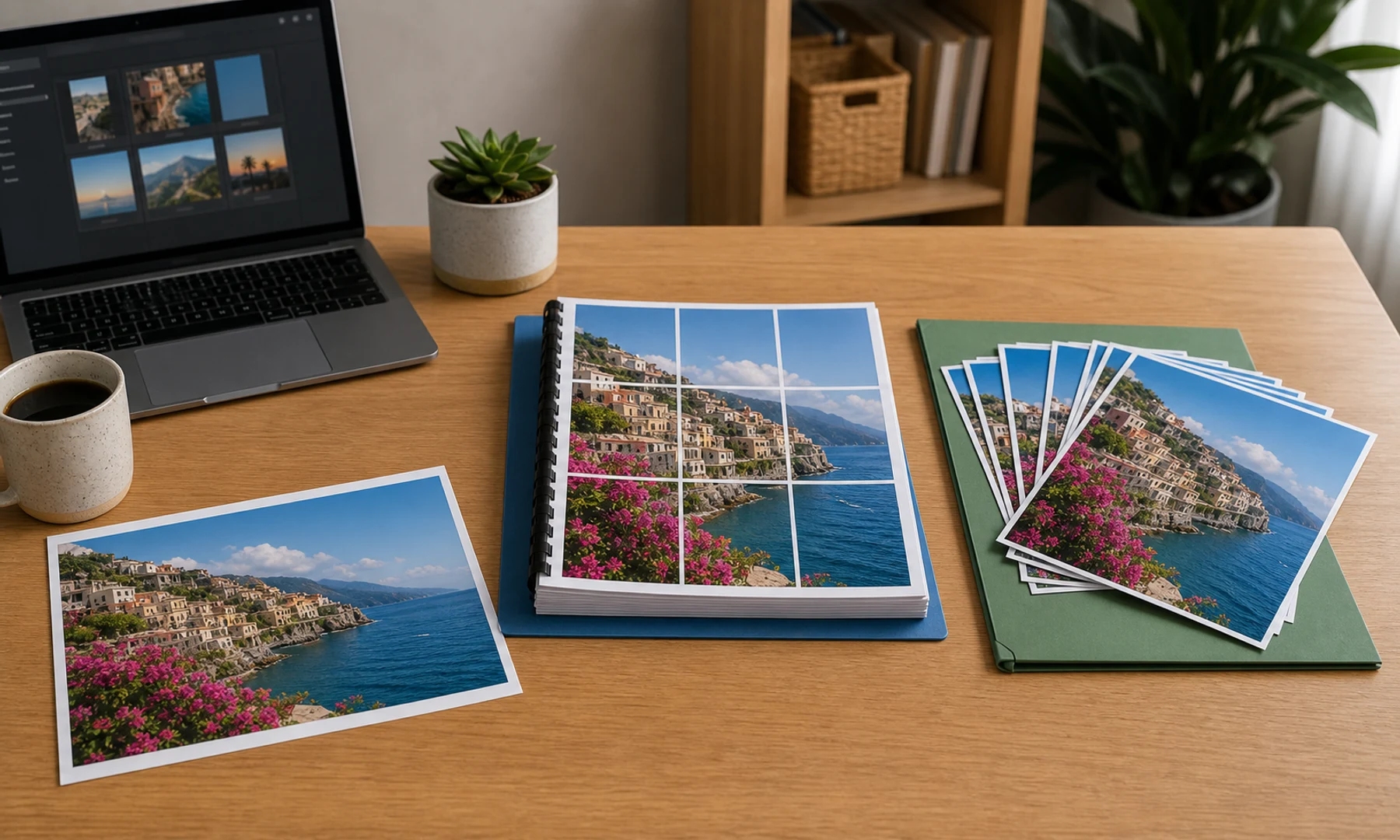
W przypadku większości projektów plakatów z JPG najprostsza ścieżka wygląda tak:
Wczytaj JPG.
Wybierz rozmiar plakatu i układ stron.
Wyeksportuj kafelkowany PDF.
Wydrukuj PDF w Rzeczywistym rozmiarze albo 100%.
Użyj ZIP, gdy chcesz mieć osobne pliki kafelków, musisz sprawdzać pojedyncze strony po kolei albo możesz potrzebować ponownie wydrukować uszkodzony arkusz.
Duże pliki JPG i wydajność przeglądarki
Rasterbator.pics przetwarza obraz lokalnie w Twojej przeglądarce. To dobre dla prywatności, ale oznacza też, że pracę wykonuje Twoje urządzenie.
Bardzo duże pliki JPG mogą zużywać dużo pamięci podczas przekształcania w duży plakat. Jeśli przeglądarka zwalnia:
zamknij inne karty
użyj komputera stacjonarnego lub laptopa zamiast starszego telefonu
zacznij od nieco mniejszej kopii w wysokiej jakości
nie twórz plakatu większego, niż potrzebujesz
sprawdź podgląd przed eksportem
Nie zmniejszaj obrazu zbyt agresywnie. Celem jest zachowanie wystarczającej liczby szczegółów przy jednoczesnym utrzymaniu pliku w rozsądnym rozmiarze.
Jak wydrukować JPG na wielu stronach
Użyj tego procesu:
Zacznij od najczystszego dostępnego pliku JPG.
Sprawdź ważne szczegóły w powiększeniu 100%.
Otwórz Rasterbator.pics.
Wczytaj JPG.
Wybierz finalny rozmiar plakatu.
Wybierz rozmiar papieru, na przykład A4 lub Letter.
Użyj zakładki, jeśli zależy Ci na czystych łączeniach.
Wyeksportuj kafelkowany PDF.
Otwórz PDF w niezawodnej przeglądarce plików.
Drukuj w Rzeczywistym rozmiarze albo 100%.
Najpierw wydrukuj jedną stronę testową.
Przytnij i złóż strony.
Przy pierwszym projekcie utrzymaj liczbę stron na rozsądnym poziomie. Plakat 2 x 2 albo 3 x 3 pokaże Ci, jak Twoja drukarka obsługuje marginesy, zanim podejmiesz próbę wykonania dużo większej dekoracji ściennej.
Lista kontrolna przed kliknięciem Drukuj
Używasz oryginalnego JPG, a nie miniatury.
Obraz wygląda akceptowalnie w powiększeniu 100%.
Ważne szczegóły są wystarczająco ostre dla finalnego rozmiaru.
Tekst, mapy, logo i kody QR nie są uszkodzone przez kompresję JPG.
Rozmiar plakatu jest realistyczny względem liczby pikseli źródłowych.
Rozmiar papieru odpowiada podajnikowi drukarki.
Zakładka jest włączona, jeśli zależy Ci na czystych łączeniach.
Eksportem jest kafelkowany PDF, chyba że potrzebujesz oddzielnych plików.
Skala druku jest ustawiona na Rzeczywisty rozmiar albo 100%.
Dopasuj do strony i automatyczne zmniejszanie są wyłączone.
Jedna strona testowa została wydrukowana i sprawdzona.
Masz linijkę, trymer lub nożyczki, klej w sztyfcie i taśmę do podklejenia od tyłu.
Wskazówki montażowe dla plakatów JPG z wielu stron
Drukowanie to tylko połowa pracy. To montaż decyduje, jak czysto plakat będzie wyglądał na ścianie.
Rozłóż wszystkie strony przed przycinaniem. Sprawdź kolejność stron, ciągłość obrazu i orientację. Przytnij tylko te krawędzie łączenia, które są potrzebne, a następnie wyrównuj strony rząd po rzędzie.
Na obszarach zakładki użyj kleju w sztyfcie, ponieważ łatwiej go kontrolować niż mokry klej. Po wyrównaniu dodaj taśmę z tyłu łączeń, aby je wzmocnić. Unikaj błyszczącej taśmy z przodu, ponieważ odbija światło i sprawia, że łączenia są bardziej widoczne.
W przypadku dużych plakatów najpierw złóż mniejsze sekcje, a dopiero potem połącz sekcje ze sobą.
Rekomendacja
Używaj JPG w kreatorze plakatów, gdy źródłem jest czyste zdjęcie w wysokiej rozdzielczości albo realistyczna grafika. Unikaj podglądów niskiej jakości, wielokrotnego ponownego zapisywania i skrajnego powiększania.
Użyj PNG albo PDF do grafik z małym tekstem, ostrymi symbolami, diagramami lub kodami QR.
Do zwykłego drukowania w domu wyeksportuj kafelkowany PDF i wydrukuj go w skali Rzeczywisty rozmiar albo 100%. Uwzględnij marginesy drukarki, użyj zakładki, gdy łączenia mają znaczenie, i przetestuj jedną stronę przed wydrukowaniem całego plakatu.
FAQ
Czy mogę użyć JPG w kreatorze plakatów?
Tak. JPG to popularny i użyteczny format wejściowy dla zdjęć oraz realistycznych obrazów, o ile plik ma wystarczająco dużo czystych pikseli dla wybranego rozmiaru plakatu.
Czy JPG jest wystarczająco dobry na plakat ścienny?
Często tak. JPG w wysokiej rozdzielczości może dobrze wydrukować się jako plakat ścienny, zwłaszcza gdy jest oglądany z normalnej odległości. Mały albo mocno skompresowany JPG może wyglądać na rozmazany lub blokowy.
Czy Rasterbator.pics przesyła mój JPG?
Rasterbator.pics przetwarza obraz lokalnie w Twojej przeglądarce, więc tworzenie plakatu odbywa się na Twoim urządzeniu.
Dlaczego mój plakat z JPG wygląda na rozpikselowany?
Obraz źródłowy może być zbyt mały, zbyt mocno skompresowany albo powiększony ponad poziom szczegółów, które zawiera. Użyj większego oryginału albo zmniejsz finalny rozmiar plakatu.
Czy powinienem użyć PNG zamiast JPG?
Użyj PNG do tekstu, logo, zrzutów ekranu, diagramów, kodów QR i grafiki liniowej. Użyj JPG do zdjęć i naturalnych obrazów.
Jaki jest najlepszy format eksportu do drukowania w domu?
Kafelkowany PDF jest zwykle najwygodniejszy, ponieważ przechowuje wszystkie strony w jednym pliku. Drukuj go w Rzeczywistym rozmiarze albo 100%, aby uniknąć problemów z wyrównaniem.
Dlaczego na wydrukowanych stronach są białe ramki?
Większość drukarek domowych zostawia niedrukowalny margines 3-5 mm. Użyj zakładki i przytnij krawędzie łączenia, jeśli chcesz uzyskać czystsze spoiny.
Try Rasterbator.pics
Use Rasterbator.pics to test the article advice with your own image, page size, overlap, margins, and tiled PDF export.
Try Rasterbator.pics