
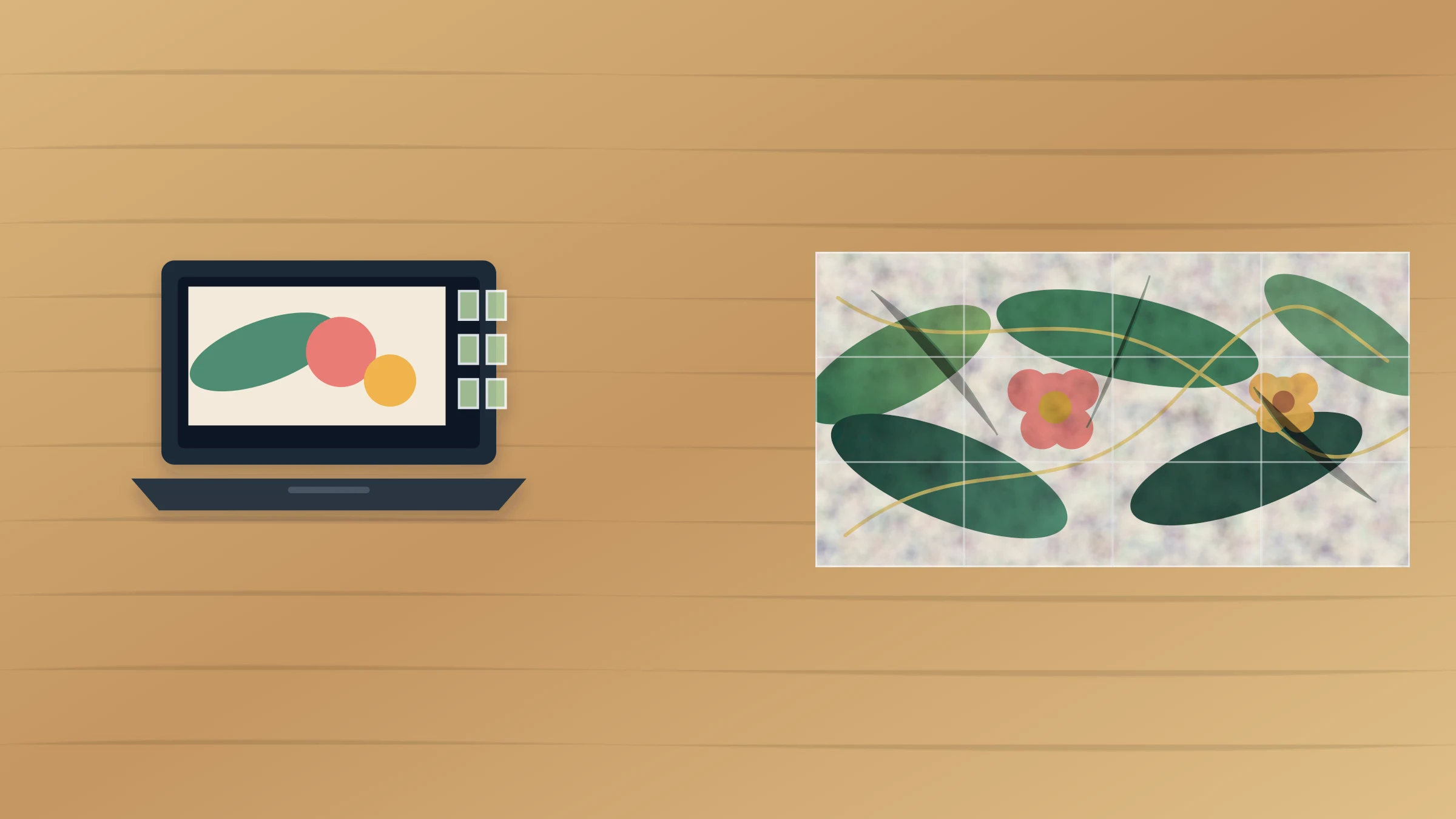
Block Poster jest często pierwszym narzędziem, na które trafiają osoby chcące wydrukować duży obraz na zwykłych kartkach papieru. Może wystarczyć do szybkiego plakatu, zwłaszcza jeśli projekt jest okazjonalny, a obraz nie jest prywatny.
Jeśli jednak szukasz najlepszej alternatywy dla Rasterbatora, ważniejsze pytanie nie brzmi: „Które narzędzie potrafi podzielić obraz?”. Lepiej zapytać: „Które narzędzie daje mi właściwy sposób pracy, zanim wydrukuję dwadzieścia stron?”.
Rasterbator.pics zwykle sprawdza się lepiej, gdy zależy Ci na lokalnym przetwarzaniu w przeglądarce, przewidywalnym pliku PDF z plakatem podzielonym na kafelki, praktycznej zakładce montażowej, eksporcie ZIP i prostszej drodze od obrazu do gotowego plakatu na ścianie.
Rasterbator.pics przygotowuje plakat lokalnie w Twojej przeglądarce, więc obraz pozostaje na Twoim urządzeniu, gdy wybierasz końcowy rozmiar, układ stron i format eksportu.
Krótka odpowiedź
Użyj Block Poster, jeśli potrzebujesz szybkiego, prostego narzędzia do podziału obrazu lub plakatu na strony, gdy obraz nie jest wrażliwy.
Użyj Rasterbator.pics, jeśli zależy Ci na prywatności, kontroli pliku wyjściowego, układzie stron, zakładce montażowej lub możliwości ponownego wydrukowania pojedynczych kafelków.
Przy małym plakacie tymczasowym najważniejsza może być prostota. Przy zdjęciach rodzinnych, materiałach do klasy, napisach lub tablicach na wydarzenia, makietach dla klientów albo każdym plakacie składającym się z wielu kartek Rasterbator.pics jest zwykle bezpieczniejszym i praktyczniejszym wyborem.
Wybieraj według sposobu pracy, nie tylko według nazwy
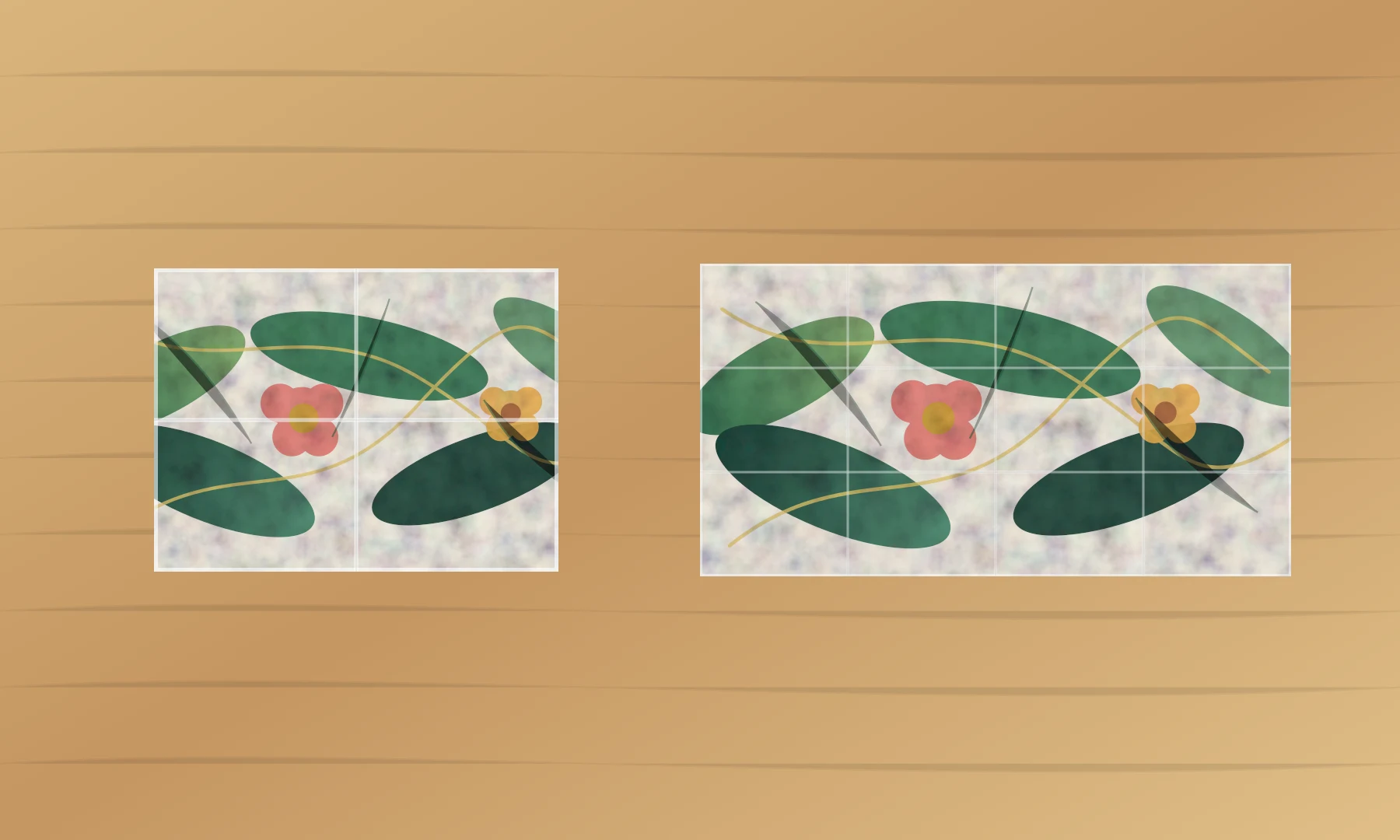
| Potrzeba | Lepszy wybór |
|---|---|
| Szybki, okazjonalny plakat | Block Poster może wystarczyć |
| Prywatne zdjęcie lub poufna grafika | Rasterbator.pics |
| Lokalne przetwarzanie w przeglądarce | Rasterbator.pics |
| PDF z plakatem podzielonym na kafelki do łatwego drukowania | Rasterbator.pics |
| Eksport ZIP dla pojedynczych stron | Rasterbator.pics |
| Czystsze łączenia dzięki zakładce montażowej | Rasterbator.pics |
| Bardzo prosta jednorazowa dekoracja | Block Poster może wystarczyć |
| Większy plakat wielostronicowy | Rasterbator.pics |
Oba narzędzia służą do drukowania plakatów w domu, ale szczegóły zaczynają mieć znaczenie, gdy wychodzisz poza przeglądarkę i zaczynasz używać papieru, tuszu, nożyczek i taśmy.
Kiedy Block Poster wystarczy
Block Poster może być rozsądnym wyborem, gdy zadanie jest proste.
Może wystarczyć do:
napisu urodzinowego
tymczasowej gazetki szkolnej
obrazka do pokoju w akademiku
szybkiej dekoracji na imprezę
roboczej makiety wizualnej
publicznego obrazu, który nie jest poufny
małego plakatu 2 x 2 lub 3 x 2
Jego zaletą jest szybkość. Jeśli plakat jest tymczasowy i niewielki, podstawowy podział na strony może być wszystkim, czego potrzebujesz.
Kompromisem jest kontrola. Proste narzędzia mogą wymagać więcej ręcznego sprawdzania: kolejności stron, skalowania drukarki, marginesów, formatu wyjściowego, zakładki montażowej i sposobu łączenia stron po przycięciu.
Kiedy Rasterbator.pics sprawdza się lepiej
Rasterbator.pics sprawdza się lepiej, gdy plakat ma znaczenie.
Wybierz go, gdy:
obraz jest osobisty lub prywatny
chcesz, aby przetwarzanie odbywało się lokalnie w przeglądarce
potrzebujesz przewidywalnego PDF z plakatem podzielonym na kafelki
chcesz eksportu ZIP, aby kontrolować każdą stronę osobno
plakat jest większy niż kilka kartek
ważne są czyste łączenia
potrzebujesz zakładki montażowej do przycinania
być może później trzeba będzie ponownie wydrukować jeden kafelek
chcesz zapisać powtarzalny plik wyjściowy
Kluczowa kwestia prywatności jest prosta: Rasterbator.pics przetwarza obrazy lokalnie w Twojej przeglądarce. Dzięki temu jest lepszym wyborem dla zdjęć osób, materiałów szkolnych, nieopublikowanych prac, szkiców brandingu, materiałów klientów i wszystkiego, czego wolisz nie przesyłać niepotrzebnie.
Format wyjściowy ma znaczenie
Dla większości użytkowników domowych najłatwiejszym formatem jest PDF z plakatem podzielonym na kafelki.
PDF trzyma strony razem, zachowuje ich kolejność i łatwiej wydrukować go jako jedno zadanie. Możesz otworzyć go później, wydrukować ponownie albo przesłać na inny komputer bez zarządzania wieloma oddzielnymi plikami graficznymi.
Osobne pliki stron też mogą być przydatne, zwłaszcza jeśli są spakowane jako ZIP. Eksport ZIP pomaga, gdy chcesz obejrzeć każdy kafelek, ponownie wydrukować jedną uszkodzoną stronę albo użyć innej aplikacji do drukowania.
Użyj PDF, gdy:
chcesz najprostszego sposobu drukowania
drukujesz wszystkie strony naraz
chcesz mieć jeden zapisany plik wyjściowy
ktoś inny ma wydrukować plakat za Ciebie
Użyj ZIP, gdy:
chcesz osobnych plików kafelków
musisz sprawdzić pojedyncze strony
być może wydrukujesz ponownie tylko jedną stronę
chcesz mieć większą kontrolę nad poszczególnymi stronami
Rasterbator.pics jest przydatny, ponieważ obsługuje oba praktyczne sposoby pracy.
Zakładka montażowa ułatwia składanie
Zakładka montażowa to powtórzony pasek obrazu wzdłuż krawędzi strony. Daje dodatkowy zadrukowany obszar do przycinania i wyrównywania.
Ma to znaczenie, ponieważ większość drukarek domowych i biurowych zostawia wokół papieru 3-5 mm niezadrukowanego białego marginesu. Bez zakładki montażowej margines może zamienić się w widoczne białe szczeliny. Dzięki zakładce montażowej możesz przyciąć jedną z łączonych krawędzi i dopasować powtórzony fragment obrazu do sąsiedniego kafelka.
Używaj zakładki montażowej, gdy:
plakat ma więcej niż cztery kartki
obraz zawiera twarze, mapy, diagramy lub proste linie
plakat będzie oglądany z bliska
marginesy drukarki są nierówne
zależy Ci na czystszych łączeniach
Praktyczny punkt wyjścia to 5-10 mm. Zbyt mała zakładka montażowa utrudnia wyrównanie. Zbyt duża marnuje papier i wymaga więcej przycinania.
Ustawienia druku decydują, czy strony będą do siebie pasować
Nawet najlepszy kreator plakatów nie naprawi złego ustawienia w oknie drukowania.
Używaj:
Rzeczywisty rozmiar
100%
właściwy rozmiar papieru
właściwa orientacja
druk jednostronny
Unikaj:
Dopasuj do strony
Zmniejsz do obszaru drukowania
Skaluj, aby dopasować
Wypełnij stronę
automatyczne skalowanie zdjęć
druk dwustronny
Jeśli drukarka pomniejszy każdą stronę, gotowy plakat nie będzie miał planowanego rozmiaru. Jeśli skaluje strony nierówno, łączenia mogą przesuwać się od kafelka do kafelka.
Najpierw wydrukuj dwie sąsiednie strony. Sklej je wstępnie taśmą i sprawdź, czy obraz prawidłowo przechodzi przez łączenie. Ten szybki test może oszczędzić cały zestaw zmarnowanych kartek.
Czystszy sposób drukowania w domu
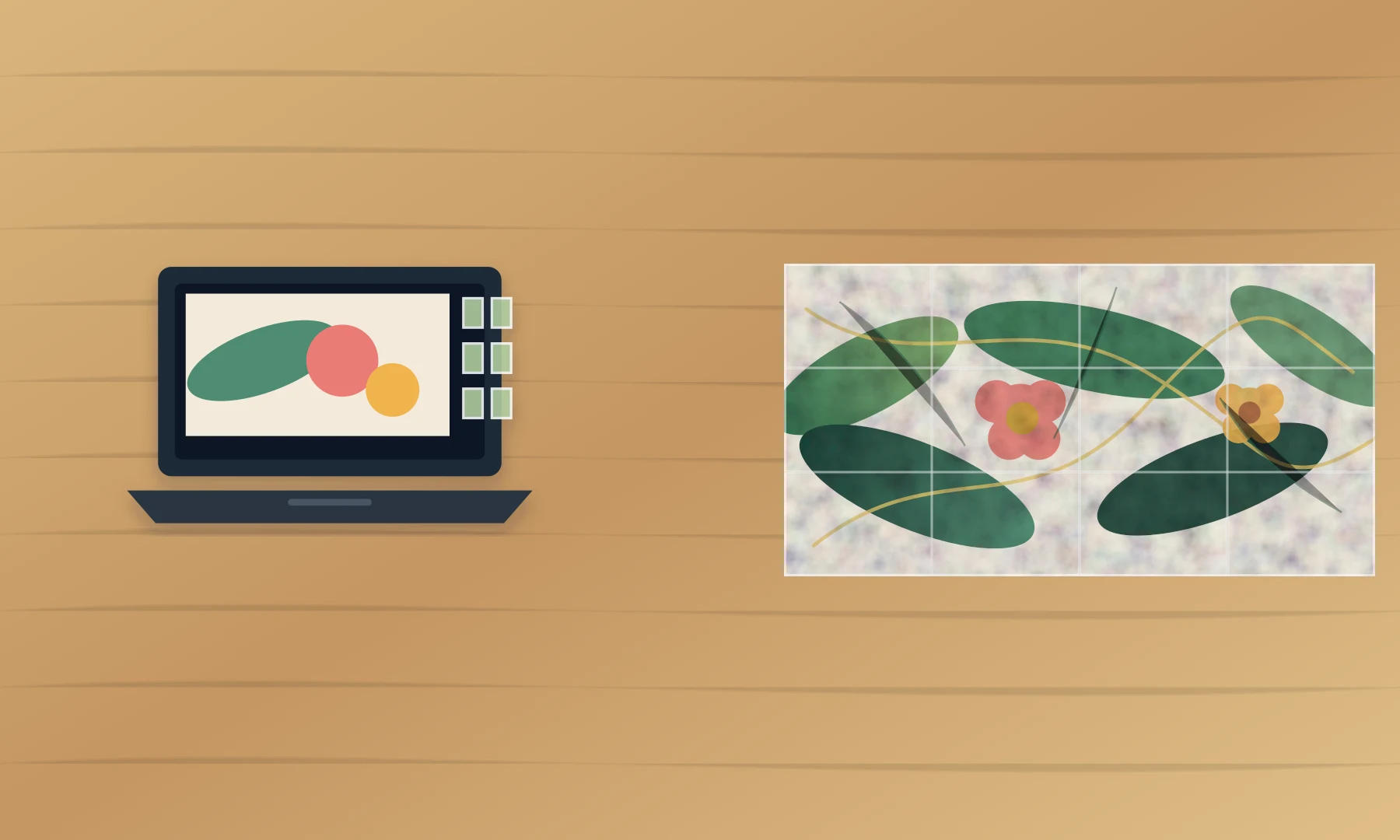
Użyj tego sposobu pracy, aby uzyskać niezawodny plakat podzielony na kafelki:
Zacznij od obrazu o najwyższej rozdzielczości, jaki masz.
Wybierz realistyczny rozmiar plakatu.
Na początku wybierz układ, którym łatwo zarządzać.
Włącz zakładkę montażową, jeśli zależy Ci na czystych łączeniach.
Wyeksportuj PDF z plakatem podzielonym na kafelki, aby ułatwić drukowanie.
Używaj ZIP tylko wtedy, gdy potrzebujesz pojedynczych kafelków.
Otwórz PDF w sprawdzonym programie do przeglądania plików PDF.
Drukuj w trybie Rzeczywisty rozmiar lub 100%.
Najpierw wydrukuj dwie sąsiednie strony testowe.
Pozwól tuszowi wyschnąć przed przycinaniem.
Przycinaj tylko te krawędzie łączeń, które są potrzebne.
Używaj kleju w sztyfcie na zakładkach montażowych i taśmy po tylnej stronie.
Przy zwykłym papierze biurowym klej w sztyfcie jest zwykle bezpieczniejszy niż mokry klej. Mokry klej może marszczyć kartki i powodować rozmazywanie tuszu.
Przewodnik po scenariuszach
Użyj Block Poster do szybkiej dekoracji
Jeśli potrzebujesz szybkiego napisu na imprezę albo małej tymczasowej ekspozycji, Block Poster może wystarczyć. Wybierz niewielki układ, wydrukuj stronę testową i załóż, że wynik może wymagać więcej ręcznego sprawdzania.
Użyj Rasterbator.pics do prywatnych zdjęć
Jeśli obraz zawiera rodzinę, dzieci, uczniów, adresy, szkice albo materiały klienta, użyj Rasterbator.pics. Lokalne przetwarzanie w przeglądarce jest lepszym domyślnym wyborem przy pracy wrażliwej pod kątem prywatności.
Użyj Rasterbator.pics do większych plakatów
Im większy plakat, tym bardziej liczą się drobne błędy. Plakat 2 x 2 wiele wybacza. Plakat 4 x 4 już nie. Użyj sposobu pracy z podglądem, plikiem PDF, zakładką montażową i powtarzalnymi ustawieniami.
Użyj Rasterbator.pics, gdy możesz potrzebować ponownego wydruku stron
Jeśli plakat będą obsługiwać uczniowie, goście albo obsługa wydarzenia, jeden kafelek może się uszkodzić. Eksport ZIP lub zapisany PDF z plakatem podzielonym na kafelki ułatwia ponowne wydrukowanie tylko tego, czego potrzebujesz.
Lista kontrolna przed kliknięciem Drukuj
Obraz źródłowy jest wystarczająco ostry dla końcowego rozmiaru.
Rozmiar plakatu pasuje do ściany, tablicy lub miejsca ekspozycji.
Rozmiar papieru odpowiada podajnikowi drukarki.
Zakładka montażowa jest włączona, jeśli ważne są czyste łączenia.
PDF jest wybrany do zwykłego drukowania.
ZIP jest wybrany tylko wtedy, gdy potrzebujesz osobnych kafelków.
Skala druku jest ustawiona na Rzeczywisty rozmiar lub 100%.
Dopasowanie, zmniejszanie i automatyczne skalowanie są wyłączone.
Dwie sąsiednie strony testowe zostały sprawdzone.
Masz nożyczki lub gilotynę do papieru, klej w sztyfcie i taśmę.
Masz wystarczająco dużo płaskiego miejsca do montażu.
Rekomendacja
Block Poster to przydatna, prosta opcja do szybkich plakatów niskiego ryzyka.
Rasterbator.pics jest lepszą alternatywą dla Rasterbatora w większości poważniejszych projektów drukowanych w domu, ponieważ obejmuje cały sposób pracy: lokalne przetwarzanie w przeglądarce, PDF z plakatem podzielonym na kafelki, eksport ZIP, zakładkę montażową, przygotowanie do druku i schludniejszy montaż.
Jeśli obraz jest prywatny, plakat jest większy niż kilka kartek albo końcowy efekt ma wyglądać schludnie, zacznij od Rasterbator.pics.
FAQ
Jaka jest dobra alternatywa dla Rasterbatora dla użytkowników Block Poster?
Rasterbator.pics to dobra alternatywa, ponieważ oferuje dzielenie plakatu na strony w przeglądarce, lokalne przetwarzanie obrazu, eksport PDF, eksport ZIP oraz ustawienia zakładki montażowej ułatwiającej składanie.
Czy Block Poster nadal jest przydatny?
Tak. Block Poster może być przydatny do szybkich, okazjonalnych plakatów, gdy obraz nie jest poufny, a projekt nie wymaga dużej kontroli druku.
Dlaczego lokalne przetwarzanie w przeglądarce jest ważne?
Lokalne przetwarzanie w przeglądarce oznacza, że obraz jest przygotowywany na Twoim urządzeniu podczas korzystania z aplikacji internetowej. To lepsze rozwiązanie dla prywatnych zdjęć, materiałów szkolnych, szkiców dla klientów i prywatnych prac graficznych.
Czy drukować z PDF, czy z osobnych plików graficznych?
Użyj PDF, aby uzyskać najprostszy sposób drukowania. Używaj osobnych plików lub ZIP tylko wtedy, gdy potrzebujesz kontroli nad pojedynczymi stronami albo możesz chcieć później ponownie wydrukować jeden kafelek.
Czy potrzebuję zakładki montażowej do plakatu podzielonego na kafelki?
Zakładka montażowa jest zalecana przy większości plakatów wielostronicowych. Pomaga przycinać i wyrównywać strony, ograniczając białe przerwy wynikające z marginesów drukarki.
Jakiej skali druku użyć?
Użyj Rzeczywisty rozmiar lub 100%. Nie używaj Dopasuj do strony, Zmniejsz do obszaru drukowania ani automatycznego skalowania, chyba że celowo chcesz zmienić końcowy rozmiar plakatu.
Try Rasterbator.pics
Use Rasterbator.pics to test the article advice with your own image, page size, overlap, margins, and tiled PDF export.
Try Rasterbator.pics