
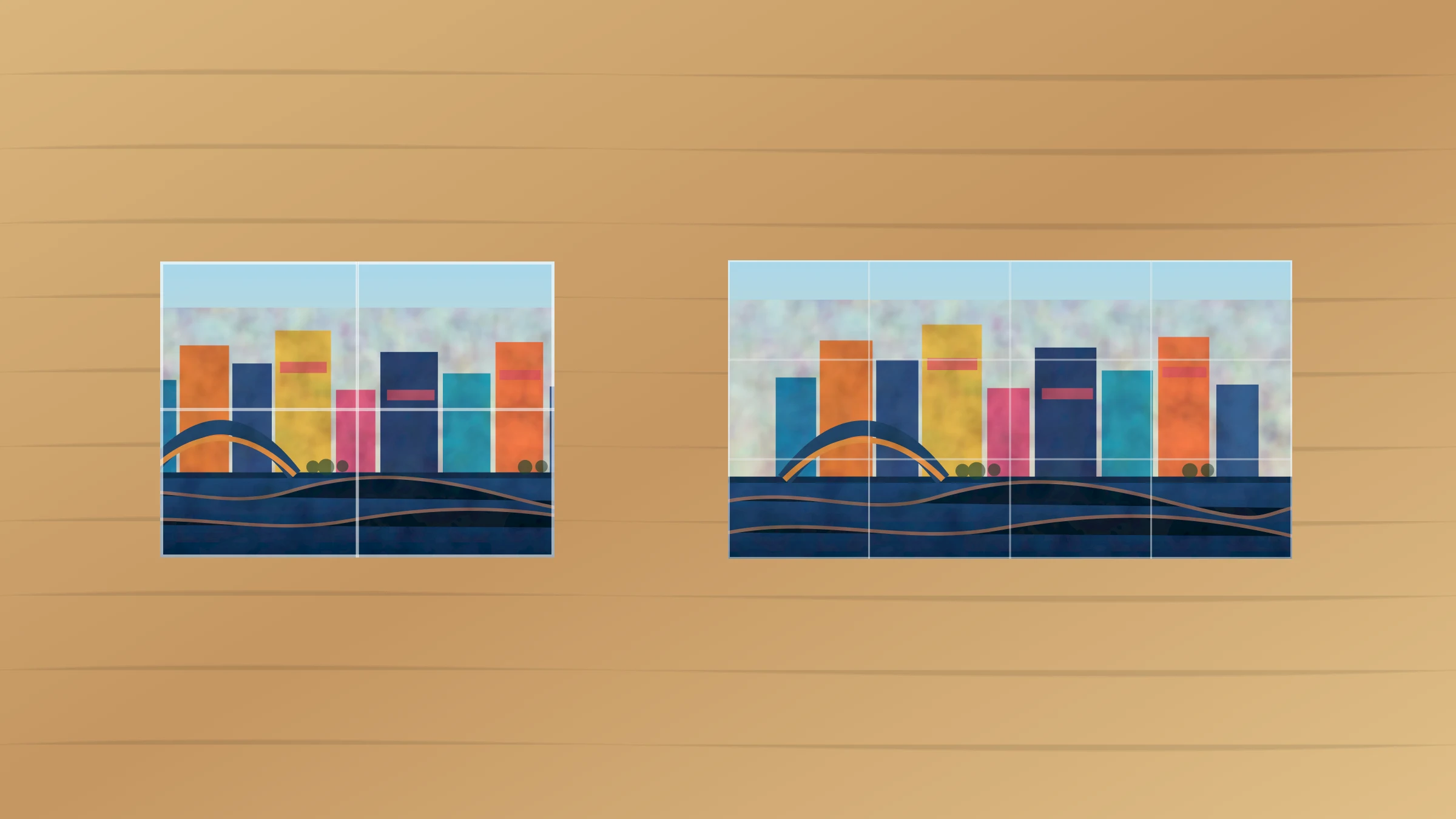
Rasterbator.pics i Block Poster rozwiązują ten sam podstawowy problem: zamieniają jeden obraz w większy plakat, który można wydrukować na zwykłym papierze. Narzędzie dzieli obraz na arkusze A4, Letter, A3 lub podobne, a następnie drukujesz, przycinasz i składasz strony w jeden plakat na ścianę.
Różnica tkwi w sposobie pracy. Rasterbator.pics opiera się na lokalnym przetwarzaniu w przeglądarce, kontroli podglądu, eksporcie kafelkowego PDF, eksporcie ZIP i praktycznych opcjach składania. Narzędzia w stylu Block Poster są zwykle prostsze: wybierasz obraz, ustawiasz rozmiar i pobierasz kafelkowy PDF.
Rasterbator.pics przygotowuje plakat lokalnie w Twojej przeglądarce, więc obraz pozostaje na Twoim urządzeniu podczas wybierania układu stron i formatu eksportu.
Krótka odpowiedź
Użyj Rasterbator.pics, gdy zależy Ci na prywatności, kontroli druku, zakładkach, eksporcie ZIP i sprawdzeniu kafelkowego rezultatu przed wydrukowaniem wielu stron.
Użyj Block Poster, gdy chcesz szybko przygotować prosty plakat z kafelków, a obraz nie jest wrażliwy.
W przypadku większości domowych projektów Rasterbator.pics jest lepszym, bardziej uniwersalnym wyborem, ponieważ daje większą kontrolę zanim zmarnujesz papier i tusz. Block Poster nadal może być przydatny do prostych plakatów, gdy szybkość jest ważniejsza niż kontrola wyniku.
Szybkie porównanie
| Funkcja | Rasterbator.pics | Block Poster |
|---|---|---|
| Główne zastosowanie | Ścienne plakaty z obrazów, dzielone na strony | Ścienne plakaty z obrazów, dzielone na strony |
| Działa w przeglądarce | Tak | Tak |
| Model przetwarzania obrazu | Lokalne przetwarzanie w przeglądarce | Przed użyciem prywatnych obrazów sprawdź aktualny sposób działania narzędzia |
| Najlepsze dopasowanie pod kątem prywatności | Zdjęcia osobiste i wrażliwe prace graficzne | Obrazy publiczne lub niewrażliwe |
| Eksport kafelkowego PDF | Tak | Typowy sposób pracy |
| Eksport ZIP | Tak | Zwykle nie jest głównym sposobem pracy |
| Kontrola zakładek | Przydatna przy przycinaniu i składaniu | Zależy od aktualnych opcji narzędzia |
| Najlepsze do | Kontrolowanego drukowania w domu | Szybkich, prostych plakatów |
Co robią oba narzędzia
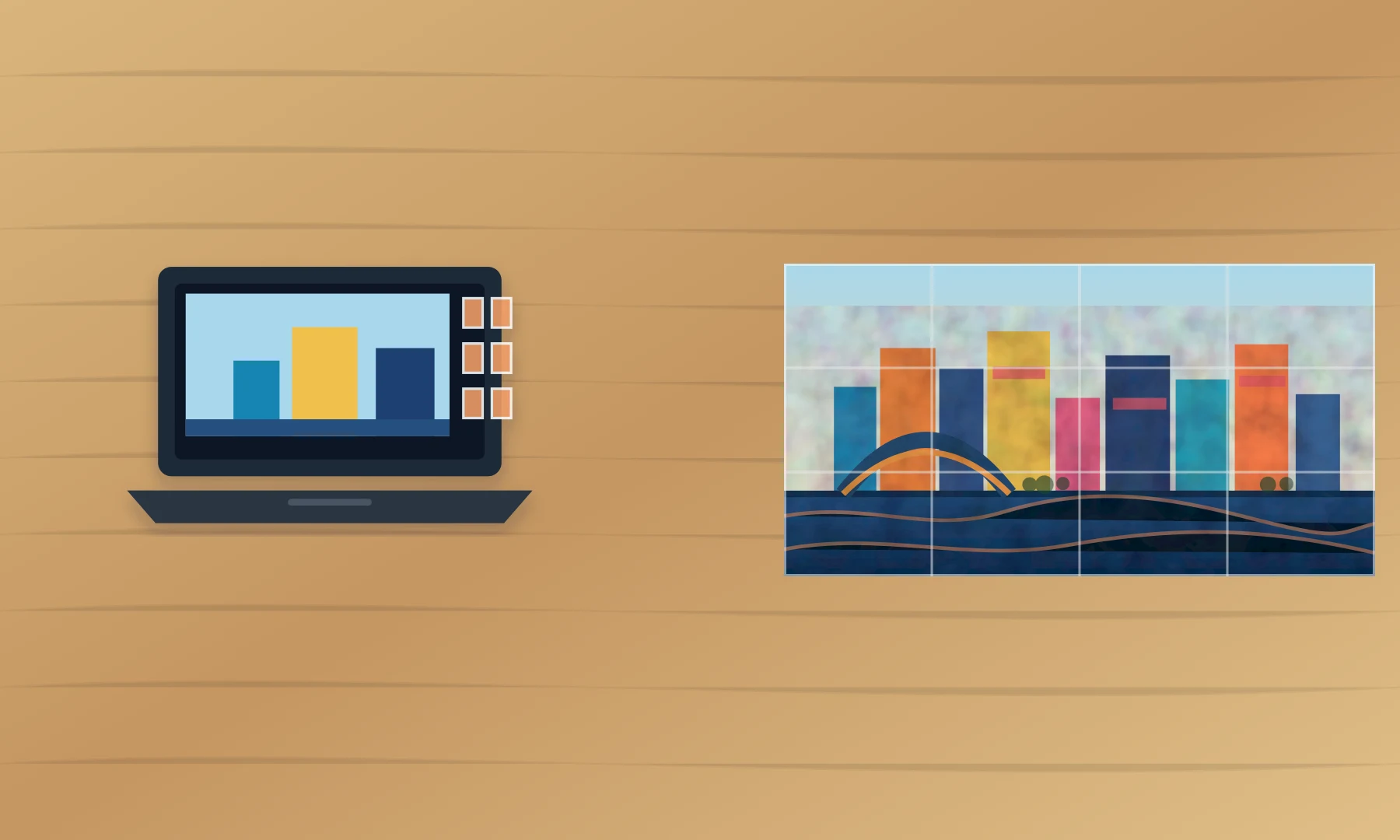
Oba narzędzia pomagają uniknąć drukarki wielkoformatowej. Zamiast drukować jeden ponadwymiarowy arkusz, dzielą obraz na normalne strony do drukarki.
Taki proces wygląda następująco:
Wybierz obraz JPG, PNG, WebP lub podobny.
Wybierz rozmiar plakatu albo siatkę stron.
Wygeneruj plik wynikowy podzielony na kafelki.
Wydrukuj każdą stronę we właściwej skali.
W razie potrzeby przytnij marginesy drukarki.
Złóż strony w całość za pomocą kleju i taśmy.
Narzędzie może przygotować układ. Nie może jednak usunąć fizycznych ograniczeń Twojej drukarki. Większość drukarek domowych i biurowych zostawia wokół każdego arkusza niezadrukowany margines 3-5 mm, więc czyste złożenie plakatu nadal zależy od zakładek, przycinania i starannych ustawień druku.
Prywatność i obsługa plików
Prywatność to największa praktyczna różnica.
Rasterbator.pics przetwarza obrazy lokalnie w Twojej przeglądarce. Oznacza to, że układ plakatu jest przygotowywany na Twoim urządzeniu podczas korzystania z aplikacji internetowej. Jest to przydatne w przypadku:
zdjęć rodzinnych
materiałów szkolnych
własnych prac graficznych
tabliczek i oznaczeń biurowych
nieopublikowanych plakatów wydarzeń
obrazów zawierających dzieci, adresy lub prywatne szczegóły
W przypadku każdego innego internetowego kreatora plakatów sprawdź aktualny model obsługi plików przed użyciem wrażliwych obrazów. Niektóre narzędzia opisują swój proces jako przesłanie obrazu przed wygenerowaniem plakatu. Może to być w porządku w przypadku publicznych grafik lub luźnych dekoracji, ale nie zapewnia takiego samego poziomu prywatności jak lokalne przetwarzanie w przeglądarce.
Plik PDF
Dla większości osób PDF jest najprostszym formatem plakatu z kafelków.
PDF przechowuje wszystkie strony w jednym pliku i zachowuje zamierzony rozmiar papieru. Możesz otworzyć go w przeglądarce PDF, wydrukować wszystkie kafelki w jednym zadaniu i zachować plik do późniejszych dodruków.
PDF jest najlepszy, gdy:
chcesz najłatwiejszego procesu drukowania
drukujesz cały plakat naraz
chcesz, aby strony pozostały we właściwej kolejności
potrzebujesz pliku, który można później ponownie otworzyć
drukujesz z komputera w szkole, biurze lub punkcie ksero
PDF nadal trzeba wydrukować poprawnie. Użyj opcji Rozmiar rzeczywisty, 100% lub Bez skalowania. Unikaj opcji Dopasuj do strony, Zmniejsz do obszaru zadruku oraz automatycznego skalowania przez sterownik drukarki.
Plik ZIP
Eksport ZIP przydaje się wtedy, gdy chcesz mieć osobne pliki stron zamiast jednego połączonego PDF.
Użyj ZIP, gdy musisz:
sprawdzić pojedyncze kafelki przed drukowaniem
ponownie wydrukować jedną uszkodzoną stronę
wydrukować tylko wybrane arkusze
zarchiwizować obrazy stron osobno
użyć innego programu do drukowania lub układu
wysłać pliki stron komuś innemu
Przy pierwszym plakacie PDF jest zwykle łatwiejszy. Przy bardziej starannym procesie ZIP daje przydatną kontrolę. To jeden z powodów, dla których Rasterbator.pics lepiej sprawdza się przy większych lub ważniejszych projektach.
Zakładki i przycinanie
Zakładka to powtórzony pasek treści obrazu wzdłuż krawędzi stron. Daje dodatkowy zadrukowany obszar do przycinania i wyrównywania.
Zakładki pomagają, ponieważ domowe drukarki zwykle zostawiają białe marginesy. Bez zakładek możesz być zmuszony wybierać między widocznymi białymi przerwami a utratą fragmentów obrazu na łączeniu. Z zakładką możesz przyciąć jedną krawędź, nasunąć ją na sąsiedni kafelek i dokładniej wyrównać obraz.
Używaj zakładek, gdy:
plakat jest większy niż 2 x 2 strony
obraz zawiera twarze, mapy, diagramy lub proste linie
plakat będzie oglądany z bliska
drukujesz na zwykłym papierze biurowym
marginesy Twojej drukarki są nierówne
Praktyczny zakres zakładki to często 5-10 mm. Zbyt mała zakładka utrudnia wyrównanie. Zbyt duża marnuje papier i wydłuża czas przycinania.
Skala druku jest ważniejsza niż nazwa narzędzia
Wiele nieudanych plakatów z kafelków psuje się w oknie dialogowym drukowania, a nie w samym kreatorze plakatu.
Użyj tych ustawień:
Rozmiar rzeczywisty
100%
druk jednostronny
właściwy rozmiar papieru
właściwa orientacja
druk bez marginesów wyłączony, chyba że wiesz, że Twoja drukarka obsługuje go dokładnie
Unikaj tych ustawień:
Dopasuj do strony
Zmniejsz zbyt duże strony
Skaluj do obszaru zadruku
Wypełnij cały papier
druk dwustronny
automatyczne powiększanie zdjęć
Jeśli PDF zostanie wydrukowany w skali 96% albo 103%, strony nadal mogą wyglądać podobnie, ale złożony plakat zacznie się rozjeżdżać. Łączenia stają się trudniejsze do wyrównania, ponieważ każdy kafelek został nieznacznie przeskalowany.
Kiedy Rasterbator.pics jest lepszym wyborem
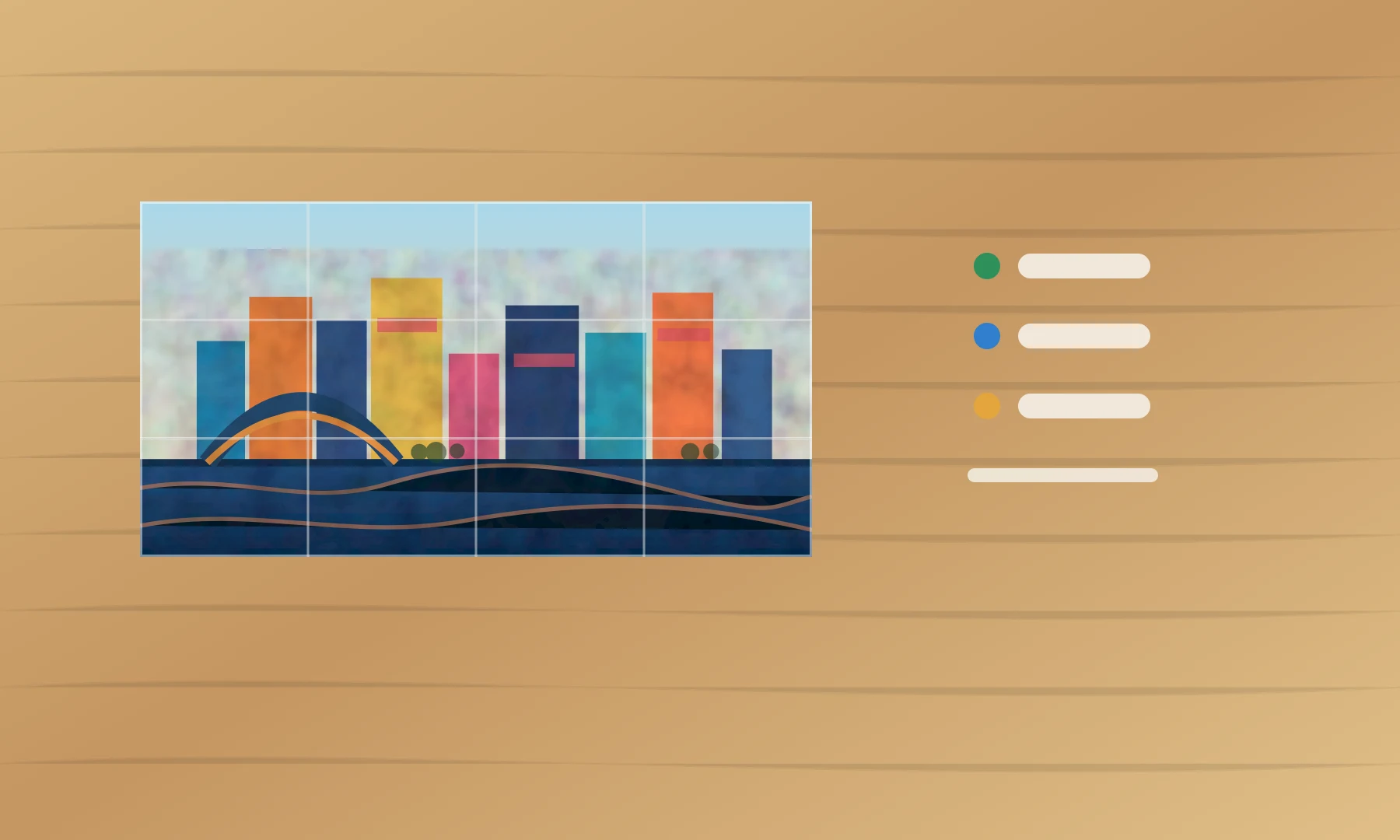
Wybierz Rasterbator.pics, jeśli chcesz mieć:
lokalne przetwarzanie w przeglądarce
sposób pracy przyjazny prywatności
eksport kafelkowego PDF
eksport ZIP dla osobnych plików stron
zakładki ułatwiające składanie
znaczniki cięcia i kontrolę układu stron
powtarzalny plik wynikowy, który możesz zapisać i wydrukować ponownie
Jest szczególnie przydatny do zdjęć osobistych, ekspozycji klasowych, oznaczeń wydarzeń, map do gier stołowych i prac graficznych, których nie chcesz niepotrzebnie przesyłać.
Rasterbator.pics lepiej sprawdza się również wtedy, gdy plakat ma wiele stron. Plakat 2 x 2 wybacza więcej błędów. Plakat 4 x 4 albo 5 x 4 wymaga lepszego planowania, ponieważ każdy drobny błąd skalowania lub przycinania powtarza się na większej liczbie łączeń.
Kiedy Block Poster może wystarczyć
Block Poster może wystarczyć, gdy:
obraz jest publiczny lub niewrażliwy
potrzebujesz szybkiego, luźnego plakatu na ścianę
plakat jest mały
potrzebujesz tylko podstawowego kafelkowego PDF
nie potrzebujesz eksportu ZIP
nie potrzebujesz dużej kontroli nad zakładkami ani składaniem
Dzięki temu może być użyteczny przy prostych dekoracjach, szkicach do klasy, tymczasowych oznaczeniach i projektach niskiego ryzyka. Główne zastrzeżenia dotyczą prywatności i kontroli wyniku: sprawdź aktualne działanie narzędzia, zanim użyjesz prywatnych obrazów albo zdecydujesz się na duży wydruk.
Praktyczny sposób pracy przy drukowaniu w domu
Użyj tego procesu z dowolnym z narzędzi:
Zacznij od obrazu w najwyższej rozdzielczości, jaką masz.
Wybierz realistyczny rozmiar plakatu.
Niech pierwszy projekt będzie łatwy do opanowania, na przykład 2 x 2 albo 3 x 3 strony.
Wyeksportuj kafelkowy PDF.
Otwórz PDF w niezawodnej przeglądarce.
Wydrukuj jedną stronę testową w rozmiarze rzeczywistym lub 100%.
Sprawdź skalę, marginesy, kolory i ostrość.
Wydrukuj pozostałe strony.
Przed przycinaniem poczekaj, aż tusz wyschnie.
Przytnij tylko te krawędzie łączenia, które są potrzebne.
Ostrożnie wyrównaj rzędy na stole albo czystej podłodze.
Użyj kleju w sztyfcie na zakładkach i taśmy po tylnej stronie.
Lista kontrolna przed kliknięciem Drukuj
Obraz jest wystarczająco duży dla wybranego rozmiaru plakatu.
Rozmiar papieru odpowiada papierowi w drukarce.
Siatka plakatu jest realistyczna względem czasu, który masz.
Wybrano PDF do prostego drukowania albo ZIP do kontroli strona po stronie.
Zakładki są włączone, jeśli zależy Ci na czystych łączeniach.
Okno drukowania jest ustawione na rozmiar rzeczywisty lub 100%.
Dopasowanie, zmniejszanie i automatyczne skalowanie są wyłączone.
Jedna strona testowa została wydrukowana i sprawdzona.
Masz linijkę, nożyk lub trymer, klej w sztyfcie i taśmę do podklejenia od tyłu.
Rekomendacja
Dla większości użytkowników domowych Rasterbator.pics jest lepszym wyborem. Zapewnia lokalne przetwarzanie w przeglądarce, praktyczne opcje eksportu i większą kontrolę nad kafelkowym wynikiem przed drukowaniem.
Block Poster nadal przydaje się do szybkich, prostych plakatów. Użyj go, gdy obraz nie jest prywatny i potrzebujesz tylko podstawowego kafelkowego PDF.
Im większy lub ważniejszy jest plakat, tym bardziej liczy się kontrola. Kilka minut poświęconych na sprawdzenie prywatności, formatu wyjściowego, zakładek i skali druku może oszczędzić dużo papieru, tuszu i czasu na przycinanie.
FAQ
Czy Rasterbator.pics jest alternatywą dla Block Poster?
Tak. Rasterbator.pics to działający w przeglądarce kreator plakatów, który dzieli obraz na strony gotowe do druku i eksportuje plik plakatu w kafelkach.
Czy Rasterbator.pics przesyła mój obraz?
Rasterbator.pics przygotowuje plakat lokalnie w Twojej przeglądarce, więc praca nad tworzeniem plakatu odbywa się na Twoim urządzeniu.
Czy Block Poster nadaje się do prywatnych zdjęć?
Zachowaj ostrożność. Jeśli prywatność ma znaczenie, sprawdź aktualny model obsługi plików przed użyciem dowolnego internetowego kreatora plakatów. Rasterbator.pics zwykle lepiej nadaje się do prywatnych zdjęć, ponieważ wykorzystuje lokalne przetwarzanie w przeglądarce.
Który format wybrać: PDF czy ZIP?
Wybierz PDF, aby mieć najłatwiejszą ścieżkę drukowania. Wybierz ZIP, gdy chcesz osobne pliki kafelków, musisz sprawdzić strony pojedynczo albo możesz później potrzebować ponownego wydrukowania jednego arkusza.
Czy potrzebuję zakładek?
Zakładki są zdecydowanie zalecane przy wielostronicowych plakatach drukowanych w domu. Dają dodatkowy obszar obrazu do przycinania i wyrównywania, co pomaga uniknąć białych przerw między arkuszami.
Dlaczego strony mojego plakatu nie pasują do siebie?
Najczęstszą przyczyną jest skalowanie wydruku. Drukuj PDF w rozmiarze rzeczywistym lub 100%, potwierdź rozmiar i orientację papieru oraz unikaj automatycznego skalowania w oknie drukowania.
Try Rasterbator.pics
Use Rasterbator.pics to test the article advice with your own image, page size, overlap, margins, and tiled PDF export.
Try Rasterbator.pics