

Tarpapel to popularne wyszukiwane określenie plakatu drukowanego na wielu kartkach. W praktyce chodzi zwykle o to samo, co drukowanie plakatu kafelkowego: jeden duży obraz zostaje podzielony na strony A4 lub Letter, a potem przycięty i złożony w większy plakat.
Zanim zaczniesz, warto pamiętać o jednej ważnej rzeczy: większość domowych drukarek zostawia wokół każdej kartki biały, niedrukowalny margines 3–5 mm. Oznacza to, że przycinanie jest normalną częścią pracy, jeśli chcesz, aby strony łączyły się równo.
Ten poradnik wyjaśnia, co zwykle oznacza tarpapel, jak papier A4 i Letter wpływa na efekt oraz jak wybrać praktyczny sposób drukowania plakatu na wielu stronach. Rasterbator.pics to narzędzie działające w przeglądarce, które dzieli obrazy na gotowe do druku siatki plakatu lokalnie w Twojej przeglądarce. Jeśli chcesz porównać domyślne formaty papieru w różnych regionach, sprawdź założenia dotyczące A4 i Letter w naszych międzynarodowych poradnikach drukowania.
Co zwykle oznacza „tarpapel”
„Tarpapel” nie jest standardowym angielskim terminem poligraficznym. To sposób, w jaki wiele osób szuka dużego papierowego plakatu złożonego z wielu kartek.
To samo zadanie bywa wyszukiwane inaczej w zależności od regionu i języka:
Popularne wyszukiwane określenia drukowania plakatu kafelkowego według regionu:
| Język lub region | Popularne wyszukiwanie | Znaczenie |
|---|---|---|
| Hiszpański | imprimir poster varias hojas | wydrukować plakat na kilku kartkach |
| Portugalski | imprimir pôster em várias folhas | wydrukować plakat na wielu stronach |
| Francuski | imprimer une affiche sur plusieurs feuilles | wydrukować plakat na kilku kartkach |
| Niemiecki | Poster auf mehreren Seiten drucken | wydrukować plakat na wielu stronach |
| Turecki | posteri parçalara bölerek yazdırma | wydrukować plakat przez podzielenie go na części |
| Filipiny / angielski | tarpapel, tarpaulin paper, tiled poster | papierowa wersja dużego baneru lub plakatu |
| Angielski | tile print, poster print, rasterbator, posterizer | podzielić obraz na strony do wydruku |
Jeśli szukasz hasła „tarpapel”, najprawdopodobniej chodzi Ci o drukowanie plakatu kafelkowego.
Podstawowa idea: jeden obraz, wiele stron
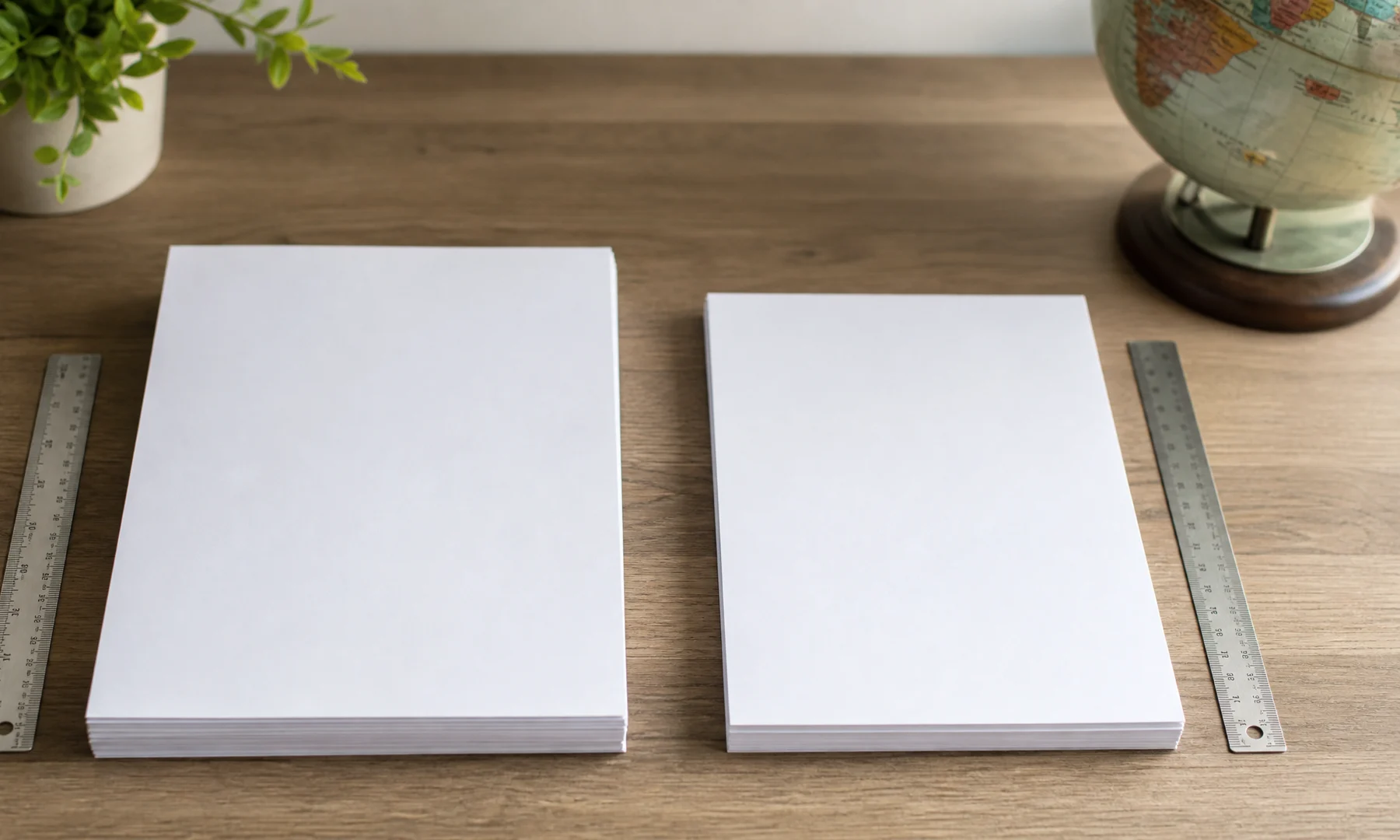
Domowe drukarki drukują po jednej stronie naraz, dlatego druk kafelkowy dzieli obraz na wiele kartek.
Typowy przebieg pracy jest prosty:
Wybierz obraz.
Wybierz właściwy format papieru: A4 albo Letter.
Określ, z ilu stron wszerz i wzwyż ma składać się plakat.
Wyeksportuj wielostronicowy PDF.
Wydrukuj w rozmiarze rzeczywistym albo w skali 100%.
Przytnij białe marginesy, które utrudniałyby równe dopasowanie.
Sklej i podklej strony taśmą.
Rasterbator.pics obsługuje etap podziału obrazu. Przetwarzanie odbywa się lokalnie w Twojej przeglądarce, więc obraz jest przygotowywany na Twoim urządzeniu, a nie przesyłany do przetwarzania po stronie serwera.
A4 vs Letter: dlaczego format papieru ma znaczenie
Format papieru to jedna z najczęstszych przyczyn źle wydrukowanych plakatów kafelkowych.
A4 i Letter są podobne rozmiarem, ale nie są zamienne:
Wymiary papieru A4 i Letter oraz typowe regiony:
| Format papieru | Wymiary | Typowe regiony |
|---|---|---|
| A4 | 210 × 297 mm | Europa, Ameryka Łacińska, Azja, Afryka, wiele regionów międzynarodowych |
| Letter | 8,5 × 11 cali, ok. 216 × 279 mm | Stany Zjednoczone, Kanada, części Filipin i Ameryki Łacińskiej |
Proporcje są inne, co może przesunąć miejsca podziału stron i przyciąć ważne szczegóły przy krawędziach.
Praktyczny przykład: plakat 3 × 4
Załóżmy, że chcesz zrobić plakat o wymiarze 3 strony szerokości i 4 strony wysokości.
Przybliżony rozmiar plakatu dla układu 3 × 4 strony:
| Wybór papieru | Przybliżony surowy rozmiar plakatu przed przycięciem |
|---|---|
| A4, strony pionowe | 630 × 1188 mm |
| Letter, strony pionowe | 25,5 × 44 cale, ok. 648 × 1118 mm |
Ta różnica wpływa na końcowe proporcje złożonego plakatu. Jeśli projekt zawiera twarz, tytuł, logo, obramowanie albo kod QR blisko krawędzi, błędne ustawienie papieru może zmienić miejsca przebiegu łączeń.
Ponieważ standardy papieru różnią się na świecie, zajrzyj do naszych międzynarodowych poradników drukowania, jeśli nie masz pewności, który format jest standardem w Twoim regionie.
Dlaczego zwykle trzeba przycinać
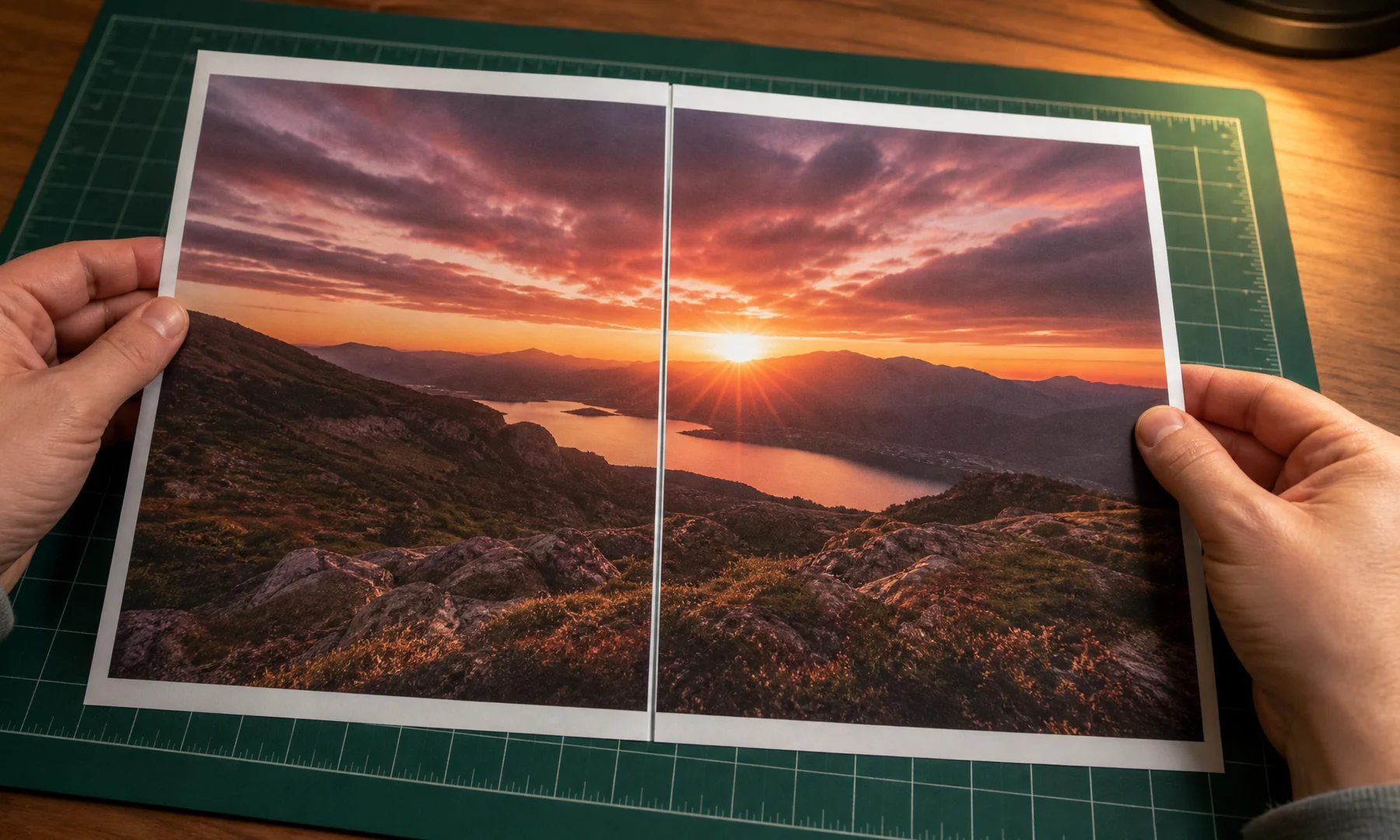
Bardzo niewiele drukarek konsumenckich obsługuje prawdziwy druk bez marginesów. Przygotuj się na przycinanie białych marginesów, aby segmenty obrazu dało się poprawnie wyrównać.
Większość drukarek domowych i biurowych zostawia niedrukowalny margines około 3–5 mm z każdej strony, czasem większy. W przypadku plakatów kafelkowych oznacza to, że warto:
Unikać umieszczania ważnego tekstu przy samych krawędziach stron.
Zakładać konieczność przycięcia białych marginesów, chyba że celowo chcesz mieć widoczne łączenia.
Uważnie sprawdzać podgląd, jeśli twarz, logo lub obramowanie wypada blisko krawędzi strony.
Nie zakładać, że opcja „bez marginesów” zadziała na zwykłym papierze.
Przy plakacie w stylu tarpapel przycinanie jest czymś normalnym, a nie oznaką błędu.
Zalecany sposób pracy w Rasterbator.pics
Użyj tego sposobu, jeśli chcesz przygotować prosty plakat bez problemów ze skalowaniem drukarki.
1. Wybierz rozmiar plakatu w stronach
Zacznij od wyboru, z ilu stron wszerz i wzwyż ma składać się plakat:
Mały plakat: 2 × 2 strony
Średni plakat: 3 × 3 strony albo 3 × 4 strony
Duży plakat ścienny: 4 × 4 strony lub więcej
Szerokość 3 stron jest popularna w plakatach szkolnych, biurowych i eventowych: jest wystarczająco duża, by dało się ją czytać z odległości, a nadal do opanowania przy przycinaniu i składaniu.
2. Wybierz właściwy format papieru
Dopasuj projekt do papieru w podajniku drukarki:
Wybierz A4, jeśli w drukarce jest papier A4.
Wybierz Letter, jeśli w drukarce jest papier US Letter.
Nie zakładaj, że drukarka poprawnie przeskaluje niewłaściwy format papieru.
3. Wybierz dobre źródło obrazu
Duże plakaty powiększają problemy z obrazem, dlatego zacznij od najostrzejszego pliku, jaki masz.
Dobre wybory:
Zdjęcia w wysokiej rozdzielczości
Czysta grafika cyfrowa
Duże pliki PNG lub JPG
Proste grafiki o mocnym kontraście
Unikaj takich obrazów źródłowych:
Małe miniatury z mediów społecznościowych
Rozmyte zrzuty ekranu
Tekst o niskim kontraście
Obrazy z ważnymi szczegółami tuż przy krawędziach
4. Ustaw siatkę stron i sprawdź łączenia
Wybierz, z ilu kartek wszerz i wzwyż ma składać się plakat, a potem obejrzyj podgląd.
Sprawdź:
Czy główny obiekt jest wyśrodkowany?
Czy tekst nie przechodzi niezręcznie przez miejsce łączenia?
Czy twarze, logo lub kody QR nie są przecięte na łączeniach?
Czy gotowy rozmiar jest realistyczny dla ściany, tablicy albo okna?
Jeśli coś ważnego wypada na łączeniu, zmień liczbę stron albo inaczej wykadruj obraz.
5. Wyeksportuj PDF plakatu
Wyeksportuj PDF, w którym plakat jest już podzielony na strony w kolejności czytania.
Na przykład układ 3 × 4 tworzy 12-stronicowy PDF:
Strona 1: lewy górny róg
Strona 2: górny środek
Strona 3: prawy górny róg
Kolejne strony: drugi rząd, potem trzeci, potem czwarty
Dzięki temu drukowanie i składanie są znacznie łatwiejsze do opanowania.
6. Drukuj w rozmiarze rzeczywistym albo w skali 100%
Ten krok jest kluczowy. Nieprawidłowe skalowanie to najczęstszy powód, dla którego łączenia nie pasują do siebie.
W oknie drukowania użyj:
Rozmiar rzeczywisty
100%
Bez skalowania, jeśli jest dostępne
Wyłącz te ustawienia, chyba że celowo chcesz ich użyć:
Dopasuj do strony
Zmniejsz zbyt duże strony
Skaluj do obszaru drukowania
Automatyczny obrót i skalowanie, jeśli zmienia układ
Rasterbator.pics a drukowanie plakatu w Adobe Acrobat Reader
Adobe Acrobat Reader zawiera tryb Poster albo drukowania kafelkowego. Może być przydatny, gdy masz już jednostronicowy PDF i chcesz, aby Acrobat podzielił go dopiero podczas drukowania.
Jeśli jednak zaczynasz od obrazu, Rasterbator.pics zwykle daje czytelniejsze ustawianie plakatu i bardziej przewidywalne wygenerowanie gotowego do druku pliku PDF.
Porównanie metod drukowania kafelkowego:
| Opcja | Najlepsza do | Główny kompromis |
|---|---|---|
| Rasterbator.pics | Rozpoczęcia od obrazu i celowego zbudowania plakatu kafelkowego | Nadal trzeba drukować w skali 100% i starannie składać strony |
| Drukowanie Poster w Adobe Acrobat Reader | Podziału istniejącego PDF podczas drukowania | Ustawienia zakładki, skalowania i formatu papieru mogą być trudniejsze do odczytania |
| Tryb plakatu w sterowniku drukarki | Używania wbudowanych funkcji plakatu konkretnej marki drukarki | Funkcje bardzo różnią się między drukarkami i komputerami |
Praktyczna zasada:
Użyj Rasterbator.pics, gdy chcesz zamienić obraz w kafelkowy PDF plakatu.
Użyj drukowania Poster w Adobe Acrobat Reader, gdy masz już PDF i musisz go tylko podzielić na kafelki.
W obu przypadkach sprawdź format papieru i drukuj w rozmiarze rzeczywistym albo w skali 100%.
Wskazówki składania: przycinanie, klej i taśma
Aby złożyć plakat równo:
Rozłóż wszystkie wydrukowane strony po kolei na dużym stole albo na podłodze.
Sprawdź cały obraz przed cięciem.
Przycinaj tylko te marginesy, które będą zachodzić na sąsiednie strony.
Do najprostszych cięć użyj linijki i nożyka introligatorskiego; jeśli masz tylko nożyczki, też się sprawdzą.
Pracuj powoli i pilnuj widocznej kolejności stron.
Użyj kleju w sztyfcie na spodniej krawędzi w miejscu, gdzie strony się nakładają.
Wzmocnij łączenia taśmą od spodu na tylnej stronie plakatu.
Najpierw składaj rzędy: sklej stronę 1 ze stroną 2, potem stronę 2 ze stroną 3 i tak dalej. Gdy każdy rząd będzie gotowy, połącz rząd 1 z rzędem 2, potem rząd 2 z rzędem 3.
Klej w sztyfcie rozprowadza się równo i marszczy papier mniej niż klej w płynie. Taśma z tyłu wzmacnia plakat bez dodawania odblasków i widocznych łączeń z przodu.
Jeśli wygląd ma znaczenie, unikaj przezroczystej taśmy na przodzie. Taśma z przodu często odbija światło i sprawia, że łączenia są bardziej widoczne.
Lista kontrolna przed kliknięciem Drukuj
Potwierdź format papieru: A4 albo Letter.
Potwierdź orientację stron: pionową albo poziomą.
Potwierdź siatkę plakatu, na przykład 3 × 4 strony.
Upewnij się, że twarze, tekst, logo i kody QR nie są przecięte przez łączenia.
Zakładaj niedrukowalne marginesy 3–5 mm, chyba że drukarka naprawdę obsługuje druk bez marginesów na Twoim papierze.
Użyj rozmiaru rzeczywistego albo 100% w oknie drukowania.
Wyłącz niechciane skalowanie typu „Dopasuj do strony”.
Zrób test: wydrukuj stronę 1 i stronę 2, przytnij jedną krawędź i sprawdź dopasowanie obrazu przed drukowaniem wszystkich stron.
Przygotuj linijkę, nożyk lub nożyczki, klej w sztyfcie i taśmę na tył.
Zaplanuj wystarczająco dużo płaskiego miejsca, aby rozłożyć kartki przed ostatecznym złożeniem.
Popularne powiązane wyszukiwania
Wiele osób trafia tu przez literówki, regionalne zwroty albo starsze nazwy narzędzi. Popularne wyszukiwania obejmują:
tarpapel
tarp papel
tarpa papel
tarpaulin paper poster
rasterbator
rastorbator
rasterbater
raster poster
posterizer
tile print poster
imprimir poster varias hojas
imprimir imagen en varias hojas
print poster on multiple pages
Słowa się zmieniają, ale praktyczny cel pozostaje ten sam: podzielić jeden obraz na strony, wydrukować w poprawnej skali, przyciąć białe marginesy i równo złożyć plakat.
FAQ
Czy „tarpapel” to to samo co tarpaulin?
Nie dokładnie. Tarpaulin to zwykle duży baner winylowy. Tarpapel najczęściej oznacza wersję papierową: duży plakat złożony z wielu standardowych kartek.
Czy mogę zrobić plakat tarpapel na papierze A4?
Tak. Wybierz A4 w ustawieniach, upewnij się, że w drukarce jest papier A4, i wydrukuj końcowy PDF w rozmiarze rzeczywistym albo w skali 100%.
Czy mogę użyć papieru Letter zamiast A4?
Tak, ale tylko wtedy, gdy od początku ustawisz projekt na Letter. Zmiana z A4 na Letter dopiero podczas drukowania może spowodować skalowanie, przycięcie albo problemy z dopasowaniem łączeń.
Dlaczego strony nie pasują do siebie po wydrukowaniu?
Najczęstszą przyczyną jest skalowanie wydruku. Wydrukuj ponownie, używając ustawienia Rozmiar rzeczywisty, 100% albo Bez skalowania. Upewnij się też, że format papieru w PDF odpowiada papierowi w drukarce.
Czy naprawdę muszę przycinać białe marginesy?
Zwykle tak. Większość drukarek zostawia niedrukowalne marginesy 3–5 mm, więc przycinanie jest normalnym sposobem na wyrównanie obrazu między stronami.
Jaki jest dobry rozmiar pierwszego plakatu?
Plakat 2 × 2 albo 3 × 3 to dobry punkt wyjścia. Jest wystarczająco duży, aby sprawdzić efekt, ale nie wymaga jeszcze zbyt dużo przycinania i składania.
Czy Adobe Acrobat Reader jest wymagany?
Nie. Acrobat może być przydatny do drukowania plakatu, gdy masz już PDF, ale nie jest wymagany. Jeśli najpierw wyeksportujesz kafelkowy PDF plakatu, może zadziałać dowolna przeglądarka PDF, która respektuje druk w rozmiarze rzeczywistym.
Czy Rasterbator.pics przesyła mój obraz do przetwarzania?
Rasterbator.pics przetwarza obrazy lokalnie w przeglądarce, co jest przydatne, gdy chcesz przygotować plakat na własnym urządzeniu bez używania osobnej aplikacji desktopowej.
Jaki jest najlepszy sposób łączenia stron?
Użyj kleju w sztyfcie do miejsc zakładki i taśmy z tyłu jako wzmocnienia. Jeśli zależy Ci na czystym wyglądzie, unikaj taśmy z przodu, ponieważ może się błyszczeć i uwidaczniać łączenia.
Końcowa rekomendacja
Jeśli szukasz hasła „tarpapel”, potraktuj je jako drukowanie plakatu kafelkowego. Najpraktyczniejszy sposób pracy wygląda tak:
Wybierz właściwy format papieru.
Podziel obraz na czytelną siatkę stron.
Wyeksportuj wielostronicowy PDF.
Wydrukuj w rozmiarze rzeczywistym albo w skali 100%.
Przytnij białe marginesy.
Złóż plakat, używając kleju w sztyfcie i taśmy z tyłu.
Takie podejście daje największą szansę na czysty, czytelny plakat bez zaskakującego skalowania i problematycznych łączeń.
Try Rasterbator.pics
Use Rasterbator.pics to test the article advice with your own image, page size, overlap, margins, and tiled PDF export.
Try Rasterbator.pics