
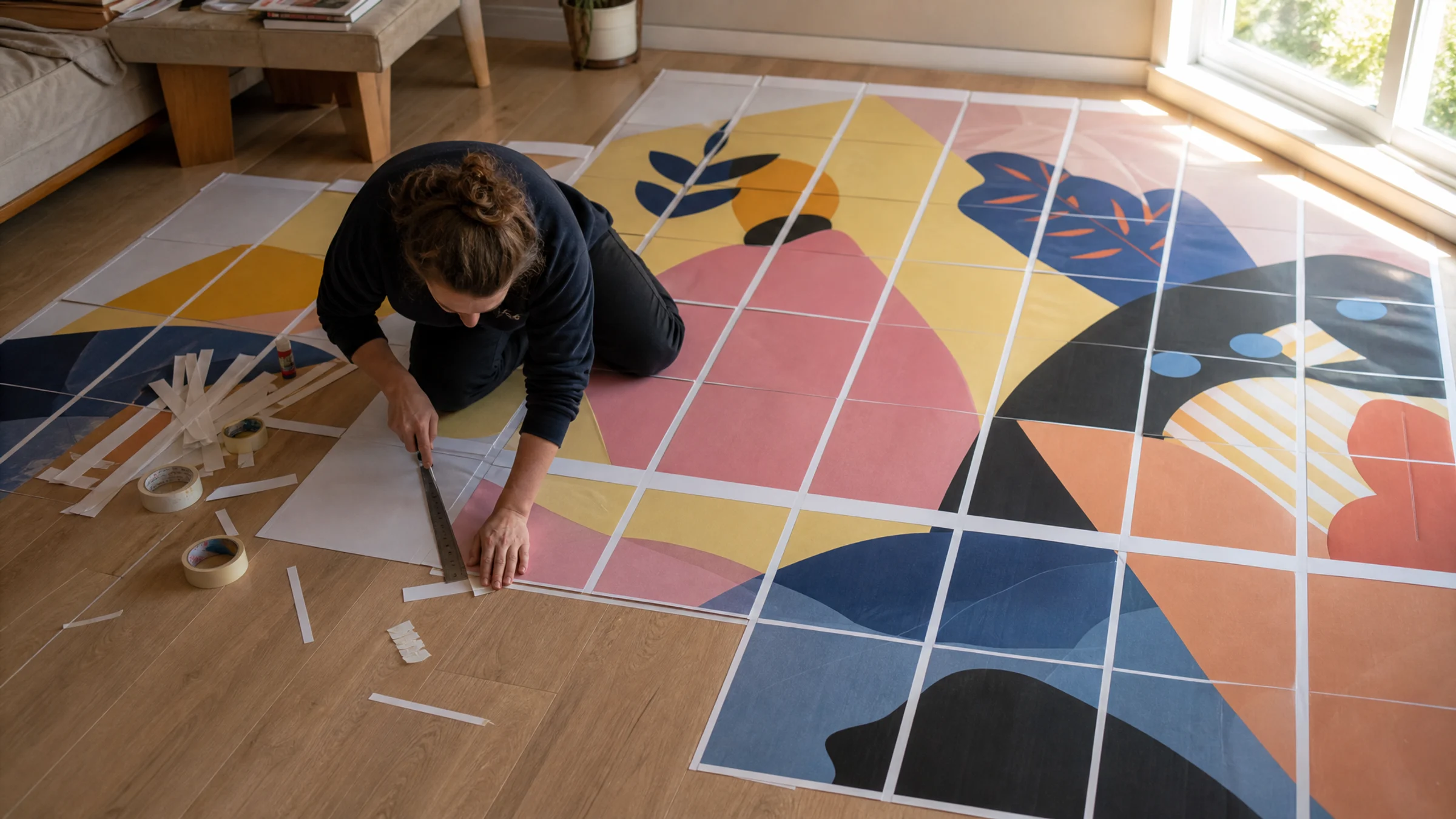
Wydrukowanie dużego plakatu na podzielonych stronach A4 jest proste. To schludne złożenie odróżnia gotowy plakat od stosu biurowego papieru.
Większość domowych drukarek zostawia z każdej strony biały niedrukowalny margines 3–5 mm. To normalne i oznacza, że przycinanie zwykle jest częścią pracy. Aby uzyskać czysty efekt, zaplanuj przycięcie krawędzi łączenia i lekkie nachodzenie arkuszy na siebie, zamiast próbować drukować od krawędzi do krawędzi.
Ten poradnik pokazuje praktyczną domową metodę: rozłóż strony w kolejności, przytnij krawędzie łączenia, wyrównaj obraz, delikatnie sklej, podklej od tyłu i — jeśli chcesz uzyskać bardziej płaski efekt — zamontuj gotowy plakat na podkładzie. Metoda działa dla kafelkowych plików PDF z Rasterbator.pics, wydruków kafelkowych z Acrobat oraz podobnych sposobów przygotowywania plakatów.
Rasterbator.pics przetwarza obraz lokalnie w Twojej przeglądarce, a następnie generuje kafelkowy PDF do druku.
Czego potrzebujesz
Wydrukowane strony plakatu A4
Duży, czysty stół albo miejsce na podłodze
Metalowa linijka
Ostry nożyk do papieru albo gilotyna/trymer
Mata do cięcia albo gruby kawałek kartonu
Klej w sztyfcie
Taśma o słabym kleju albo taśma malarska do tymczasowego pozycjonowania
Przezroczysta taśma, taśma papierowa albo taśma malarska do podklejenia od tyłu
Ołówek
Opcjonalnie: kostka introligatorska, plastikowa karta albo czysta ściereczka do wygładzania
Opcjonalnie: płyta piankowa, tektura, płyta ze sklejki albo bezpieczne dla ściany paski montażowe
Ostre ostrze ma znaczenie. Tępe rozrywa włókna papieru i sprawia, że łączenia są bardziej widoczne.
Przed składaniem: upewnij się, że skala wydruku jest poprawna
Najczęstszy problem to nie złe przycinanie. To druk w niewłaściwej skali.
Podczas drukowania kafelkowego PDF-a z plakatem wybierz:
Rzeczywisty rozmiar
100%
Bez skalowania
Nie używaj opcji Dopasuj do strony
Nie używaj opcji Zmniejsz zbyt duże strony
Jeśli plakat zawiera tekst albo kształt o znanym rozmiarze, najpierw wydrukuj jedną stronę testową i ją zmierz. Mały błąd skalowania na wielu arkuszach staje się bardzo widoczny po złożeniu całego plakatu.
Przycinanie, zakładki i czyste łączenia
Plakat kafelkowy to po prostu jeden obraz podzielony na osobne strony A4. Celem jest jak najlepsze ukrycie granic kartek.
| Metoda | Co oznacza | Najlepsze zastosowanie |
|---|---|---|
| Łączenie na styk | Dwie przycięte krawędzie spotykają się dokładnie | Precyzyjne cięcie gilotyną/trymerem i sztywny podkład |
| Łączenie na zakładkę | Jedna strona lekko nachodzi na następną | Domowe składanie nożykiem do papieru |
| Łączenie taśmą od tyłu | Strony są łączone od spodu po wyrównaniu | Czysta powierzchnia frontu bez widocznej taśmy |
W przypadku większości domowych plakatów najłatwiejsza i najczystsza metoda wygląda tak:
Przytnij krawędź arkusza, który będzie leżał na wierzchu.
Lekko nałóż go na następną stronę.
Wyrównuj wydrukowany obraz, nie krawędź papieru.
Użyj niewielkiej ilości kleju w sztyfcie w strefie zakładki.
Wzmocnij łączenie od tyłu.
Klej w sztyfcie albo taśma od tyłu dają czystszy efekt niż taśma naklejona z przodu. Jeśli zależy Ci na uniknięciu odblasków lub widocznych łączeń, nie oklejaj frontu taśmą.
Lista kontrolna przed kliknięciem Drukuj
Zanim wydrukujesz wszystkie strony, sprawdź:
Plik jest ustawiony na format A4
Skala wydruku to Rzeczywisty rozmiar albo 100%
Opcja Dopasuj do strony jest wyłączona
Opcja Zmniejsz zbyt duże strony jest wyłączona
Orientacja strony zgadza się z PDF-em
Wiesz, że Twoja drukarka prawdopodobnie zostawi biały margines 3–5 mm
Masz wystarczająco dużo tuszu albo tonera
Masz zapasowy papier na wydruk testowy
Masz przygotowaną linijkę, ostrze, matę do cięcia, klej w sztyfcie i taśmę do podklejenia od tyłu
Znasz kolejność stron przed rozpoczęciem składania
Jeśli chcesz mieć pod ręką krótszą instrukcję podczas pracy, otwórz poradnik składania plakatu w osobnej karcie.
Krok 1: Pozwól stronom wyschnąć i się wyprostować
Świeży tusz może się rozmazać, zwłaszcza na wydrukach atramentowych.
Przed cięciem albo klejeniem:
Pozwól stronom całkowicie wyschnąć.
Ułóż je w kolejności.
Jeśli się zwijają, przyciśnij je kilkoma książkami na 15–30 minut.
Trzymaj jedzenie, napoje i wilgotne dłonie z dala od zadrukowanej powierzchni.
Jeśli krawędź arkusza zawija się do góry, dociśnij ją na płasko i poczekaj przed przycinaniem. Nie przycinaj zawiniętej krawędzi, bo cięcie może pójść za wygięciem papieru, a nie za granicą wydruku.
Krok 2: Ułóż arkusze A4 w siatkę
Rozłóż wszystkie strony na czystej podłodze albo stole w kolejności plakatu.
Na przykład plakat 3 × 3 wyglądałby tak:
| Rząd | Kolumna 1 | Kolumna 2 | Kolumna 3 |
|---|---|---|---|
| 1 | Strona 1 | Strona 2 | Strona 3 |
| 2 | Strona 4 | Strona 5 | Strona 6 |
| 3 | Strona 7 | Strona 8 | Strona 9 |
Jeśli PDF ma numery stron, znaczniki cięcia albo etykiety kafelków, użyj ich do sprawdzenia kolejności. Jeśli ich nie ma, kieruj się samym obrazem: śledź twarze, tekst, linie horyzontu, obramowania i wyraźne zmiany koloru.
Upewnij się, że każda strona leży we właściwym miejscu, zanim zaczniesz ciąć.
Przed nałożeniem jakiegokolwiek kleju złóż całą siatkę „na sucho” na podłodze albo stole. O wiele łatwiej poprawić kolejność lub orientację, zanim którekolwiek łączenie zostanie unieruchomione.
Krok 3: Zdecyduj, które krawędzie przyciąć
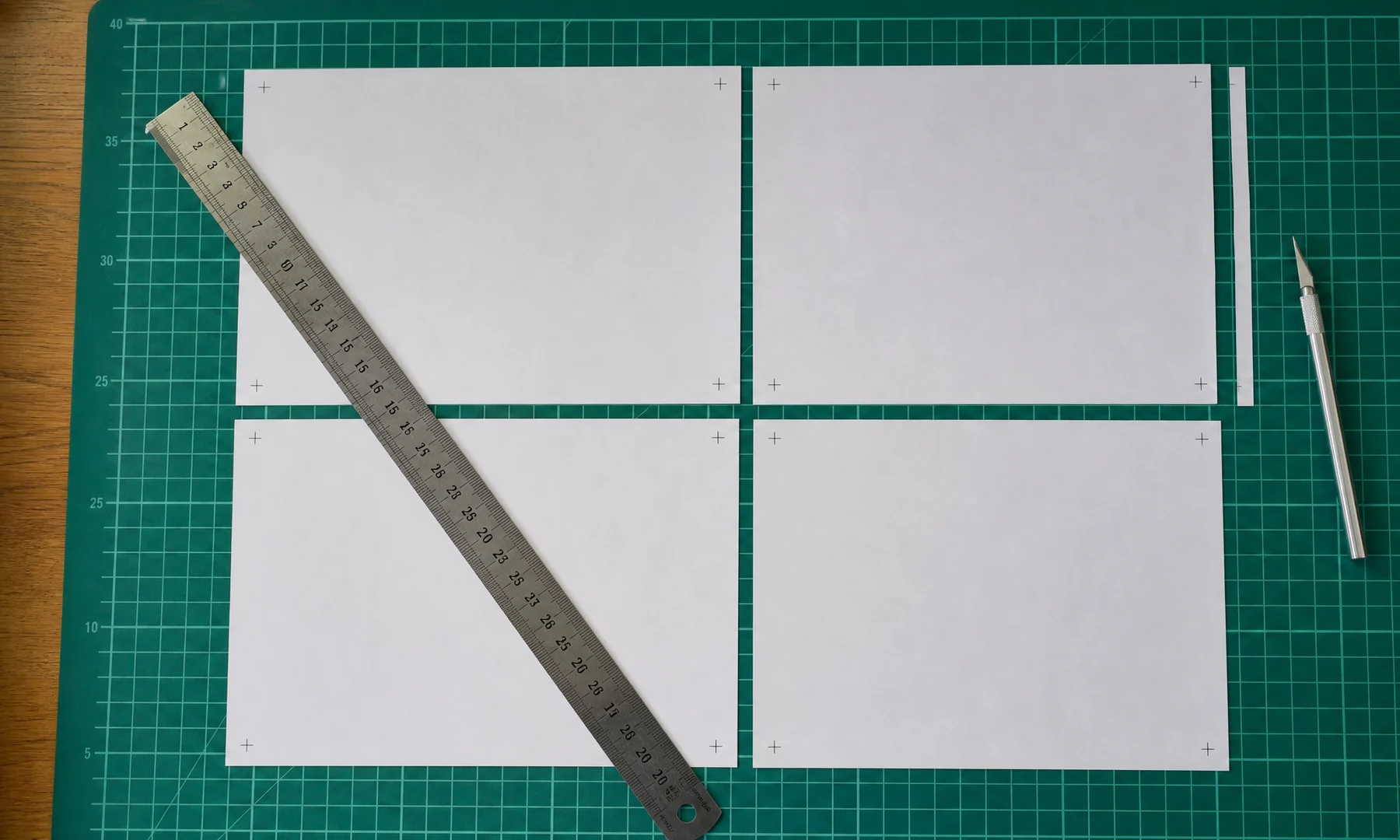
Prosty, domowy plan przycinania:
Zostaw górne krawędzie górnego rzędu nieprzycięte, chyba że od razu chcesz mieć czystą zewnętrzną krawędź.
Zostaw lewe krawędzie lewej kolumny nieprzycięte, chyba że od razu chcesz mieć czystą zewnętrzną krawędź.
Przytnij lewą krawędź każdej pozostałej strony, aby mogła nachodzić na stronę po lewej.
Przytnij górną krawędź każdej pozostałej strony, aby mogła nachodzić na stronę powyżej.
Ostateczne zewnętrzne krawędzie przytnij dopiero po złożeniu całego plakatu.
Daje to spójny wzór zakładek i pomaga ukryć typowe marginesy drukarki.
Można też przycinać prawą krawędź arkusza po lewej stronie. To również działa. Najważniejsza jest konsekwencja w całym plakacie.
Krok 4: Przycinaj według znaczników cięcia albo granic wydrukowanego obrazu
Jeśli PDF zawiera znaczniki cięcia, przyłóż linijkę przez znaczniki i tnij spokojnymi, kontrolowanymi ruchami.
Jeśli znaczników cięcia nie ma:
Znajdź miejsce, w którym wydrukowany obraz kontynuuje się na następnej stronie.
Połóż linijkę tuż wewnątrz niezadrukowanego marginesu łączenia.
Odetnij biały margines z krawędzi, która będzie tworzyć zakładkę.
Tnij prosto, nie szybko.
Przed klejeniem przetestuj łączenie.
Kilka lekkich przejść ostrzem jest zwykle bezpieczniejsze niż jedno mocne cięcie.
Krok 5: Składaj po jednym rzędzie
Zacznij od górnego rzędu.
Połóż pierwszą stronę zadrukiem do góry.
Połóż drugą stronę na niej, z lekką zakładką.
Celuj w 2–3 mm zakładki. Zbyt mała może się rozchodzić, a zbyt duża stworzy widoczne zgrubienie.
Wyrównaj wydrukowany obraz wzdłuż łączenia.
Użyj małych kawałków taśmy o słabym kleju, aby tymczasowo utrzymać pozycję.
Powtarzaj, aż cały rząd będzie gotowy.
Patrz na treść obrazu, a nie na rozmiar papieru. Domowe drukarki mogą lekko przesuwać papier podczas podawania, dlatego ważniejsze jest dopasowanie obrazu niż idealne zgranie narożników kartek.
Przed klejeniem odsuń się i obejrzyj rząd z odległości wyciągniętej ręki. Niewyrównanie często łatwiej zauważyć z krótkiego dystansu niż z bliska.
Gdy rząd wygląda dobrze, lekko unieś górny arkusz i nałóż klej w sztyfcie cienkim zygzakiem wzdłuż strefy zakładki, a nie grubym, pełnym paskiem. Dociśnij i wygładź od łączenia na zewnątrz.
Użyj tylko tyle kleju, ile potrzeba, aby papier się trzymał. Zbyt dużo kleju może pofalować cienki papier.
Krok 6: Połącz rzędy
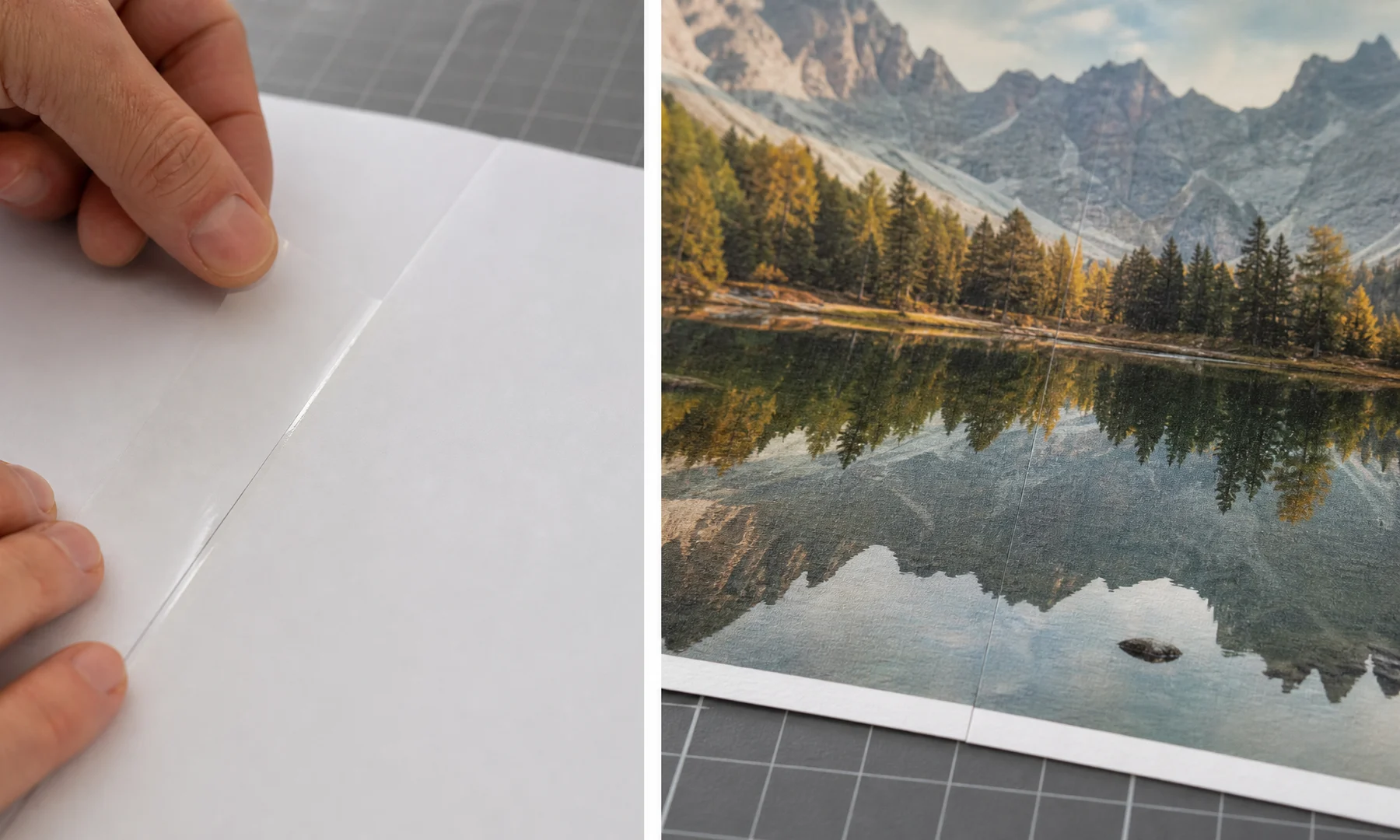
Gdy każdy rząd jest już złożony, połącz rzędy ze sobą.
Połóż górny rząd zadrukiem do góry.
Dosuń pod niego następny rząd.
Najpierw wyrównaj mocne pionowe szczegóły: tekst, twarze, krawędzie, linie budynków, obramowania albo inne wyraźne elementy.
Przed utrwaleniem łączenia sprawdź lewą stronę, środek i prawą stronę.
W razie potrzeby użyj taśmy tymczasowej.
Lekko unieś górny rząd i nałóż klej w sztyfcie cienkim zygzakiem wzdłuż strefy zakładki.
Dociśnij i delikatnie wygładź.
Duże plakaty często lekko „odpływają” podczas składania. Najważniejsze widoczne szczegóły obrazu traktuj priorytetowo względem idealnego dopasowania narożników papieru.
Pozwól klejowi związać przez 2–3 minuty, zanim zaczniesz mocniej obracać albo przenosić plakat. To pomaga zapobiec przesunięciu zakładki.
Krok 7: Wzmocnij łączenia od tyłu
Gdy front wygląda na wyrównany, wzmocnij plakat od tylnej strony.
Przed odwróceniem wsuń pod złożony plakat sztywną płytę, na przykład tekturę albo płytę piankową, jeśli plakat jest duży. Odwróć razem podkład i plakat, zamiast podnosić sam papier. To pomaga uniknąć zagięcia wzdłuż łączenia.
Po tylnej stronie:
Naklej taśmę wzdłuż łączeń.
Przy większych plakatach użyj kilku krótszych pasków zamiast jednego bardzo długiego.
Nie naciągaj taśmy podczas naklejania.
Dociśnij taśmę na płasko.
Nie zawijaj taśmy na przód.
Taśma od tyłu jest ważna, bo sam klej w sztyfcie może z czasem puścić, zwłaszcza na zwiniętym papierze albo w suchych pomieszczeniach.
Aby uzyskać czystszy efekt, najpierw podklej pionowe łączenia, a potem poziome.
Krok 8: Przytnij zewnętrzną krawędź
Po złożeniu i wzmocnieniu plakatu przytnij zewnętrzne krawędzie.
Połóż plakat zadrukiem do góry na macie do cięcia.
Jeśli możesz, użyj długiej linijki.
Przycinaj po jednej stronie naraz.
Tnij lekko poza obrazem, jeśli chcesz zostawić wąskie białe obramowanie.
Tnij do krawędzi obrazu, jeśli chcesz uzyskać efekt pełnego spadu.
Jeśli planujesz zamontować plakat na płycie piankowej albo tekturze, możesz zostawić mały zapas i przyciąć wszystko równo dopiero po montażu.
Krok 9: Zamontuj albo powieś plakat
Złożony plakat można powiesić bezpośrednio, ale montaż zwykle sprawia, że jest bardziej płaski i wygląda bardziej profesjonalnie.
Dobre opcje montażu to:
Płyta piankowa
Gruba tektura
Karton plakatowy
Cienka sklejka
Magnetyczne listwy do plakatów
Bezpieczne dla ściany paski montażowe
Dla płyty piankowej albo tektury:
Połóż plakat na płycie i sprawdź wyrównanie.
Lekko zaznacz narożniki ołówkiem.
Nałóż klej w sztyfcie albo klej w sprayu zgodnie z instrukcją produktu.
Układaj plakat stopniowo od jednej strony do drugiej.
Wygładź czystą ściereczką, plastikową kartą albo kostką introligatorską.
Przytnij krawędź płyty po związaniu kleju.
Jeśli używasz kleju w sprayu, najpierw wykonaj test i pracuj w dobrze wentylowanym miejscu.
Czy warto używać trybu Poster w Adobe Acrobat Reader?
Jeśli masz już duży jednostronicowy PDF, który nie został przygotowany jako plakat kafelkowy, tryb Poster w Adobe Acrobat Reader może podzielić go na wiele stron.
Przydaje się, gdy:
Masz już jedną dużą stronę PDF
Chcesz, aby Acrobat zajął się podziałem na kafelki
Potrzebujesz znaczników cięcia, etykiet albo kontroli zakładki
Umiesz uważnie sprawdzać ustawienia drukowania
Jeśli jednak używasz PDF-a z Rasterbator.pics, po prostu wydrukuj go normalnie w skali Rzeczywisty rozmiar albo 100%. Podział na kafelki jest już wbudowany, co zwykle upraszcza przygotowanie plakatu i daje bardziej przewidywalny końcowy PDF.
Przykład: składanie plakatu A4 3 × 3
Praktyczna kolejność wygląda tak:
Rozłóż strony od 1 do 9 w siatce 3 × 3.
Połącz strony 1, 2 i 3 w górny rząd.
Połącz strony 4, 5 i 6 w środkowy rząd.
Połącz strony 7, 8 i 9 w dolny rząd.
Połącz górny rząd ze środkowym.
Połącz tę większą sekcję z dolnym rzędem.
Wzmocnij wszystkie łączenia od tyłu.
Przytnij zewnętrzne obramowanie.
Zamontuj albo powieś gotowy plakat.
Takie podejście rząd po rzędzie jest zwykle łatwiejsze niż próba budowania całego plakatu w przypadkowej kolejności.
Jak uniknąć widocznych łączeń
Pewne łączenia są normalne przy domowym druku kafelkowym, ale można je mocno ograniczyć.
Stosuj te nawyki:
Tnij ostrym nożykiem na macie do cięcia
Wyrównuj wydrukowany obraz, nie krawędź papieru
Używaj małej zakładki zamiast polegać wyłącznie na łączeniu na styk
Nakładaj niewiele kleju
Wygładzaj od łączenia na zewnątrz
Wzmacniaj od tyłu
Jeśli to możliwe, zamontuj plakat na płaskim podkładzie
Unikaj taśmy na froncie, gdy przeszkadzają odblaski albo widoczne łączenia
Jeśli możesz, prowadź łączenia przez mniej szczegółowe obszary obrazu
Niebo, gradienty, twarze i tekst łatwiej pokazują łączenia. Gęste ilustracje, mapy i teksturowane grafiki są zwykle bardziej wyrozumiałe.
Typowe błędy i szybkie poprawki
| Problem | Prawdopodobna przyczyna | Rozwiązanie |
|---|---|---|
| Plakat ma zły rozmiar | Wydrukowano ze skalowaniem albo opcją Dopasuj do strony | Wydrukuj ponownie w skali Rzeczywisty rozmiar albo 100% |
| Między stronami są białe linie | Niedrukowalne marginesy nie zostały przycięte | Przytnij krawędzie łączenia i zrób zakładkę |
| Obraz się nie zgadza | Strony są w złej kolejności albo papier przesunął się w drukarce | Sprawdź siatkę i najpierw wyrównuj szczegóły obrazu |
| Papier się marszczy | Za dużo kleju albo zbyt mocny klej | Użyj mniej kleju i wygładzaj delikatnie |
| Łączenia później się rozchodzą | Użyto tylko kleju, bez wzmocnienia | Dodaj taśmę od tyłu |
| Zewnętrzna krawędź wygląda nierówno | Zewnętrzne krawędzie przycięto zbyt wcześnie | Przytnij cały plakat dopiero po złożeniu |
| Front błyszczy na łączeniach | Taśma została naklejona z przodu | Zamiast tego użyj kleju w sztyfcie i taśmy od tyłu |
FAQ
Jak skleić plakat z kartek A4?
Ułóż strony w kolejności, przytnij marginesy łączenia, lekko nałóż sąsiednie arkusze na siebie, wyrównaj wydrukowany obraz, nałóż klej w sztyfcie cienkim zygzakiem wewnątrz zakładki, a następnie wzmocnij łączenia taśmą od tyłu.
Jaką zakładkę zastosować?
Dobrym celem jest 2–3 mm. To zwykle wystarcza, aby ukryć biały margines drukarki bez tworzenia grubego zgrubienia.
Czy przyklejać taśmę z przodu czy z tyłu?
Gdy tylko to możliwe, używaj taśmy od tyłu. Taśma na froncie łapie światło, tworzy błyszczące ślady i sprawia, że łączenia są bardziej widoczne.
Czy muszę przycinać każdą krawędź?
Nie. W większości przypadków przycinaj tylko krawędzie, które muszą utworzyć zakładkę. Zewnętrzne obramowanie przytnij po złożeniu całego plakatu.
Dlaczego na moich stronach A4 są białe obramowania?
Większość domowych drukarek ma fizyczne ograniczenie, przez które tusz nie dociera do samej krawędzi papieru. Niedrukowalny margines 3–5 mm jest normalny. Typowym rozwiązaniem jest przycinanie i zakładka, a nie zmiana skali wydruku.
Jakiego ustawienia drukowania użyć?
Użyj Rzeczywisty rozmiar, 100% albo Bez skalowania. Unikaj opcji Dopasuj do strony i Zmniejsz zbyt duże strony, chyba że celowo chcesz uzyskać mniejszy plakat.
Czy mogę użyć zwykłego papieru biurowego?
Tak. Standardowy papier 80 g/m² działa, ale nieco grubszy papier często składa się schludniej, jeśli Twoja drukarka go obsługuje.
Czy klej w sztyfcie jest lepszy niż klej w płynie?
Zwykle tak. Klej w sztyfcie łatwiej kontrolować i rzadziej marszczy papier.
Czy mogę złożyć plakat bez zakładki?
Tak, ale łączenia na styk wymagają bardzo precyzyjnego przycinania i zwykle najlepiej wyglądają na sztywnym podkładzie. Zakładka jest bardziej wyrozumiała przy domowym składaniu.
Co zrobić, jeśli jedna strona jest lekko przesunięta?
Drobne przesunięcia wynikające z podawania papieru w drukarce są częste. Najpierw wyrównaj najważniejsze szczegóły obrazu. Jeśli przesunięcie jest wyraźne, wydrukuj tę stronę ponownie i sprawdź, czy skala nadal jest ustawiona na 100%.
Try Rasterbator.pics
Use Rasterbator.pics to test the article advice with your own image, page size, overlap, margins, and tiled PDF export.
Try Rasterbator.pics