
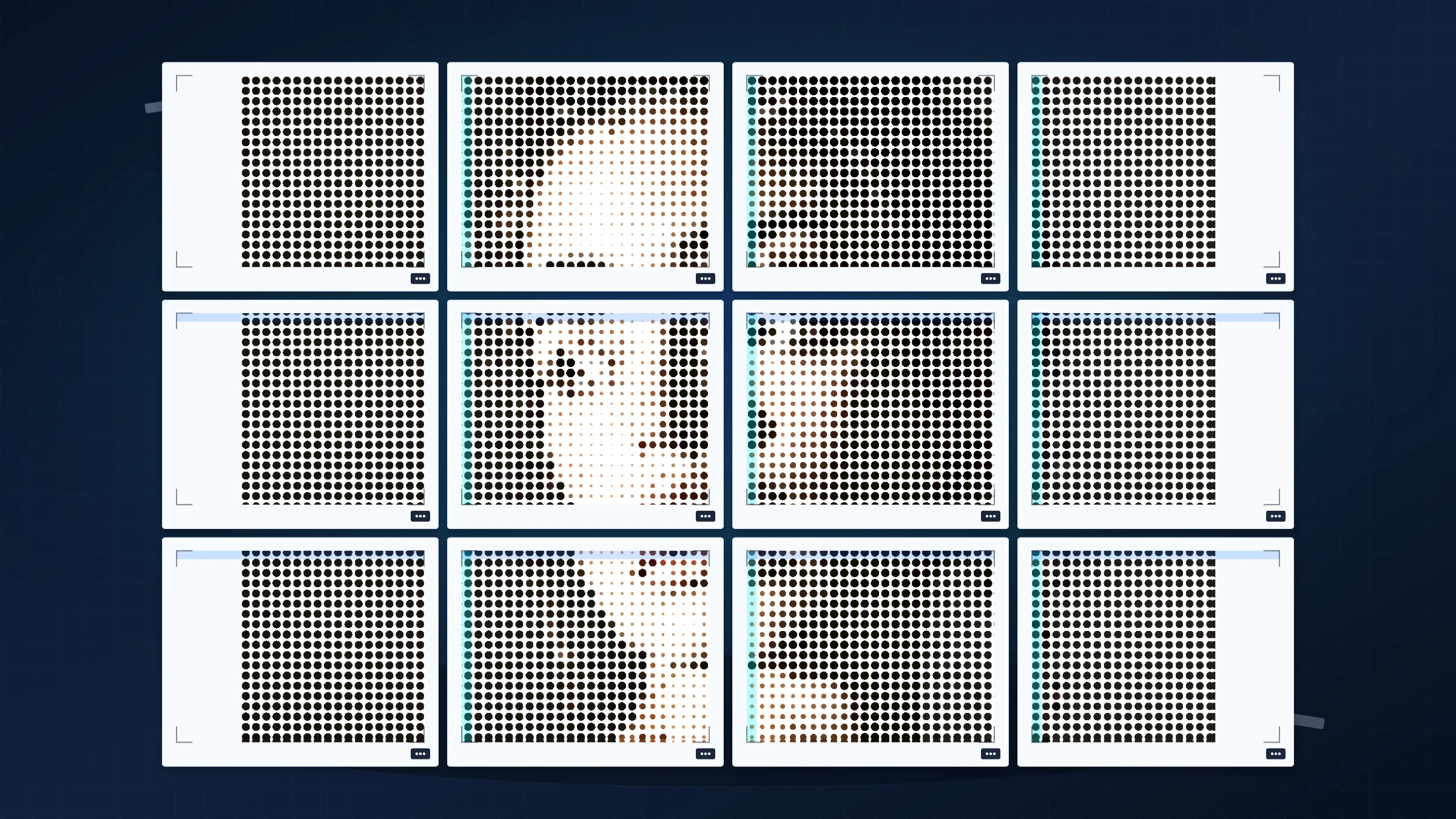
Podzielenie jednego obrazu na wiele stron A4 to praktyczny sposób na stworzenie plakatu w dużym formacie przy użyciu domowej drukarki. Czysty efekt zależy od trzech decyzji podjętych przed drukowaniem: rozmiaru końcowego, marginesów drukarki i skali.
Rasterbator.pics przetwarza obraz lokalnie w przeglądarce, pozwala przejrzyście wybrać układ A4 i eksportuje PDF, który można sprawdzić przed drukiem. Niektóre desktopowe czytniki PDF, w tym Adobe Acrobat Reader, również oferują drukowanie typu Poster lub druk kafelkowy. To może być przydatne, jeśli masz już gotowy PDF. Rasterbator.pics jest czytelniejszy, gdy zaczynasz od obrazu i chcesz najpierw zaplanować rozmiar plakatu, zakładkę oraz liczbę stron.
Większość domowych drukarek zostawia na zwykłym papierze A4 biały, niezadrukowywany margines 3-5 mm. To normalne ograniczenie sprzętowe, a nie uszkodzony PDF. Aby uzyskać estetyczne łączenia, zaplanuj przycięcie białych marginesów przed składaniem plakatu.
Najpierw wybierz docelową szerokość plakatu
Najpewniejszy sposób planowania wielostronicowego plakatu A4 to ustalenie, jak szeroki ma być złożony efekt, zanim zmienisz jakiekolwiek ustawienia drukarki. W narzędziu do układu plakatu format papieru, liczba arkuszy, marginesy i zakładka określają fizyczny rezultat bardziej przewidywalnie niż ogólne okno drukowania.
Papier A4 ma wymiary 210 na 297 mm. Po uwzględnieniu marginesów drukarki i zakładki każdy arkusz daje mniej użytecznej szerokości i wysokości, niż sugeruje sam rozmiar papieru. Dlatego tak ważne jest sprawdzenie wymiarów złożonego plakatu przed eksportem.
Użyj liczby arkuszy, jeśli chcesz szybko ustawić układ, na przykład dwa arkusze szerokości na dwa arkusze wysokości. Użyj wymiarów fizycznych, jeśli plakat musi pasować do ściany, ramy, tablicy w klasie lub konkretnej przestrzeni ekspozycyjnej.
Realistycznie uwzględnij marginesy drukarki
Drukarki domowe rzadko drukują od krawędzi do krawędzi na zwykłym papierze A4. Jeśli zignorujesz sprzętowy margines, drukarka i tak obetnie kilka milimetrów, a wyrównanie szybko stanie się kłopotliwe. Dopasuj ustawienie marginesów w układzie do rzeczywistych ograniczeń urządzenia, a zakładka pomoże skompensować drobne błędy przycinania.
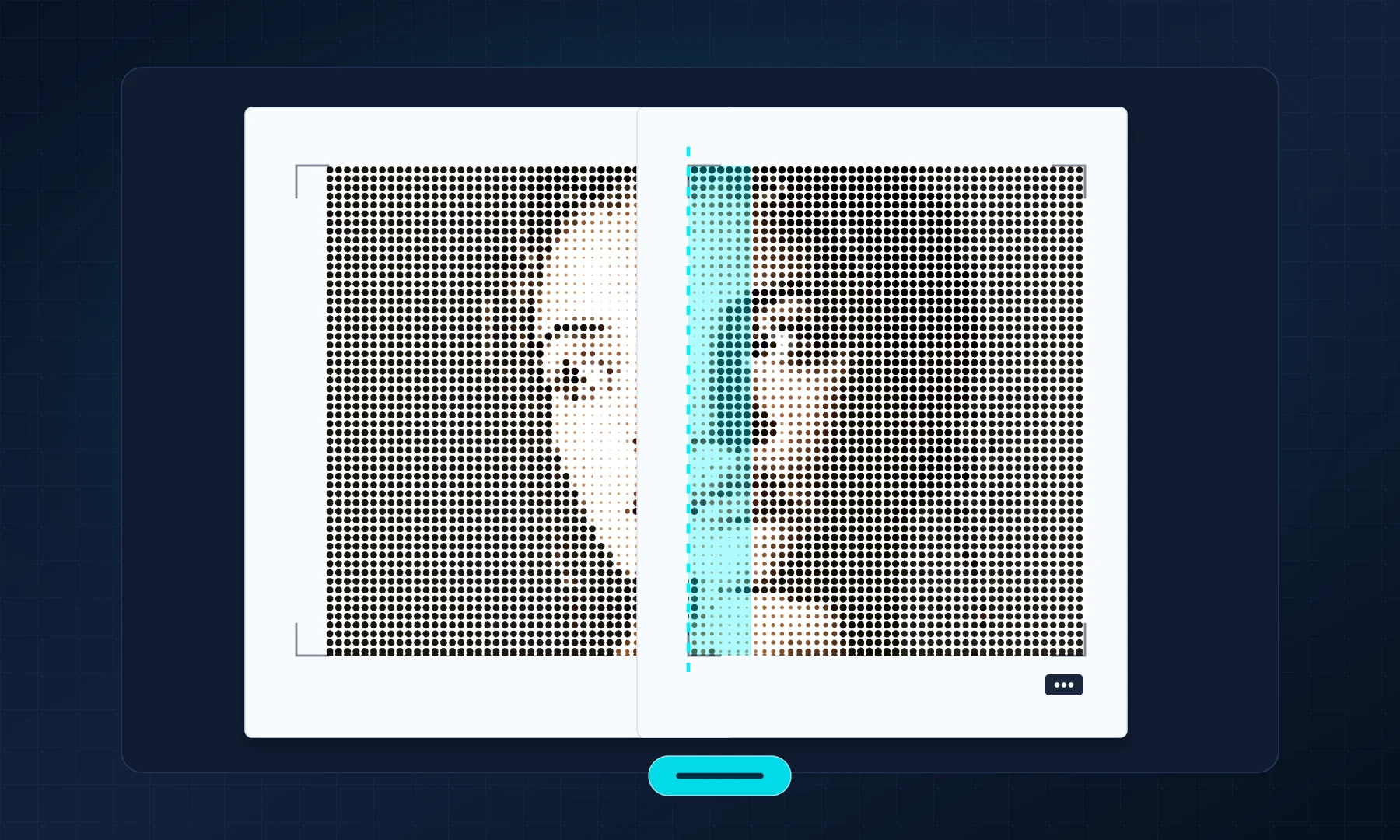
Niewielka zakładka, na przykład 5 mm, zwykle daje dość miejsca, aby wyrównać łączenia bez marnowania dużej ilości papieru. Większa zakładka może pomóc przy bardzo dużych plakatach, ale zwiększa też ilość powtórzonego fragmentu obrazu, który trzeba będzie przyciąć.
Wyeksportuj raz, potem drukuj w 100%
Gdy podgląd wygląda prawidłowo, wyeksportuj plakat i zachowaj proste ustawienia w oknie drukowania. Celem jest zachowanie skali obliczonej już przez narzędzie do układu, zamiast pozwalać sterownikowi drukarki interpretować ją od nowa.
Użyj opcji Rozmiar rzeczywisty, 100% albo Skala: 100%. Unikaj opcji Dopasuj do strony, Zmniejsz do obszaru drukowania i podobnego automatycznego skalowania. Szersze wyjaśnienie znajdziesz w artykule Rozmiar rzeczywisty a dopasowanie do strony.
Jeśli drukujesz z Adobe Acrobat Reader, dokładnie sprawdź sekcję rozmiaru strony. Funkcja Poster może dzielić strony na kafelki, ale jeśli Rasterbator.pics wygenerował już kafelkowy PDF, bezpieczniejszym zadaniem dla czytnika PDF jest wydrukowanie każdej strony w skali 100%.
Przytnij przed składaniem
Po wydrukowaniu rozłóż strony w kolejności, zanim cokolwiek przytniesz. Odetnij tylko te białe marginesy, które przeszkadzają w łączeniu, a następnie wyrównaj zawartość obrazu wzdłuż pasa zakładki.
Klej w sztyfcie zwykle daje czystszy efekt niż klej w płynie, ponieważ mniej marszczy papier i daje krótką chwilę na przesunięcie arkusza na właściwe miejsce. Jeśli wolisz taśmę, użyj taśmy od spodu. Unikaj błyszczącej taśmy na przedniej stronie plakatu, gdy liczy się wygląd, ponieważ odbija światło i sprawia, że łączenia są bardziej widoczne.
Lista kontrolna przed kliknięciem Drukuj
Format A4 jest wybrany w Rasterbator.pics i w oknie drukowania.
Rozmiar plakatu lub siatka arkuszy są ostatecznie ustawione przed eksportem.
Zakładka jest włączona; 5 mm to dobry punkt wyjścia dla drukarek domowych.
Okno drukowania używa rozmiaru rzeczywistego lub 100%, a nie dopasowania do strony.
Jeśli skala ma znaczenie, wydrukowano i zmierzono arkusz testowy.
Masz plan przycinania typowego białego marginesu drukarki 3-5 mm.
Klej w sztyfcie lub taśma do użycia od spodu są gotowe do czystego złożenia plakatu.
FAQ
Jak podzielić obraz na kilka stron A4?
Wybierz papier A4, ustaw siatkę plakatu lub docelowy rozmiar, zostaw włączoną zakładkę, wyeksportuj PDF i wydrukuj wszystkie arkusze w rozmiarze rzeczywistym albo w skali 100%.
Jakiej zakładki użyć przy plakacie kafelkowym A4?
Zakładka 5 mm wystarcza w przypadku większości drukarek domowych, ponieważ powtarza wąski pasek obrazu, który pomaga wyrównać sąsiednie arkusze przed sklejeniem.
Czy zamiast tego mogę użyć Adobe Acrobat Reader?
Tak. Adobe Acrobat Reader w wielu desktopowych oknach drukowania zawiera opcję Poster lub drukowania kafelkowego. Rasterbator.pics przydaje się wtedy, gdy chcesz przetwarzać obraz lokalnie w przeglądarce, jasno ustawić plakat i otrzymać przewidywalny PDF przed drukiem.
Try Rasterbator.pics
Use Rasterbator.pics to test the article advice with your own image, page size, overlap, margins, and tiled PDF export.
Try Rasterbator.pics