
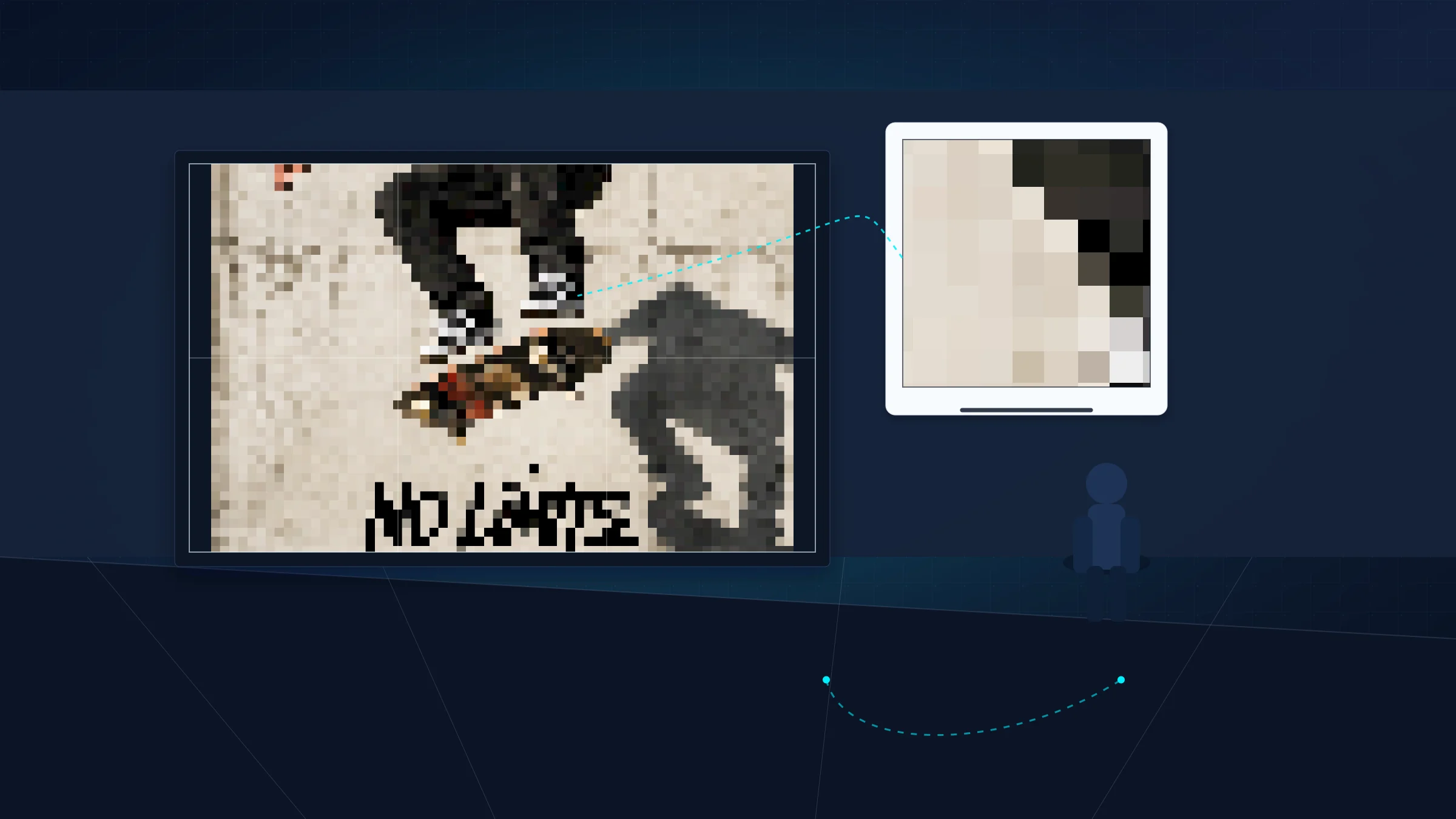
Częstym nieporozumieniem w druku wielkoformatowym jest przekonanie, że każdy plakat wymaga pliku źródłowego 300 DPI w docelowym rozmiarze. W rzeczywistości potrzebna rozdzielczość zależy od rozmiaru plakatu, szczegółowości źródła i odległości, z jakiej ludzie będą go oglądać.
Przy planowaniu obrazu myśl w kategoriach pikseli na cal w docelowym rozmiarze. Drukarka może używać kropek, ale pytanie dotyczące pliku źródłowego jest prostsze: czy masz wystarczająco dużo rzeczywistych pikseli obrazu dla finalnego, fizycznego plakatu?
Jedna praktyczna zasada druku obowiązuje niezależnie od tego, jak ostry jest plik źródłowy: większość domowych drukarek zostawia na każdym arkuszu niedrukowalny biały margines 3–5 mm. Przy plakacie składanym z kafelków przycinanie zwykle jest częścią pracy.
Odległość oglądania zmienia to, co wygląda ostro
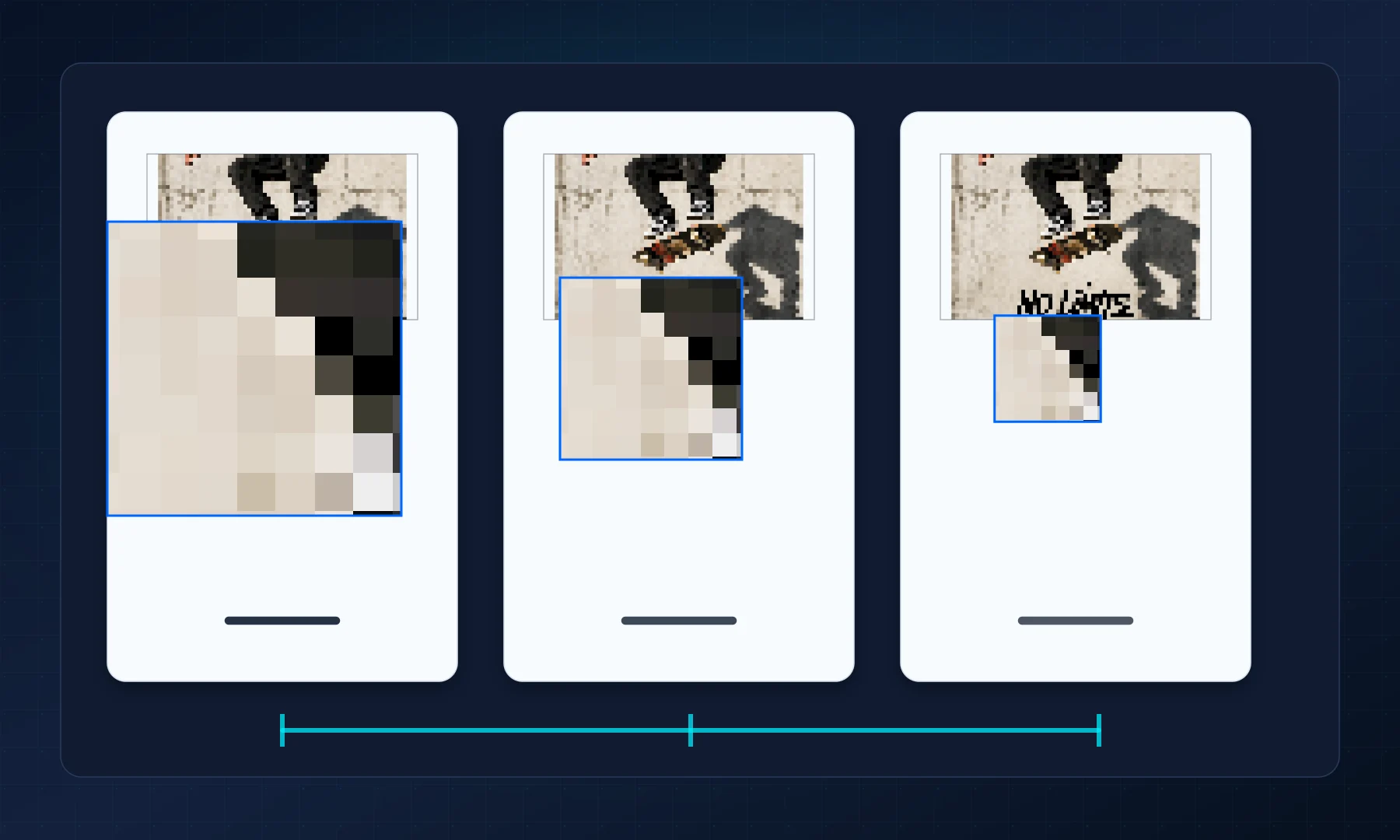
Plakatu na ścianie nie ocenia się tak samo jak fotografii trzymanej w dłoniach. Im dalej stoją oglądający, tym niższa gęstość pikseli wystarcza, aby wydruk wyglądał ostro dla ludzkiego oka.
Dlatego obraz źródłowy, który na ekranie komputera wydaje się umiarkowanej jakości, nadal może dobrze sprawdzić się jako duży plakat. Druk wielkoformatowy zależy od końcowego kontekstu fizycznego, a nie tylko od osiągnięcia możliwie najwyższego wyniku DPI.
Korzystaj z praktycznych celów rozdzielczości
Do oglądania z bliska większa liczba pikseli pomaga. W przypadku większości plakatów ściennych oglądanych z typowej odległości w pokoju często wystarcza umiarkowana efektywna rozdzielczość. Zacznij od sprawdzenia w podglądzie układu, czy najważniejsze elementy, takie jak twarze, krawędzie tekstu, opisy na mapie i cienkie linie, pozostają czytelne.
Stosuj te praktyczne wartości docelowe:
100–150 PPI w docelowym rozmiarze dla plakatów oglądanych z drugiego końca pokoju
150–200 PPI w docelowym rozmiarze dla plakatów oglądanych z normalnej odległości od ściany
200–250 PPI w docelowym rozmiarze dla plakatów, które ludzie będą oglądać z bliska
300 PPI w docelowym rozmiarze tylko wtedy, gdy plakat zawiera drobny tekst, grafikę liniową albo szczegóły do oglądania z bliska, które naprawdę tego wymagają
Aby oszacować potrzebny rozmiar źródła, pomnóż wymiary końcowego plakatu w calach przez docelowe PPI. Plakat 24 × 36 cali przy 150 PPI wymaga około 3600 × 5400 pikseli.
Jeśli obraz źródłowy jest miękki jeszcze przed eksportem, zwiększenie liczby arkuszy nie stworzy szczegółów, których w nim nie ma. W takiej sytuacji zmniejsz fizyczne wymiary plakatu albo wybierz lepszy obraz źródłowy.
Ograniczenia skalowania w górę
Skalowanie w górę może wygładzić poszarpane krawędzie, ale nie odzyska utraconych szczegółów. Jeśli kluczowe elementy wyglądają na zaszumione lub rozmyte przy planowanym rozmiarze wydruku, zmniejsz wymiary plakatu albo całkowicie zastąp obraz przed drukowaniem.
Sprawdź podgląd przed wygenerowaniem PDF
Rasterbator.pics przetwarza obrazy lokalnie w przeglądarce, więc możesz testować rozmiary plakatu bez przesyłania obrazu na serwer. Użyj podglądu, aby sprawdzić ważne części zdjęcia przed wyeksportowaniem kafelkowego PDF.
Jeśli twarze, tekst albo drobne szczegóły wyglądają słabo w podglądzie, nie oczekuj, że drukarka to naprawi. Wybierz mniejszy rozmiar plakatu albo znajdź czystszy plik źródłowy.
Rasterbator.pics a druk kafelkowy w czytniku PDF
Adobe Acrobat Reader zawiera funkcję Poster lub drukowania kafelkowego dla plików PDF. Może być przydatna, gdy masz już gotowy PDF i chcesz jedynie podzielić go na arkusze.
Rasterbator.pics jest bardziej bezpośrednim rozwiązaniem, gdy zaczynasz od obrazu: pozwala wybrać końcowy rozmiar plakatu, obejrzeć podgląd, ustawić marginesy i zakładkę oraz wygenerować przewidywalny PDF do druku. Po eksporcie nadal drukuj ten PDF w skali Actual Size albo 100%, a nie Fit to Page.
Drukuj i składaj z myślą o planie rozdzielczości
Ostrość to tylko jedna część końcowego efektu. Nawet dobrze dobrany plik źródłowy może wyglądać słabo, jeśli drukarka przeskaluje PDF albo łączenia zostaną wykonane w pośpiechu.
Zaplanuj:
standardowy biały margines drukarki 3–5 mm
przycinanie przed łączeniem arkuszy
klej w sztyfcie do płaskich, łatwych do skorygowania połączeń
taśmę od tyłu, gdy jest wygodniejsza niż klej
brak błyszczącej taśmy po przedniej stronie na widocznych łączeniach
Lista kontrolna przed naciśnięciem Print
Końcowy rozmiar plakatu został wybrany przed eksportem.
Obraz źródłowy ma wystarczająco dużo rzeczywistych pikseli dla planowanej odległości oglądania.
Twarze, tekst, opisy na mapie i cienkie linie wyglądają akceptowalnie w podglądzie.
Nie polegasz na skalowaniu w górę, aby odzyskać brakujące szczegóły.
PDF zostanie wydrukowany w skali Actual Size albo 100%, a nie Fit to Page.
Standardowy margines drukarki 3–5 mm jest uwzględniony w planie przycinania.
Klej w sztyfcie albo taśma do klejenia od tyłu są gotowe do składania.
FAQ
Czy duże plakaty zawsze wymagają 300 DPI?
Nie. Plakaty oglądane z drugiego końca pokoju mogą wyglądać ostro przy niższej efektywnej gęstości pikseli niż zdjęcie trzymane blisko oczu, o ile najważniejsze szczegóły obrazu pozostają czytelne.
Czy skalowanie w górę może sprawić, że mały obraz stanie się naprawdę ostry?
Nie. Skalowanie w górę może wygładzić krawędzie, ale nie odtworzy brakujących szczegółów. Jeśli twarze, tekst lub cienkie linie są już rozmyte, użyj źródła o wyższej rozdzielczości albo wydrukuj mniejszy plakat.
Try Rasterbator.pics
Use Rasterbator.pics to test the article advice with your own image, page size, overlap, margins, and tiled PDF export.
Try Rasterbator.pics