
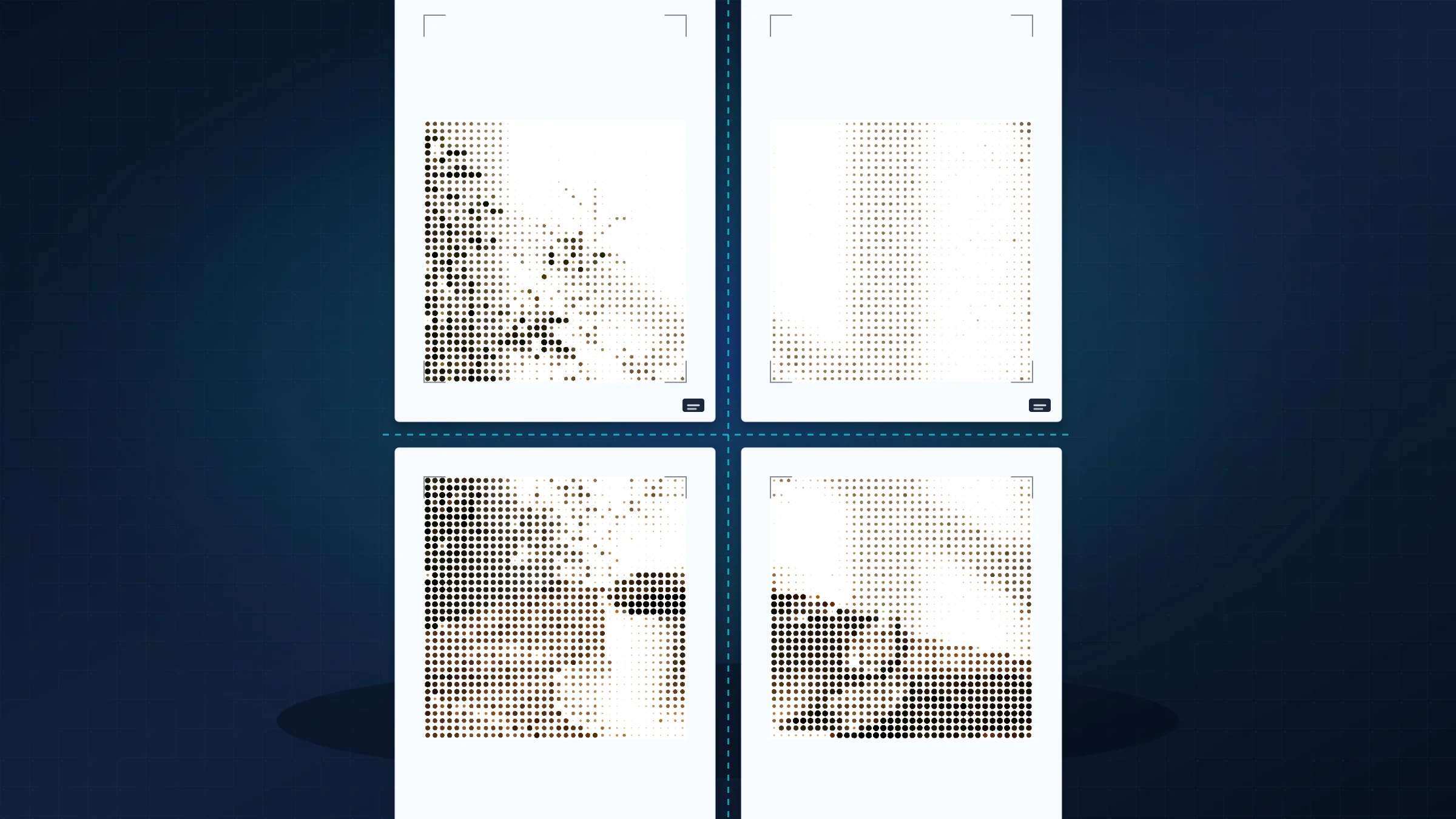
Drukowanie jednego pliku JPG na siatce 2 × 2 arkuszy A4 to praktyczny sposób na przygotowanie małego plakatu bez drukarki wielkoformatowej. Taki układ wykorzystuje łącznie cztery strony: dwa arkusze wszerz i dwa arkusze w pionie.
Ważne jest nie tylko samo podzielenie obrazu. Potrzebujesz też źródłowego pliku JPG, który dobrze zniesie powiększenie, pliku PDF zachowującego układ stron oraz ustawień drukarki, które nie pomniejszą wydruku.
Zaplanuj przycinanie od samego początku. Większość domowych drukarek zostawia niezadrukowany biały margines około 3–5 mm, nawet jeśli strony PDF są przygotowane poprawnie. Czysty efekt uzyskasz, drukując w skali 100%, przycinając wewnętrzne krawędzie i starannie łącząc fragmenty obrazu.
Co oznacza plakat A4 2 × 2
Plakat A4 2 × 2 składa się z czterech arkuszy. Przy stronach w orientacji pionowej złożony obszar arkuszy ma około 420 × 594 mm przed uwzględnieniem marginesów drukarki i przycinania. Przy stronach w orientacji poziomej ma około 594 × 420 mm.
Wybierz orientację dopasowaną do obrazu:
użyj stron pionowych dla wysokiego obrazu
użyj stron poziomych dla szerokiego obrazu
najpierw wykadruj obraz, jeśli główny temat miałby wypaść na łączeniu stron
Szerszy opis pracy z kafelkowaniem A4 znajdziesz w pełnym poradniku dotyczącym drukowania obrazu na wielu stronach A4.
Przygotuj plik JPG przed podziałem
Zacznij od najlepszej wersji pliku JPG, jaką masz. Plik, który już na ekranie wygląda miękko lub nieostro, nie stanie się ostrzejszy po powiększeniu na cztery strony.
Przed eksportem plakatu sprawdź:
zachowaj co najmniej 1500–2500 pikseli na krótszym boku w przypadku prostych plakatów domowych
użyj wyższej rozdzielczości, jeśli obraz zawiera drobny tekst lub szczegóły
lekko rozjaśnij ciemne obrazy, ponieważ wydruki domowe często wychodzą ciemniejsze niż obraz na ekranie
w miarę możliwości trzymaj twarze, logotypy i ważne detale z dala od łączeń stron
Utwórz czterostronicowy PDF
Otwórz Rasterbator.pics w przeglądarce, wczytaj plik JPG i wybierz A4 jako format papieru. Rasterbator.pics przetwarza obrazy lokalnie w przeglądarce, więc układ plakatu jest przygotowywany na Twoim urządzeniu.
Ustaw plakat na dwie strony szerokości i dwie strony wysokości, sprawdź kadrowanie i wyeksportuj PDF. Zapisanie pliku PDF przed drukowaniem jest bardziej niezawodne niż druk bezpośrednio z przeglądarki obrazów, ponieważ granice stron i skala są już ustalone.
Niektóre czytniki PDF, w tym Adobe Acrobat Reader, mają też opcję Poster lub drukowania kafelkowego w oknie drukowania. Może to być przydatne, jeśli ufasz już swojej aplikacji desktopowej. Rasterbator.pics jest czytelniejszym rozwiązaniem, gdy chcesz najpierw wybrać siatkę plakatu, zachować plik JPG na swoim urządzeniu w przeglądarce i wyeksportować przewidywalny czterostronicowy PDF przed otwarciem okna drukarki.
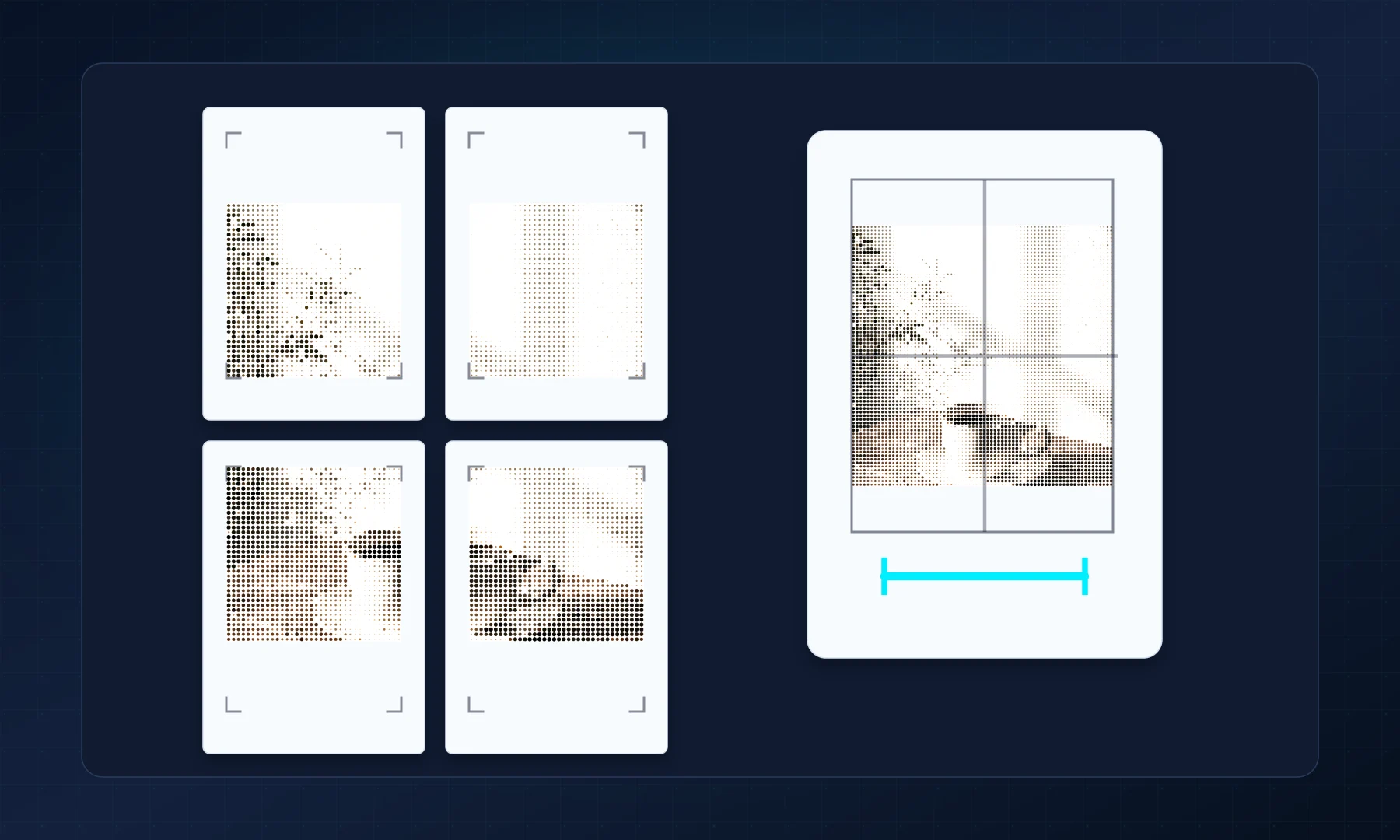
Drukuj w rzeczywistym rozmiarze
Otwórz PDF w czytniku PDF i sprawdź, czy zawiera dokładnie cztery strony. Następnie wydrukuj jedną stronę jako test skali, zanim wydrukujesz cały zestaw.
Lista kontrolna przed kliknięciem Drukuj
Format papieru to A4 zarówno w pliku PDF, jak i w oknie drukarki.
Skala jest ustawiona na rzeczywisty rozmiar lub 100%.
Opcje Dopasuj do strony, Zmniejsz do obszaru drukowania i Skaluj do papieru są wyłączone.
Orientacja odpowiada plikowi PDF.
Jedna strona testowa została wydrukowana i sprawdzona linijką.
Najczęstszym błędem jest przypadkowe skalowanie. Jeśli drukarka choć trochę pomniejszy każdą stronę, cztery arkusze nie złożą się równo.
Złóż cztery arkusze
Przed przycinaniem rozłóż strony we właściwej kolejności. Aby uzyskać czyste łączenie 2 × 2, najpierw przytnij tylko wewnętrzne krawędzie, a potem wyrównuj treść obrazu, nie polegając wyłącznie na krawędziach papieru.
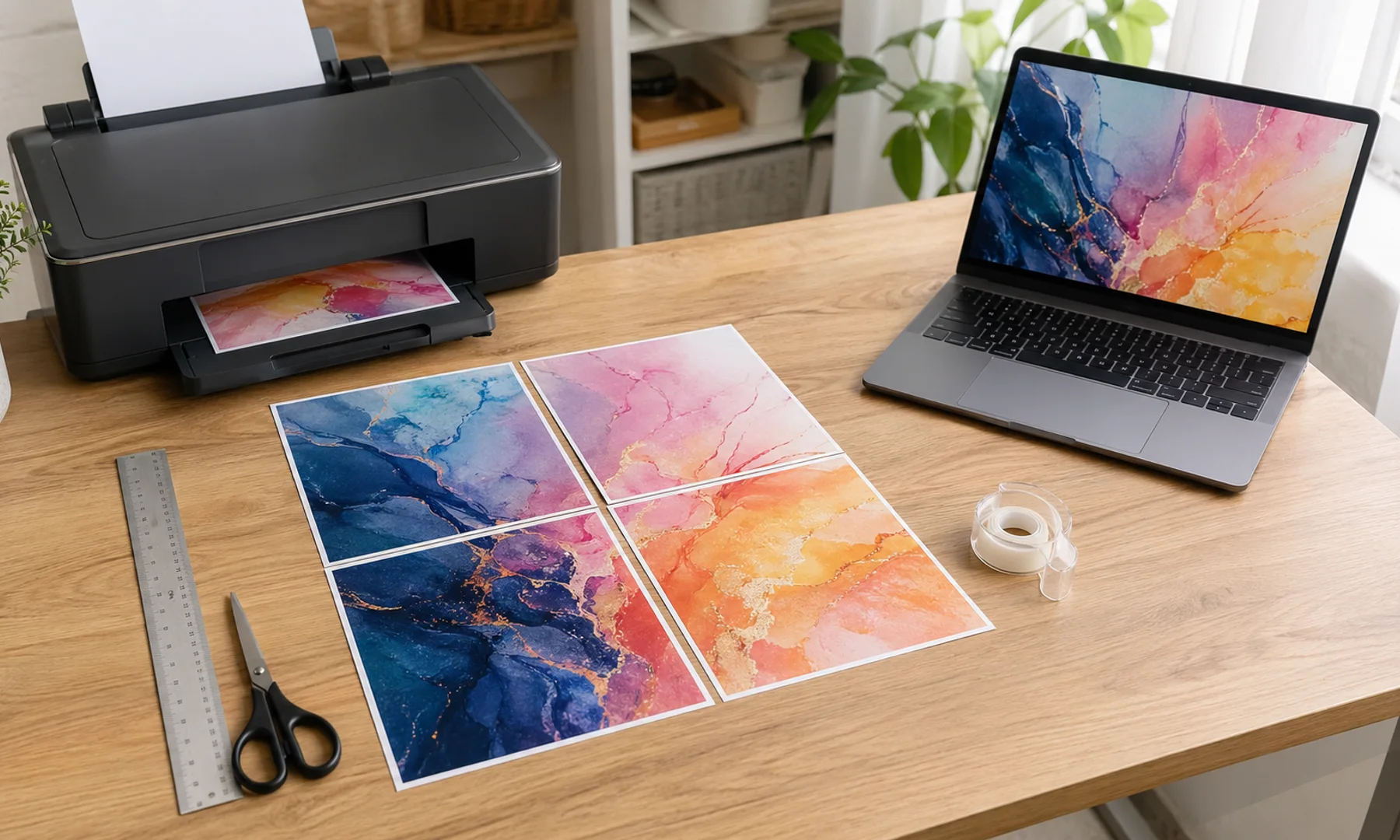
Użyj kleju w sztyfcie, jeśli chcesz uzyskać czystą przednią powierzchnię i mieć chwilę na poprawienie wyrównania. Jeśli używasz taśmy, klej od tyłu, aby łączenie nie odbijało światła pod oświetleniem w klasie lub przy biurku. Unikaj błyszczącej taśmy na froncie, chyba że plakat ma być tylko tymczasowy.
Najpierw przyklej lekko, sprawdź cały plakat, a dopiero potem wzmocnij łączenia. Jeśli planujesz powiesić plakat na dłużej, zamontuj go na kartonie, płycie piankowej lub innym płaskim podkładzie.
Szybkie poprawki
Jeśli plakat wydrukował się za mały, wydrukuj go ponownie w rzeczywistym rozmiarze lub w skali 100%. Jeśli strony się nie wyrównują, upewnij się, że wszędzie wybrano A4 i że w oknie drukowania nie zastosowano skalowania. Jeśli plik JPG wygląda na rozmyty, użyj większego obrazu źródłowego albo zmniejsz końcowy rozmiar plakatu.
Aby dokładniej sprawdzić skalę, porównaj ten proces z poradnikiem Rzeczywisty rozmiar a Dopasuj do strony.
FAQ
Ilu arkuszy A4 potrzebuję na plakat JPG 2 × 2?
Potrzebujesz łącznie czterech arkuszy A4: dwóch arkuszy w poziomie i dwóch arkuszy w pionie.
Czy drukować kafelkowy PDF z włączoną opcją Dopasuj do strony?
Nie. Drukuj w rzeczywistym rozmiarze lub w skali 100%, aby każdy arkusz zachował skalę obliczoną w układzie plakatu.
Czy Rasterbator.pics przesyła mój plik JPG na serwer?
Nie. W tym procesie tworzenia plakatu Rasterbator.pics przetwarza obrazy lokalnie w przeglądarce.
Try Rasterbator.pics
Use Rasterbator.pics to test the article advice with your own image, page size, overlap, margins, and tiled PDF export.
Try Rasterbator.pics