
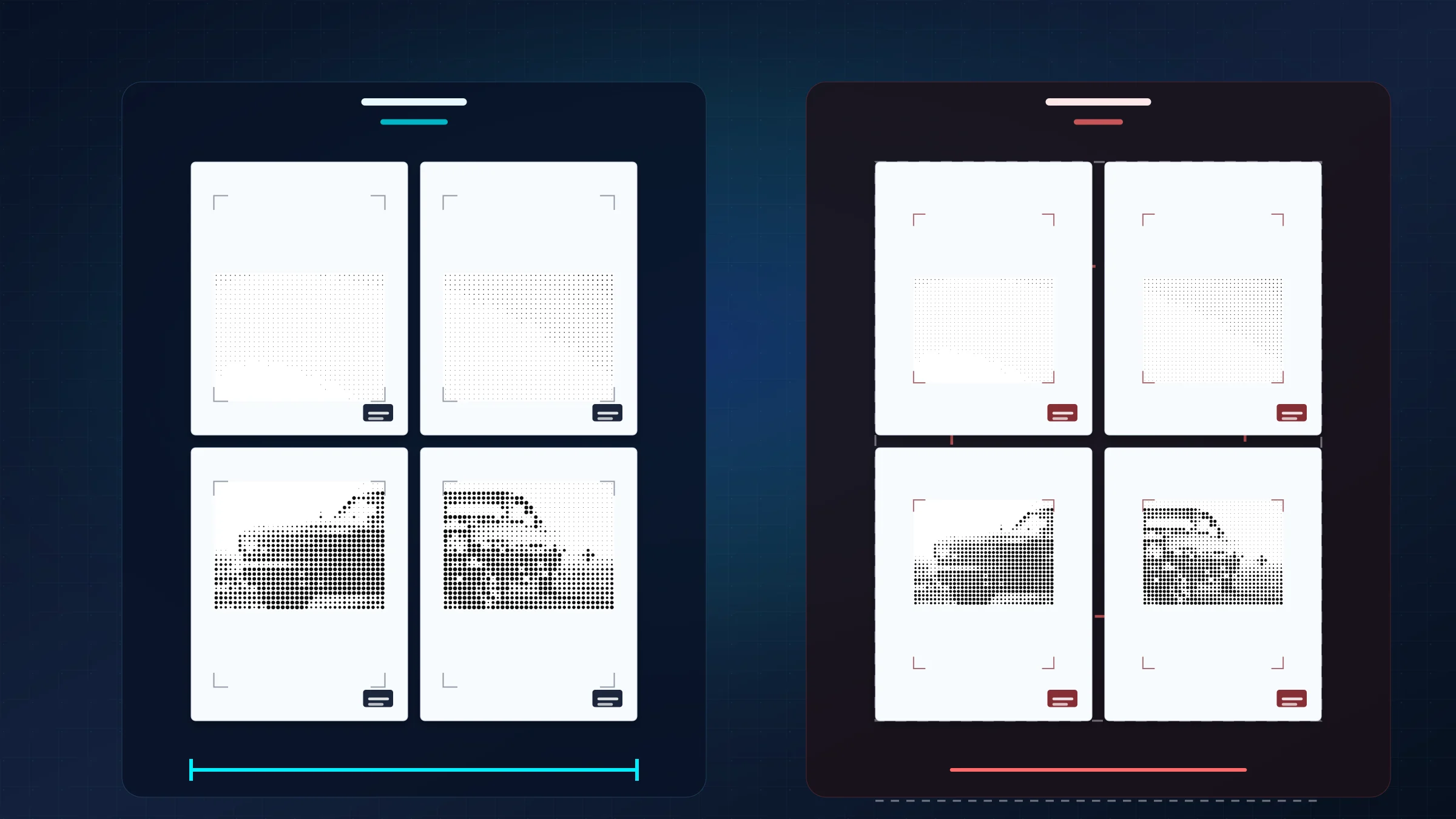
Jeśli drukujesz plakat na wielu arkuszach, wybierz Rzeczywisty rozmiar albo 100%. Użycie opcji Dopasuj do strony dodaje nieplanowane skalowanie, zmienia obliczoną geometrię stron i może sprawić, że szwy zakładek przestaną do siebie pasować.
Drukowanie dużego plakatu składanego z kilku lub kilkunastu arkuszy wymaga precyzyjnych obliczeń. Gdy Rasterbator.pics eksportuje plik PDF plakatu, każdy fragment zawiera już zaplanowane marginesy, granice stron i obszary zakładek. Okno drukowania powinno odtworzyć ten plik PDF, a nie zmieniać jego rozmiar.
Jest też osobna kwestia, której należy się spodziewać: większość domowych drukarek zostawia na papierze biały, niezadrukowywany margines 3–5 mm. Taka biała krawędź jest normalna. Przytniesz ją podczas składania plakatu; nie należy używać opcji Dopasuj do strony, żeby ją ukryć.
Rzeczywisty rozmiar zachowuje układ
Gdy narzędzie do przygotowania plakatu oblicza rozmiar każdego fragmentu, sterownik drukarki nie powinien już w to ingerować. Rzeczywisty rozmiar, 100% lub podobna etykieta oznaczająca dokładną skalę informuje drukarkę, że ma zachować wyeksportowane wymiary zamiast ponownie je optymalizować.
Ma to znaczenie przy fizycznym składaniu plakatu. Nawet niewielkie automatyczne pomniejszenie zmienia położenie linii cięcia. Powoduje nierówne marginesy albo zmniejsza zaplanowany pasek zakładki, przez co sąsiednie arkusze trudniej czysto wyrównać.
Dopasuj do strony psuje plakaty dzielone na arkusze
Dopasuj do strony to świetne domyślne ustawienie dla wielu dokumentów biurowych, ale psuje geometrię plakatu wielostronicowego. Jeśli sterownik drukarki pomniejszy każdy arkusz choćby o 2%, gotowy plakat będzie mniejszy niż planowano, a łączenia zaczną się rozjeżdżać.
| Ustawienie druku | Co robi | Efekt dla plakatu |
|---|---|---|
| Dopasuj do strony | Sterownik drukarki dodaje własne marginesy i zmienia skalę. | Przydatne w niektórych dokumentach jednostronicowych, ale zawodne przy składaniu obrazu z wielu arkuszy. |
| Rzeczywisty rozmiar lub 100% | Drukarka zachowuje obliczoną zakładkę i skalę, które są już zapisane w pliku PDF. | Plakat zachowuje zamierzone wymiary, a sąsiednie arkusze łatwiej wyrównać. |
Unikaj opcji automatycznego obracania i automatycznego centrowania, jeśli zmieniają układ fragmentów plakatu. Zawsze sprawdź pole skali w oknie drukowania, zanim wydrukujesz całą partię stron.
Czytniki PDF i tryb Poster
Adobe Acrobat Reader oraz niektóre inne komputerowe czytniki PDF mają opcję Poster lub drukowania kafelkowego. Jest ona przydatna, gdy masz jednostronicowy plik PDF i chcesz, aby czytnik PDF podzielił go na kilka arkuszy.
Jeśli masz już wyeksportowany kafelkowy plik PDF z Rasterbator.pics, układ plakatu został już przygotowany. W takim przypadku użyj czytnika PDF głównie do wydrukowania stron w Rzeczywistym rozmiarze. Rasterbator.pics sprawdza się najlepiej, gdy zaczynasz od obrazu i chcesz lokalnego przetwarzania w przeglądarce, czytelnego ustawiania rozmiaru plakatu, kontroli zakładek oraz przewidywalnego pliku PDF przed drukowaniem.
Wydrukuj jedną stronę testową przed całością
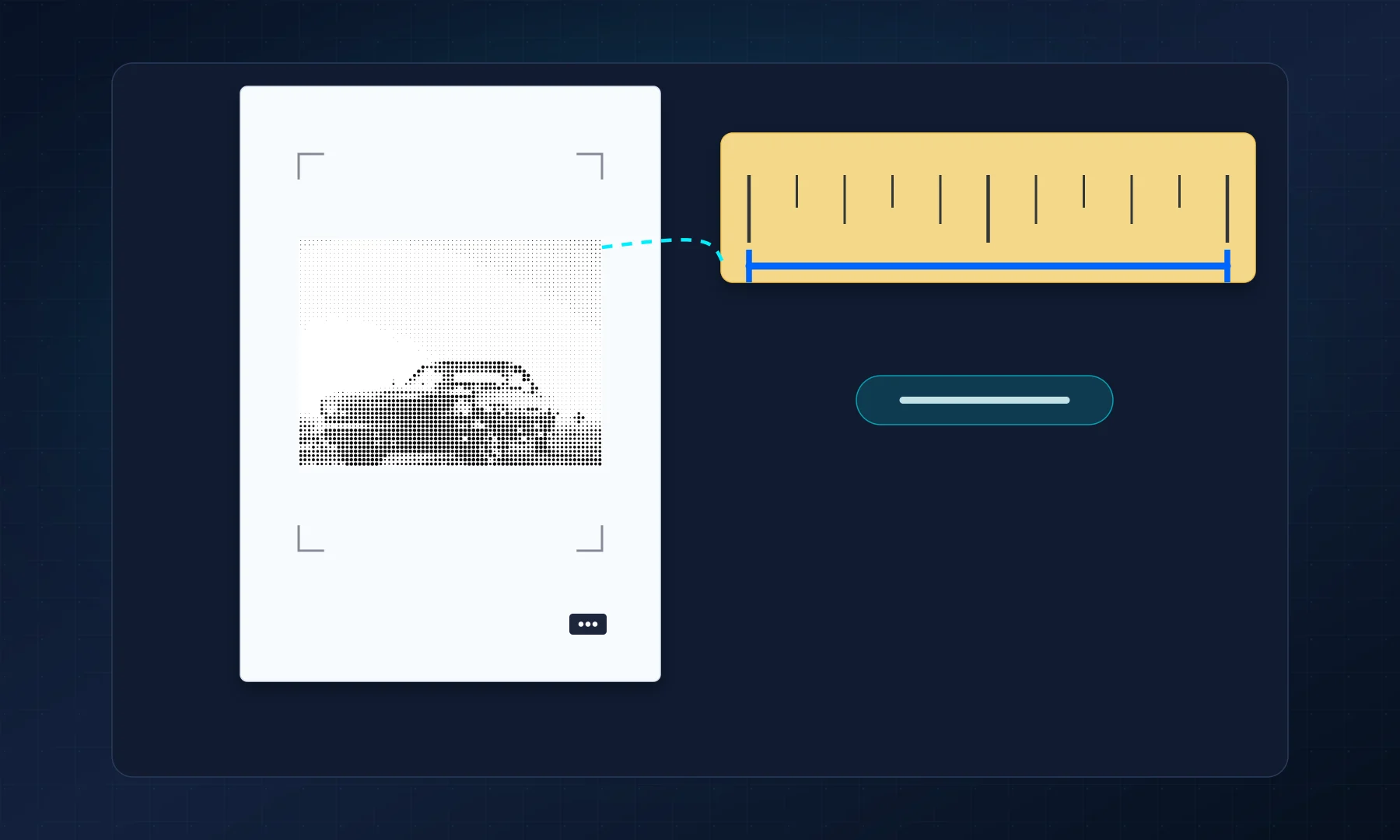
Test jednej strony od razu wychwytuje błędy skalowania druku. Wydrukuj jeden środkowy fragment, zmierz odległość referencyjną i potwierdź, że wydrukowane marginesy oraz zakładka odpowiadają podglądowi eksportu.
Jeśli strona testowa się zgadza, pozostałe strony powinny zachować ten sam układ. Jeśli skala jest nieprawidłowa, możesz poprawić ustawienie drukarki, zanim zmarnujesz tusz i papier na cały wydruk.
Składaj dopiero po potwierdzeniu skali
Gdy skala jest prawidłowa, zostaje przycinanie i łączenie. Przytnij białe marginesy, które przeszkadzają w łączeniach, wyrównaj obraz na pasach zakładek, a następnie przymocuj arkusze.
Aby uzyskać czyste łączenia, użyj kleju w sztyfcie albo przyklej taśmę od tyłu. Unikaj błyszczącej taśmy na przedniej stronie plakatu, jeśli łączenie będzie widoczne; odbija światło i sprawia, że szew bardziej rzuca się w oczy.
Lista kontrolna przed kliknięciem Drukuj
Plik PDF został wyeksportowany z Rasterbator.pics po ostatecznym ustaleniu rozmiaru plakatu.
Okno drukowania używa ustawienia Rzeczywisty rozmiar, 100% albo Skala niestandardowa 100.
Opcje Dopasuj do strony, Zmniejsz do obszaru wydruku i Skaluj do obszaru drukowania są wyłączone.
Rozmiar papieru odpowiada plikowi PDF oraz papierowi włożonemu do podajnika.
Jeden fragment testowy został wydrukowany i zmierzony linijką.
Standardowy margines drukarki 3–5 mm został uwzględniony w planie przycinania.
Klej w sztyfcie albo taśma do przyklejenia od tyłu są gotowe do składania.
FAQ
Czy do plakatu drukowanego na wielu arkuszach użyć Rzeczywistego rozmiaru czy Dopasuj do strony?
Użyj ustawienia Rzeczywisty rozmiar lub 100%, aby drukarka zachowała skalę, marginesy i zakładki, które zostały już obliczone w wyeksportowanym pliku PDF plakatu.
Czy nadal trzeba przycinać arkusze, jeśli drukuję w skali 100%?
Tak. Większość domowych drukarek zostawia na każdym arkuszu biały, niezadrukowywany margines 3–5 mm, więc przycinanie jest normalną częścią składania plakatu z wielu arkuszy.
Try Rasterbator.pics
Use Rasterbator.pics to test the article advice with your own image, page size, overlap, margins, and tiled PDF export.
Try Rasterbator.pics