
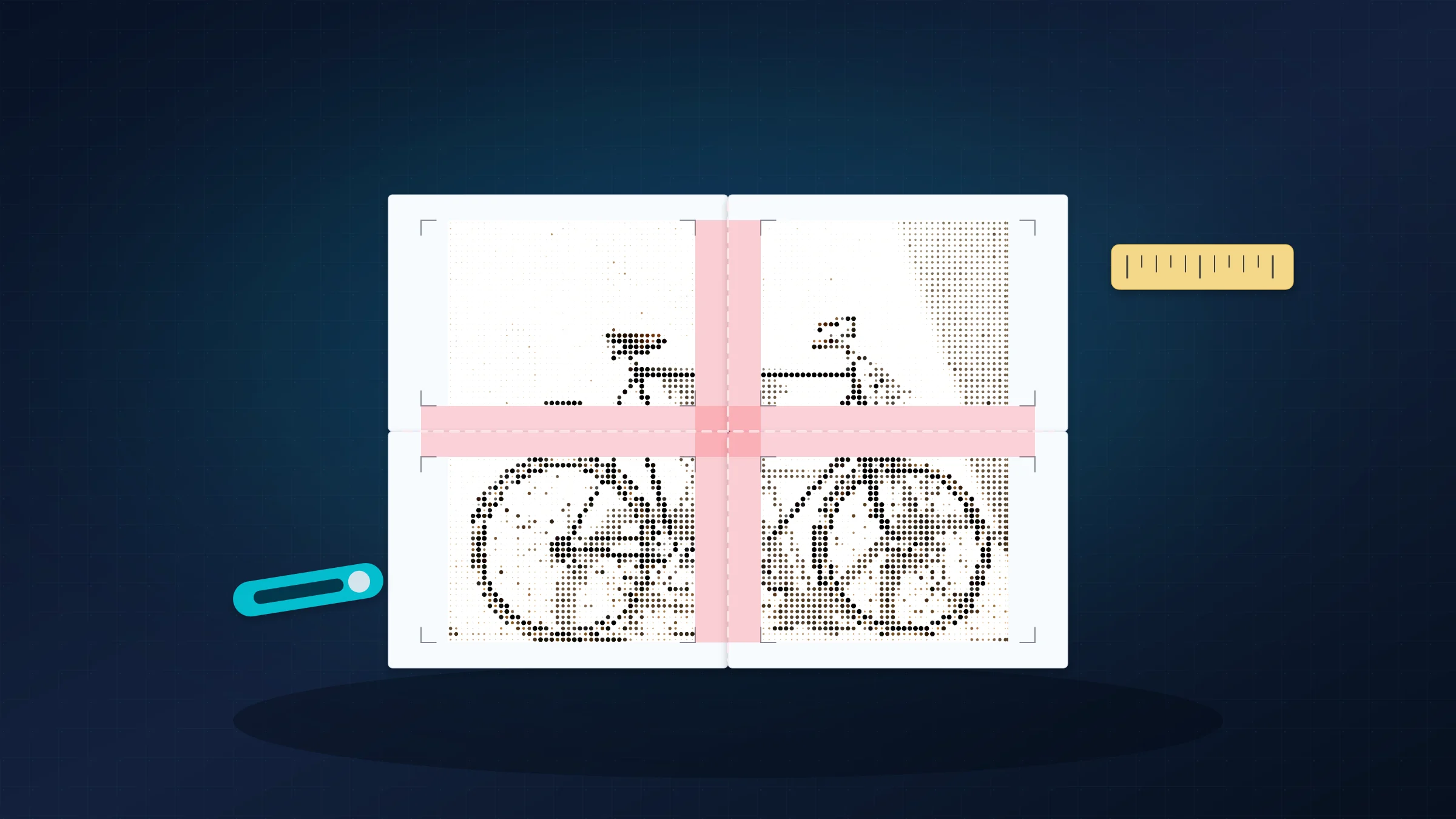
Witte naden tussen posterpagina’s zijn frustrerend, maar ze wijzen meestal op een specifiek print- of montageprobleem. Zodra je het patroon herkent, kun je bepalen of snijden de huidige vellen nog kan redden of dat opnieuw printen sneller en netter is.
Veel thuisprinters kunnen op gewoon papier niet randloos printen. Vaak blijft er aan elke kant een niet-bedrukbare witte rand van 3-5 mm over. Dat is een beperking van de printer, geen kapotte PDF, en precies daarom is het wegsnijden van interne randen een normaal onderdeel van het samenstellen van een tegelposter.
Deze gids helpt je het patroon van de naden te herkennen, bruikbare pagina’s te herstellen en te voorkomen dat je bij de volgende print dezelfde fout maakt.
Snelle diagnose: wat voor naad zie je?
Begin met de pagina’s die je al hebt geprint. Leg ze zonder tape of lijm neer en lijn de afbeelding zelf uit, niet de buitenranden van het papier.
| Wat je ziet | Waarschijnlijke oorzaak | Kun je het redden? | Eerste stap |
|---|---|---|---|
| Dunne, gelijkmatige witte lijnen tussen tegels | Niet-weggesneden printerranden | Meestal wel | Snijd alleen de interne randen weg en lijn daarna de beelddetails uit. |
| De hele poster is iets te klein | Het afdrukvenster heeft de PDF geschaald | Meestal niet | Print opnieuw op Ware grootte, 100% of Aangepaste schaal 100. |
| Naden worden in één richting groter | Verkeerd papierformaat of verkeerde papierlade-instelling | Meestal niet | Stem het PDF-paginaformaat, de printerinstelling en het papier in de lade op elkaar af. |
| Bij de aansluiting verschijnt een herhaalde beeldstrook | Overlap is verkeerd gemonteerd | Meestal wel | Snijd het bovenste vel bij en lijn de herhaalde afbeelding eronder uit. |
| Eén tegel past niet bij de naastliggende afbeelding | Paginavolgorde of oriëntatie is verkeerd | Vaak wel | Leg alle vellen opnieuw neer voordat je lijm of tape gebruikt. |
| De uitlijning verschuift langzaam over een rij | Variatie in papierdoorvoer | Misschien | Test met vlak, passend papier en enkelzijdig printen. |
Kun je deze print nog redden?
Als de beelddetails op elkaar aansluiten zodra de witte marges uit de weg zijn, bewaar de vellen dan en snijd de interne naden bij. Als de poster kleiner is geschaald, op het verkeerde papierformaat is geprint of vlak bij een naad is afgesneden, is opnieuw printen meestal netter. Als slechts één pagina fout is, corrigeer dan de instelling en print alleen die pagina opnieuw.
Als de diagnose op opnieuw printen wijst, maak de betegelde PDF dan opnieuw met het juiste papierformaat en de juiste overlap voordat je meer papier gebruikt: open de postermaker.
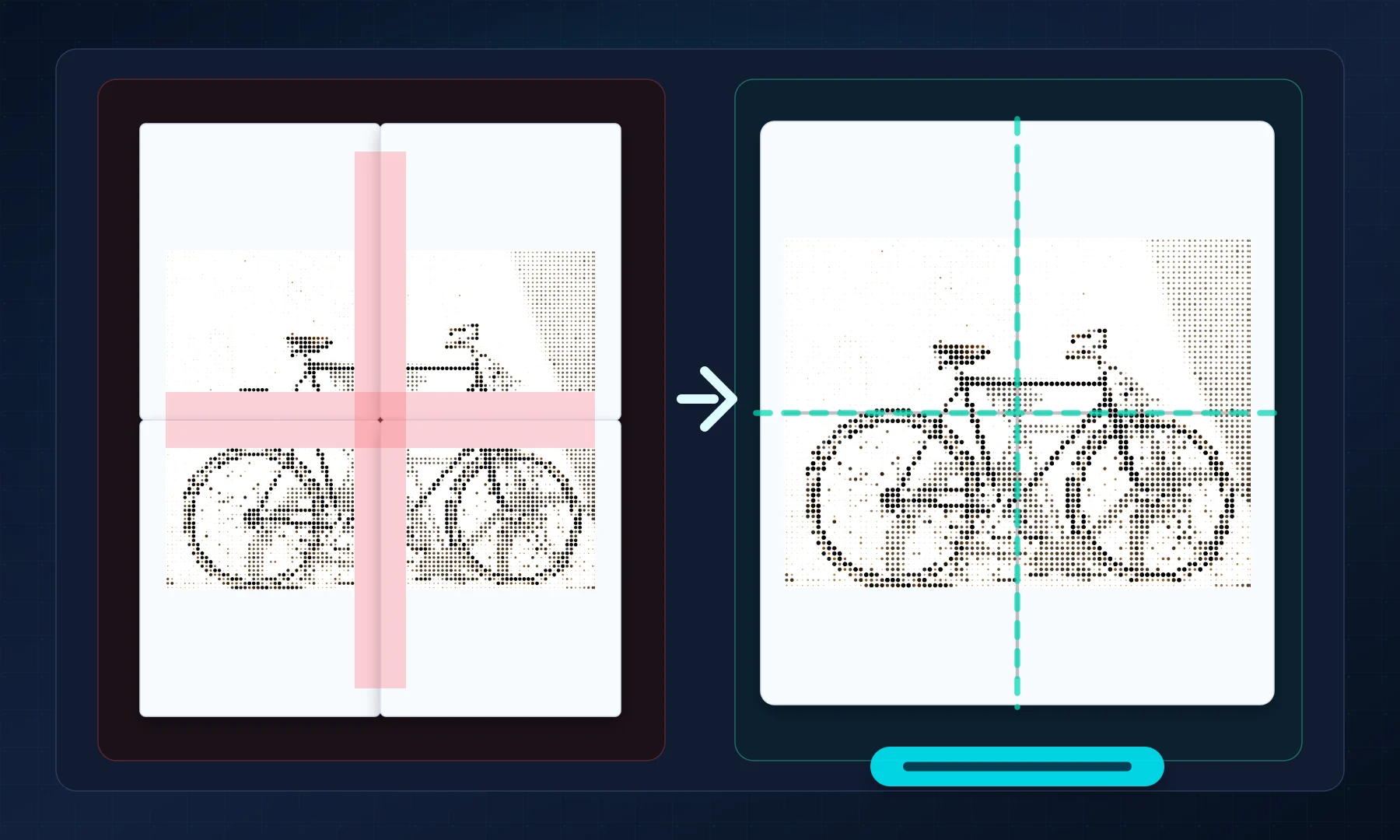
Leg de pagina’s eerst droog neer voordat je beslist
Doe een proefopstelling voordat je iets opnieuw print:
Leg alle pagina’s in de juiste volgorde neer.
Controleer of de beelddetails van aangrenzende pagina’s op elkaar aansluiten wanneer je de pagina’s tegen elkaar schuift.
Als de afbeelding klopt en alleen de witte randen in de weg zitten, snijd dan bij en monteer de poster.
Als de afbeelding op elke pagina te klein is, stop dan en controleer de printschaal.
Als de naden van pagina tot pagina erger worden, controleer dan het papierformaat en de consistentie van de papierdoorvoer.
Als slechts één of twee pagina’s duidelijk fout zijn, print dan alleen die pagina’s opnieuw nadat je de oorzaak hebt opgelost.
Een droge proefopstelling bespaart papier, inkt en lijm. Je ziet meteen of het probleem door fysiek snijden komt of door een verkeerde printinstelling.
Los de meest voorkomende naadpatronen op
Dunne, gelijkmatige naden: niet-weggesneden printermarges
De symptomen zijn eenvoudig: er verschijnen smalle witte lijnen tussen de pagina’s, maar de geprinte afbeelding zelf sluit wel aan. De breedte van de naad is ongeveer gelijk bij elke overgang.
Je printer heeft zijn normale niet-bedrukbare rand toegevoegd. Bij één kantoordocument is die rand onschuldig. Bij een poster over meerdere pagina’s verschijnt hij binnen in de uiteindelijke afbeelding, tenzij je de interne randen wegsnijdt.
Zo los je het op:
gebruik voor de strakste snede een liniaal, snijmat en hobbymes, of een schaar als dat is wat je hebt
snijd alleen de randen bij die tegen een andere pagina moeten aansluiten
gebruik een consistent snijpatroon over de hele poster
lijn uit op beelddetails, niet op de buitenrand van het papier
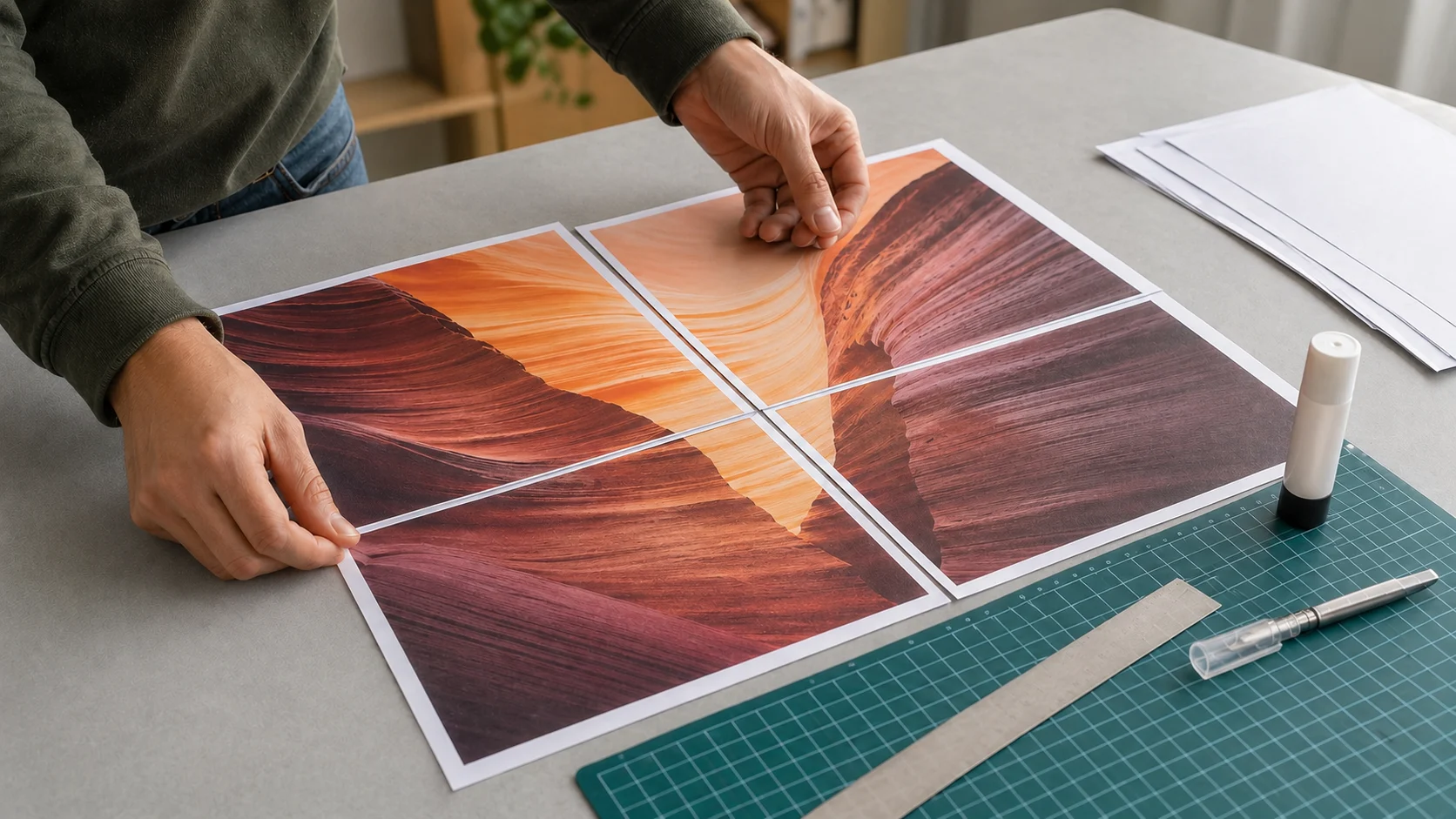
Als je poster met overlap is geprint, snijd dan de rand van het vel dat bovenop komt en laat de bijpassende beeldstrook op de pagina eronder zitten. Als er geen overlap is, snijd dan zorgvuldig zodat de bedrukte delen rand tegen rand aansluiten.
Deze print kun je meestal redden. Dit is precies waar bijsnijden voor bedoeld is.
Poster is kleiner geprint: schaling tijdens het printen
Als de poster iets kleiner lijkt dan verwacht, of als de pagina’s bijna aansluiten maar nooit helemaal goed uitkomen, heeft het afdrukvenster de PDF mogelijk verkleind.
Veelvoorkomende instellingen die dit veroorzaken zijn:
Passend maken op pagina
Verkleinen tot afdrukbaar gebied
Schalen naar afdrukbaar gebied
Deze instellingen zijn handig voor gewone documenten, maar ze verpesten tegelposters. Zelfs een kleine automatische verkleining verandert elk vel. De uiteindelijke poster wordt kleiner, overlapstroken passen niet meer en snijden kan de ontbrekende schaal niet herstellen.
De oplossing is opnieuw printen op Ware grootte, 100% of Aangepaste schaal: 100%. Bekijk voor een uitgebreidere uitleg Ware grootte versus Passend maken op pagina.
Als exacte afmetingen of nette aansluitingen belangrijk zijn, moet een geschaalde print meestal opnieuw worden geprint, omdat de geometrie van elke pagina is veranderd.
Ongelijke naden: verkeerd papierformaat
Een verkeerd papierformaat geeft vergelijkbare symptomen, maar de naden lijken vaak in de ene richting erger dan in de andere. Een PDF die voor A4 is voorbereid, moet worden geprint op A4 met A4 geselecteerd in het afdrukvenster. Een PDF die voor US Letter is voorbereid, moet worden geprint op Letter met Letter geselecteerd.
Typische fouten zijn:
een A4-PDF geprint op US Letter-papier
een Letter-PDF geprint op A4-papier
een printerlade die op een ander papierformaat staat dan de PDF-viewer
een automatische instelling zoals “papierbron kiezen op basis van PDF-paginaformaat” die de verkeerde keuze maakt
Dat verschil klinkt klein, maar over een hele poster veroorzaakt het zichtbare verschuivingen. Los het op door opnieuw te printen nadat je drie dingen op elkaar hebt afgestemd: de poster-PDF, het afdrukvenster en het papier in de lade.
Zie voor een A4-specifieke werkwijze Een afbeelding thuis op meerdere A4-pagina’s printen.
Beelddelen sluiten niet aan: volgorde of oriëntatie
Als het ene gebied wel klopt maar een ander gebied duidelijk niet, controleer dan eerst de paginavolgorde en oriëntatie voordat je de printer de schuld geeft.
De gebruikelijke oorzaken zijn:
pagina’s zijn in de verkeerde volgorde gemonteerd
één rij is per ongeluk gedraaid
staande en liggende instellingen zijn door elkaar gebruikt
automatisch roteren heeft slechts sommige pagina’s veranderd
Leg elk vel neer voordat je lijm of tape gebruikt. Volg de paginanummering of tegelpositie in de PDF. Als de pagina’s alleen verkeerd waren neergelegd, kun je de print meestal redden. Als sommige pagina’s in de verkeerde oriëntatie zijn geprint, is het meestal netter om die pagina’s opnieuw te printen.
Herhaalde details: verwarring door overlap
Overlap herhaalt een smalle strook van de afbeelding op aangrenzende pagina’s. Die herhaalde strook geeft je ruimte om de naad uit te lijnen en kleine snijfouten te verbergen.
Problemen ontstaan wanneer:
de overlap groter is dan nodig
beide pagina’s ongesneden blijven en tegen elkaar worden geschoven
de overlap tijdens de montage wordt genegeerd
de bovenste pagina te veel van de pagina eronder bedekt
Gebruik als uitgangspunt een kleine overlap van ongeveer 5 mm. Snijd de pagina bij die bovenop komt, laat de bijpassende overlap eronder zitten en lijn de herhaalde afbeelding uit voordat je de naad vastzet.
Overlap helpt bij de montage, maar vervangt het snijden niet. De niet-bedrukbare printerrand moet nog steeds van interne naden worden verwijderd.
Uitlijning wordt steeds slechter: afwijking in papierdoorvoer
Sommige printers voeren papier van pagina tot pagina net iets anders door. Op één vel valt dat nauwelijks op. Over een grote poster kan het ervoor zorgen dat naden geleidelijk verschuiven over rijen of kolommen.
Probeer deze oplossingen voordat je de hele poster opnieuw print:
gebruik voor elke pagina hetzelfde papiertype en dezelfde papierbatch
vermijd gekruld, vochtig of gemengd papier
probeer een hogere afdrukkwaliteit als dat op jouw printer de papierdoorvoer consistenter maakt
schakel duplex of dubbelzijdig printen uit
gebruik handmatige invoer of een rechter papierpad als je printer dat ondersteunt
Een kleine afwijking kun je soms tijdens de montage verbergen. Een grote afwijking vraagt meestal om opnieuw printen na een test met één of twee pagina’s.
Maak nette aansluitingen
Gebruik een lijmstift of breng tape aan op de achterkant. Vermijd glanzende tape aan de voorkant, omdat die licht weerkaatst en naden zichtbaarder maakt.
Voor de meeste posters geeft een lijmstift de netste papier-op-papierverbinding. Er komt minder vocht bij kijken dan bij vloeibare lijm, en je hebt kort de tijd om het vel nog op zijn plek te schuiven. Tape aan de achterkant werkt ook goed wanneer de achterkant van de poster niet zichtbaar zal zijn.
Werk op een vlakke ondergrond met goed licht. Monteer één rij tegelijk en voeg daarna de rijen samen. Positioneer pagina’s eerst licht voordat je ze stevig aandrukt.
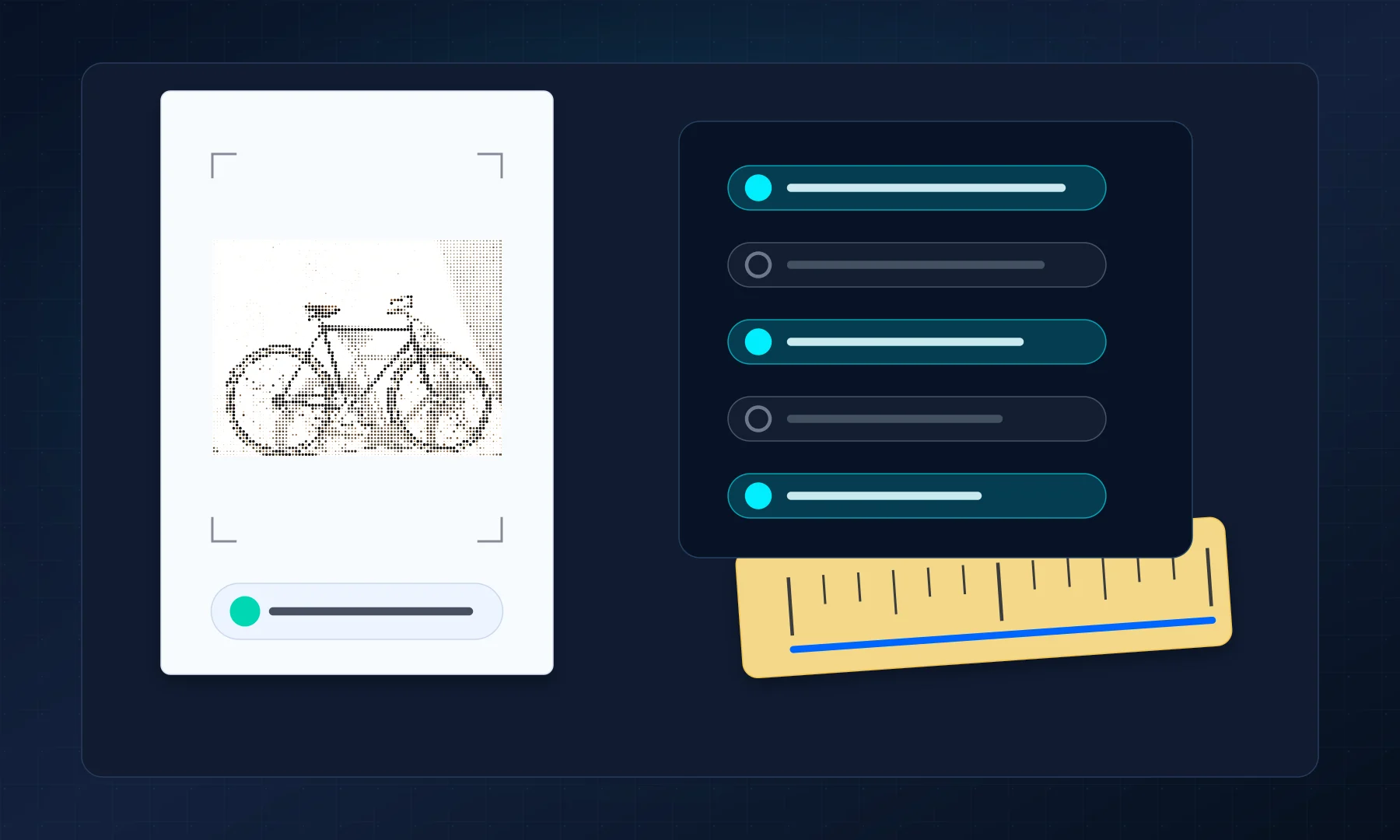
Checklist voordat je op Print drukt
Het aantal PDF-pagina’s komt overeen met de postervoorvertoning.
Het afdrukvenster gebruikt Ware grootte, 100% of Aangepaste schaal 100.
Passend maken op pagina, Verkleinen tot afdrukbaar gebied en Schalen naar afdrukbaar gebied zijn uitgeschakeld.
A4 of US Letter komt overeen met zowel de PDF als het papier in de lade.
Automatisch roteren is alleen ingeschakeld als de voorvertoning elke tegel in de bedoelde oriëntatie houdt.
Duplex of dubbelzijdig printen is uitgeschakeld.
Er is één testpagina geprint en met een liniaal gecontroleerd.
Je hebt rekening gehouden met de normale niet-bedrukbare rand van 3-5 mm en gaat de interne naden bijsnijden.
Wanneer Rasterbator.pics helpt
Rasterbator.pics maakt in je browser een printklare betegelde PDF. Je afbeelding wordt lokaal in de browser verwerkt, zodat die op je apparaat blijft terwijl je posterformaat, papierformaat, marges, overlap en aantal pagina’s kiest.
Als je al een PDF van één pagina hebt en die alleen nog in tegels moet printen, kan Adobe Acrobat Reader helpen met de optie Poster. Als je PDF al in Rasterbator.pics is betegeld, zet de Postermodus dan niet nog een keer aan. Print dat bestand op Ware grootte of 100%.
Resolutie telt ook mee
Afbeeldingen met een lage resolutie kunnen uitlijnproblemen versterken, omdat zachte randen moeilijker over naden heen te matchen zijn. Als de poster zelf wazig of onscherp lijkt, bekijk dan de poster-DPI-gids voordat je een grotere herprint maakt.
Een goede montage kan geen detail terughalen dat in de bronafbeelding ontbrak. Los eerst de printinstellingen op en controleer daarna of de afbeelding genoeg echte pixels heeft voor het uiteindelijke posterformaat.
FAQ
Waarom zitten er witte naden tussen mijn posterpagina’s?
De meest voorkomende oorzaken zijn niet-weggesneden printerranden, schalen via Passend maken op pagina, het verkeerde papierformaat, fouten met overlap of het uitlijnen op de papierranden in plaats van op de afbeelding zelf.
Kan ik witte naden oplossen zonder opnieuw te printen?
Vaak wel. Als de beelddelen na het wegsnijden van de interne witte randen goed aansluiten, kun je de pagina’s meestal met een lijmstift of tape aan de achterkant samenvoegen.
Wanneer moet ik de poster opnieuw printen?
Print opnieuw wanneer de pagina’s zijn geschaald, op het verkeerde papierformaat zijn geprint, door de printer zijn afgesneden of met verschillende oriëntatie- en printerinstellingen door elkaar zijn gemaakt.
Moet ik de Postermodus van Adobe Acrobat Reader gebruiken?
Gebruik de Postermodus voor een PDF van één pagina die nog in tegels moet worden verdeeld. Gebruik die modus niet voor een PDF die al in Rasterbator.pics is betegeld; print die PDF in plaats daarvan op Ware grootte of 100%.
Try Rasterbator.pics
Use Rasterbator.pics to test the article advice with your own image, page size, overlap, margins, and tiled PDF export.
Try Rasterbator.pics