
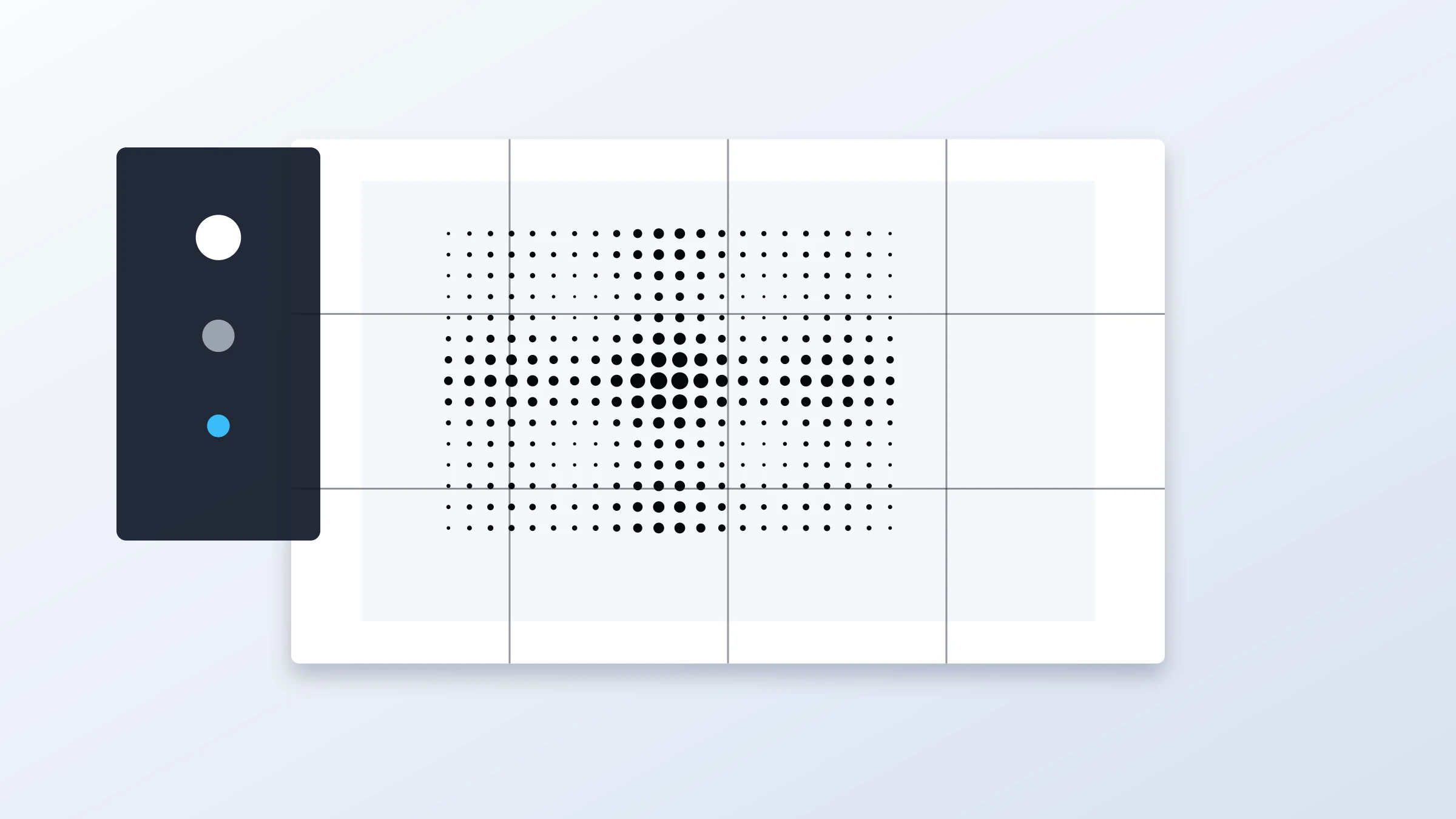
Een klassieke zwart-wit halftoonposter is een snelle, krachtige manier om van vrijwel elke foto muurdecoratie te maken. De stijl werkt vooral goed voor portretten, huisdieren, architectuur, muzikanten, sportfoto's en elke afbeelding met sterk contrast en een duidelijk onderwerp.
Rasterbator.pics bevat kant-en-klare presets, zodat je de handmatige instellingen kunt overslaan. De workflow is eenvoudig: kies de preset, upload je foto, stel het posterformaat in, genereer de PDF en print op 100% schaal.
Wanneer gebruik je de klassieke zwart-wit halftoonsjabloon?
Gebruik deze sjabloon wanneer je een poster wilt die grafisch, contrastrijk en goed printbaar is op gewoon papier voor thuis of op kantoor.
Kies deze stijl voor:
Snelle DIY-muurdecoratie
Posters voor een studentenkamer
Decoratie geïnspireerd op bands, films of sport
Portretposters
Beeldmateriaal voor evenementen of feestjes
Grote prints gemaakt van standaard A4- of Letter-vellen
Afbeeldingen die er bewust ontworpen uit moeten zien, ook wanneer ze over meerdere pagina's worden geprint
De klassieke zwart-wit halftoonstijl is vergevingsgezind. Omdat de afbeelding wordt omgezet in een patroon van stippen, kan het resultaat er nog steeds scherp en stijlvol uitzien, zelfs als de originele foto niet perfect is.
Wat de preset doet
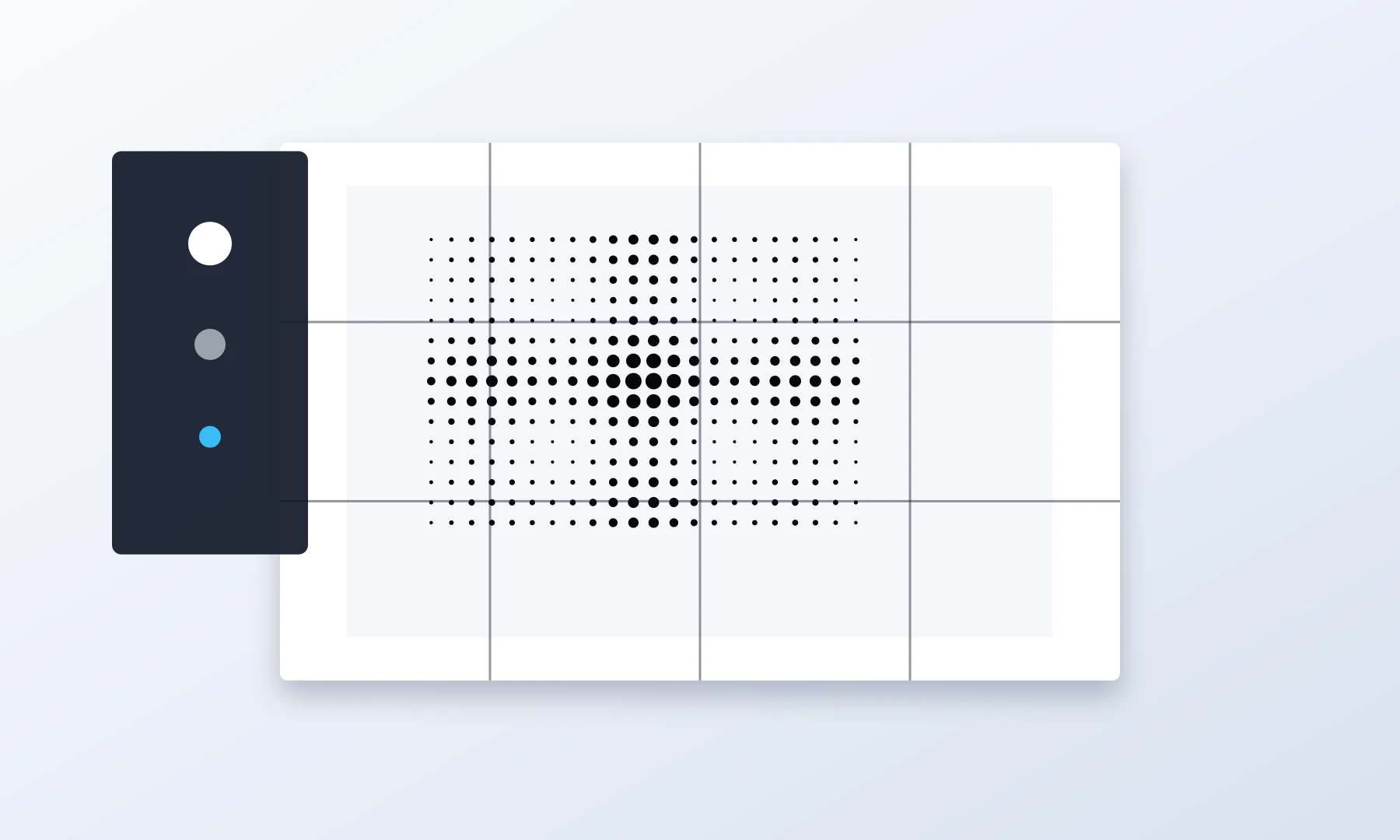
De klassieke zwart-wit halftoonpreset geeft je een praktisch startpunt:
| Instelling | Typisch resultaat |
|---|---|
| Kleurmodus | Zwart-wit posterresultaat |
| Effect | Halftoonpatroon met stippen |
| Visuele stijl | Contrastrijke, grafische retro-printlook |
| Beste originele afbeeldingen | Duidelijk onderwerp, goede belichting, sterke schaduwen |
| Beste gebruik | Grote muurposters op meerdere vellen |
Je kunt de foto, uitsnede, het posterformaat, de stipgrootte, het papierformaat en de printindeling nog steeds aanpassen voordat je de definitieve PDF genereert.
Kies de sjabloon
Open Rasterbator.pics en selecteer de preset Classic Black-and-White Halftone. De preset wordt geladen met een voorbeeldafbeelding en standaardinstellingen, zodat je de stijl kunt beoordelen voordat je de foto vervangt.
Controleer na het openen van de preset of de preview de basisuitstraling heeft die je zoekt:
Het onderwerp is herkenbaar.
De donkerste delen zijn krachtig genoeg.
Het gezicht of hoofdobject verdwijnt niet in de achtergrond.
De halftoonstippen zijn zichtbaar, maar niet zo groot dat de afbeelding onleesbaar wordt.
Als de preview te vlak oogt, kies dan een foto met sterker licht of snijd dichter op het onderwerp uit.
Vervang de foto
Vervang de sjabloonafbeelding door een bestand vanaf je apparaat.
Kies voor het beste resultaat een foto met:
Eén duidelijk hoofdonderwerp
Goed contrast tussen onderwerp en achtergrond
Genoeg resolutie voor een grote poster
Een eenvoudige compositie
Geen belangrijke details te dicht bij de randen
Portretten werken vaak het best wanneer het gezicht een groot deel van het beeld vult. Foto's van het hele lichaam kunnen ook werken, maar hebben mogelijk een groter posterformaat nodig om details goed leesbaar te houden.
Rasterbator.pics verwerkt je afbeelding lokaal in je browser. Het genereren van de poster gebeurt op je eigen apparaat.
Pas de uitsnede en compositie aan
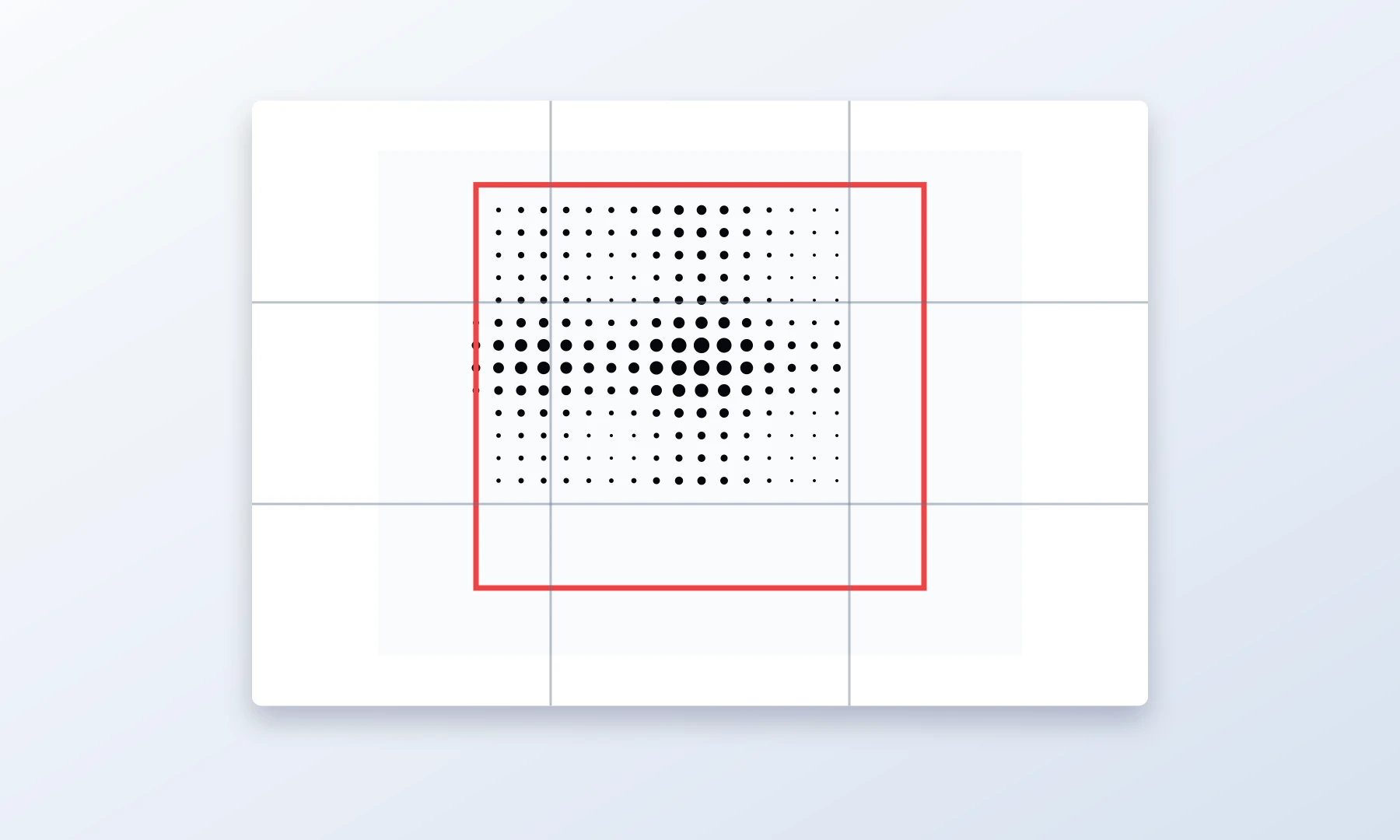
Controleer de uitsnede voordat je het definitieve posterformaat kiest.
Een goede uitsnede voor een halftoonposter heeft meestal:
Het hoofdonderwerp gecentreerd of bewust uit het midden geplaatst
Genoeg ruimte rondom het onderwerp
Geen belangrijke gezichtsdetails die onhandig over veel paginaranden worden verdeeld
Sterk contrast in het belangrijkste deel van de afbeelding
Probeer bij portretten te voorkomen dat ogen of monden precies op de naden tussen pagina's vallen. Paginanaden zijn normaal bij posters op meerdere vellen, maar een zorgvuldige compositie maakt de montage eenvoudiger en netter.
Stel het posterformaat in
Bepaal vervolgens hoe groot de uiteindelijke muurposter moet worden.
Veelgebruikte formaten om snel te starten:
| Posterformaat | Geschikt voor |
|---|---|
| 2 x 2 pagina's | Kleine wandprint, snelle test, bureauhoek |
| 3 x 3 pagina's | Middelgrote poster, goed voor portretten |
| 4 x 4 pagina's | Grote muurdecoratie met meer impact |
| 3 x 5 of 4 x 6 pagina's | Staand portret of verticale afbeelding |
| 5 x 3 of 6 x 4 pagina's | Liggende afbeelding of brede wandruimte |
Als dit je eerste poster op meerdere vellen is, is een indeling van 3 x 3 pagina's vaak een goede balans. Die is groot genoeg om als poster te voelen, maar niet zo groot dat bijsnijden en monteren moeilijk worden.
Belangrijk: de meeste thuisprinters laten onbedrukbare marges van 3-5 mm over. Posters op meerdere vellen houden rekening met deze beperking, dus pagina's bijsnijden of overlappen is normaal.
Kies papierformaat en oriëntatie
Kies het papierformaat waarop je daadwerkelijk wilt printen:
A4 voor veel internationale printers
Letter voor veel Noord-Amerikaanse printers
Kies daarna staande of liggende oriëntatie op basis van de vorm van je poster. Als je originele afbeelding verticaal is, zijn staande pagina's vaak logisch. Als je originele afbeelding breed is, kunnen liggende pagina's het aantal onhandige sneden verminderen.
Kies de stipgrootte zorgvuldig
De halftoonstipgrootte bepaalt het karakter van de poster.
Kleinere stippen:
Behouden meer afbeeldingsdetail
Werken beter voor gezichten
Zien er van dichtbij vloeiender uit
Vereisen mogelijk nauwkeuriger printen
Grotere stippen:
Zien er grafischer en meer retro uit
Zijn van een afstand makkelijker te zien
Kunnen problemen met een lage afbeeldingsresolutie verhullen
Kunnen kleine gezichtsdetails minder herkenbaar maken
Een praktische regel: als de poster van dichtbij wordt bekeken, gebruik dan kleinere stippen. Als de poster vanaf de andere kant van de kamer wordt bekeken, kunnen grotere stippen dramatischer ogen.
Bekijk de preview voordat je de PDF genereert
Controleer de preview voordat je de definitieve PDF met posterpagina's print.
Let op:
Is het onderwerp makkelijk te herkennen?
Zijn de schaduwen te donker?
Zijn de hooglichten te leeg?
Hebben de halftoonstippen de juiste grootte?
Is de poster groot genoeg voor de hoeveelheid detail in de foto?
Staan belangrijke details te dicht bij paginaranden?
Als de afbeelding grauw of dichtgelopen oogt, probeer dan een foto met meer contrast of pas de uitsnede aan. Als het resultaat te abstract lijkt, verklein dan de stipgrootte of vergroot het posterformaat.
Genereer een voorspelbare PDF met posterpagina's
Wanneer de preview er goed uitziet, genereer je de PDF met posterpagina's.
Klik op Genereer PDF. Rasterbator.pics verwerkt de afbeelding lokaal in je browser en maakt het opgedeelde bestand klaar.
Controleer of de gegenereerde PDF overeenkomt met:
Je gekozen papierformaat
Je gekozen posterafmetingen
Je gekozen pagina-oriëntatie
De halftoonstijl die in de preview wordt getoond
Sla de PDF op een makkelijk terug te vinden plek op. Open het bestand voordat je gaat printen en controleer of het aantal pagina's overeenkomt met je verwachte indeling. Een poster van 3 x 3 pagina's zou bijvoorbeeld normaal gesproken 9 geprinte vellen moeten opleveren.
Printinstellingen die ertoe doen
De belangrijkste printinstelling is de schaal.
Gebruik:
Ware grootte
100%
Niet schalen
Vermijd:
Aan pagina aanpassen
Te grote pagina's verkleinen
Schalen naar afdrukbaar gebied
Randloos printen, tenzij je zeker weet dat je printer dit correct ondersteunt
De meeste consumentenprinters laten een onbedrukbare witte rand van 3-5 mm over. Gebruik Randloos niet tenzij je weet dat je printer de pagina op de juiste schaal houdt, want randloos printen kan schaling afdwingen en de uitlijning van de pagina's verpesten. Reken erop dat je witte marges handmatig moet bijsnijden voor een nette aansluiting.
Als je PDF-viewer of printerdriver de pagina's schaalt, sluiten de vellen mogelijk niet netjes op elkaar aan.
Adobe Acrobat Reader heeft een ingebouwde optie Poster voor printen op meerdere vellen. Als Rasterbator.pics de PDF al in pagina's heeft opgedeeld, print dan op Ware grootte of 100%. Gebruik de Poster-functie van Acrobat alleen als je begint met een afbeelding van één pagina en de PDF-viewer de verdeling over meerdere vellen moet maken.
Checklist voordat je op Print klikt
Loop deze korte checklist door voordat je de hele poster print:
Het juiste papierformaat is geselecteerd: A4 of Letter.
De pagina-oriëntatie komt overeen met de gegenereerde PDF.
De printschaal staat op Ware grootte of 100%.
Aan pagina aanpassen en automatische schaling zijn uitgeschakeld.
Je weet dat je printer mogelijk 3-5 mm onbedrukbare marges overlaat.
Je hebt genoeg papier en inkt of toner.
De eerste testpagina wordt scherp en op de juiste schaal geprint.
Print eerst pagina 1. Meet een bekend element, zoals de breedte van een gezicht, en controleer of dit overeenkomt met de schaal in de preview voordat je alle pagina's print.
Je hebt een snijmes, papiersnijder of schaar klaarliggen.
Je hebt een lijmstift om te monteren.
Je hebt schilderstape of afplaktape om naden aan de achterkant te verstevigen.
Print indien mogelijk eerst één of twee pagina's voordat je de volledige poster op meerdere vellen print.
Snijd bij en monteer de poster
Leg de pagina's na het printen in de juiste volgorde op een schone vloer of grote tafel.
Een praktische montagemethode:
Leg alle pagina's neer voordat je iets vastlijmt.
Controleer of de afbeelding goed doorloopt over de paginaranden.
Snijd de onbedrukbare witte rand weg van randen die zullen overlappen met aangrenzende pagina's. Laat de buitenranden van de poster ongesneden, tenzij je een randloze afwerking wilt.
Werk rij voor rij.
Gebruik een lijmstift om de pagina's vast te maken op achterpapier, karton of rechtstreeks op een tijdelijk werkvlak.
Gebruik schilderstape of afplaktape aan de achterkant om naden te verstevigen.
Laat de poster vlak worden voordat je hem ophangt.
Gebruik geen glanzende transparante tape aan de voorkant van de poster. Die vangt licht, veroorzaakt schittering en maakt naden zichtbaarder.
Haast je niet bij het bijsnijden. De meeste uitlijnproblemen ontstaan doordat er te veel of te weinig van de paginamarges wordt afgesneden.
Eenvoudige voorbeelden voor de klassieke halftoonlook
Een paar snelle ideeën:
| Afbeeldingstype | Aanbevolen aanpak | Stipgrootte |
|---|---|---|
| Portret | Snijd dicht uit en print 3 x 3 of groter | Gemiddeld |
| Huisdierfoto | Gebruik hoog contrast en zorg dat de ogen goed zichtbaar blijven | Gemiddeld |
| Bandfoto | Verhoog het contrast voor een concertpostergevoel | Groot |
| Architectuur | Gebruik sterk zwart-witcontrast en een bredere indeling | Klein of gemiddeld |
| Sportafbeelding | Snijd rond de actie uit en gebruik een groter posterformaat | Gemiddeld of groot |
Veelgemaakte fouten om te vermijden
Vermijd deze problemen wanneer je je eerste zwart-wit halftoonposter maakt:
Een donkere foto gebruiken zonder detail in de hooglichten
Een posterformaat kiezen dat te klein is voor een gedetailleerde afbeelding
De stippen zo groot maken dat het onderwerp onleesbaar wordt
Printen met Aan pagina aanpassen ingeschakeld
Onbedrukbare printermarges vergeten
Pagina's monteren zonder eerst de volledige lay-out te controleren
Glanzende tape aan de voorkant gebruiken in plaats van naden aan de achterkant te verstevigen
De juiste schaal en zorgvuldige montage maken het verschil tussen een poster die er bewust ontworpen uitziet en een poster die scheef of slecht uitgelijnd oogt.
FAQ
Wat is een klassieke zwart-wit halftoonposter?
Het is een posterstijl waarbij een afbeelding wordt omgezet in een patroon van zwarte stippen op een witte achtergrond. Van een afstand vloeien de stippen samen tot tinten en vormen ze een herkenbare afbeelding.
Is dit hetzelfde als rasterbation?
Rasterbation is een populaire term voor het maken van grote posters op meerdere vellen, vaak met stippen- of halftooneffecten. Een zwart-wit halftoonposter is een klassiek voorbeeld van deze stijl.
Kan ik een kleurenfoto gebruiken?
Ja. Een kleurenfoto kan worden omgezet naar een zwart-wit halftoonresultaat. Het draait vooral om contrast, niet om kleur. Foto's met sterk licht en duidelijke schaduwen werken meestal het best.
Welke foto werkt het best voor deze sjabloon?
Gebruik een duidelijke afbeelding met één hoofdonderwerp, goede belichting en een eenvoudige achtergrond. Portretten, huisdieren, auto's, gebouwen en muzikanten zijn sterke keuzes.
Hoe groot moet mijn eerste poster zijn?
Een poster van 3 x 3 pagina's is een goed eerste formaat. Die is groot genoeg om impact te maken, maar nog steeds beheersbaar om te printen, bij te snijden en te monteren.
Waarom hebben mijn geprinte pagina's witte randen?
De meeste printers kunnen niet helemaal tot aan de papierrand printen. Een onbedrukbare marge van 3-5 mm is normaal. Je kunt de marges bijsnijden of pagina's tijdens de montage laten overlappen.
Moet ik printen met randloze modus?
Gebruik randloze modus alleen als je printer dit betrouwbaar ondersteunt en de pagina op de juiste schaal houdt. Voor de meeste posters op meerdere vellen is Ware grootte of 100% veiliger.
Kan ik Adobe Acrobat Reader gebruiken om te printen?
Ja. Adobe Acrobat Reader is handig om PDF's te controleren en te printen. De functie Poster kan één grote pagina opdelen over meerdere vellen, maar als Rasterbator.pics al een PDF met posterpagina's heeft gegenereerd, moet je die niet opnieuw opdelen. Print op Ware grootte of 100%.
Uploadt Rasterbator.pics mijn afbeelding voor verwerking?
Rasterbator.pics verwerkt de afbeelding lokaal in je browser. Het genereren van de poster gebeurt op je eigen apparaat.
Wat is de makkelijkste manier om de pagina's te monteren?
Leg eerst alle pagina's uit, snijd de marges bij die zullen overlappen en bevestig de vellen daarna rij voor rij. Gebruik een lijmstift voor nette aansluitingen en tape aan de achterkant om naden te verstevigen.
Try Rasterbator.pics
Use Rasterbator.pics to test the article advice with your own image, page size, overlap, margins, and tiled PDF export.
Try Rasterbator.pics