
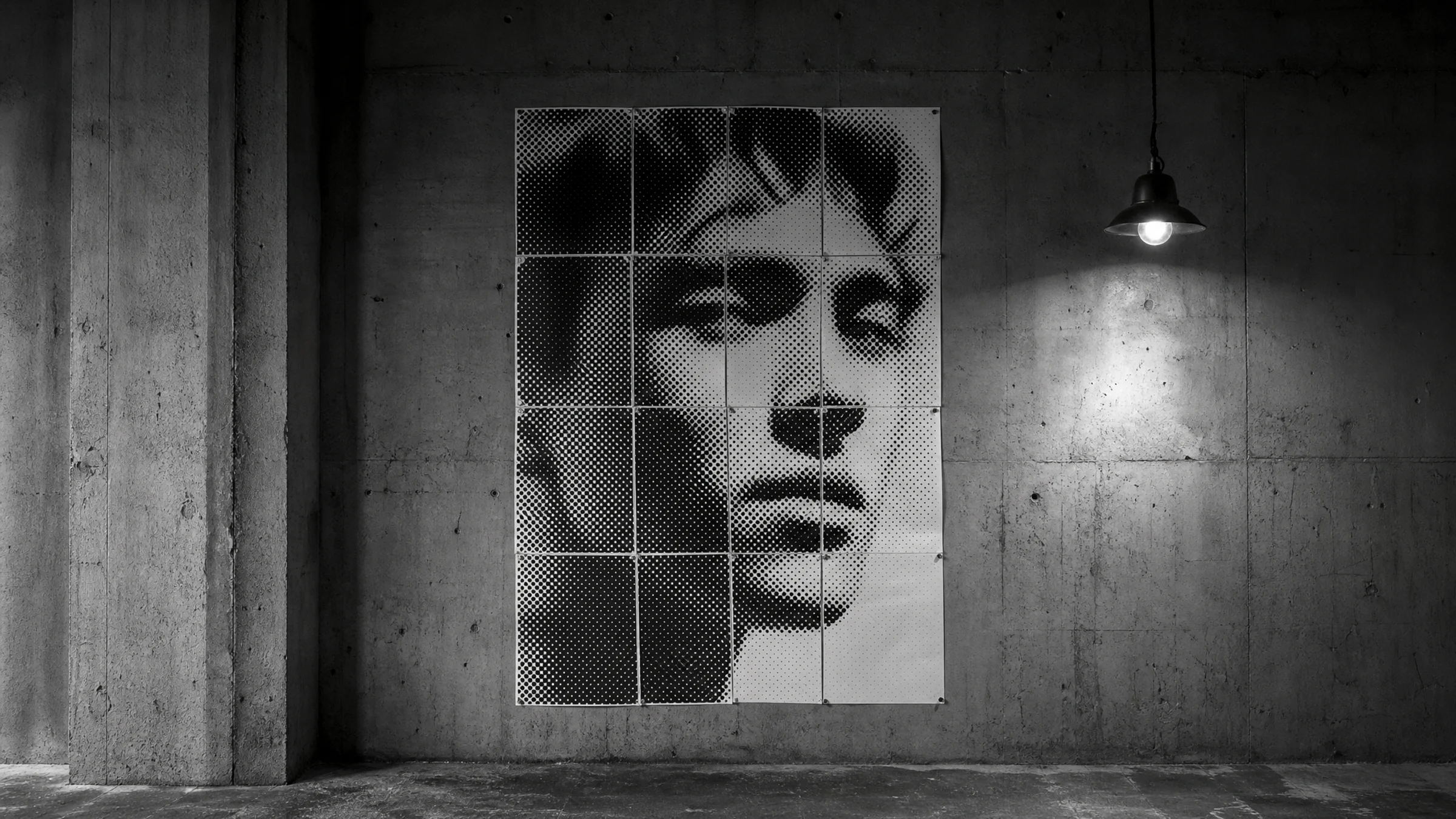
Een zwart-wit halftoneposter is een van de makkelijkste manieren om een gewone foto te veranderen in groot formaat wanddecoratie. Het effect is eenvoudig en krachtig: je afbeelding wordt een veld van zwarte punten op wit papier, geprint over meerdere pagina’s en samengevoegd tot één grote poster.
Er is één beginnersdetail dat je meteen moet begrijpen: de meeste thuisprinters laten op elk vel een onbedrukbare witte rand van 3-5 mm achter, en bijsnijden is normaal gesproken nodig als je nette naden wilt. Tenzij je printer echte randloze hardwareprint ondersteunt voor dat papierformaat, moet je ervan uitgaan dat je moet snijden.
Deze gids laat zien hoe je een goede bronfoto kiest, de klassieke zwart-wit halftone-look instelt in Rasterbator, de puntgrootte verstandig beoordeelt en een getegelde PDF exporteert die je thuis kunt printen.
Wat Rasterbator doet
Rasterbator maakt van één afbeelding een poster van meerdere pagina’s. In plaats van één kleine foto te printen, genereer je een PDF die is verdeeld over gewone printervellen, zoals A4 of Letter. Daarna zet je die vellen samen tot een grotere afbeelding.
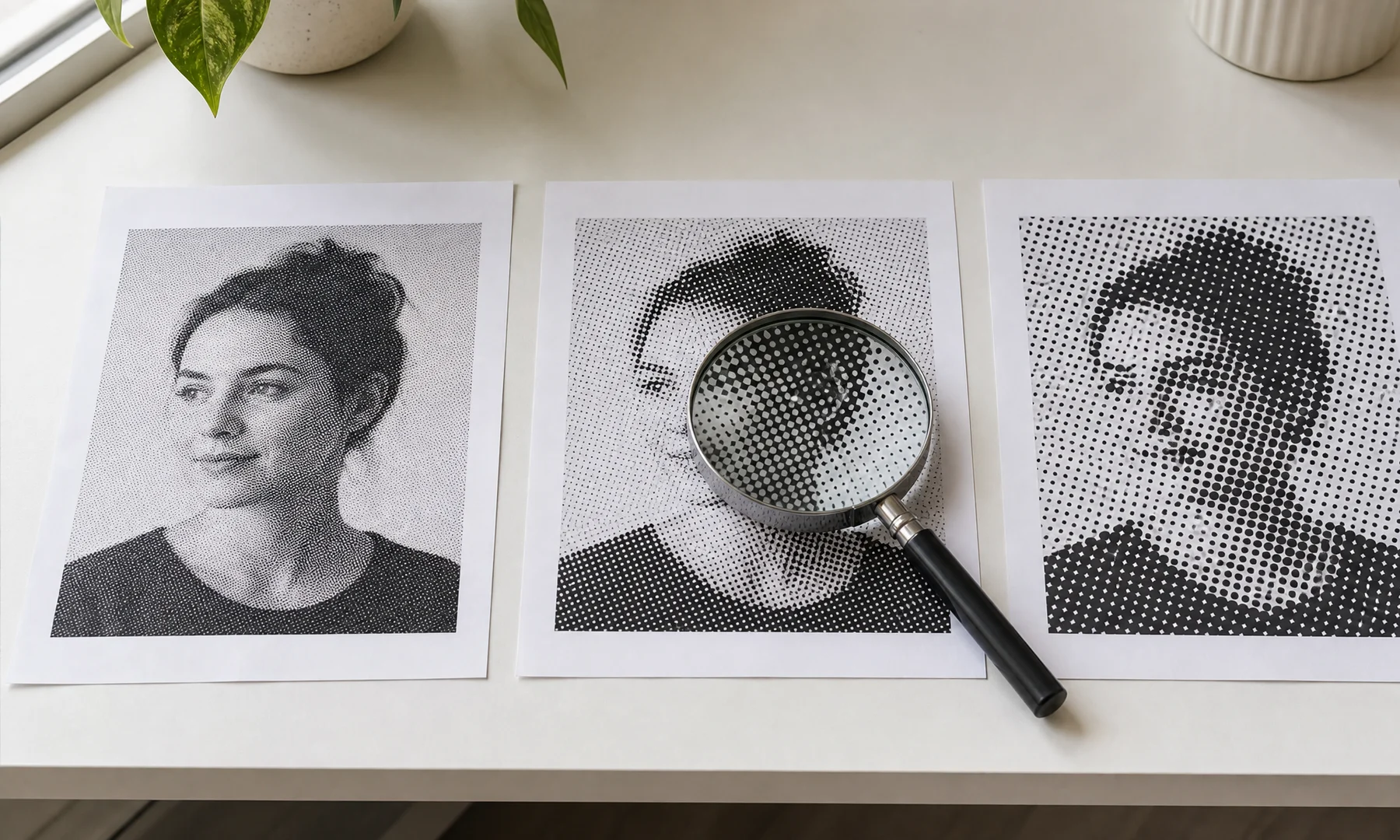
Voor de klassieke look wordt de afbeelding weergegeven als halftonepunten:
donkere delen worden grotere punten
lichte delen worden kleinere punten
witte delen hebben weinig of geen inkt
Van dichtbij ziet de poster er abstract en grafisch uit. Vanaf een paar stappen afstand wordt de afbeelding duidelijk herkenbaar.
Op Rasterbator.pics worden afbeeldingen lokaal in de browser verwerkt. Je opzet gebeurt op je eigen apparaat terwijl je werkt, en het resultaat wordt geëxporteerd als een voorspelbare getegelde PDF.
Waarom deze stijl zo goed werkt
Een zwart-wit halftoneposter is vooral geschikt voor:
portretten
silhouetten
opvallende objecten
wanddecoratie geïnspireerd op muziek of film
studentenkamers, studio’s en thuiskantoren
goedkope grote prints vanaf een gewone desktopprinter
Minder geschikt is deze stijl voor:
kleine tekst
subtiele kleurenfotografie
landschappen met heel veel details
verzorgde fotoprints met fijne toonovergangen
De charme zit juist in de grafische, handgemaakte en extra grote uitstraling.
Kies een foto die het effect kan dragen
Je bronafbeelding is belangrijker dan welke instelling dan ook. Halftonepunten vereenvoudigen details, dus begin met een foto die al een sterk onderwerp en duidelijk contrast heeft.
Let op:
één duidelijk onderwerp
een eenvoudige of rustige achtergrond
heldere lichte en donkere delen
genoeg ruimte om bij te snijden
kenmerken die herkenbaar blijven wanneer ze worden vereenvoudigd
Vermijd:
fletse afbeeldingen met weinig contrast
drukke groepsfoto’s
kleine details die belangrijk zijn
screenshots met kleine tekst
onscherpe foto’s
belangrijke details direct aan de rand
Voor een eerste poster is een portret met zijlicht, of een helder gezicht tegen een donkere achtergrond, meestal de makkelijkste succesformule.
Bepaal je posterformaat voordat je uploadt
Een getegelde poster wordt gemaakt van gewone printervellen. Bepaal vroeg hoe groot het eindresultaat moet worden, zodat je niet iets maakt dat veel groter is dan je wilt bijsnijden en in elkaar zetten.
Veelgebruikte beginformaten:
| Posterindeling | Geschat resultaat | Geschikt voor |
|---|---|---|
| 2 x 2 vellen | Kleine testposter | Snelle proefprint |
| 3 x 3 vellen | Middelgrote muurposter | Slaapkamers, kantoren, studio’s |
| 4 x 4 vellen | Grote poster | Dramatischere wanddecoratie |
| 5 x 5 vellen of meer | Zeer grote poster | Evenementen of grote lege muren |
Voor een eerste poging is 3 x 3 de veiligste keuze. Het is groot genoeg om als echte poster te voelen, zonder dat het een lange snijsessie wordt.
Stap 1: Open Rasterbator en upload je afbeelding
Ga naar Rasterbator en upload je foto.
Een paar praktische tips:
gebruik indien mogelijk de originele foto
kies liever een JPG of PNG op volledige grootte dan een gecomprimeerde kopie van social media
snijd de foto eerst bij als het onderwerp te klein in beeld staat
houd het hoofdonderwerp weg van de buitenrand als je de montage makkelijker wilt maken
Controleer na het uploaden of het onderwerp genoeg van het posteroppervlak vult. Als de persoon of het object klein lijkt in de preview, snijd dan strakker bij voordat je verdergaat.
Stap 2: Stel papierformaat en posterindeling in
Kies hetzelfde papierformaat dat je printer daadwerkelijk gebruikt:
A4 in veel landen
Letter in de Verenigde Staten en Canada
Stel daarna de posterindeling in met het aantal vellen in de breedte en hoogte.
Een betrouwbare eerste instelling is:
papierformaat: A4 of Letter
indeling: 3 pagina’s breed bij 3 pagina’s hoog
oriëntatie: passend bij de afbeelding, staand of liggend
Dit is ook het juiste moment om na te denken over bijsnijden.
De meeste consumentenprinters hebben een hardwarematige onbedrukbare marge van 3-5 mm. Tenzij je printer randloos printen ondersteunt voor precies dat papierformaat, moet je deze randen bijsnijden om een strakke, naadloze afwerking te krijgen.
Als je niet bijsnijdt, kan de samengestelde poster dunne witte openingen of een licht raster tussen de pagina’s laten zien.
Stap 3: Kies de klassieke zwart-wit halftone-look
Gebruik voor een traditioneel posterresultaat een eenvoudige zwart-wit puntinstelling:
kleurmodus: zwart-wit
achtergrond: wit
puntkleur: zwart
puntvorm: rond
afbeeldingsstijl: halftonepunten
Dit is de vertrouwde look die de meeste mensen verwachten: zwarte punten op wit papier, vergroot over meerdere vellen.
Waarom deze instelling beginnersvriendelijk is:
hij print goed op gewone kantoorprinters
hij gebruikt meestal minder inkt dan full color
kleine uitlijnfouten vallen minder op dan bij fotoprints
het eindresultaat voelt grafisch in plaats van pietluttig
Stap 4: Controleer de puntgrootte zorgvuldig
De puntgrootte heeft de grootste invloed op het gevoel van je poster.
Als de punten te klein zijn:
kan de print modderig ogen
kan het effect zwak aanvoelen
kan het inktverbruik stijgen
kan de poster meer lijken op een ruwe fotoprint dan op een halftone
Als de punten te groot zijn:
kunnen gezichten belangrijke kenmerken verliezen
kan het onderwerp moeilijk herkenbaar worden
kan de poster te abstract aanvoelen voor de gekozen afbeelding
Een handig uitgangspunt:
kleinere poster, kleinere punten
grotere poster, iets grotere punten
portretten hebben genoeg detail nodig rond ogen, neus en mond
silhouetten en krachtige vormen kunnen grotere punten aan
Controleer de preview op twee manieren:
Kijk van dichtbij of het puntenpatroon netjes oogt.
Neem afstand van het scherm en kijk of het onderwerp nog herkenbaar is.
Beoordeel de poster niet op basis van één losse pagina. Het effect wordt logischer wanneer je je het volledige raster aan de muur voorstelt.
Stap 5: Controleer het contrast vóór het exporteren
Halftoneposters hebben een duidelijke scheiding tussen licht en donker nodig. Als de preview vlak oogt, is de bronafbeelding meestal het eerste dat je moet verbeteren.
Handige bewerkingen vóór het uploaden:
verhoog het contrast
maak gezichten iets helderder
maak zwakke schaduwen donkerder als het onderwerp meer vorm nodig heeft
snijd lege achtergrond weg
zet de foto eerst om naar zwart-wit als dat helpt om de tonen te beoordelen
Halftonepunten werken op basis van duidelijke overgangen van licht naar donker. Als de preview modderig oogt, ga dan eerst terug naar je bronafbeelding en voeg daar contrast toe. Rasterbator geeft weer wat je erin stopt, dus sterker contrast in de foto betekent meestal schonere punten.
Zorg er bij portretten voor dat ogen en mond in de preview duidelijk herkenbaar blijven. Als ze verdwijnen, probeer dan een kleinere puntgrootte of een sterkere bronafbeelding.
Stap 6: Exporteer de getegelde poster-PDF
Wanneer de preview goed oogt, exporteer je de poster als PDF.
Een getegelde PDF is voor de meeste mensen het makkelijkste formaat, omdat paginaformaat, volgorde en posterindeling al zijn ingesteld. Het bestand wordt meestal opgeslagen in je map Downloads.
Open de PDF voordat je alles print en controleer:
of het papierformaat overeenkomt met je echte papier
of het aantal pagina’s is wat je verwachtte
of de uitsnede klopt
of de punten goed ogen in volledige paginaweergave
of de paginaranden beheersbaar zijn voor je bijsnijplan
Checklist voordat je op printen klikt
Gebruik deze korte controle voordat je de volledige poster naar de printer stuurt:
De foto heeft één duidelijk onderwerp.
De afbeelding heeft sterk contrast.
Het papierformaat in de PDF komt overeen met je printerpapier: A4 of Letter.
De posterindeling is beheersbaar voor je eerste montage.
De preview is vanaf een paar stappen afstand herkenbaar.
De puntgrootte is niet zo klein dat de print modderig wordt.
Je begrijpt dat je printer waarschijnlijk een witte rand van 3-5 mm achterlaat.
Je hebt besloten of je alle marges bijsnijdt, alleen bepaalde randen bijsnijdt of vellen laat overlappen.
Je printdialoog staat op Ware grootte of 100%, niet op Passend op pagina.
Je hebt een lijmstift of tape voor de achterkant klaar voor de montage.
Stap 7: Print op Ware grootte
Stel de schaal bij het printen van de PDF in op Ware grootte of 100%.
Gebruik niet:
Passend op pagina
Te grote pagina’s verkleinen
Schalen naar afdrukbaar gebied
Die opties veranderen de pagina-afmetingen en kunnen de uitlijning verpesten.
Als je Adobe Acrobat Reader gebruikt, is de Poster- of tegelprintmodus handig wanneer je een gewone PDF over meerdere pagina’s moet verdelen. Maar als Rasterbator al een getegelde poster-PDF heeft gemaakt, print je die PDF op Ware grootte. Tegel hem niet opnieuw in Acrobat.
Ook randloos printen verdient verduidelijking: het is een hardwarefunctie van de printer voor specifieke papierformaten, geen magische software-instelling. Als je printer voor dat papier geen echte randloze uitvoer ondersteunt, moet je bijsnijden inplannen.
Stap 8: Snijd bij vóór de montage voor het strakste resultaat
Als je het meest professioneel ogende resultaat wilt, snijd je de geprinte randen bij voordat je het volledige raster neerlegt.
Je hebt drie praktische opties.
Optie 1: Snijd alle marges bij
Snijd de witte marges van elk vel en voeg de pagina’s rand tegen rand samen.
Dit geeft de strakste afwerking, vooral bij portretten en afbeeldingen met hoog contrast waarbij witte naden duidelijk zichtbaar zouden zijn.
Handige hulpmiddelen:
metalen liniaal
hobbymes
snijmat
papiersnijder
Optie 2: Snijd alleen de overlappende randen bij
Snijd alleen de randen bij die onder of over aangrenzende vellen moeten komen.
Dit is sneller dan alle vier de zijden van elke pagina bijsnijden en geeft toch een veel netter resultaat dan alle marges laten zitten.
Optie 3: Laat de pagina’s overlappen
Laat sommige marges zitten en overlap de vellen iets.
Dit is de snelste aanpak, maar kan een vaag raster of dikkere naden opleveren. Het werkt het best wanneer snelheid belangrijker is dan een perfecte afwerking.
Stap 9: Zet de poster netjes in elkaar
Leg de pagina’s op de vloer of op een grote tafel voordat je iets vastplakt.
Voor de montage:
gebruik een lijmstift op overlappende stroken of bijgesneden naden
voeg alleen tape aan de achterkant toe als je extra stevigheid wilt
lijn eerst de rijen uit en verbind daarna de rijen met elkaar
Vermijd glanzende tape aan de voorkant op zichtbare naden. Transparante tape aan de voorkant vangt licht, veroorzaakt schittering en maakt naden veel duidelijker zichtbaar.
Als de poster een tijdje blijft hangen, overweeg dan om het eindresultaat op foamboard, karton of een andere drager te bevestigen.
Veelgemaakte beginnersfouten
Beginnen met een zwakke foto
Een afbeelding met weinig contrast levert meestal een zwakke halftone op. Verbeter eerst de foto of kies een betere.
Meteen te groot gaan
Een poster van 6 x 6 klinkt leuk, tot je beseft dat dit 36 pagina’s betekent om te printen, bij te snijden en uit te lijnen. Begin kleiner.
Te fijne punten gebruiken
Kleine punten kunnen op het scherm veelbelovend lijken en op papier tegenvallen. Een iets krachtiger puntenpatroon print vaak beter.
Printen met schaalvergroting of -verkleining ingeschakeld
Als je Passend op pagina gebruikt, kan de indeling verschuiven en kunnen de naden mislukken. Houd het bij Ware grootte.
Verwachten dat één vel er al af uitziet
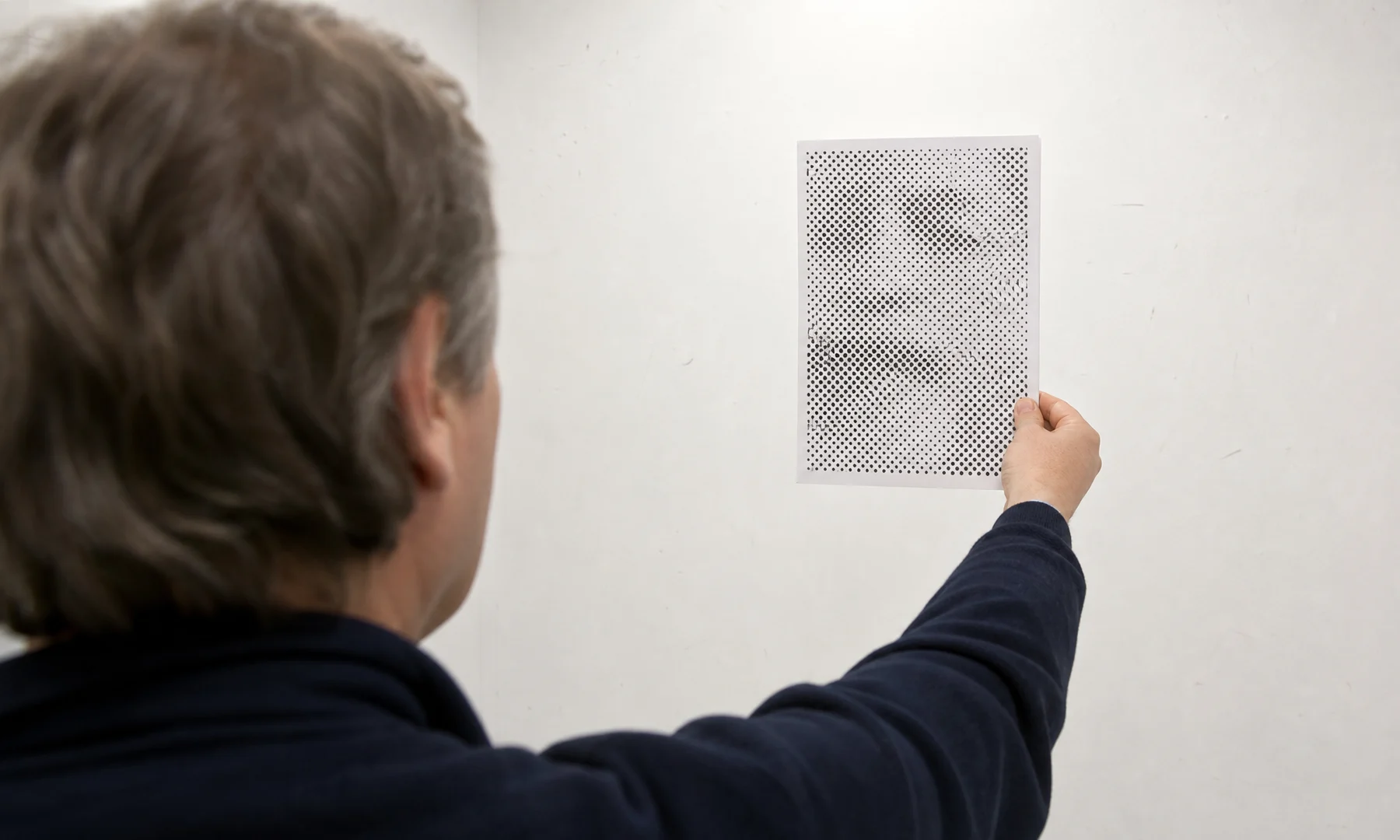
Eén pagina kan eruitzien als willekeurige zwarte vlekken. De afbeelding verschijnt wanneer de volledige poster is samengesteld.
Printermarges negeren
Als je geen rekening houdt met witte randen, zie je uiteindelijk witte openingen of moet je na het printen gehaast gaan bijsnijden.
Praktische tips voor een betere eerste poster
Print eerst een kleine testversie als je twijfelt.
Bekijk de preview van verder weg, niet alleen van dichtbij.
Strakke uitsneden werken meestal beter dan ruime uitsneden.
Schrijf de paginavolgorde licht met potlood op de achterkant voordat je gaat snijden.
Leg alles eerst op de vloer uit en bevestig daarna pas definitief.
Gebruik een lijmstift voor nette papiernaden.
Gebruik tape aan de achterkant, niet aan de voorkant, als je versteviging nodig hebt.
FAQ
Welke foto werkt het beste voor een zwart-wit halftoneposter?
Een foto met één sterk onderwerp, duidelijk contrast en een eenvoudige achtergrond. Portretten, silhouetten en opvallende objecten zijn meestal het makkelijkst.
Uploadt Rasterbator.pics mijn afbeelding ergens naartoe?
Rasterbator.pics verwerkt afbeeldingen lokaal in de browser terwijl je werkt.
Welk posterformaat moet ik kiezen voor een eerste poging?
Een indeling van 3 x 3 vellen is een goed startpunt. Die is groot genoeg om indruk te maken en nog steeds beheersbaar om bij te snijden en te monteren.
Waarom hebben mijn geprinte pagina’s witte randen?
De meeste thuisprinters kunnen niet tot aan de rand van het papier printen. Ze laten een onbedrukbare marge van ongeveer 3-5 mm vrij, dus bijsnijden is normaal als je nette naden wilt.
Moet ik bijsnijden vóór of nadat ik de poster uitleg?
Snijd eerst bij als je het strakste samengestelde resultaat wilt. Dat maakt het makkelijker om de uitlijning te beoordelen en voorkomt witte openingen tussen pagina’s.
Welke printschaal moet ik gebruiken?
Gebruik Ware grootte of 100%. Gebruik geen Passend op pagina als Rasterbator de getegelde PDF al heeft gemaakt.
Kan ik in plaats daarvan Adobe Acrobat Reader Poster printing gebruiken?
Ja, voor gewone PDF’s die nog getegeld moeten worden. Maar als je een getegelde PDF uit Rasterbator hebt geëxporteerd, print je dat bestand op Ware grootte in plaats van het opnieuw te tegelen in Acrobat.
Wat is de beste manier om de pagina’s aan elkaar te zetten?
Een lijmstift is meestal de netste optie. Als je versteviging nodig hebt, voeg dan tape toe aan de achterkant van de naden. Vermijd tape aan de voorkant wanneer zichtbare naden of schittering belangrijk zijn.
Is zwart-wit beter dan kleur voor een eerste project?
Meestal wel. Zwart-wit is eenvoudiger af te stellen, zuiniger met inkt en vergevingsgezinder tijdens de montage.
Begin met een eenvoudige eerste poster
Een sterke eerste opzet is eenvoudig: kies een foto met hoog contrast, gebruik klassieke zwarte ronde punten op een witte achtergrond, controleer de puntgrootte zorgvuldig, exporteer de getegelde PDF en print op Ware grootte.
Wanneer je klaar bent, open Rasterbator en probeer een poster van 3 x 3 met een portret of een ander krachtig onderwerp.
Try Rasterbator.pics
Use Rasterbator.pics to test the article advice with your own image, page size, overlap, margins, and tiled PDF export.
Try Rasterbator.pics