
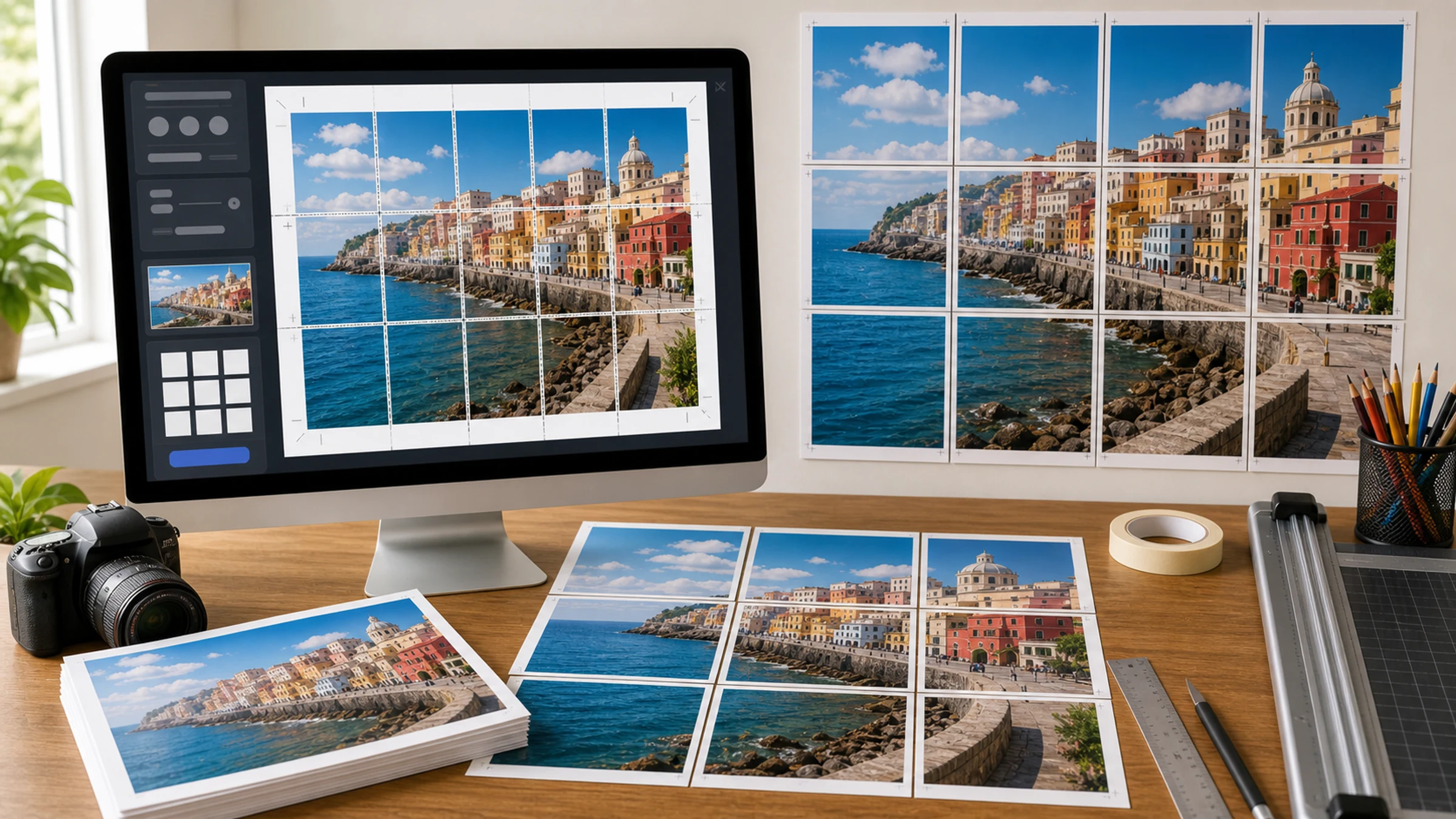
JPG is een van de meest gebruikte afbeeldingsformaten die mensen in een online poster maker laden. Het is makkelijk te vinden, makkelijk te delen en meestal klein genoeg om snel in een browser te openen.
Maar JPG kan ook ongemerkt tegenvallen. Een bestand dat er op een telefoon prima uitziet, kan zacht, blokkerig of uitgesmeerd ogen wanneer het wordt vergroot over meerdere A4- of Letter-vellen. Als je een muurposter wilt printen, controleer dan de bronafbeelding voordat je papier en inkt gebruikt.
Rasterbator.pics verwerkt afbeeldingen lokaal in je browser, zodat je JPG op je apparaat blijft terwijl je het posterformaat, de papierindeling en de export als getegelde PDF kiest.
Kort antwoord
Gebruik JPG voor foto’s, gescande kunstwerken, realistische illustraties en afbeeldingen met veel kleuren of kleurverlopen.
Gebruik PNG of een schoon PDF-bronbestand voor logo’s, kleine tekst, screenshots, diagrammen, QR-codes en vlakke kleurvlakken met scherpe randen.
Voor het thuis printen van posters is het formaat minder belangrijk dan de kwaliteit van de bron. Een scherpe JPG met hoge resolutie is beter dan een piepkleine PNG. Een zwaar gecomprimeerde JPG is slechter dan vrijwel elk schoon bronbestand.
Wanneer JPG goed werkt
JPG is ontworpen voor fotografische afbeeldingen. Het verwerkt zachte kleurverlopen, natuurlijke texturen, huidtinten, luchten, landschappen, kamers en gescande kunstwerken efficiënt.
JPG is meestal een goede keuze voor:
persoonlijke foto’s
reisfoto’s
portretten
gescande schilderijen
realistische digitale kunst
evenementfoto’s
afbeeldingen voor in de klas
decoratieve muurposters
Hoe meer een afbeelding op een foto lijkt, hoe vergevingsgezinder JPG meestal is.
JPG is minder ideaal voor:
kleine tekst
logo’s
lijntekeningen
kaarten met fijne labels
screenshots
QR-codes
diagrammen
scherpe zwart-witafbeeldingen
Dit soort afbeeldingen heeft vaak strakke randen nodig. JPG-compressie kan wazige randen, ruisringen en kleine blokjes rond details veroorzaken.
Controleer de JPG voordat je hem in tegels opdeelt
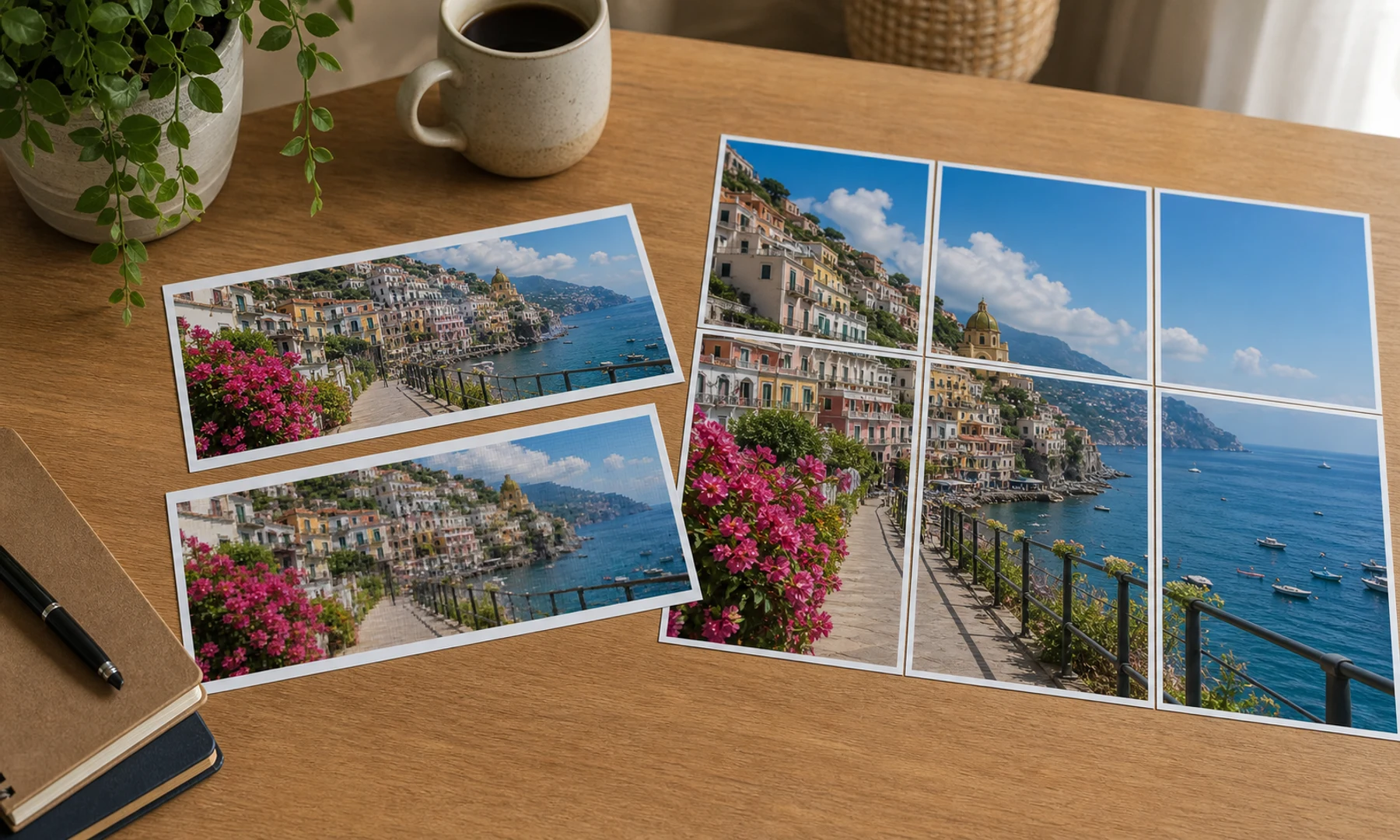
Doe deze snelle controle voordat je een JPG in een poster maker gebruikt:
Open de afbeelding op je apparaat.
Bekijk hem op 100% zoom.
Kijk naar het belangrijkste deel: gezicht, titel, product, kaartdetail of rand van het kunstwerk.
Controleer op blokkerige vierkantjes, uitgesmeerde textuur, gekartelde randen of halo-artefacten.
Controleer of het bestand geen kleine thumbnail of socialmedia-voorbeeld is.
Als de afbeelding tekst bevat, zorg dan dat die vóór het vergroten goed leesbaar is.
Als de afbeelding er op 100% zoom slecht uitziet, kan een poster maker ontbrekende details niet terughalen. Hij kan de afbeelding schalen, maar geen pixels herstellen die er nooit waren.
Pixelafmetingen zijn belangrijker dan bestandsgrootte
Een groot bestand is niet automatisch goed, en een klein bestand is niet automatisch slecht.
Voor posters zijn pixelafmetingen meestal belangrijker dan megabytes:
| Bronafbeelding | Verwachting voor poster |
|---|---|
| 800 x 600 px | Alleen kleine poster; grote tegelprint wordt onscherp |
| 1600 x 1200 px | Bruikbaar voor bescheiden posters die van afstand worden bekeken |
| 3000 x 2000 px | Goed uitgangspunt voor veel muurposters thuis |
| 6000 x 4000 px | Sterke bron voor grotere posters, als je apparaat het aankan |
Bestandsgrootte hangt af van compressie, afbeeldingsdetail en camera-instellingen. Een JPG van 12 MB kan nog steeds wazig zijn als hij uit een slechte bron komt. Een JPG van 4 MB kan goed printen als hij genoeg schone pixels bevat.
Kijkafstand verandert het antwoord
Een poster die vanaf de andere kant van de kamer wordt bekeken, heeft niet dezelfde pixeldichtheid nodig als een fotoafdruk die je in je hand houdt.
Decoratieve foto’s kunnen vaak groter worden geprint omdat kijkers verder weg staan. Kaarten, diagrammen, borden en posters met veel tekst hebben meer resolutie nodig omdat mensen ze van dichtbij lezen.
Gebruik een strengere kwaliteitsnorm voor:
landkaarten voor in de klas
instructieposters
veiligheidsborden
evenementenschema’s
menu’s
technische diagrammen
QR-codes
posters met kleine onderschriften
Gebruik een soepelere norm voor:
fotoachtergronden
wanddecoratie voor een slaapkamer
feestdecoratie
grote sfeerbeelden
halftone- of stippenposters
Veelgemaakte JPG-fouten
Een voorbeeld gebruiken in plaats van het origineel
Afbeeldingen uit chatapps, social feeds, thumbnails en voorbeeldpagina’s zijn vaak verkleind en opnieuw gecomprimeerd. Ze kunnen er op het scherm prima uitzien, maar uit elkaar vallen wanneer je ze groot print.
Gebruik de originele camera-export, ontwerp-export of de grootste beschikbare download.
Dezelfde JPG steeds opnieuw opslaan
Elke keer dat je een JPG opnieuw opslaat met lage kwaliteit, kan er extra compressieschade ontstaan. Dit is vooral zichtbaar rond tekst, randen en egale kleurvlakken.
Als je de afbeelding moet bewerken, werk dan met het origineel van de hoogste kwaliteit en exporteer pas één keer aan het einde.
Kleine tekst vergroten
Kleine tekst in een JPG is riskant. Compressie maakt letterranden zachter, en vergroten maakt de schade zichtbaarder.
Als de poster leesbare tekst nodig heeft, maak het ontwerp dan op eindformaat in een opmaakprogramma, of gebruik een schoner bronformaat.
Printermarges negeren
De meeste thuis- en kantoorprinters laten rond elk vel een onbedrukbare witte rand van 3-5 mm over. Dat is normaal. Voor een nette getegelde poster moet je rekening houden met het bijsnijden van de aansluitende randen of overlap gebruiken.
JPG, PNG, PDF, WebP of ZIP
| Formaat | Beste gebruik | Let op |
|---|---|---|
| JPG | Foto’s en realistische afbeeldingen | Compressie-artefacten en herhaald opnieuw opslaan |
| PNG | Logo’s, tekst, screenshots, lijntekeningen | Grote bestanden bij foto’s |
| WebP | Webafbeeldingen en gemengde fotographics | Controleer of je workflow het ondersteunt |
| Getegelde pagina’s printen | Moet worden geprint op Werkelijke grootte of 100% | |
| ZIP | Losse tegelbestanden | Elke pagina moet op dezelfde schaal worden geprint |
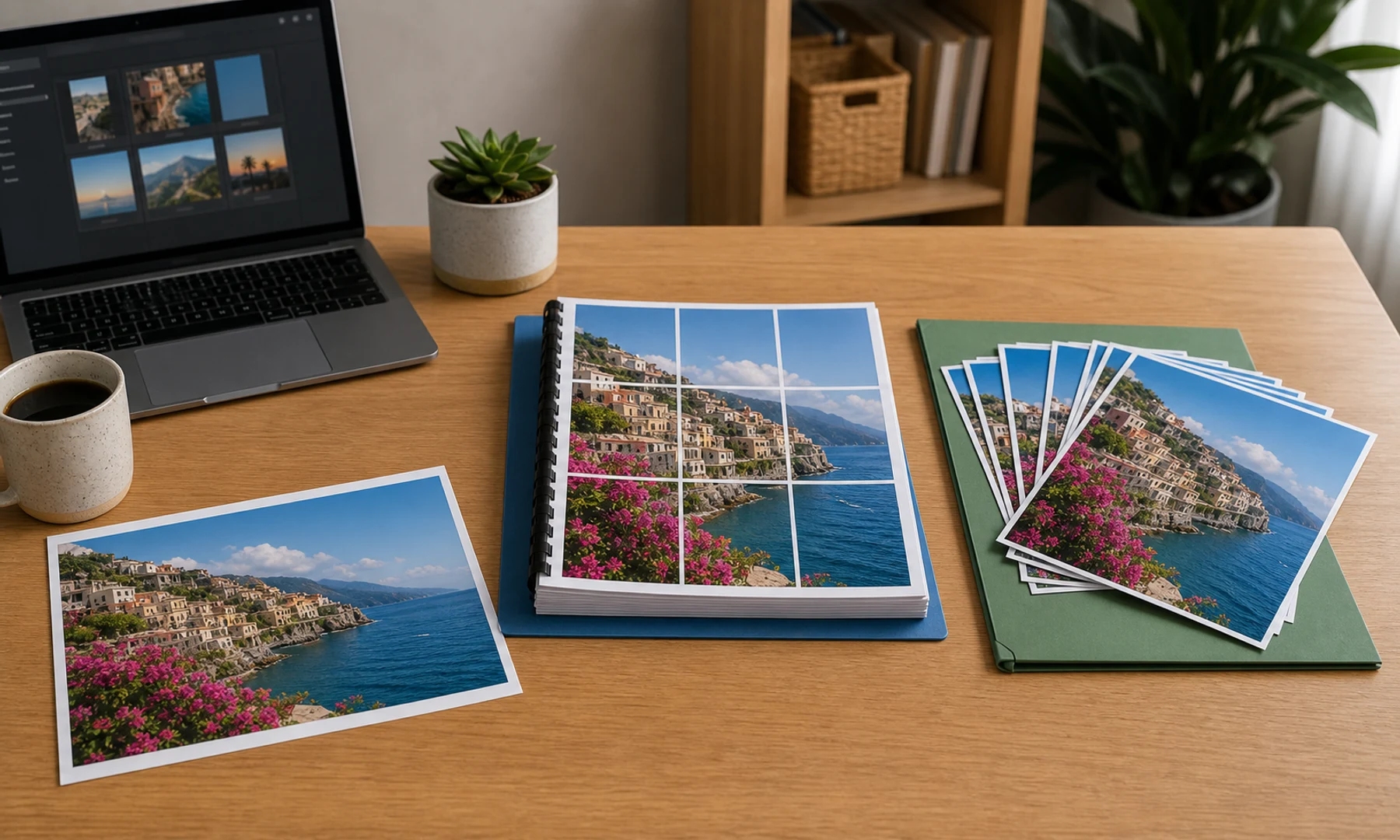
Voor de meeste JPG-posterprojecten is dit de eenvoudigste route:
Laad de JPG.
Kies het posterformaat en de pagina-indeling.
Exporteer een getegelde PDF.
Print de PDF op Werkelijke grootte of 100%.
Gebruik ZIP wanneer je losse tegelbestanden wilt, één pagina tegelijk wilt controleren of mogelijk een beschadigd vel opnieuw moet printen.
Grote JPG-bestanden en browserprestaties
Rasterbator.pics verwerkt de afbeelding lokaal in je browser. Dat is goed voor privacy, maar het betekent ook dat je apparaat het werk doet.
Zeer grote JPG-bestanden kunnen veel geheugen gebruiken wanneer ze worden omgezet naar een grote poster. Als de browser traag wordt:
sluit andere tabbladen
gebruik een desktop of laptop in plaats van een oudere telefoon
begin met een iets kleinere kopie van hoge kwaliteit
maak de poster niet groter dan nodig
bekijk eerst een voorbeeld voordat je exporteert
Verklein de afbeelding niet te agressief. Het doel is om genoeg detail te behouden en het bestand tegelijk hanteerbaar te maken.
Een JPG over meerdere pagina’s printen
Gebruik deze workflow:
Begin met de schoonste JPG die beschikbaar is.
Controleer belangrijke details op 100% zoom.
Open Rasterbator.pics.
Laad de JPG.
Kies het uiteindelijke posterformaat.
Selecteer het papierformaat, zoals A4 of Letter.
Gebruik overlap als nette naden belangrijk zijn.
Exporteer een getegelde PDF.
Open de PDF in een betrouwbare viewer.
Print op Werkelijke grootte of 100%.
Print eerst één testpagina.
Snijd bij en monteer de pagina’s.
Houd bij een eerste project het aantal pagina’s beheersbaar. Met een poster van 2 x 2 of 3 x 3 leer je hoe je printer met marges omgaat voordat je aan een veel grotere wandposter begint.
Checklist voordat je op Print klikt
Je gebruikt de originele JPG, geen thumbnail.
De afbeelding ziet er acceptabel uit op 100% zoom.
Belangrijke details zijn scherp genoeg voor het eindformaat.
Tekst, kaarten, logo’s en QR-codes zijn niet beschadigd door JPG-compressie.
Het posterformaat is realistisch voor het aantal pixels in de bron.
Het papierformaat komt overeen met de printerlade.
Overlap is ingeschakeld als nette naden belangrijk zijn.
De export is een getegelde PDF, tenzij je losse bestanden nodig hebt.
De printschaal staat op Werkelijke grootte of 100%.
Aan pagina aanpassen en automatisch verkleinen zijn uitgeschakeld.
Er is één testpagina geprint en gecontroleerd.
Je hebt een liniaal, snijmes of schaar, lijmstift en tape voor de achterkant.
Montagetips voor getegelde JPG-posters
Printen is maar de helft van het werk. De montage bepaalt hoe netjes de poster er aan de muur uitziet.
Leg alle pagina’s neer voordat je gaat snijden. Controleer de paginavolgorde, de doorloop van de afbeelding en de oriëntatie. Snijd alleen de aansluitende randen bij die nodig zijn en lijn de pagina’s vervolgens rij voor rij uit.
Gebruik een lijmstift op overlappende delen, omdat die makkelijker te doseren is dan natte lijm. Voeg na het uitlijnen tape toe aan de achterkant van de naden voor stevigheid. Vermijd glanzende tape aan de voorkant, want die reflecteert licht en maakt naden zichtbaarder.
Monteer bij grote posters eerst kleinere secties en voeg die secties daarna samen.
Aanbeveling
Gebruik JPG in een poster maker wanneer de bron een scherpe foto met hoge resolutie is, of een realistisch kunstwerk. Vermijd voorbeelden van lage kwaliteit, herhaald opnieuw opslaan en extreme vergroting.
Gebruik PNG of PDF voor graphics met kleine tekst, scherpe symbolen, diagrammen of QR-codes.
Voor normaal thuis printen exporteer je een getegelde PDF en print je die op Werkelijke grootte of 100%. Houd rekening met printermarges, gebruik overlap wanneer naden belangrijk zijn en test één pagina voordat je de volledige poster print.
FAQ
Kan ik een JPG gebruiken in een poster maker?
Ja. JPG is een veelgebruikt en nuttig invoerformaat voor foto’s en realistische afbeeldingen, zolang het bestand genoeg schone pixels heeft voor het posterformaat.
Is JPG goed genoeg voor een muurposter?
Vaak wel. Een JPG met hoge resolutie kan goed printen als muurposter, vooral wanneer hij vanaf een normale afstand wordt bekeken. Een kleine of zwaar gecomprimeerde JPG kan wazig of blokkerig worden.
Uploadt Rasterbator.pics mijn JPG?
Rasterbator.pics verwerkt de afbeelding lokaal in je browser, dus het maken van de poster gebeurt op je eigen apparaat.
Waarom ziet mijn JPG-poster er gepixeld uit?
De bronafbeelding is mogelijk te klein, te sterk gecomprimeerd of verder vergroot dan de details die erin zitten. Gebruik een groter origineel of verklein het uiteindelijke posterformaat.
Moet ik PNG gebruiken in plaats van JPG?
Gebruik PNG voor tekst, logo’s, screenshots, diagrammen, QR-codes en lijntekeningen. Gebruik JPG voor foto’s en natuurlijke afbeeldingen.
Wat is het beste exportformaat om thuis te printen?
Een getegelde PDF is meestal het makkelijkst, omdat alle pagina’s in één bestand blijven. Print hem op Werkelijke grootte of 100% om uitlijnproblemen te voorkomen.
Waarom staan er witte randen op mijn geprinte pagina’s?
De meeste thuisprinters laten een onbedrukbare marge van 3-5 mm over. Gebruik overlap en snijd de aansluitende randen bij als je nettere naden wilt.
Try Rasterbator.pics
Use Rasterbator.pics to test the article advice with your own image, page size, overlap, margins, and tiled PDF export.
Try Rasterbator.pics