
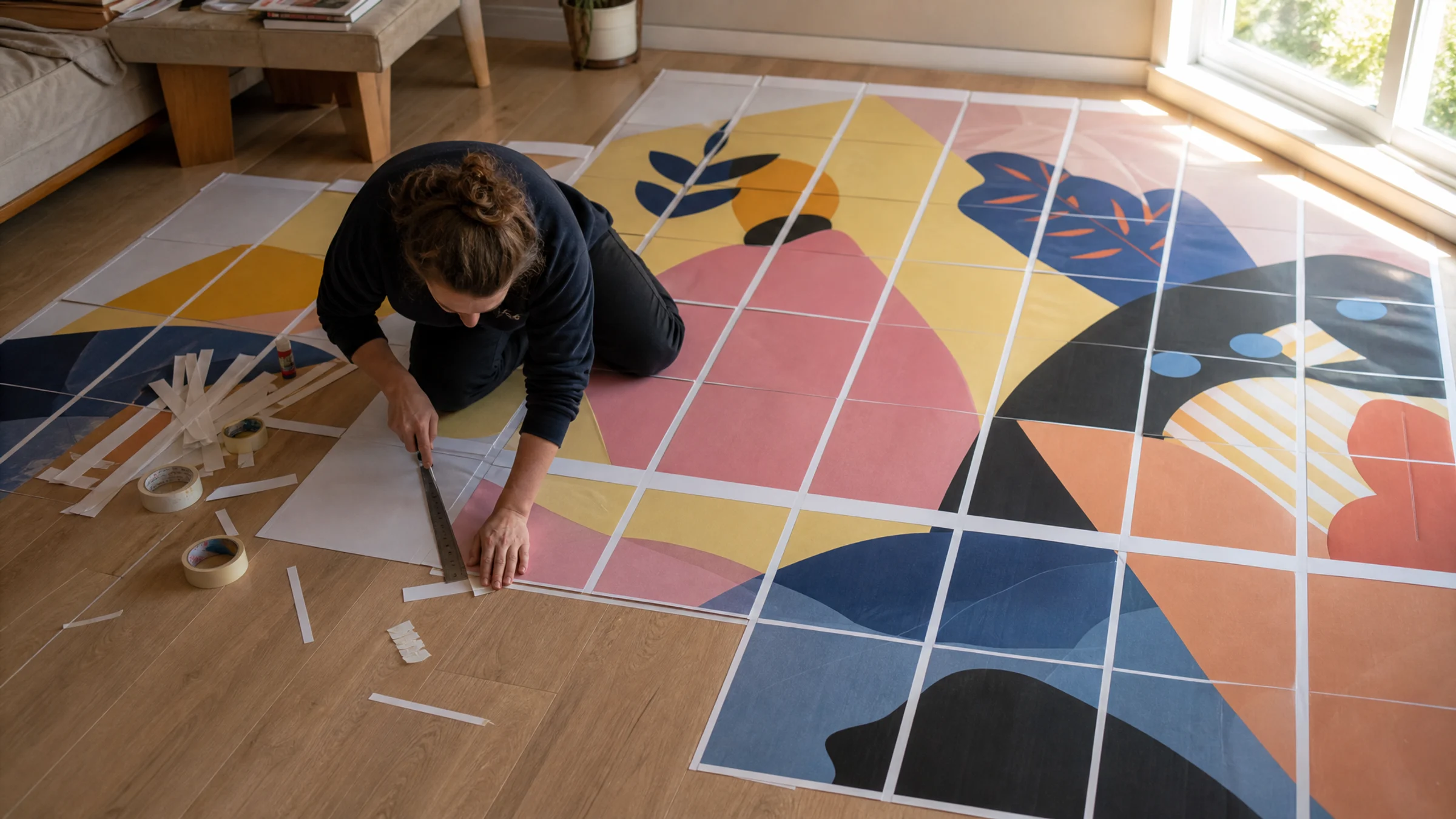
Een grote poster afdrukken op A4-vellen in tegels is eenvoudig. De vellen netjes samenvoegen is wat het verschil maakt tussen een afgewerkte poster en een stapel kantoorpapier.
De meeste thuisprinters laten aan elke kant een niet-bedrukbare witte rand van 3–5 mm over. Dat is normaal, en het betekent dat bijsnijden meestal bij de klus hoort. Voor een strak resultaat plan je om de randen die samenkomen bij te snijden en de vellen licht te laten overlappen, in plaats van te proberen randloos te printen.
Deze gids laat een praktische thuismethode zien: leg de pagina’s op volgorde, snijd de verbindingsranden bij, lijn de afbeelding uit, lijm licht, tape vanaf de achterkant en monteer de voltooide poster als je een vlakker resultaat wilt. Dit werkt voor tegel-PDF’s van Rasterbator.pics, voor tegelafdrukken via Acrobat en voor vergelijkbare posterworkflows.
Rasterbator.pics verwerkt je afbeelding lokaal in je browser en genereert daarna de tegel-PDF om af te drukken.
Wat je nodig hebt
Afgedrukte A4-posterpagina’s
Een grote, schone tafel of vloer
Metalen liniaal
Scherp hobbymes of papiersnijder
Snijmat of dik stuk restkarton
Lijmstift
Zwak klevende tape of afplaktape om tijdelijk te positioneren
Transparante tape, papiertape of schilderstape voor de achterkant
Potlood
Optioneel: vouwbeen, plastic pasje of schone doek om glad te strijken
Optioneel: foamboard, karton, multiplexplaat of muurvriendelijke montagestrips
Een scherp mes maakt echt verschil. Een bot mes scheurt de papiervezels en maakt naden zichtbaarder.
Vóór het samenvoegen: controleer of de printschaal klopt
Het meest voorkomende probleem is niet slecht snijden. Het is afdrukken op de verkeerde schaal.
Kies bij het afdrukken van een tegelposter-PDF:
Werkelijke grootte
100%
Geen schaling
Gebruik geen Aanpassen aan pagina
Gebruik geen Te grote pagina’s verkleinen
Als de poster tekst of een vorm met een bekende afmeting bevat, druk dan eerst één testpagina af en meet die na. Een kleine schaalfout over meerdere vellen wordt duidelijk zichtbaar zodra de volledige poster is samengesteld.
Bijsnijden, overlap en nette naden begrijpen
Een tegelposter is simpelweg één afbeelding die over losse A4-pagina’s is verdeeld. Het doel is om de paginaranden zo goed mogelijk te verbergen.
| Methode | Wat het betekent | Beste voor |
|---|---|---|
| Stompe naad | Twee bijgesneden randen sluiten precies op elkaar aan | Nauwkeurig snijden met een papiersnijder en een stevige ondergrond |
| Overlapnaad | De ene pagina overlapt de volgende licht | Thuis samenstellen met een hobbymes |
| Tape aan de achterkant | Pagina’s worden na het uitlijnen vanaf de achterkant verbonden | Een schone voorkant zonder zichtbare tape |
Voor de meeste thuisposters is dit de makkelijkste en netste methode:
Snijd de rand bij van het vel dat bovenop komt te liggen.
Laat het volgende vel licht overlappen.
Lijn de afgedrukte afbeelding uit, niet de papierrand.
Gebruik een beetje lijmstift in de overlapzone.
Verstevig de naad vanaf de achterkant.
Lijmstift of tape aan de achterkant geeft een nettere afwerking dan tape aan de voorkant. Als glans of zichtbare naden belangrijk zijn, plak dan geen tape over de voorkant.
Checklist voordat je op Print drukt
Controleer deze lijst voordat je alle pagina’s afdrukt:
Het bestand staat op A4
De printschaal is Werkelijke grootte of 100%
Aanpassen aan pagina staat uit
Te grote pagina’s verkleinen staat uit
De paginarichting komt overeen met de PDF
Je weet dat je printer waarschijnlijk een witte rand van 3–5 mm overlaat
Je hebt genoeg inkt of toner
Je hebt extra papier voor een testafdruk
Je hebt een liniaal, mes, snijmat, lijmstift en tape voor de achterkant klaar liggen
Je kent de paginavolgorde voordat je begint met samenvoegen
Wil je tijdens het werken een kortere referentie bij de hand houden, open dan de poster-assemblagegids in een ander tabblad.
Stap 1: Laat de pagina’s drogen en vlak worden
Verse inkt kan vlekken, vooral bij inkjetprints.
Voordat je gaat snijden of lijmen:
Laat de pagina’s volledig drogen.
Stapel ze op volgorde.
Leg ze 15–30 minuten onder een paar boeken als ze krullen.
Houd eten, drinken en vochtige handen uit de buurt van het bedrukte oppervlak.
Als een velrand omhoog krult, druk die dan vlak en laat het vel even rusten voordat je gaat snijden. Snijd geen gekrulde rand, want de snede kan de krul volgen in plaats van de bedrukte grens.
Stap 2: Sorteer de A4-vellen in een raster
Leg alle pagina’s in postervolgorde op een schone vloer of tafel.
Een poster van 3 × 3 ziet er bijvoorbeeld zo uit:
| Rij | Kolom 1 | Kolom 2 | Kolom 3 |
|---|---|---|---|
| 1 | Pagina 1 | Pagina 2 | Pagina 3 |
| 2 | Pagina 4 | Pagina 5 | Pagina 6 |
| 3 | Pagina 7 | Pagina 8 | Pagina 9 |
Als je PDF paginanummers, snijtekens of tegel-labels heeft, gebruik die dan om de volgorde te controleren. Zo niet, gebruik dan de afbeelding zelf: volg gezichten, tekst, horizonlijnen, randen en duidelijke kleurveranderingen.
Zorg dat elke pagina op de juiste plek ligt voordat je begint met snijden.
Pas de volledige rasterindeling één keer droog op de vloer of tafel voordat je lijm gebruikt. Het is veel makkelijker om volgorde of oriëntatie te corrigeren voordat er een naad vastzit.
Stap 3: Bepaal welke randen je bijsnijdt
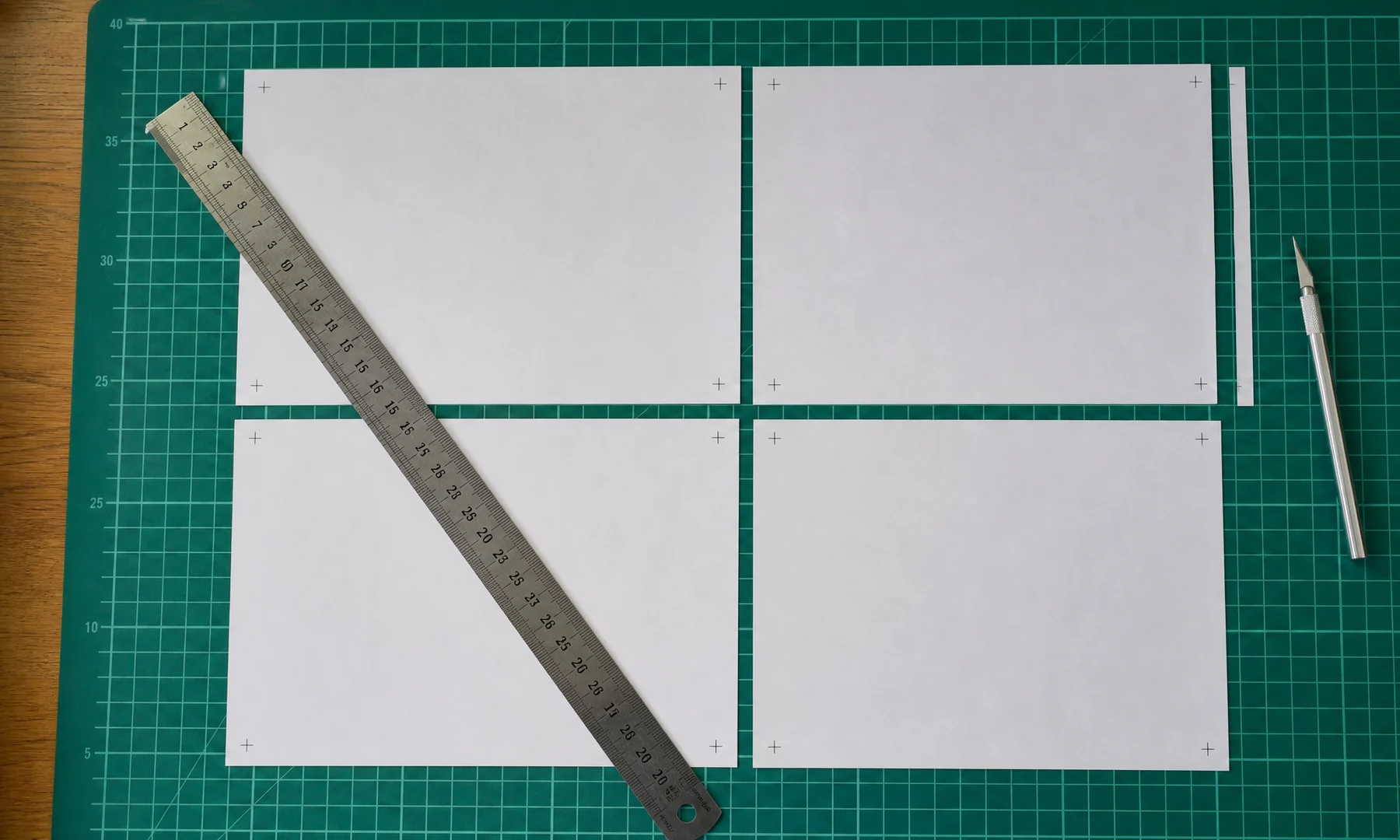
Een eenvoudige, thuisvriendelijke snijplanning is:
Laat de bovenranden van de bovenste rij ongesneden, tenzij je meteen een nette buitenrand wilt.
Laat de linkerranden van de linkerkolom ongesneden, tenzij je meteen een nette buitenrand wilt.
Snijd de linkerrand van elke andere pagina bij, zodat die de pagina links ervan kan overlappen.
Snijd de bovenrand van elke andere pagina bij, zodat die de pagina erboven kan overlappen.
Snijd de uiteindelijke buitenranden pas bij nadat de volledige poster is samengesteld.
Zo krijg je een consistent overlappatroon en kun je de normale printerranden beter verbergen.
Een andere aanpak is om juist de rechterrand van het linker vel bij te snijden. Dat werkt ook. Het belangrijkste is dat je binnen de hele poster consequent blijft.
Stap 4: Snijd met snijtekens of bedrukte afbeeldingsranden
Als je PDF snijtekens bevat, leg de liniaal door de tekens en snijd in rustige, gecontroleerde halen.
Als er geen snijtekens zijn:
Zoek waar de afgedrukte afbeelding doorloopt op het volgende vel.
Plaats de liniaal net binnen de onbedrukte verbindingsmarge.
Snijd de witte rand weg van de rand die gaat overlappen.
Snijd recht, niet snel.
Test de naad voordat je lijmt.
Meerdere lichte halen zijn meestal veiliger dan één zware haal.
Stap 5: Werk rij voor rij
Begin met de bovenste rij.
Leg het eerste vel met de voorkant omhoog.
Leg het tweede vel eroverheen, met een lichte overlap.
Richt op 2–3 mm overlap. Te weinig en de naad kan open gaan; te veel en je ziet een verdikking.
Lijn de afgedrukte afbeelding over de naad uit.
Gebruik kleine stukjes zwak klevende tape om de positie tijdelijk vast te houden.
Herhaal dit tot de rij compleet is.
Kijk naar de inhoud van de afbeelding, niet naar het papierformaat. Thuisprinters kunnen het papier tijdens de invoer iets verschuiven, dus de afbeelding uitlijnen is belangrijker dan papierhoeken exact laten samenvallen.
Doe een stap achteruit en bekijk de rij op armlengte voordat je gaat lijmen. Een scheve uitlijning zie je vaak makkelijker van een kleine afstand dan van heel dichtbij.
Als de rij goed ligt, til je het bovenste vel een beetje op en breng je lijmstift aan in een dun zigzagpatroon langs de overlapzone, niet als een dikke, gesloten streep. Druk het vel omlaag en strijk glad vanaf de naad naar buiten.
Gebruik net genoeg lijm om het papier vast te houden. Te veel lijm kan dun papier laten kreuken.
Stap 6: Verbind de rijen
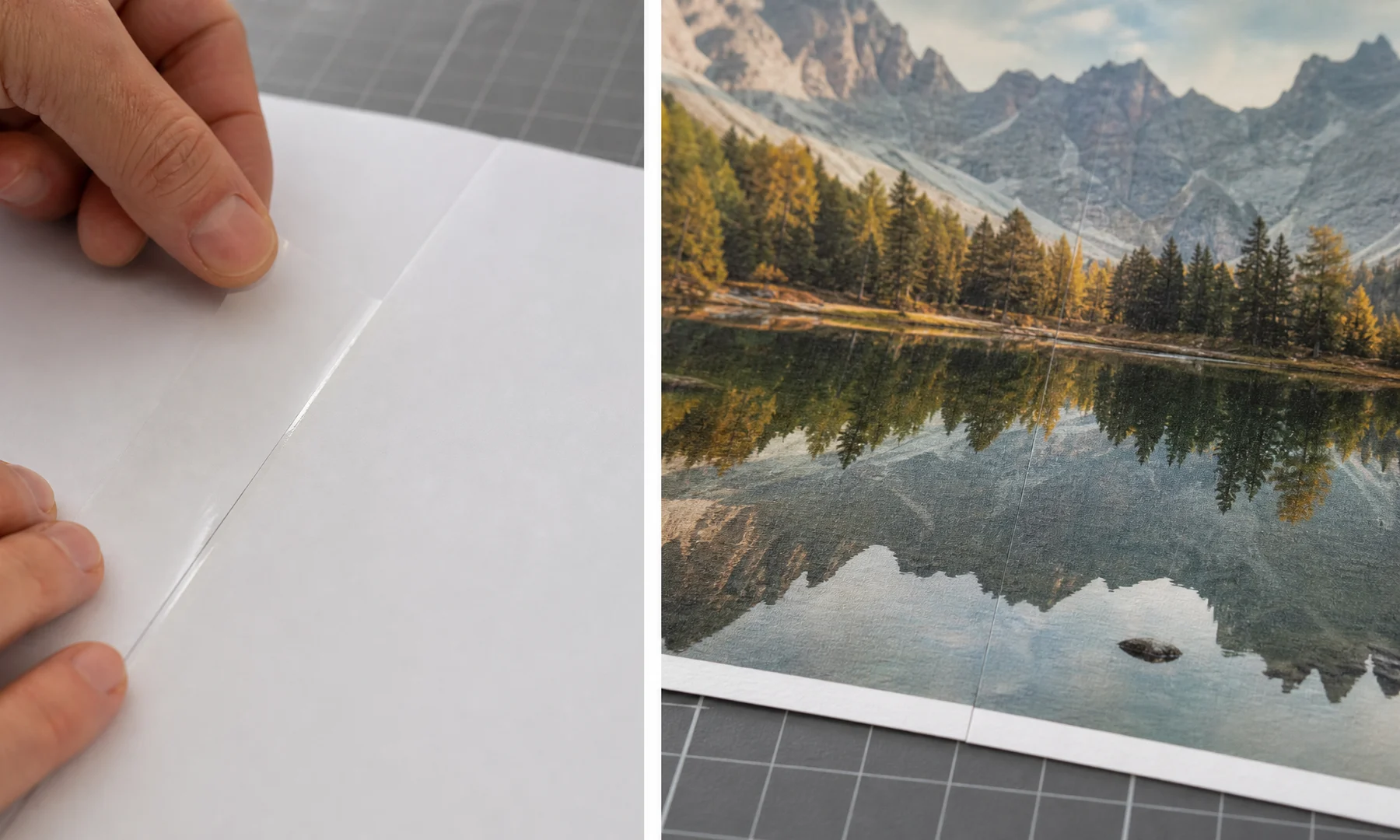
Zodra elke rij is samengesteld, verbind je de rijen met elkaar.
Leg de bovenste rij met de voorkant omhoog.
Schuif de volgende rij eronder.
Lijn eerst duidelijke verticale details uit: tekst, gezichten, randen, lijnen van gebouwen, kaders of andere opvallende elementen.
Controleer links, midden en rechts voordat je de naad vastzet.
Gebruik indien nodig tijdelijke tape.
Til de bovenste rij licht op en breng lijmstift aan in een dun zigzagpatroon langs de overlapzone.
Druk aan en strijk voorzichtig glad.
Grote posters kunnen tijdens het samenvoegen iets verlopen. Geef de meest zichtbare details in de afbeelding prioriteit boven perfect uitgelijnde papierhoeken.
Laat de lijm 2–3 minuten hechten voordat je de poster omdraait of veel verplaatst. Zo voorkom je dat de overlap verschuift.
Stap 7: Verstevig naden aan de achterkant
Zodra de voorkant goed uitgelijnd oogt, verstevig je de poster vanaf de achterkant.
Schuif vóór het omdraaien een stevige plaat, zoals karton of foamboard, onder de samengestelde poster als die groot is. Draai de drager en de poster samen om in plaats van alleen het papier op te tillen. Zo voorkom je sneller dat er een vouw langs een naad ontstaat.
Aan de achterkant:
Breng tape aan langs de naden.
Gebruik bij grotere posters meerdere kortere stroken in plaats van één heel lange strook.
Rek de tape niet uit terwijl je die aanbrengt.
Druk de tape vlak aan.
Vouw geen tape om naar de voorkant.
Tape aan de achterkant is belangrijk omdat lijmstift alleen na verloop van tijd kan loslaten, vooral bij gekruld papier of in droge ruimtes.
Voor een nettere afwerking plak je eerst de verticale naden en daarna de horizontale naden.
Stap 8: Snijd de buitenrand bij
Nadat de poster is samengesteld en verstevigd, snijd je de buitenranden bij.
Leg de poster met de voorkant omhoog op een snijmat.
Gebruik indien mogelijk een lange liniaal.
Snijd één kant tegelijk.
Snijd iets buiten de afbeelding als je een smalle witte rand wilt.
Snijd tot aan de afbeeldingsrand als je een full-bleed-look wilt.
Als je de poster op foamboard of karton wilt monteren, kun je een kleine extra rand laten zitten en alles na het monteren gelijk afsnijden.
Stap 9: Monteer of hang de poster op
Je kunt de samengestelde poster direct ophangen, maar monteren maakt hem meestal vlakker en geeft een nettere afwerking.
Goede montagemogelijkheden zijn onder meer:
Foamboard
Dik karton
Posterkarton
Dun multiplex
Magnetische posterhangers
Muurvriendelijke montagestrips
Voor foamboard of karton:
Leg de poster op de plaat en controleer de uitlijning.
Markeer de hoeken licht met potlood.
Breng lijmstift of spuitlijm aan volgens de instructies van het product.
Leg de poster geleidelijk neer, van de ene kant naar de andere.
Strijk glad met een schone doek, plastic pasje of vouwbeen.
Snijd de rand van de plaat bij nadat de lijm is uitgehard.
Gebruik je spuitlijm, test dan eerst en werk in een goed geventileerde ruimte.
Moet je Poster-afdrukken in Adobe Acrobat Reader gebruiken?
Als je al een grote PDF met één pagina hebt die niet als tegelposter is gemaakt, kan de modus Poster van Adobe Acrobat Reader die over meerdere pagina’s verdelen.
Dat is handig wanneer:
Je al één grote PDF-pagina hebt
Je wilt dat Acrobat de tegels maakt
Je snijtekens, labels of overlapinstellingen nodig hebt
Je het prettig vindt om de printinstellingen zorgvuldig te controleren
Gebruik je echter een PDF van Rasterbator.pics, druk die dan gewoon normaal af op Werkelijke grootte of 100%. De tegelindeling zit al in het bestand, en dat maakt de posteropzet meestal duidelijker en de uiteindelijke PDF-uitvoer voorspelbaarder.
Voorbeeld: een A4-poster van 3 × 3 samenvoegen
Een praktische volgorde ziet er zo uit:
Leg pagina 1 tot en met 9 in een raster van 3 × 3.
Voeg pagina 1, 2 en 3 samen tot de bovenste rij.
Voeg pagina 4, 5 en 6 samen tot de middelste rij.
Voeg pagina 7, 8 en 9 samen tot de onderste rij.
Verbind de bovenste rij met de middelste rij.
Verbind dat grotere deel met de onderste rij.
Verstevig alle naden aan de achterkant.
Snijd de buitenrand bij.
Monteer of hang de voltooide poster op.
Deze aanpak per rij is meestal makkelijker dan proberen de hele poster in een willekeurige volgorde op te bouwen.
Zichtbare naden voorkomen
Sommige naden zijn normaal bij thuis afdrukken in tegels, maar je kunt ze veel minder laten opvallen.
Gebruik deze gewoontes:
Snijd met een scherp mes op een snijmat
Lijn de afgedrukte afbeelding uit, niet de papierrand
Gebruik een kleine overlap in plaats van alleen op stompe naden te vertrouwen
Gebruik weinig lijm
Strijk glad vanaf de naad naar buiten
Verstevig vanaf de achterkant
Monteer de poster indien mogelijk op een vlakke ondergrond
Vermijd tape aan de voorkant wanneer glans of zichtbare naden storend zijn
Laat naden, als het kan, door detailarme delen van de afbeelding lopen
Luchten, kleurverlopen, gezichten en tekst laten naden makkelijker zien. Drukke illustraties, kaarten en kunst met textuur zijn meestal vergevingsgezinder.
Veelgemaakte fouten en snelle oplossingen
| Probleem | Waarschijnlijke oorzaak | Oplossing |
|---|---|---|
| Poster heeft de verkeerde maat | Afgedrukt met schaling of Aanpassen aan pagina | Druk opnieuw af op Werkelijke grootte of 100% |
| Witte lijnen tussen pagina’s | Niet-bedrukbare marges zijn niet bijgesneden | Snijd de verbindingsranden bij en laat ze overlappen |
| Afbeelding sluit niet aan | Pagina’s liggen verkeerd of papier is in de printer verschoven | Controleer het raster opnieuw en lijn eerst afbeeldingsdetails uit |
| Papier kreukt | Te veel lijm of zware lijmsoort | Gebruik minder lijm en strijk voorzichtig glad |
| Naden gaan later open | Alleen lijm gebruikt, geen versteviging | Breng tape aan op de achterkant |
| Buitenrand oogt ongelijk | Buitenranden te vroeg bijgesneden | Snijd de volledige poster pas bij na het samenvoegen |
| Voorkant glanst bij de naden | Tape aan de voorkant aangebracht | Gebruik in plaats daarvan lijmstift en tape aan de achterkant |
FAQ
Hoe lijm ik een poster die uit A4-vellen bestaat?
Leg de pagina’s op volgorde, snijd de verbindingsmarges bij, laat aangrenzende vellen licht overlappen, lijn de afgedrukte afbeelding uit, breng lijmstift aan in een dun zigzagpatroon binnen de overlap en verstevig de naden daarna met tape aan de achterkant.
Hoeveel overlap moet ik gebruiken?
Een goed richtpunt is 2–3 mm. Dat is meestal genoeg om de witte printerrand te verbergen zonder een dikke rand te maken.
Moet ik tape aan de voorkant of achterkant gebruiken?
Gebruik tape waar mogelijk aan de achterkant. Tape aan de voorkant vangt licht, maakt glanzende naden en laat verbindingen meer opvallen.
Moet ik elke rand bijsnijden?
Nee. In de meeste gevallen snijd je alleen de randen bij die moeten overlappen. Snijd de buitenrand pas bij nadat de volledige poster is samengesteld.
Waarom staan er witte randen op mijn A4-pagina’s?
De meeste thuisprinters hebben een fysieke beperking waardoor inkt de rand van het papier niet kan bereiken. Een niet-bedrukbare marge van 3–5 mm is normaal. De gebruikelijke oplossing is bijsnijden en overlappen, niet de printschaal aanpassen.
Welke printinstelling moet ik gebruiken?
Gebruik Werkelijke grootte, 100% of Geen schaling. Vermijd Aanpassen aan pagina en Te grote pagina’s verkleinen, tenzij je bewust een kleinere poster wilt.
Kan ik gewoon kantoorpapier gebruiken?
Ja. Standaardpapier van 80 g/m² werkt, maar iets zwaarder papier laat zich vaak netter samenvoegen als je printer het ondersteunt.
Is lijmstift beter dan vloeibare lijm?
Meestal wel. Lijmstift is makkelijker te doseren en veroorzaakt minder snel kreukels in het papier.
Kan ik de poster zonder overlap samenvoegen?
Ja, maar stompe naden vereisen heel nauwkeurig snijden en zien er meestal het best uit op een stevige achterplaat. Overlap is vergevingsgezinder voor thuisgebruik.
Wat als één pagina een beetje verschoven is?
Kleine verschuivingen door de papierinvoer komen vaak voor. Lijn eerst de belangrijkste details in de afbeelding uit. Als de verschuiving duidelijk zichtbaar is, druk die pagina dan opnieuw af en controleer of de schaal nog steeds op 100% staat.
Try Rasterbator.pics
Use Rasterbator.pics to test the article advice with your own image, page size, overlap, margins, and tiled PDF export.
Try Rasterbator.pics