

Tarpapel is een veelgebruikte zoekterm voor een poster die over meerdere vellen wordt geprint. In de praktijk bedoelen mensen meestal hetzelfde als tegelposter printen: één grote afbeelding, verdeeld over A4- of Letter-pagina’s, die je daarna bijsnijdt en samenvoegt tot een grotere poster.
Eerst is één printfeit belangrijk: de meeste thuisprinters laten rond elk vel een niet-bedrukbare witte rand van 3-5 mm over. Als je wilt dat de pagina’s netjes op elkaar aansluiten, hoort bijsnijden dus gewoon bij het werk.
Deze gids legt uit wat tarpapel meestal betekent, hoe A4- en Letter-papier het resultaat beïnvloeden en hoe je een praktische werkwijze kiest om een poster over meerdere pagina’s te printen. Rasterbator.pics is een browsertool die afbeeldingen lokaal in je browser opsplitst in printbare posterrasters. Voor regionale papierinstellingen kun je de aannames rond A4- en Letter-papier vergelijken in onze internationale printgidsen.
Wat “tarpapel” meestal betekent
“Tarpapel” is geen standaard Engelse drukwerkterm. Het is een term waarmee mensen vaak zoeken naar een grote papieren poster die uit meerdere vellen bestaat.
Per regio en taal wordt naar dezelfde taak op verschillende manieren gezocht:
Veelgebruikte zoektermen voor tegelposters per regio:
| Taal of regio | Veelgebruikte zoekterm | Betekenis |
|---|---|---|
| Spaans | imprimir poster varias hojas | een poster op meerdere vellen printen |
| Portugees | imprimir pôster em várias folhas | een poster over meerdere pagina’s printen |
| Frans | imprimer une affiche sur plusieurs feuilles | een poster op meerdere vellen printen |
| Duits | Poster auf mehreren Seiten drucken | een poster op meerdere pagina’s printen |
| Turks | posteri parçalara bölerek yazdırma | een poster printen door die in delen te splitsen |
| Filipijnen / Engels | tarpapel, tarpaulin paper, tiled poster | papieren versie van een grote banner of poster |
| Engels | tile print, poster print, rasterbator, posterizer | een afbeelding opdelen in printbare pagina’s |
Als je op “tarpapel” hebt gezocht, zoek je naar het printen van een tegelposter.
Het basisidee: één afbeelding, veel pagina’s
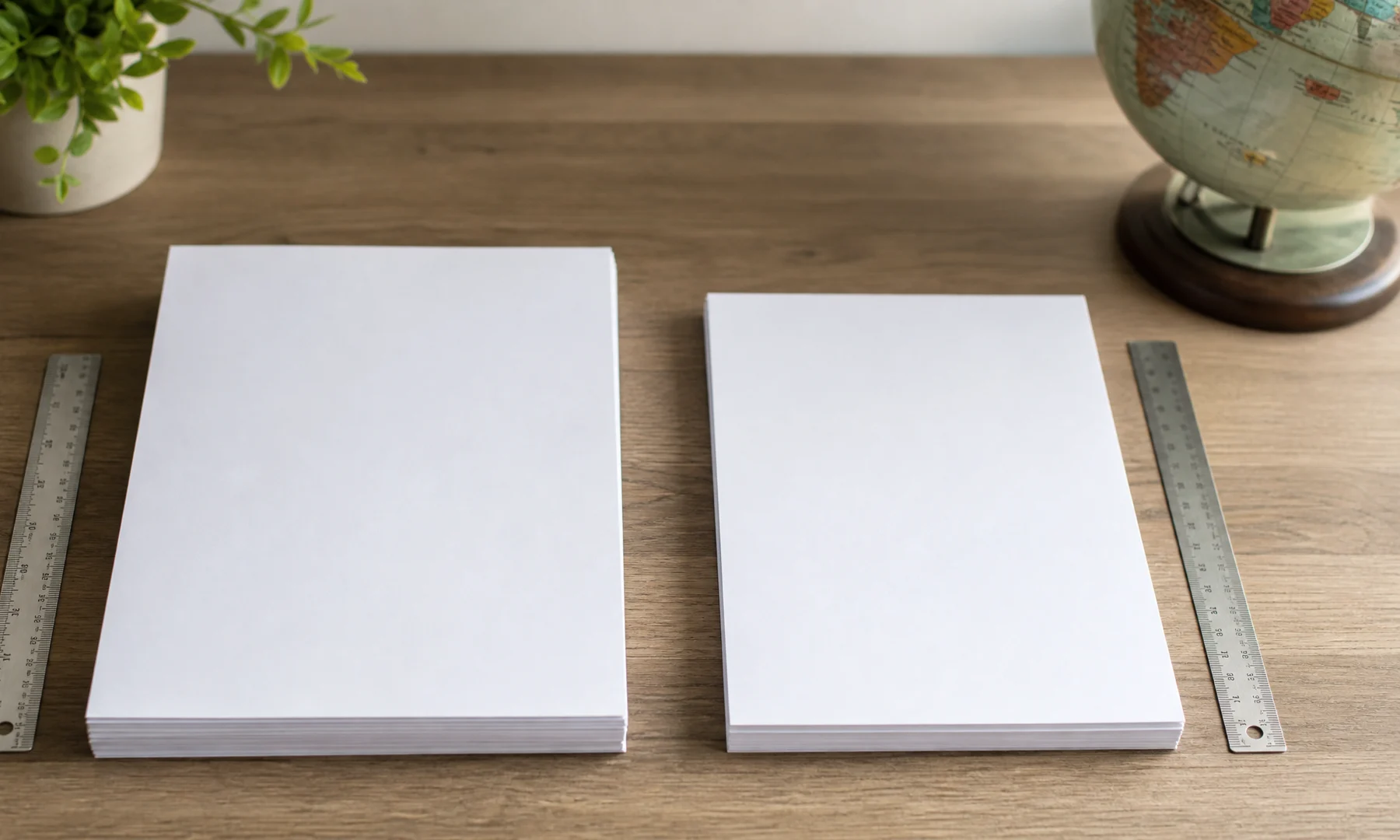
Thuisprinters drukken één pagina tegelijk af. Daarom wordt je afbeelding bij tegelprinten over meerdere vellen verdeeld.
De gebruikelijke werkwijze is eenvoudig:
Kies je afbeelding.
Kies het juiste papierformaat: A4 of Letter.
Kies hoeveel pagina’s breed en hoog de poster moet worden.
Exporteer een PDF met meerdere pagina’s.
Print op Ware grootte of 100%.
Snijd de witte randen weg die nette uitlijning zouden blokkeren.
Lijm en tape de pagina’s aan elkaar.
Rasterbator.pics verzorgt het opsplitsen. De beeldverwerking gebeurt lokaal in je browser, zodat je afbeelding op je eigen apparaat wordt voorbereid in plaats van geüpload voor serververwerking.
A4 versus Letter: waarom papierformaat belangrijk is
Papierformaat is een van de meest voorkomende redenen waarom tegelposters slecht uit de printer komen.
A4 en Letter lijken qua formaat op elkaar, maar zijn niet uitwisselbaar:
Afmetingen van A4- en Letter-papier en veelvoorkomende regio’s:
| Papierformaat | Afmetingen | Veelvoorkomende regio’s |
|---|---|---|
| A4 | 210 × 297 mm | Europa, Latijns-Amerika, Azië, Afrika en veel internationale regio’s |
| Letter | 8,5 × 11 inch, ongeveer 216 × 279 mm | Verenigde Staten, Canada, delen van de Filipijnen en Latijns-Amerika |
De verhoudingen verschillen. Daardoor kunnen paginascheidingen verschuiven en kunnen belangrijke details dicht bij de randen worden afgesneden.
Praktisch voorbeeld: een poster van 3 × 4
Stel dat je een poster wilt die 3 pagina’s breed en 4 pagina’s hoog is.
Geschatte postermaat voor een indeling van 3 × 4 pagina’s:
| Papierkeuze | Geschatte ruwe postermaat vóór het bijsnijden |
|---|---|
| A4, staande pagina’s | 630 × 1188 mm |
| Letter, staande pagina’s | 25,5 × 44 inch, ongeveer 648 × 1118 mm |
Dat verschil beïnvloedt de uiteindelijke beeldverhouding van de gemonteerde poster. Als je ontwerp een gezicht, titel, logo, rand of QR-code dicht bij een rand bevat, kan de verkeerde papierinstelling veranderen waar de naden vallen.
Omdat papierstandaarden wereldwijd verschillen, kun je onze internationale printgidsen bekijken als je niet zeker weet welk formaat in jouw regio standaard is.
Waarom bijsnijden meestal nodig is
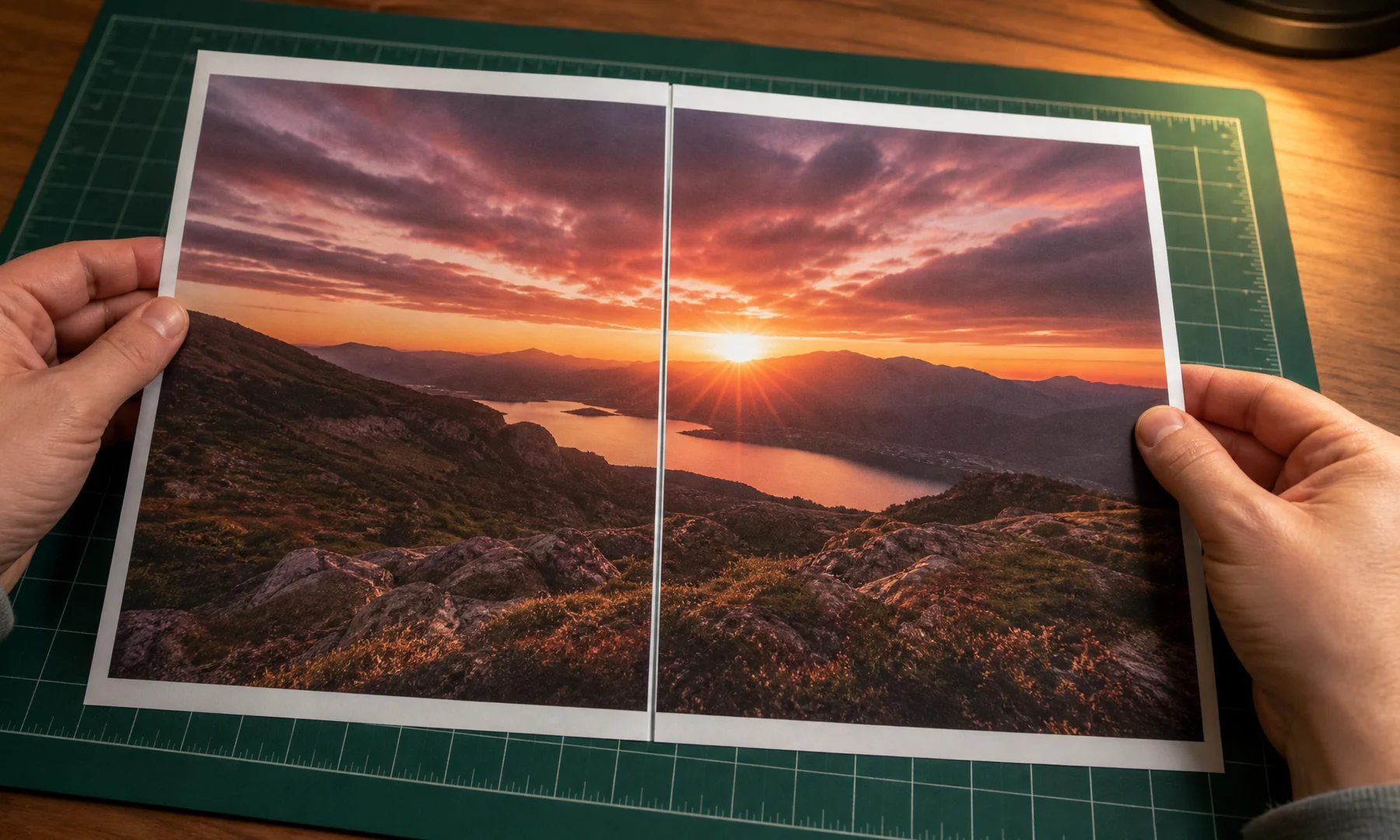
Zeer weinig consumentenprinters ondersteunen echt randloos printen. Ga ervan uit dat je witte marges moet wegsnijden om de delen van je afbeelding goed uit te lijnen.
De meeste thuis- en kantoorprinters laten aan elke kant een niet-bedrukbare marge van ongeveer 3-5 mm over, soms meer. Voor tegelposters betekent dat:
Plaats belangrijke tekst niet helemaal aan de uiterste paginaranden.
Reken erop dat je witte randen moet bijsnijden, tenzij je bewust zichtbare naden wilt.
Controleer voorbeelden zorgvuldig als een gezicht, logo of rand dicht bij een paginarand valt.
Ga er niet van uit dat een optie voor “randloos” printen op gewoon papier goed werkt.
Bij een poster in tarpapel-stijl is bijsnijden normaal en geen teken dat er iets mis is gegaan.
Aanbevolen workflow voor Rasterbator.pics
Gebruik deze werkwijze als je een duidelijke poster wilt zonder schaalproblemen bij het printen.
1. Kies de postergrootte in pagina’s
Begin met het kiezen van het aantal pagina’s in de breedte en hoogte:
Kleine poster: 2 × 2 pagina’s
Middelgrote poster: 3 × 3 pagina’s of 3 × 4 pagina’s
Grote muurposter: 4 × 4 pagina’s of meer
Een breedte van 3 pagina’s is gebruikelijk voor posters op school, kantoor en evenementen: groot genoeg om van afstand te lezen, maar nog steeds goed te snijden en te monteren.
2. Kies het juiste papierformaat
Stem het project af op het papier in de printerlade:
Kies A4 als er A4 in de printer zit.
Kies Letter als er US Letter in de printer zit.
Ga er niet van uit dat de printer een verkeerd papierformaat vanzelf correct schaalt.
3. Kies een sterke bronafbeelding
Grote posters vergroten ook de problemen in een afbeelding, dus begin met het scherpste bestand dat je hebt.
Goede keuzes:
Foto’s met hoge resolutie
Strakke digitale illustraties
Grote PNG- of JPG-bestanden
Eenvoudige graphics met sterk contrast
Vermijd deze bronafbeeldingen:
Kleine thumbnails van sociale media
Wazige screenshots
Tekst met weinig contrast
Afbeeldingen met belangrijke details helemaal aan de randen
4. Stel het paginaraster in en controleer de naden
Kies hoeveel vellen breed en hoog de poster moet worden en bekijk daarna het voorbeeld.
Controleer deze punten:
Staat het hoofdonderwerp gecentreerd?
Wordt tekst onhandig door een naad onderbroken?
Worden gezichten, logo’s of QR-codes over naden verdeeld?
Is het eindformaat realistisch voor de muur, het bord of de raamruimte?
Als iets belangrijks op een naad valt, pas dan het aantal pagina’s aan of snijd de afbeelding anders bij.
5. Exporteer de poster-PDF
Exporteer een PDF waarin de poster al in leesvolgorde over pagina’s is verdeeld.
Een indeling van 3 × 4 levert bijvoorbeeld een PDF van 12 pagina’s op:
Pagina 1: linksboven
Pagina 2: middenboven
Pagina 3: rechtsboven
Volgende pagina’s: de tweede rij, daarna de derde en daarna de vierde
Zo blijven printen en monteren veel overzichtelijker.
6. Print op Ware grootte of 100%
Deze stap is cruciaal. Verkeerde schaling is de meest voorkomende reden dat naden niet goed aansluiten.
Gebruik in het printvenster:
Ware grootte
100%
Geen schaling, indien beschikbaar
Schakel deze instellingen uit, tenzij je ze bewust wilt gebruiken:
Aan pagina aanpassen
Te grote pagina’s verkleinen
Schalen naar afdrukbaar gebied
Automatisch draaien en schalen, als dit de lay-out verandert
Rasterbator.pics versus posterprinten in Adobe Acrobat Reader
Adobe Acrobat Reader heeft een modus voor Poster of tegelprinten. Die kan handig zijn als je al een PDF van één pagina hebt en Acrobat die tijdens het printen wilt laten opsplitsen.
Maar als je begint met een afbeelding, is Rasterbator.pics meestal duidelijker voor de posterinstellingen en voorspelbaarder voor het maken van een printklare PDF.
Vergelijking van methoden voor tegelprinten:
| Optie | Beste toepassing | Belangrijkste compromis |
|---|---|---|
| Rasterbator.pics | Beginnen met een afbeelding en bewust een tegelposter opbouwen | Je moet nog steeds op 100% printen en zorgvuldig monteren |
| Posterprinten in Adobe Acrobat Reader | Een bestaande PDF opsplitsen tijdens het printen | Overlap-, schaal- en papierformaatinstellingen kunnen lastiger te lezen zijn |
| Postermodus van de printerdriver | Ingebouwde posterfuncties van een specifiek printermerk gebruiken | Functies verschillen sterk per printer en computer |
Een praktische vuistregel:
Gebruik Rasterbator.pics als je van een afbeelding een PDF voor een tegelposter wilt maken.
Gebruik Posterprinten in Adobe Acrobat Reader als je al een PDF hebt en die alleen nog hoeft te tegelen.
Controleer in beide gevallen het papierformaat en print op Ware grootte of 100%.
Montagetips: snijden, lijm en tape
Zo monteer je de poster netjes:
Leg alle geprinte pagina’s op volgorde op een grote tafel of op de vloer.
Controleer de volledige afbeelding voordat je gaat snijden.
Snijd alleen de marges weg die overlappen met aangrenzende pagina’s.
Gebruik een liniaal en hobbymes voor de rechtste sneden, of een schaar als dat is wat je hebt.
Werk langzaam en houd de paginavolgorde zichtbaar.
Gebruik een lijmstift op de onderliggende rand waar pagina’s overlappen.
Verstevig naden met tape aan de achterkant van de poster.
Monteer eerst de rijen: lijm pagina 1 aan pagina 2, daarna pagina 2 aan pagina 3, enzovoort. Als elke rij klaar is, verbind je rij 1 met rij 2, daarna rij 2 met rij 3.
Lijmstiften verdelen de lijm gelijkmatig en laten papier minder kreuken dan vloeibare lijm. Tape aan de achterkant geeft extra stevigheid zonder glans of zichtbare naden aan de voorkant toe te voegen.
Als het uiterlijk belangrijk is, vermijd dan transparante tape aan de voorkant. Tape aan de voorkant vangt vaak licht en maakt de naden duidelijker zichtbaar.
Checklist voordat je op Print drukt
Controleer het papierformaat: A4 of Letter.
Controleer de paginarichting: staand of liggend.
Controleer het posterraster: bijvoorbeeld 3 × 4 pagina’s.
Zorg dat gezichten, tekst, logo’s en QR-codes niet door naden worden doorgesneden.
Reken op niet-bedrukbare marges van 3-5 mm, tenzij je printer echt randloos kan printen op jouw papier.
Gebruik Ware grootte of 100% in het printvenster.
Schakel ongewenste schaling zoals “Aan pagina aanpassen” uit.
Maak een testprint: print pagina 1 en pagina 2, snijd één rand bij en controleer of de afbeelding uitlijnt voordat je alle pagina’s print.
Leg een liniaal, mesje of schaar, lijmstift en tape voor de achterkant klaar.
Plan genoeg vlakke ruimte om de vellen neer te leggen vóór de definitieve montage.
Veelvoorkomende verwante zoekopdrachten
Veel mensen komen hier via spelfouten, regionale termen of oudere toolnamen. Veelvoorkomende zoekopdrachten zijn onder andere:
tarpapel
tarp papel
tarpa papel
tarpaulin paper poster
rasterbator
rastorbator
rasterbater
raster poster
posterizer
tile print poster
imprimir poster varias hojas
imprimir imagen en varias hojas
print poster on multiple pages
De formulering verandert, maar het praktische doel blijft hetzelfde: één afbeelding over pagina’s verdelen, op de juiste schaal printen, de witte randen bijsnijden en de poster netjes monteren.
FAQ
Is “tarpapel” hetzelfde als een tarpaulin?
Niet precies. Een tarpaulin is meestal een grote vinylbanner. Tarpapel verwijst meestal naar de papieren versie: een grote poster die uit meerdere standaardvellen bestaat.
Kan ik een tarpapel-poster maken met A4-papier?
Ja. Kies A4 in de instellingen, zorg dat er A4-papier in de printer zit en print de uiteindelijke PDF op Ware grootte of 100%.
Kan ik Letter-papier gebruiken in plaats van A4?
Ja, maar alleen als je het project vanaf het begin op Letter instelt. Overschakelen van A4 naar Letter tijdens het printen kan leiden tot schaling, bijsnijden of problemen met de uitlijning van naden.
Waarom sluiten mijn pagina’s na het printen niet goed aan?
De meest voorkomende oorzaak is printschaal. Print opnieuw met Ware grootte, 100% of Geen schaling. Controleer ook of het papierformaat van de PDF overeenkomt met het papier in de printer.
Moet ik de witte randen echt bijsnijden?
Meestal wel. De meeste printers laten niet-bedrukbare marges van 3-5 mm over, dus bijsnijden is de normale manier om de afbeelding over meerdere pagina’s goed te laten aansluiten.
Wat is een goed eerste posterformaat?
Een poster van 2 × 2 of 3 × 3 is een goed startpunt. Die is groot genoeg om het effect te testen zonder dat je meteen veel hoeft te snijden en monteren.
Is Adobe Acrobat Reader vereist?
Nee. Acrobat kan handig zijn voor posterprinten als je al een PDF hebt, maar het is niet verplicht. Als je eerst een PDF voor een tegelposter exporteert, kan elke PDF-viewer werken die printen op ware grootte respecteert.
Uploadt Rasterbator.pics mijn afbeelding voor verwerking?
Rasterbator.pics verwerkt afbeeldingen lokaal in de browser. Dat is handig als je vanaf je eigen apparaat een poster wilt voorbereiden zonder aparte desktopapp.
Wat is de beste manier om de pagina’s samen te voegen?
Gebruik een lijmstift voor de overlappen en tape aan de achterkant voor versteviging. Als een strakke uitstraling belangrijk is, vermijd dan tape aan de voorkant, omdat die glans en zichtbare naden kan veroorzaken.
Eindadvies
Als je zoekopdracht “tarpapel” was, denk er dan aan als het printen van een tegelposter. De meest praktische werkwijze is:
Kies het juiste papierformaat.
Verdeel de afbeelding in een duidelijk paginaraster.
Exporteer een PDF met meerdere pagina’s.
Print op Ware grootte of 100%.
Snijd de witte randen bij.
Monteer met een lijmstift en tape aan de achterkant.
Met die aanpak heb je de beste kans op een nette, leesbare poster zonder onverwachte schaling of onhandige naden.
Try Rasterbator.pics
Use Rasterbator.pics to test the article advice with your own image, page size, overlap, margins, and tiled PDF export.
Try Rasterbator.pics